Замена оперативной памяти Asus G53JW-A1
Шаг 1
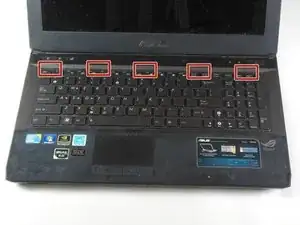
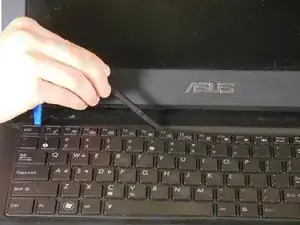

Под клавиатурой находятся пять защёлок, которые фиксируют клавиатуру по верхнему краю. Обратитесь к фотографии, чтобы примерно представить расположение этих защёлок.
Используя лопатку и инструмент iFixit Opening Tool в указанных местах, подденьте клавиатуру строго вверх. Убедитесь, что инструменты заходят под пластиковое покрытие клавиатуры и под металлическую основу клавиатуры, так как будут сняты оба элемента.
Когда в нескольких местах будут установлены инструменты, можно провести инструментом по нижней стороне клавиатуры и отщёлкнуть все защёлки одновременно.
Снимите клавиатуру.
Шаг 2
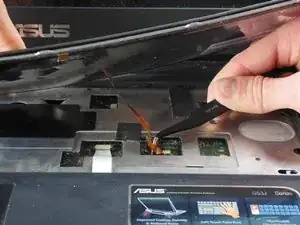
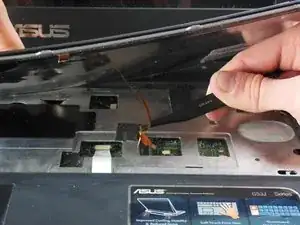
Поднимите клавиатуру, чтобы увидеть корпус и кабели под ней. Убедитесь, что поднята металлическая пластина клавиатуры, а не только пластиковое покрытие.
Это откроет ленточный кабель с правой стороны ноутбука, подключённый к материнской плате через небольшое окно в верхней металлической панели. Используйте пинцет, чтобы аккуратно подтолкнуть разъём немного влево, отсоединив его от гнезда.
Шаг 3
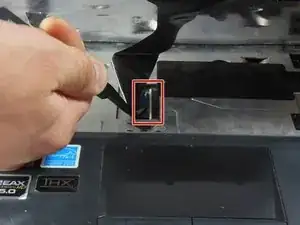
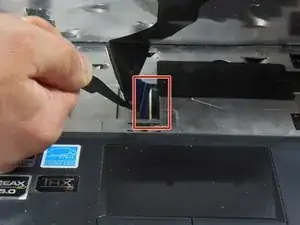
Прямо над трекпадом находится второй, более широкий ленточный кабель, подключённый к материнской плате. Отсоедините этот кабель.
Этот кабель использует разъём с нулевым усилием при вставке. Прочитайте шаг первый этой статьи для информации о безопасном снятии такого разъёма.
Шаг 4
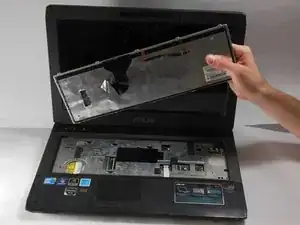
Снимите клавиатуру с компьютера.
Шаг 5
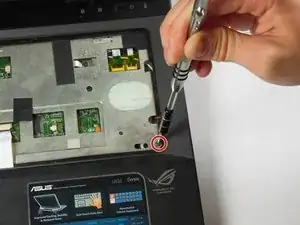
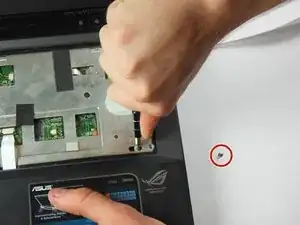
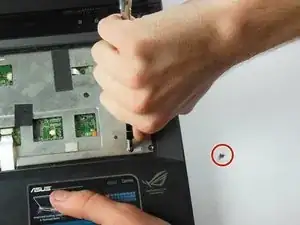
Найдите винт Phillips #00 размером 1.5 x 7 мм в правом нижнем углу корпуса клавиатуры.
Удалите этот винт. Обратите внимание, что это единственный винт 1.5x7 мм во всём ноутбуке, поэтому за ним важно следить.
Поместите отвёртку или другой прочный инструмент с тонким наконечником в отверстие слева от отверстия для винта. Нажмите полностью влево, чтобы разблокировать слайдер.
Потребуется значительное усилие, чтобы сдвинуть слайдер, так как он разблокирует серию защёлок под панелью трекпада.
Шаг 6
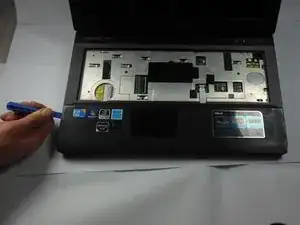
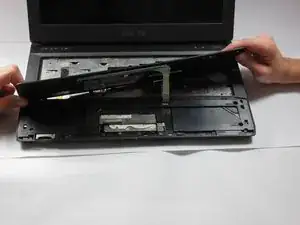
Используйте iFixit Opening Tool, чтобы отщёлкнуть защёлки по бокам ноутбука под верхней пластиковой крышкой. Как только одна из них отойдёт, она должна легко сняться. Возможно, придётся провести инструментом по краю, как вы делали с клавиатурой.
Шаг 7
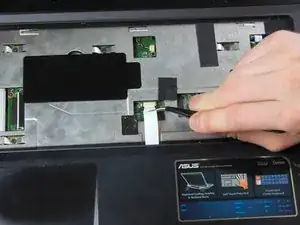
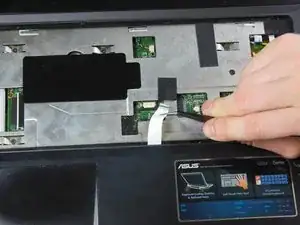
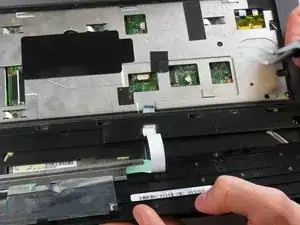
Наклоните панель трекпада к себе, чтобы открыть вид на белый ленточный кабель, соединяющий трекпад с материнской платой.
Отсоедините его пинцетом у основания кабеля и аккуратно проденьте через направляющую провода, расположенную непосредственно под верхней частью панели трекпада.
Шаг 8
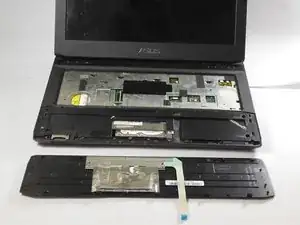
Снимите трекпад.
Шаг 9
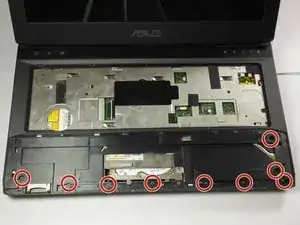
Отверните девять винтов Phillips #0 размером 2.5x7 мм, выделенных на этом изображении.
Шаг 10
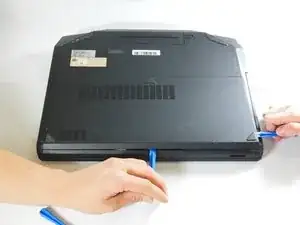
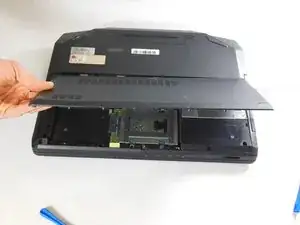
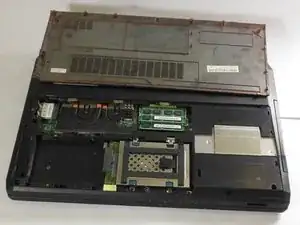
Закройте крышку ноутбука и переверните его так, чтобы батарея была от вас.
Используйте iFixit Opening Tool, чтобы вставить его в защёлку прямо напротив аккумуляторного блока и с его помощью поддеть заднюю крышку.
Если крышка не хочет сниматься, можете использовать второй Opening Tool или лопатку, чтобы провести по краю крышки и помочь её снять.
Снимите крышку.
Шаг 11
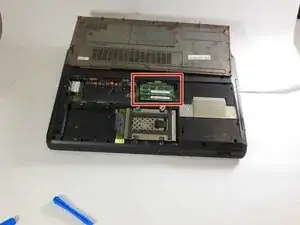
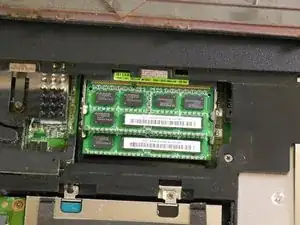
Сняв нижнюю панель, вы получите лёгкий доступ к нескольким слотам оперативной памяти. Это те слоты, которые, вероятно, заполнены планками памяти с завода при покупке в рознице.
Шаг 12
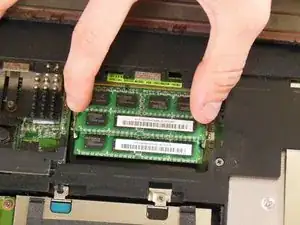
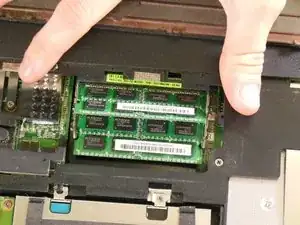
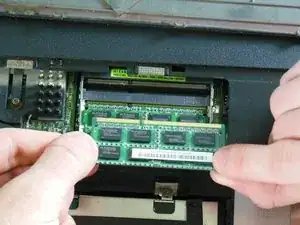
Чтобы извлечь планки оперативной памяти, отведите металлические фиксирующие лапки в стороны, от центра планки.
Планка выскочит, что позволит легко её вынуть.
Повторите этот процесс для второй планки, находящейся под первой.
Шаг 13
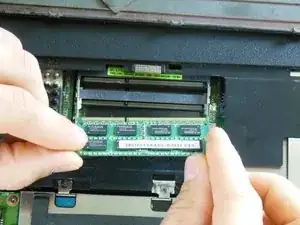
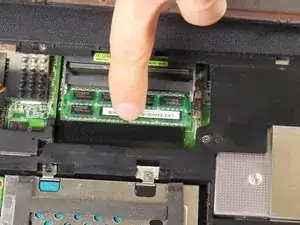
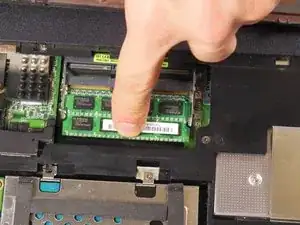
Для установки оперативной памяти вставьте планку обратно в тот же слот, с которого она была извлечена, начиная с нижнего порта. Порт должен быть пустым и слегка приподнят для удобства доступа.
Нажмите на планку вниз так, чтобы порт повернулся вместе с ней. Планка защёлкнётся на месте.
Шаг 14
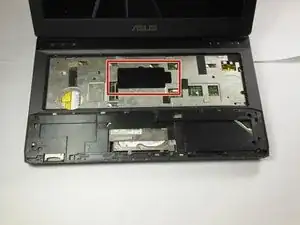
Если вы хотите добавить дополнительную память, дополнительные порты находятся под чёрной пластиковой заслонкой на верхней стороне ноутбука, прямо под клавиатурой. Эти порты работают так же, как и порты на обратной стороне компьютера.
Заключение
Для сборки устройства следуйте этим инструкциям в обратном порядке.
Перевод руководства с ifixit.com