Замена оперативной памяти (RAM) в Compaq Armada 1585DMT
Если ваш ноутбук Compaq Armada 1585DMT работает медленно или вы видели печально известный «синий экран смерти», вероятно, пришло время заменить оперативную память (RAM). ОЗУ служит для хранения временных данных и является важной частью любого компьютера. Замена оперативной памяти по этому руководству улучшит скорость и производительность вашего ноутбука.
Перед началом убедитесь, что вы выключили ноутбук и отключили его от любых источников питания и внешних кабелей/устройств.
Помните: всегда аккуратно отключайте и подключайте разъёмы кабелей и планки памяти, поскольку повреждение контактов и/или разъёмов может привести к неправильной работе устройства.
Шаг 1
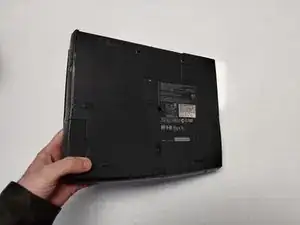
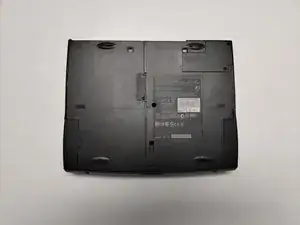
Переверните ноутбук на заднюю сторону.
Шаг 2
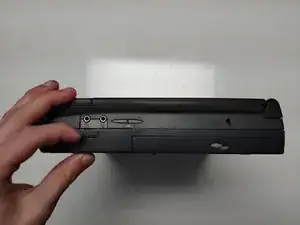
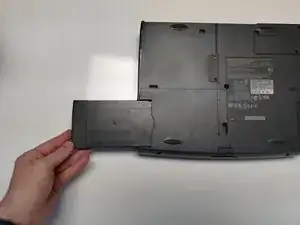
Нажмите фиксатор батарейного отсека, расположенный с правой стороны ноутбука.
Вытащите батарейный блок наружу и от корпуса ноутбука.
Шаг 3
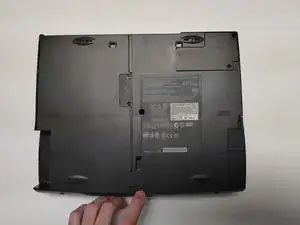
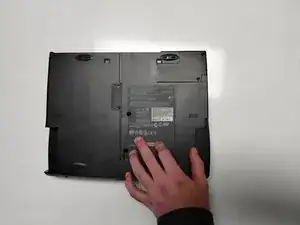
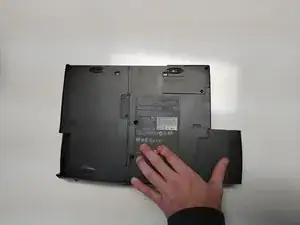
Нажмите фиксатор дисковода гибкого диска, расположенный с левой стороны ноутбука.
Вытащите дисковод гибкого диска наружу и от корпуса ноутбука.
Шаг 4
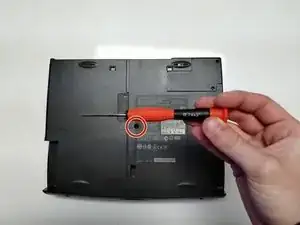
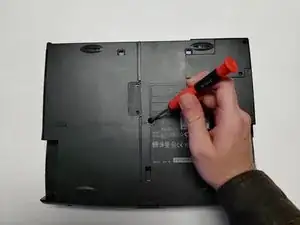
Отверните один торкс-винт 4 мм, расположенный в центре нижней части ноутбука.
Шаг 5
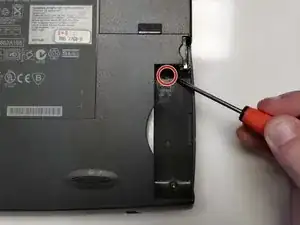
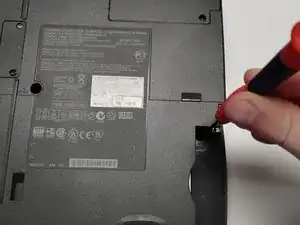
Отверните один торкс-винт 4 мм, расположенный под гнездом дисковода гибкого диска.
Шаг 6
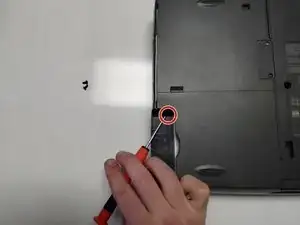
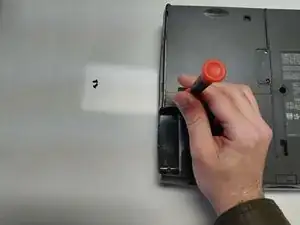
Отверните один торкс-винт 4 мм, расположенный под гнездом батарейного отсека.
Шаг 7
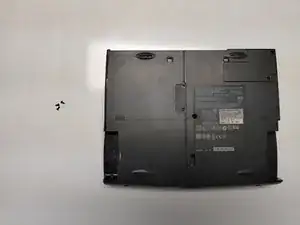
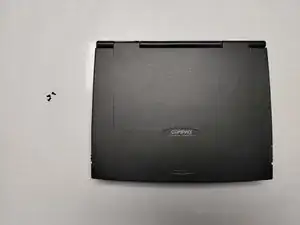
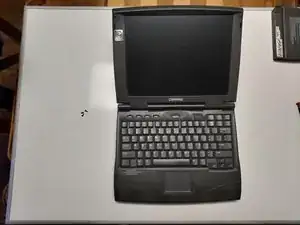
Переверните ноутбук в нормальное положение.
Откройте ноутбук, чтобы получить доступ к экрану и клавиатуре.
Шаг 8
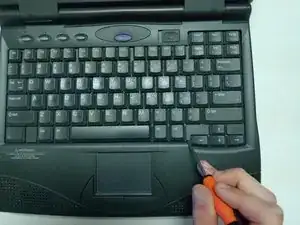

Осторожно подденьте плоским концом медиатора (spudger) между клавиатурой и корпусом ноутбука.
Самое простое место для начала поддёма — некликабельная часть клавиатуры между правым Ctrl и клавишами курсора.
Шаг 9
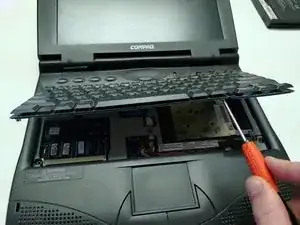
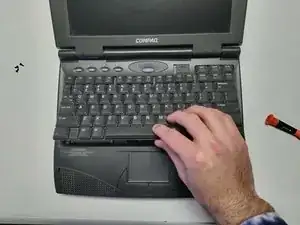
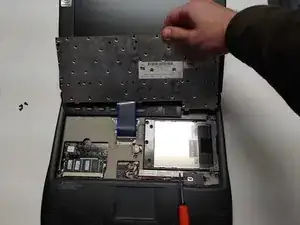
Отожмите клавиатуру от корпуса ноутбука.
Поднимите клавиатуру вверх и отложите в сторону.
Шаг 10
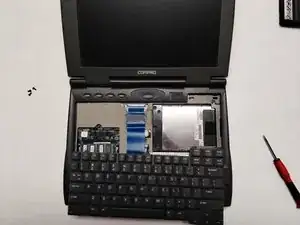
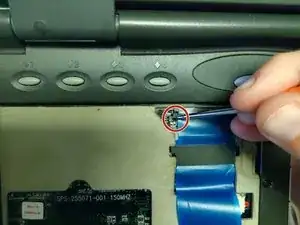
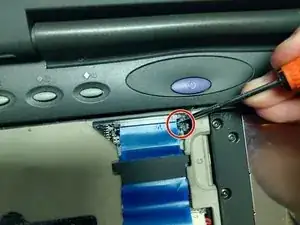
Отодвиньте клавиатуру от синего ленточного разъёма.
Используя медиатор, оттяните две маленькие защёлки, удерживающие кабель в гнезде на материнской плате.
Шаг 11
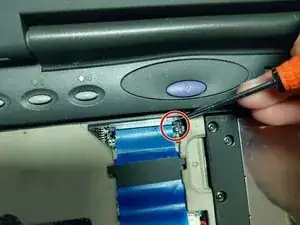
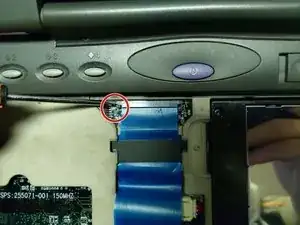
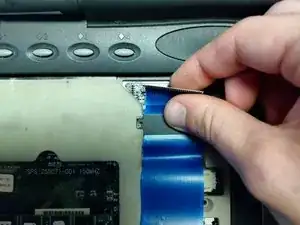
Оттяните обе чёрные защёлки до полного их выдвижения.
Вытащите разъём из гнезда.
Шаг 12
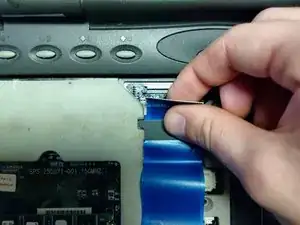
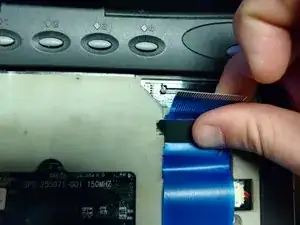
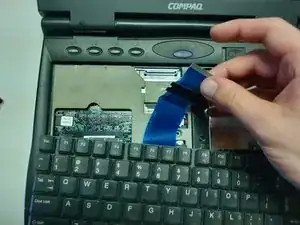
У синего ленточного кабеля имеется крупная чёрная защёлка с пластмассовыми индикаторами, выступающими наружу.
Сдвиньте кабель вниз, пока индикаторы не станут видимы под открытым пазом корпуса материнской платы.
Вытащите кабель из материнской платы и уберите в сторону.
Шаг 13
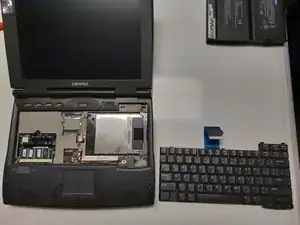
Полностью снимите клавиатуру.
Шаг 14
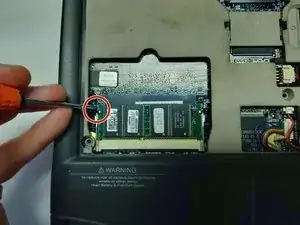
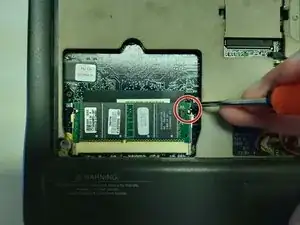
Используя медиатор, отогните две металлические защёлки, удерживающие модуль оперативной памяти, пока модуль не выскочит из разъёма.
Планка оперативной памяти расположена в левой нижней части основания ноутбука, под местом, где находится клавиша левого Shift.
Шаг 15
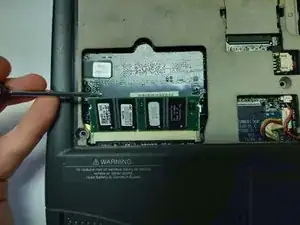
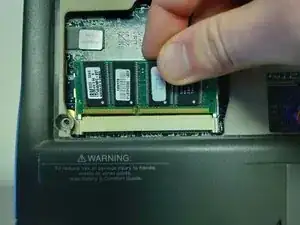
Аккуратно приподнимите планку оперативной памяти с помощью медиатора.
Слегка прижмите планку рукой обратно, по направлению к ноутбуку, не защёлкивая её на металлических фиксаторах.
Вытяните планку оперативной памяти наружу и из разъёма, к которому она была подключена.
Шаг 16
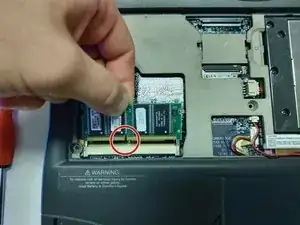
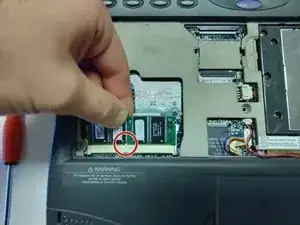
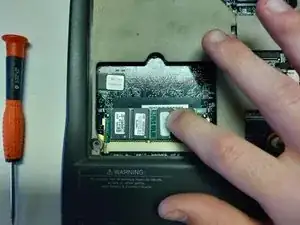
Совместите выемку на контактах заменяемой планки с выемкой в разъёме материнской платы.
Вставьте планку под углом вверх.
Уверенно нажмите на планку вниз, пока она не встанет на место и не защёлкнется на металлических контактах.
Заключение
Для сборки устройства выполните эти действия в обратном порядке.
При повторном креплении клавиатуры сначала вставьте верхнюю часть платы, затем опустите нижнюю часть, чтобы зафиксировать её.
Перевод руководства с ifixit.com