Замена оперативной памяти Dell Latitude 3450
Шаг 1
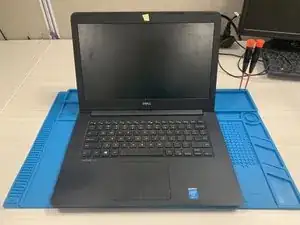
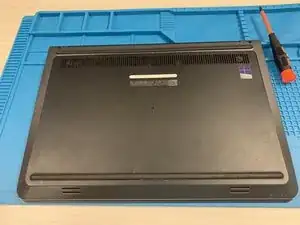
Убедитесь, что ноутбук выключен.
Переверните ноутбук.
Шаг 2
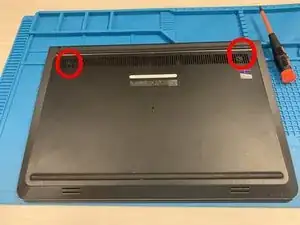
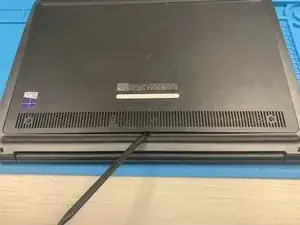
Отвинтите два винта с крестовой головкой.
Эти винты должны немного открутиться, но не должны полностью выниматься.
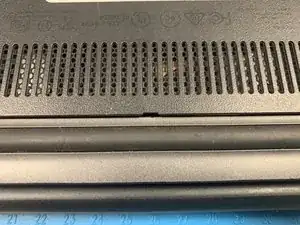
Найдите выемку на задней крышке посередине между двумя винтами с крестовой головкой.
Вставьте лопатку, чтобы помочь отжать заднюю крышку.
Возможно, потребуется провести лопаткой вдоль стороны с выемкой, чтобы освободить зажимы.
Снимите заднюю крышку.
Шаг 3
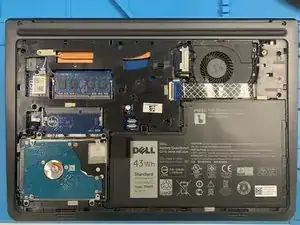
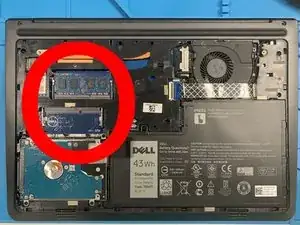
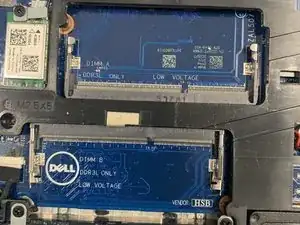
Слоты для оперативной памяти находятся в одной линии с жестким диском и справа, если крышка открыта от вас.
Обратите внимание, что существуют слоты для оперативной памяти A и B. В слоте A должна находиться микросхема оперативной памяти, иначе ноутбук не загрузится нормально.
Слоты помечены на плате под тем местом, где обычно находятся микросхемы.
Шаг 4
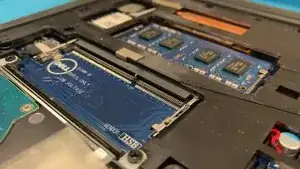
Убедитесь, что выемка на микросхеме оперативной памяти совмещена с направляющим штифтом на слоте.
Вставьте микросхему оперативной памяти под углом приблизительно 45°.
Как только микросхема упадет в слот, нажмите на противоположной стороне от штифтов, пока микросхема не зафиксируется на плате.
Шаг 5
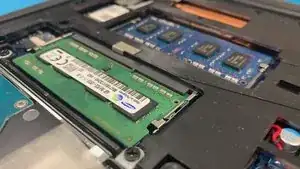
В зависимости от текущей конфигурации вашего устройства может потребоваться удалить одну из микросхем оперативной памяти перед тем, как вставить новые.
Используя ноготь или лопатку, отодвиньте зажимы от микросхемы оперативной памяти.
Обычно зажимы можно отвести по одному, но может потребоваться освободить оба сразу.
Как только они будут освобождены, микросхема должна приподняться и быть снята.
Заключение
Чтобы собрать устройство, выполните эти инструкции в обратном порядке.
Перевод руководства с ifixit.com