Замена ОЗУ на Asus Tuf Gaming A15 FA506IU-MS73
Шаг 1
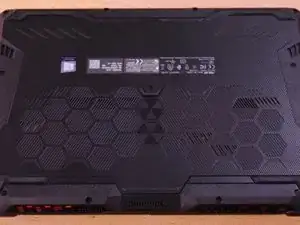
Замена или добавление ОЗУ и SSD очень просты. Начните с переворачивания ноутбука вверх дном и убедитесь, что ничего не подключено.
Шаг 2
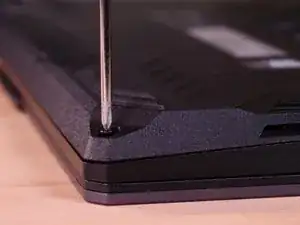
На дне A15 вы увидите одиннадцать винтов Philips. Начните по одному удалять их и запоминайте, где какой, так как некоторые длиннее других. Затем используйте медиатор или ноготь, чтобы снять нижнюю часть ноутбука.
Шаг 3
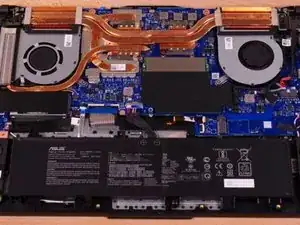
Как хорошая практика, убедитесь, что вы отключили аккумулятор ноутбука, используя отвертку с плоским шлицем или ноготь, чтобы вытолкнуть разъем аккумулятора из гнезда.
Шаг 4
ОЗУ работает лучше, когда у вас есть две одинаковые плашки, и лучше приобрести обе одновременно в комплекте, а не обновлять по одной. Мне повезло найти ту же плашку ОЗУ, что была в моем ноутбуке на New Egg.
Шаг 5
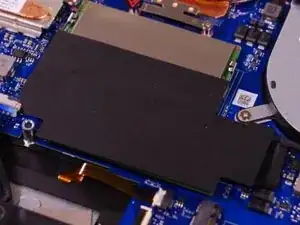
Слоты для ОЗУ легко найти в A15. Они находятся посередине устройства рядом с процессором, и оба находятся с той стороны материнской платы, которую вы видите, открыв нижнюю крышку.
Шаг 6
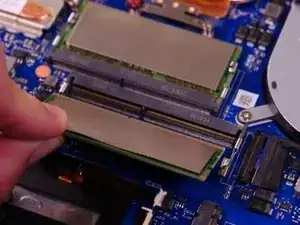
Отогните черную крышку, чтобы получить доступ к слотам. С каждой стороны каждой плашки памяти есть металлическая планка. Аккуратно отодвиньте оба уха планки, и SO-DIMM немного поднимется. Удалите плашку памяти, потянув за нее уверенно, но аккуратно. Она должна легко выйти. Используйте равномерное давление, а не резкие рывки.
Шаг 7
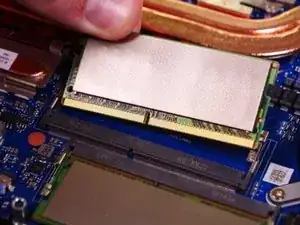
На дне есть смещенный вырез, который гарантирует, что модуль вставляется только одним способом. Совместите это, затем аккуратно и уверенно вставьте ОЗУ в слот. Когда плашка полностью сядет в слот, надавите на нее вниз к материнской плате, пока монтажные фиксаторы не защелкнутся на месте. Повторите процесс с другой новой плашкой ОЗУ.
Шаг 8
Убедитесь, что подключили аккумулятор так же, как вы его сняли. Закройте заднюю часть ноутбука с правильными винтами, и вы заменили свою ОЗУ!
Заключение
Чтобы собрать устройство обратно, выполните эти инструкции в обратном порядке.
Перевод руководства с ifixit.com