Как починить грязный датчик в Corsair Harpoon RGB
При частом использовании мыши могут загрязняться. Может возникнуть задержка между движениями мыши и тем, что отображается на экране монитора. Это обычно вызвано устройством внутри мыши, называемым оптическим датчиком. Оптический датчик загрязняется при частом использовании и вызывает задержку. К счастью, это очень легко исправить! Этот гид проведет вас через процесс очистки оптического датчика, чтобы уменьшить задержку, пошагово. Этот быстрый ремонт займет не более 10 минут. Необходимые инструменты:
- Отвертка с крестообразным лезвием
- К̧олоток или мягкая ткань
- 90% изопропиловый спирт
Шаг 1
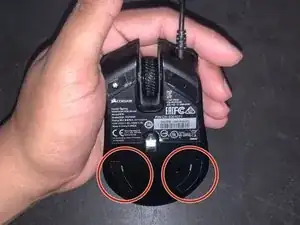
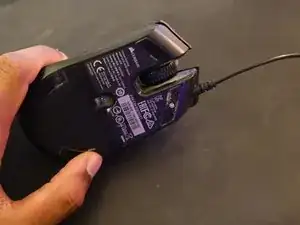
Начните с переворачивания мыши, чтобы увидеть плоскую сторону мыши.
Удалите накладки мыши, чтобы открыть доступ к винтам, которые держат нижнюю и верхнюю части мыши вместе.
Шаг 2
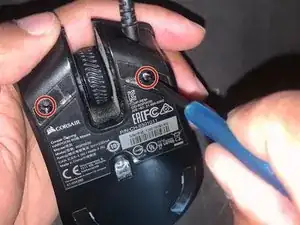
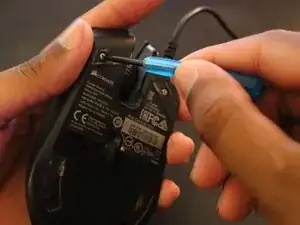
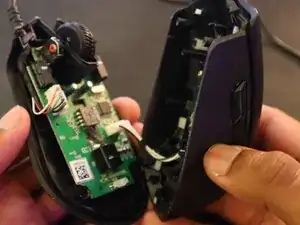
Используйте отвертку с крестообразным лезвием #0, чтобы удалить винты, которые крепят мышь.
После удаления винтов аккуратно потяните мышь, удерживая верхнюю и нижнюю части.
Мышь будет разделена на две части: верхнюю (закругленную) и нижнюю (плоскую).
Шаг 3
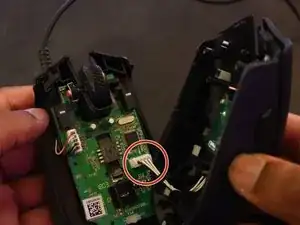
После разделения мыши будет виден шлейф. Его необходимо удалить перед продолжением.
Чтобы удалить шлейф, аккуратно потяните за зажим шлейфа, пока он не освободится.
Шаг 4
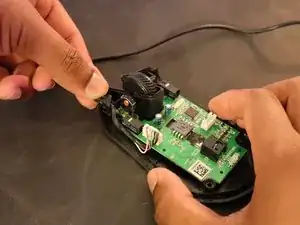
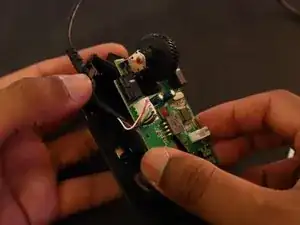
Удалите материнскую плату. Материнская плата закреплена на мыши, поэтому аккуратно извлеките ее, потянув изнутри мыши.
Шаг 5
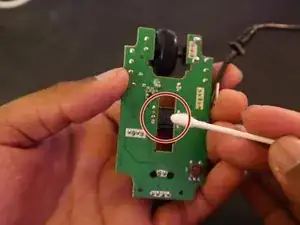
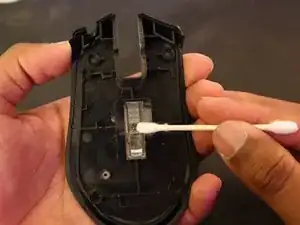
После удаления материнской платы оптический датчик будет полностью открыт. Это та деталь, которая вызывает задержку в работе мыши.
Оптический датчик загрязнен и нуждается в аккуратной очистке с помощью ватного тампона или мягкой ткани, смоченной в 90% изопропиловом спирте.
Заключение
Чтобы разобрать, очистить и собрать обратно вашу мышь, следуйте этим рекомендациям.
Перевод руководства с ifixit.com