Ремонт материнской платы с неисправным графическим чипом NVIDIA
Шаг 1
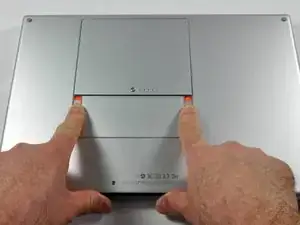
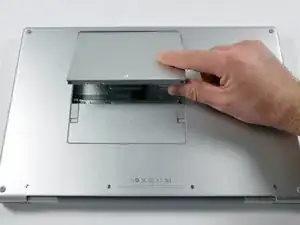

С помощью пальцев отведите обе защёлки крепления батареи от батареи и выньте батарею из компьютера.
Шаг 2
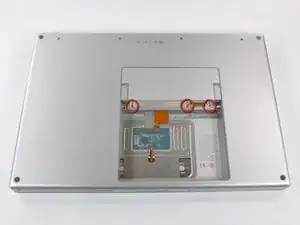
Снимите три одинаковых винта Phillips 2 мм с крышки отсека памяти.
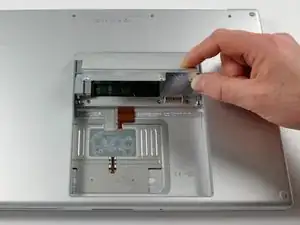
Поднимите крышку отсека памяти достаточно, чтобы взять её рукой, и сдвиньте к себе, вытащив из корпуса.
Шаг 3
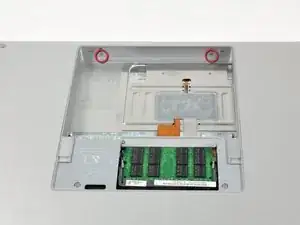
Снимите два винта Phillips 2,8 мм в отсеке батареи возле защёлки.
Шаг 4
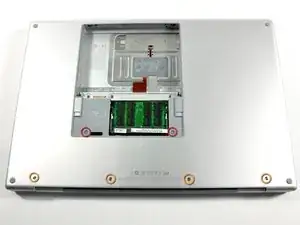
Снимите следующие 6 винтов:
Два винта T6 Torx 10 мм по обеим сторонам слота оперативной памяти.
Четыре винта Phillips 14,5 мм вдоль шарнира.
Шаг 5
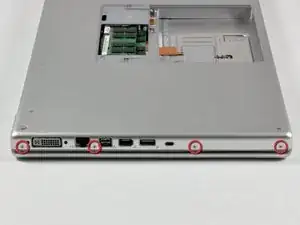
Снимите четыре винта Phillips PH00 3,2 мм на стороне с портами компьютера.
Шаг 6
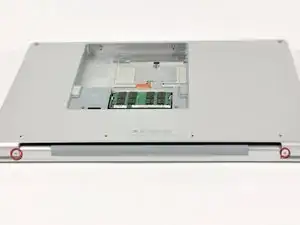
Поверните компьютер на 90 градусов и снимите два винта Phillips 3,2 мм с тыльной стороны компьютера.
Шаг 7
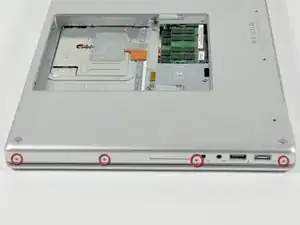
Поверните компьютер ещё на 90 градусов и снимите четыре винта Phillips 3,2 мм с боковой стороны компьютера.
Шаг 8
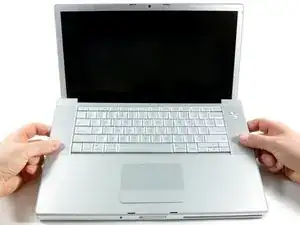
Не срывайте верхнюю крышку резко. Крышка прикреплена к логической плате лентовым кабелем.
Поднимите заднюю часть крышки и проведите пальцами по бокам, освобождая крышку по мере продвижения. После освобождения боков может понадобиться покачать крышку вверх-вниз, чтобы освободить переднюю часть верхней крышки.
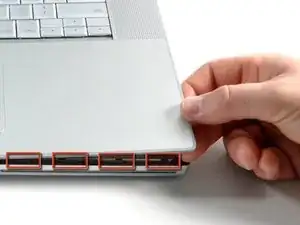
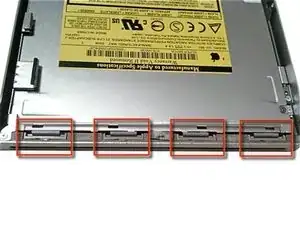
Над отсеком оптического привода находятся четыре пластиковых защёлки, и ещё одна — выше и левее ИК-датчика. Эти защёлки очень трудно отсоединяются без поддевания. Их также бывает трудно снова защёлкнуть при сборке.
Совет по сборке: Прижмите плотно кончик верхней крышки над местом каждой защёлки до характерного щелчка, чтобы вернуть их на место.
Совет по сборке: Две центральные защёлки над приводом редко надеваются обратно без помощи; простое надавливание вниз может деформировать рамку вокруг отсека привода. Поддержите рамку, вставив пластиковой лопаткой в отсек привода прямо под местом защёлки до плотной посадки, затем нажмите вниз до щелчка.
Шаг 9
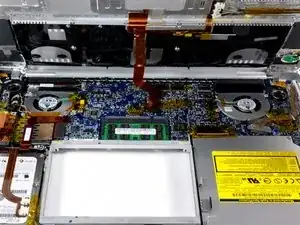
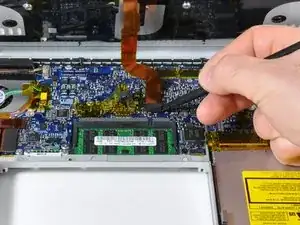
Отключите лентовый кабель трекпада и клавиатуры от логической платы, при необходимости удалив ленту.
Примечание: Жёсткий диск можно заменить, не отключая клавиатуру от корпуса, но её придётся держать вертикально, чтобы не мешала, при этом обе руки останутся свободны для работы с диском.
Будьте осторожны при снятии лентового кабеля клавиатуры и трекпада — убедитесь, что задняя часть верхней крышки отсоединена в области возле шарнира. Легко случайно согнуть приёмные втулки винтов по обеим сторонам клавиатуры.
Снимите верхнюю крышку.
Шаг 10
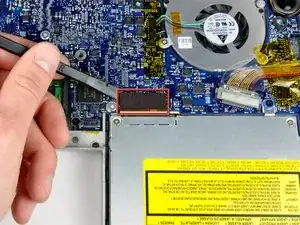
Используйте плоский конец лопатки, чтобы отключить оранжевый лентовый кабель SuperDrive от логической платы, при необходимости удалив ленту.
Шаг 11
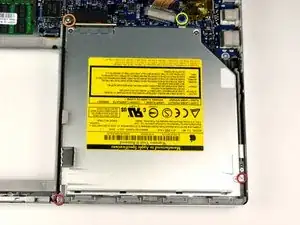
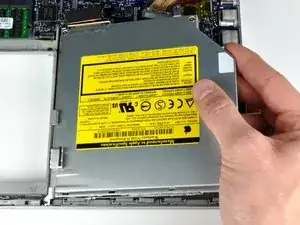
Снимите следующие 4 винта:
Два серебристых винта Phillips 3,3 мм по обеим сторонам SuperDrive.
Один серебристый винт T6 Torx 4,7 мм в верхнем левом углу привода.
Один черный винт Phillips 6,2 мм в верхнем правом углу привода.
Поднимите оптический привод и выньте его из компьютера.
Шаг 12
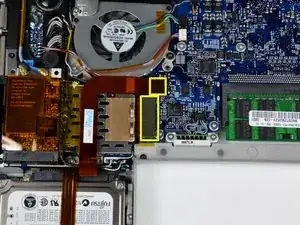
Отключите разъёмы жёсткого диска и ExpressCard от левой стороны логической платы.
Шаг 13
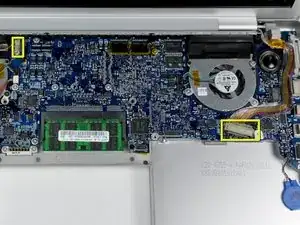
Отключите кабели iSight и передачи данных дисплея от логической платы, сдвинув их прямо назад из разъёмов, при необходимости удалив ленту.
Шаг 14
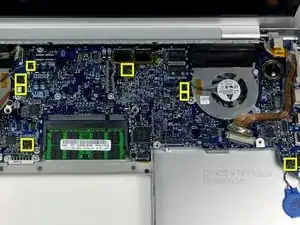
Отключите восемь указанных разъёмов, поддев лопаткой проводную сторону каждого и поднимая вверх.
Осторожно при отключении некоторых мелких разъёмов. Сильное поддевание лопаткой может случайно оторвать их от логической платы.
Шаг 15
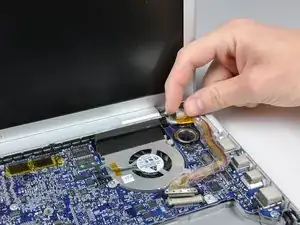
Снимите пенопластовый буфер с вершины правого шарнира дисплея.
Шаг 16
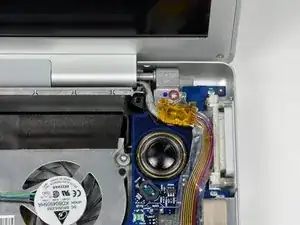
Снимите серебристый винт T6 Torx 9,5 мм, закрепляющий петлю заземления в кабеле данных дисплея к корпусу.
Шаг 17
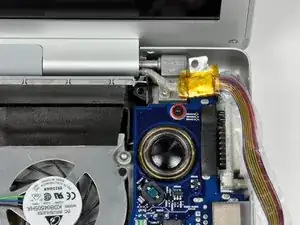
Снимите один черный винт T6 Torx 6 мм, фиксирующий верхнюю часть логической платы к нижнему корпусу.
Шаг 18
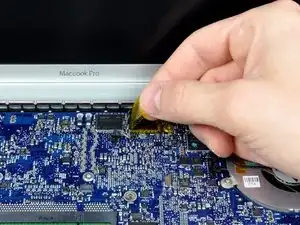
Отклейте оранжевую ленту Kapton, фиксирующую кабель правого термодатчика к логической плате.
Шаг 19
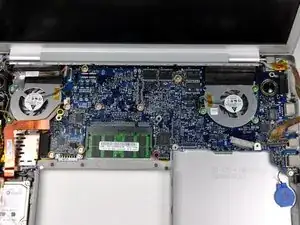
Удалите следующие 15 винтов:
Один чёрный винт Phillips 4,4 мм справа от слота оперативной памяти.
Восемь серебристых винтов Torx T6 4,7 мм, крепящих плату к нижней части корпуса.
Если оставить на месте пять верхних оранжевых винтов, радиатор/трубки выйдут легко, оставаясь закреплёнными на основной плате. Так сохраняется тепловой контакт, и вам не придётся заново наносить термопасту, как указано через два шага ниже.
Один чёрный винт Torx T6 6,2 мм с правой стороны левого вентилятора.
Пять серебристых винтов Torx T6 9,4 мм, крепящих левый и правый вентиляторы.
Шаг 20
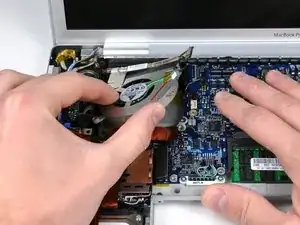
Удерживайте плату одной рукой и другой рукой поднимите левый вентилятор из его посадочного места. На радиаторе приклеена чёрная лента, фиксирующая левый вентилятор. Аккуратно отлепите эту ленту от радиатора, поднимая вентилятор.
Поместите левый вентилятор над картой Airport. Полностью извлекать вентилятор из корпуса не обязательно.
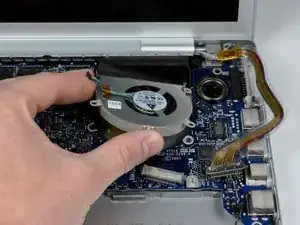
Поднимите правый вентилятор и аккуратно отлепите ленту, фиксирующую вентилятор к радиатору, по мере подъёма.
Удалите правый вентилятор из компьютера.
Шаг 21
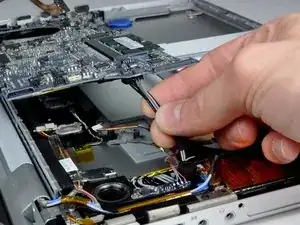
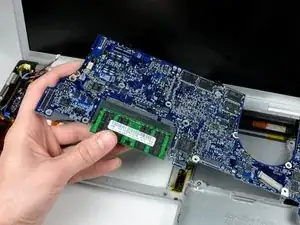
Поднимите левую сторону платы и отсоедините серый и чёрный силовой кабель от нижней части платы.
Вынимайте разъём силового кабеля параллельно поверхности платы.
Возьмите плату за левую сторону и за тонкую часть, и поверните плату наружу из нижней части корпуса.
Если вы отсоединили радиатор от материнской платы двумя шагами выше, вам придётся очистить и заменить старую термопасту с чипов на обратной стороне платы. Используйте наше руководство Нанесение термопасты для подготовки поверхности процессора и радиатора.
Шаг 22
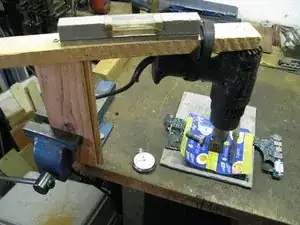
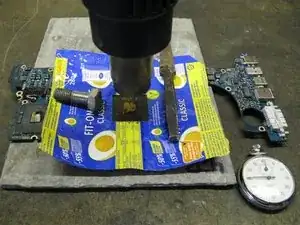
Благодарности http://www.laptoprepair101.com/fix-lapto...
Это починило MacBook Pro 15‑дюймов A1260 (начало 2008 года)
Я нанес небольшое количество жидкого флюса под микросхему. Artikelnr. 472-345-30-L eclipse-dortmund.de (через Amazon)
Заключение
Чтобы собрать устройство, выполняйте эти инструкции в обратном порядке.
Перевод руководства с ifixit.com