Замена батареи в Logitech MX Vertical
Следуйте этому руководству, чтобы заменить изношенную или разряженную батарею в беспроводной мыши Logitech MX Vertical.
Со временем батареи естественно теряют ёмкость. Если мышь быстро разряжается и не удерживает заряд, возможно, пришло время заменить батарею.
Для безопасности выполняйте эту процедуру когда заряд батареи ниже 15%. Любая заряженная литий‑ионная батарея может быть опасна при проколе или повреждении. Если батарея визуально вздута или раздутa, примите соответствующие меры предосторожности.
Доступ к батарее требует снятия клеящихся ножек на нижней стороне мыши. При тщательном нагреве их можно аккуратно удалить, но вам может понадобиться заменить ножки, если одна порвётся или от неё останутся остатки клея.
Шаг 1
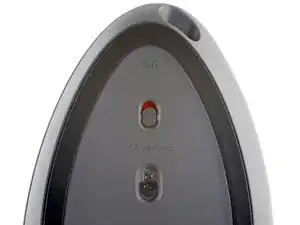
Перед началом переведите переключатель питания мыши в положение OFF.
Отключите все кабели от мыши.
Шаг 2
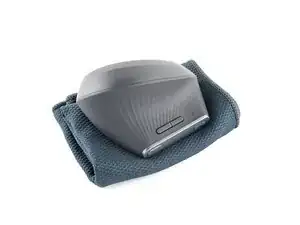
Уникальная форма мыши не позволяет ей ровно лежать. При необходимости положите её на мягкое полотенце, чтобы предотвратить раскачивание.
Шаг 3
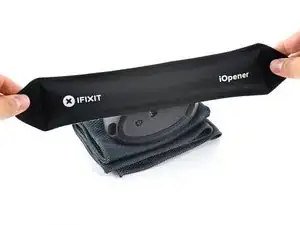
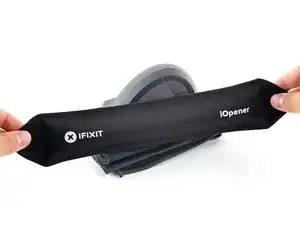
Если вы собираетесь повторно использовать существующие ножки, клей нужно тщательно прогреть, чтобы их можно было снять чисто.
Разогрейте iOpener и приложите его к ножкам на нижней стороне мыши на две минуты.
В качестве альтернативы можно использовать фен на режиме Low, чтобы размягчить клей.
Если вы используете фен, нагревайте ножки только по несколько секунд за раз, иначе можно деформировать пластиковый корпус.
Шаг 4
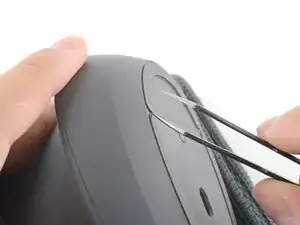
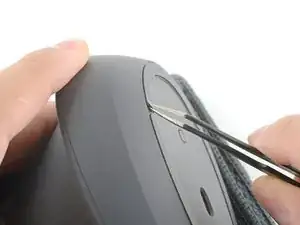
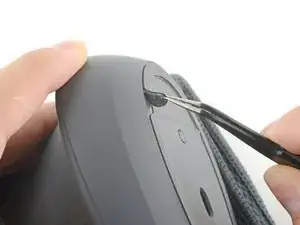
Подденьте один край ножки одним из рычагов пары изогнутых пинцетов.
Захватите ножку и начните отрывать её от нижней части мыши.
Отрывайте медленно, чтобы ножка и её клей отошли целиком.
Ножка должна отойти без большого усилия. Если она держится, прогрейте больше и попробуйте снова.
Шаг 5
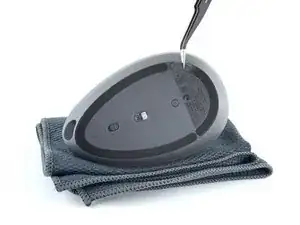

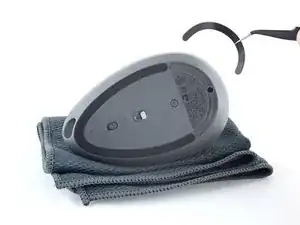
С помощью пинцета оторвите ножку от мыши, чтобы полностью её удалить.
Если вы повторно используете ножку, положите её клеевой стороной вверх на чистую поверхность.
Шаг 6
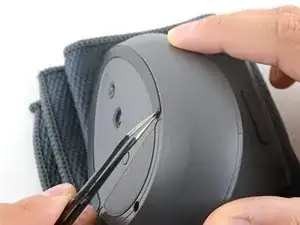
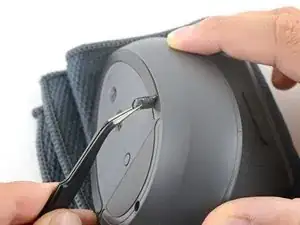
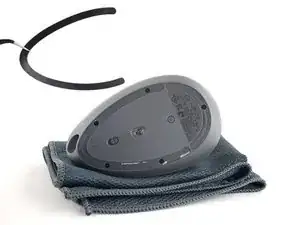
Повторите процедуру, чтобы удалить другую ножку.
Для установки новой ножки:
Если какие‑то ножки повредились при снятии или отделились от клеевых подложек, замените их.
Используйте лопаточку, чтобы аккуратно соскрести и удалить оставшиеся кусочки клея.
Протрите все остатки клея из пазов ножек изопропиловым спиртом и микрофибровой тканью. Дайте поверхности полностью высохнуть.
Снимите ножки с подложки и крепко прижмите их на место.
Шаг 7
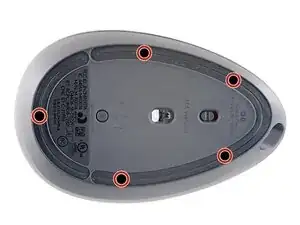
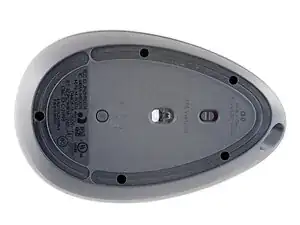
Отверткой Phillips выкрутите пять утопленных винтов длиной 6.5 мм, фиксирующих две половины корпуса мыши.
Шаг 8
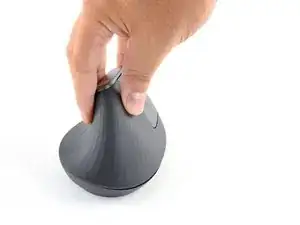
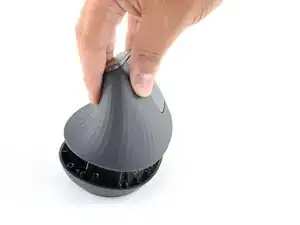
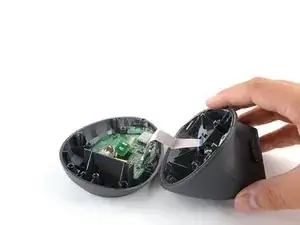
Не пытайтесь полностью отделить верхнюю половину, так как половины соединены хрупким ленточным кабелем.
Поднимите верхнюю половину мыши от нижней.
Положите верхнюю половину мыши — кнопками вниз — на рабочую поверхность, чуть правее нижней половины.
Не натягивайте ленточный кабель, соединяющий обе половины.
Шаг 9
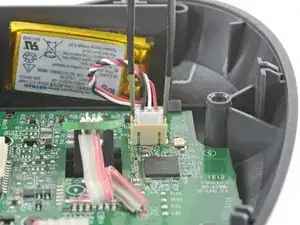
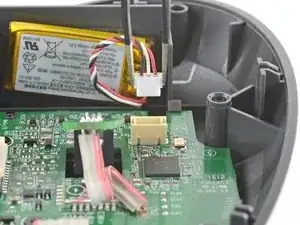
С помощью пинцета крепко захватите контактный разъём батареи.
Держите пинцет как можно ближе к разъёму, чтобы обеспечить надёжный захват.
Осторожно покачивайте разъём из стороны в сторону и тяните его прямо вверх, чтобы вынуть из гнезда.
Шаг 10
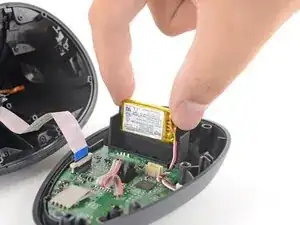
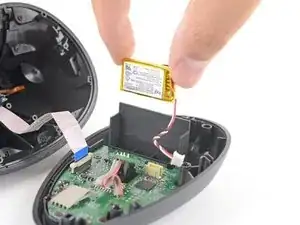
Отделите батарею от её посадочного места.
Батарея закреплена лёгким клеем.
Удалите батарею.
При сборке:
Никогда не устанавливайте деформированную или повреждённую батарею — это опасно. Замените её на новую.
Если клей на батарее ещё липкий, его можно повторно использовать. В противном случае используйте изопропиловый спирт высокой концентрации (>90%) и микрофибровую или не оставляющую ворса ткань, чтобы удалить весь старый клей.
Если у новой батареи есть заводской клей, снимите пластиковую защитную плёнку, чтобы открыть клей. В противном случае приклейте полоски тонкого двустороннего скотча в отсек для батареи (не непосредственно на батарею) там, где был старый клей.
Убедитесь, что кабель находится со стороны, ближайшей к его разъёму, и плотно прижмите батарею на место.
Заключение
Сравните новую запасную деталь с оригинальной — возможно, потребуется перенести оставшиеся компоненты или удалить защитные подложки с новой детали перед установкой.
Для повторной сборки устройства выполните указанные выше шаги в обратном порядке.
Ремонт пошёл не по плану? Обратитесь к сообществу Answers за помощью по устранению неполадок.
Повторное использование или утилизация — никогда не выбрасывайте электронные компоненты в бытовой мусор. Посетите раздел утилизации Logitech, чтобы найти ближайшие пункты приёма, включая возможность бесплатной отправки старых устройств в Logitech, если в вашем районе нет подходящих вариантов. Вы также можете сдать электронные отходы в любой перерабатывающий центр с сертификатом R2 или e‑Stewards. И не давайте рабочим запчастям или отремонтированным устройствам пылиться в ящике — передайте их тому, кто может ими воспользоваться.
Поделитесь опытом — Оставьте комментарий здесь или отправьте отзыв напрямую в Logitech на repair@logitech.com, чтобы помочь улучшить будущие руководства по ремонту и дизайн продуктов.
Перевод руководства с ifixit.com