Замена аккумулятора Logitech G Pro X Superlight
Используйте это руководство, чтобы заменить разряженный или изношенный аккумулятор в вашей беспроводной игровой мыши Logitech G Pro X Superlight.
Литий‑ионные аккумуляторы имеют ограниченный срок службы. Если мышь быстро разряжается и плохо держит заряд, возможно, пришло время заменить аккумулятор.
По возможности выполняйте это руководство когда заряд батареи опустится ниже 15% — это видно по красному светодиоду на верхней части мыши. Хотя у G Pro X Superlight относительно небольшой аккумулятор, любой заряженный аккумулятор представляет собой потенциальную опасность при случайном сгибе или проколе.
Шаг 1
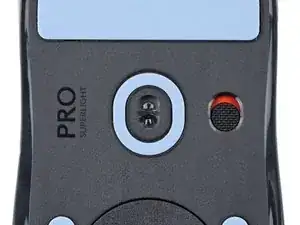
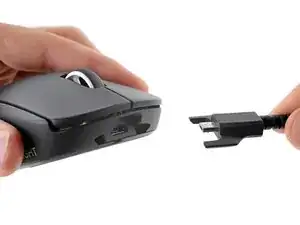
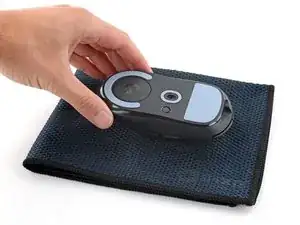
Переведите переключатель питания мыши вниз в положение OFF.
Под переключателем должен быть виден красный индикатор.
Отключите все кабели от мыши.
Переверните мышь так, чтобы ножки были направлены вверх.
Во время ремонта удобно класть мышь на мягкую ткань, чтобы зафиксировать её и избежать повреждений.
Шаг 2
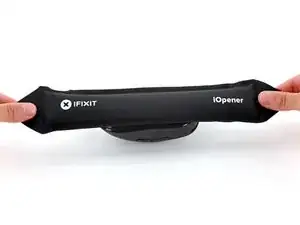
Ножки приклеены к нижней части мыши прочным клеем. Чтобы аккуратно их снять, клей нужно тщательно разогреть.
Разогрейте iOpener и приложите его к ножкам мыши на одну минуту, чтобы разогреть клей.
Вместо этого вы можете использовать фен на режиме Low, чтобы смягчить клей.
Если вы используете фен, нагревайте ножки только по несколько секунд за раз, иначе вы можете деформировать пластиковый корпус.
Шаг 3
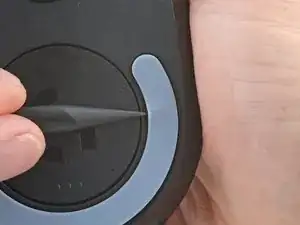
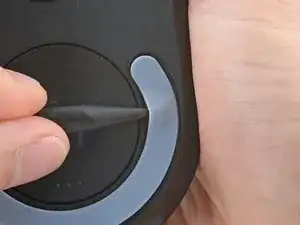
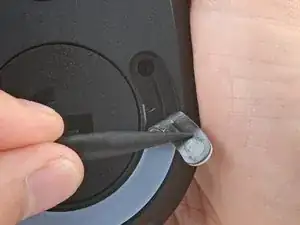
Ножки состоят из двух слоёв — резинового и клеевой подложки под ним.
Если вы планируете снова использовать ножки, будьте очень осторожны, чтобы не разделить слои и не повредить ножки.
Осторожно подденьте кончиком лопатки круговую ножку так, чтобы она попала под саму ножку и под её клеевую подложку.
В углублениях для ножек есть небольшой вырез, который облегчает поддевание лопаткой.
Аккуратно подденьте лопаткой глубже под ножку и приподнимите, пока вы не сможете схватить её пальцами.
Шаг 4
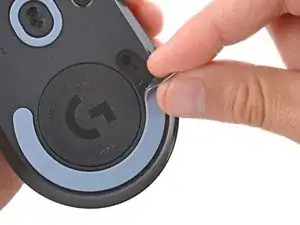
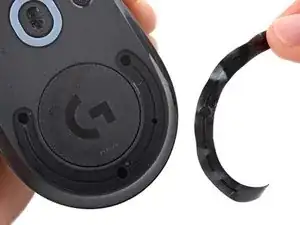
Отпилите и снимите ножку.
Если резиновый слой отделился от клеевой подложки, используйте тот же способ, чтобы снять подложку.
Шаг 5
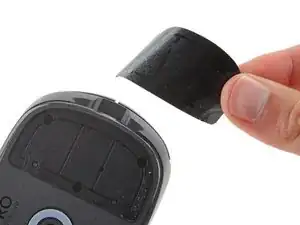
Повторите последние три шага, чтобы удалить остальные ножки.
Если вы снимаете ножки только для того, чтобы открыть мышь, вам не нужно снимать круговую ножку вокруг нижнего датчика.
Шаг 6
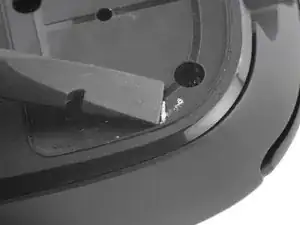
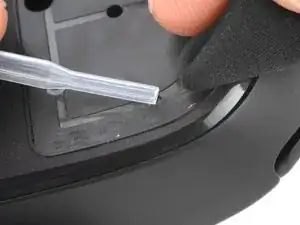
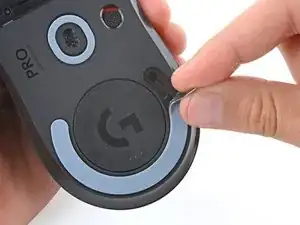
Чтобы установить новую ножку:
Если какие‑либо ножки были повреждены при снятии или оторвались от клеевой подложки, замените их.
Используйте лопатку, чтобы аккуратно соскрести и удалить оставшиеся кусочки клея.
Протрите все остатки клея в углублениях для ножек изопропиловым спиртом и микрофибровой тканью. Дайте поверхности полностью высохнуть.
Снимите ножки с подложки и плотно прижмите их на место.
Шаг 7
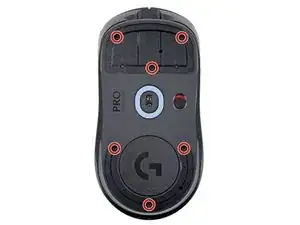
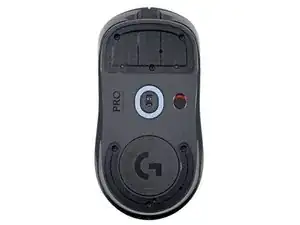
Отверткой Phillips снимите шесть винтов длиной 4.5 мм, закрепляющих нижнюю часть корпуса.
Шаг 8
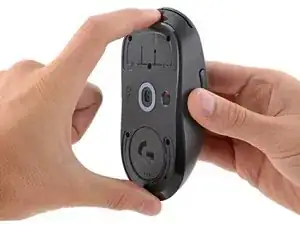
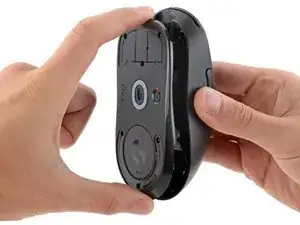
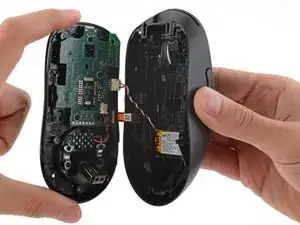
Пока не пытайтесь полностью разъединять корпуса — они всё ещё соединены двумя кабелями.
Осторожно раздвиньте верхнюю и нижнюю части корпуса.
Шаг 9
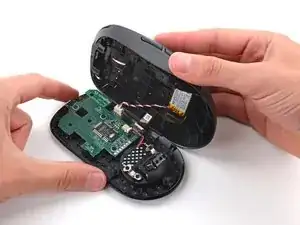
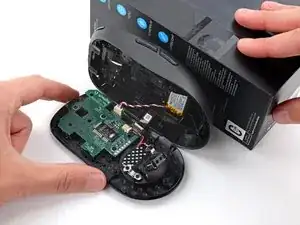
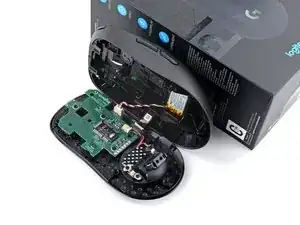
Положите мышь так, чтобы нижняя часть корпуса была на рабочей поверхности, а верхняя часть была откинута через правый край.
Используйте предмет, например небольшую коробку или стопку книг, чтобы подпереть верхнюю часть и получить доступ к кабелям без натяжения.
Шаг 10
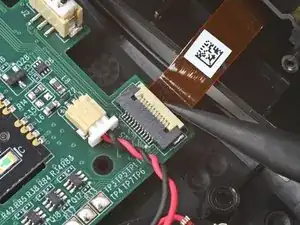
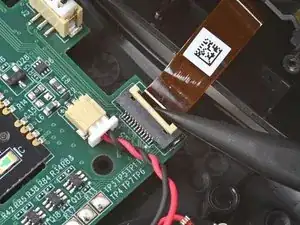
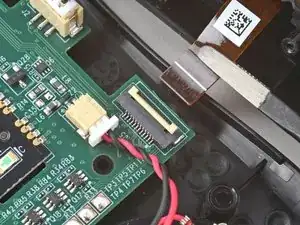
Подденьте кончиком лопатки фиксирующий язычок на ZIF‑разъёме верхней части корпуса ZIF connector.
С помощью пинцета аккуратно вытяните кабель прямо из гнезда.
При сборке вставьте кабель в гнездо до белой линии, прежде чем опустить фиксирующий язычок.
Шаг 11
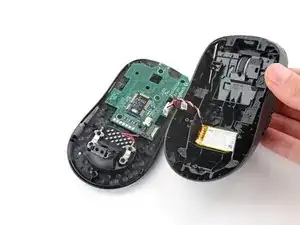
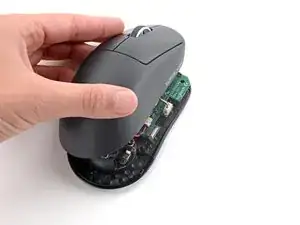
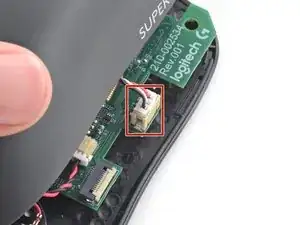
Перекиньте верхнюю часть корпуса на мышь так, чтобы она свешивалась частично с левой стороны, давая доступ к разъёму аккумулятора на правом краю.
Шаг 12
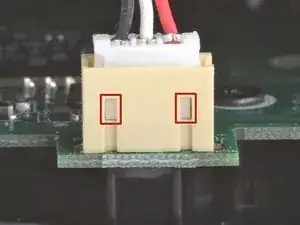
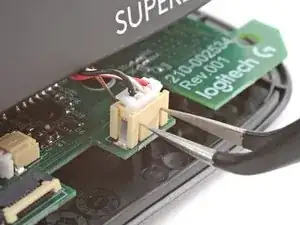
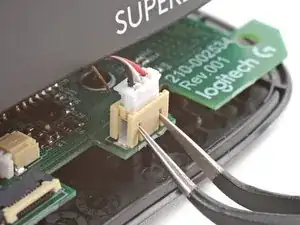
Вставьте каждую сторону изогнутого пинцета в верхнюю часть вырезов на правом краю разъёма аккумулятора — пинцет должен изгибаться вверх.
Осторожно надавите пинцетом внутрь и вверх, чтобы подать разъём из гнезда настолько, чтобы вы могли крепко взяться за него пинцетом.
Возможно, придётся повторять это несколько раз, пока разъём не начнёт выходить.
Шаг 13
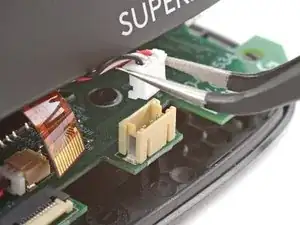
Захватите разъём аккумулятора пинцетом и потяните его прямо вверх и из гнезда.
При обратной сборке нажимайте на края разъёма плоским концом лопатки, пока он полностью не сядет в гнездо.
Шаг 14

Отсоедините верхнюю панель от нижней панели.
Шаг 15
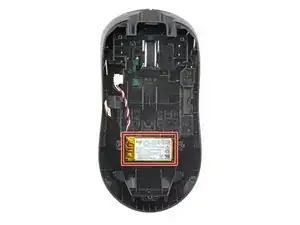
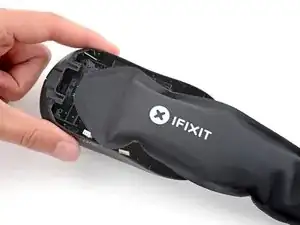
Аккумулятор приклеен к верхней панели слабо выраженным клеевым слоем. Нагрев клея размягчит его и упростит отделение.
Используйте iOpener или фен, чтобы нагреть аккумулятор.
Если вы используете фен, держите его на низкой мощности и применяйте тепло только по несколько секунд за раз.
Шаг 16
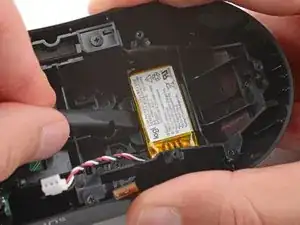
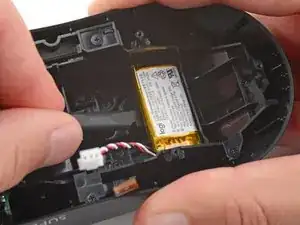
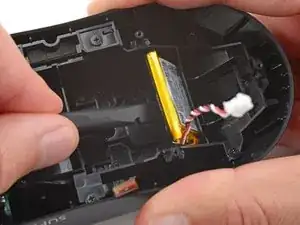
Будьте крайне осторожны, чтобы не проколоть и не смять аккумулятор на этом этапе, поскольку он может протечь или загореться.
Одной рукой прочно зафиксируйте верхнюю панель.
Свободной рукой вставьте плоский конец лопатки между верхним краем аккумулятора и панелью.
Осторожно проведите лопаткой под аккумулятором и подденьте его, чтобы отделить клей.
Шаг 17
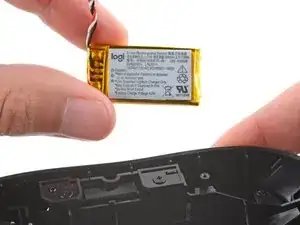
Снимите аккумулятор.
При сборке:
Никогда не устанавливайте деформированный или повреждённый аккумулятор — это представляет опасность. Замените его на новый.
Если клей от аккумулятора всё ещё липкий, вы можете использовать его повторно. В противном случае удалите весь старый клей.
Если на новом аккумуляторе уже нанесён клей, удалите пластиковую подложку, чтобы открыть клей. В противном случае нанесите полоски тонкой двусторонней ленты в гнездо аккумулятора (не на сам аккумулятор) в местах, где был старый клей.
Убедитесь, что кабель расположен со стороны, ближайшей к его разъёму, и плотно прижмите аккумулятор на место.
Заключение
Для повторной сборки устройства выполните эти инструкции в обратном порядке.
Для оптимальной работы откалибруйте вновь установленный аккумулятор после завершения этого руководства.
Отнесите электронные отходы к переработчику с сертификатом R2 или e-Stewards.
Ремонт прошёл не так, как ожидалось? Попробуйте базовую диагностику или обратитесь за помощью к сообществу Ответов.
Перевод руководства с ifixit.com