Замена динамика LeapFrog LeapPad 2
Шаг 1
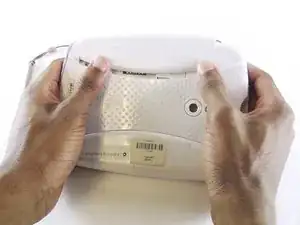
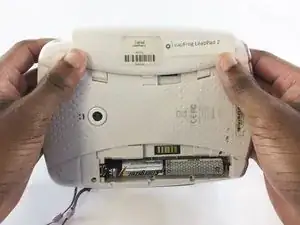
Поверните планшет так, чтобы была видна задняя панель.
Поочерёдно снимите крышки отсека для батареек, сдвигая их в стороны и от центра устройства.
Шаг 2
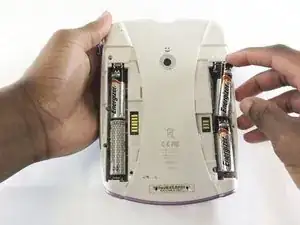
Извлеките батарейки AA из обоих отсеков устройства.
Шаг 3
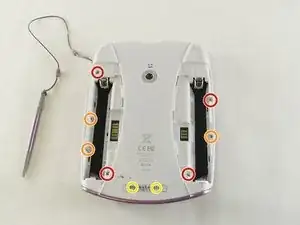
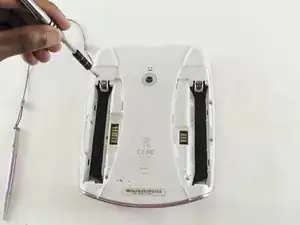
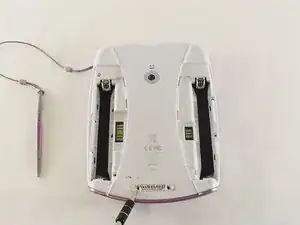
Используйте крестовую отвертку Phillips #1, чтобы вывернуть следующие винты из устройства:
Четыре винта Phillips 7,0 мм
Три винта Phillips 6,0 мм
Два винта Phillips 10,0 мм
Эти два винта находятся за штрих-кодной наклейкой на нижней части устройства. Откройте доступ к винтам, проколов, разрезав или оторвав наклейку со штрих-кодом.
Шаг 4
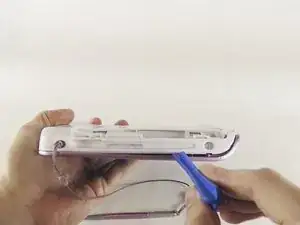
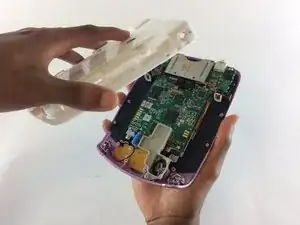
Используйте маленький пластиковый инструмент для раскрытия, чтобы начать отделять цветную переднюю панель от белой задней панели устройства.
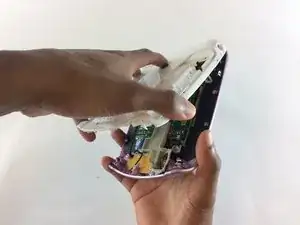
Держась одной рукой за переднюю панель, а другой за заднюю, начните с нижней части устройства и потяните части в разные стороны.
Самые упорные защёлки, удерживающие переднюю и заднюю панели, находятся вдоль верхнего края планшета вокруг слота для игровых картриджей. Это, скорее всего, последняя область, которая освободится, и для этого может потребоваться умеренное усилие.
Когда останется соединён только верхний край, одновременно потяните заднюю панель назад от передней и вверх к верхней части устройства. Это должно освободить оставшиеся защёлки.
Шаг 5
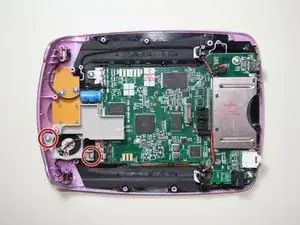
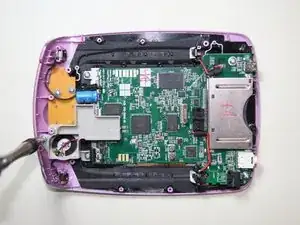
Используйте крестовую отвертку Phillips #1, чтобы вывернуть два винта 5,5 мм из пластикового держателя динамика.
На этих изображениях задняя камера уже снята, но её снятие является необязательным для большинства задач.
Шаг 6
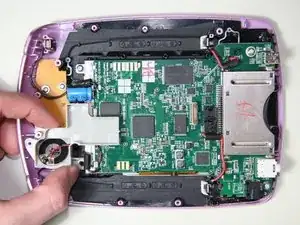
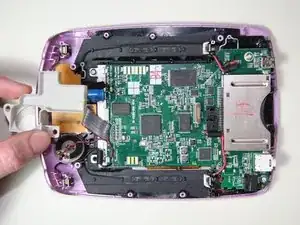
Снимите пластиковый держатель динамика с устройства.
Шаг 7
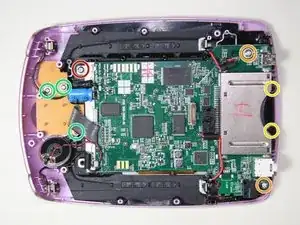
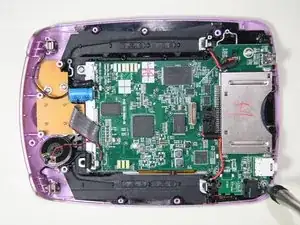
Используйте крестовую отвертку Phillips #1, чтобы вывернуть следующие винты:
Один винт Phillips 5,5 мм, удерживающий сборку экрана.
Два винта Phillips 8,0 мм, удерживающие материнскую плату.
Два винта Phillips 6,0 мм, удерживающие слот для игровых картриджей.
Один из этих винтов также фиксирует чёрный пластиковый кронштейн для передней камеры; кронштейн становится свободным после выкручивания винта. Отложите кронштейн в сторону, если он выпадет.
Не забудьте вернуть кронштейн на место при повторной сборке, если он был снят.
Три винта Phillips 6,0 мм, удерживающие вспомогательную плату.
Будьте осторожны, чтобы не повредить серый ленточный кабель, соединяющий вспомогательную плату, при выкручивании этих трёх винтов.
Шаг 8
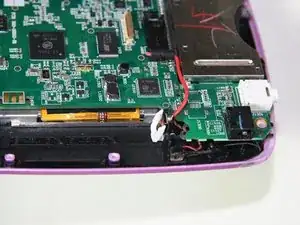
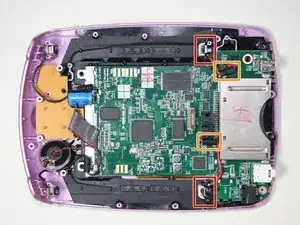
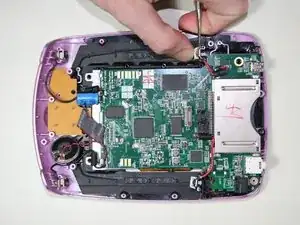
Найдите следующие элементы:
Два положительных клеммных контакта батареи.
Две точки приклеивания положительных проводов батареи.
Этот клей может отделиться от материнской платы при отсоединении клеммных контактов батареи, но это не оказывает существенного влияния на устройство.
При необходимости приклеивание отделившихся проводов обратно к материнской плате — опциональный шаг при сборке.
По одному контакту за раз вставьте узкий металлический лопаточный инструмент через металлическое кольцо каждого контакта с боковой стороны и подденьте вверх от передней панели, чтобы освободить контакт из панели.
Используется металлический лопаточный инструмент, поскольку для освобождения положительных клемм батареи требуется значительное усилие.
Шаг 9
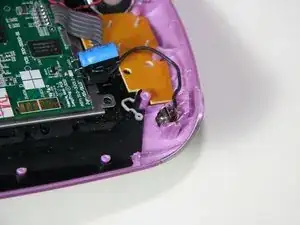
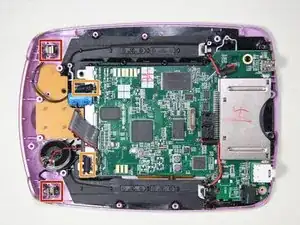
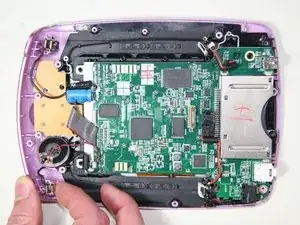
Найдите следующие элементы:
Два отрицательных клеммных контакта батареи.
Две точки приклеивания отрицательных проводов батареи.
Этот клей может отделиться от материнской платы при отсоединении клеммных контактов батареи, но это не оказывает существенного влияния на устройство.
При необходимости приклеивание отделившихся проводов обратно к материнской плате — опциональный шаг при сборке.
По одному контакту за раз сожмите сторону контакта со стороны батареи к стороне с проводом пальцем или большим пальцем и потяните вверх от передней панели, чтобы освободить контакт из панели.
Отрицательные клеммы батареи требуют гораздо меньшего усилия для снятия, чем положительные клеммы.
Шаг 10
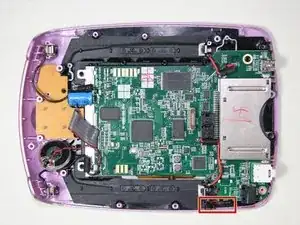
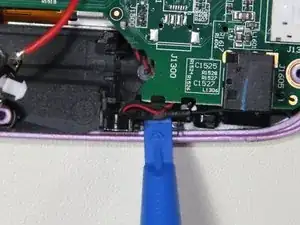
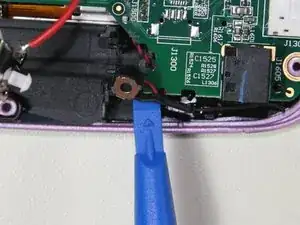
Используйте маленький пластиковый инструмент для раскрытия, чтобы осторожно поддеть под чёрный провод бокового микрофона и вынуть микрофон из его гнезда.
Шаг 11
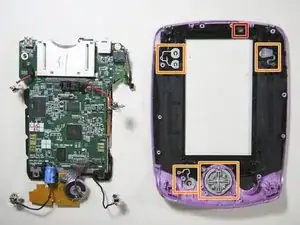
Держа переднюю панель одной рукой и стороны материнской платы другой, поднимите материнскую плату от передней панели.
Следующие элементы могут ослабнуть и выпасть из положения. При необходимости верните их на место.
Объектив передней камеры.
Кнопки.
Шаг 12
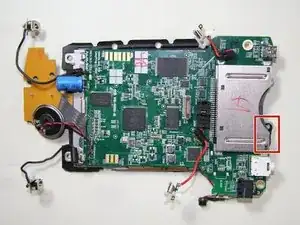
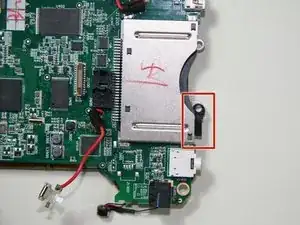
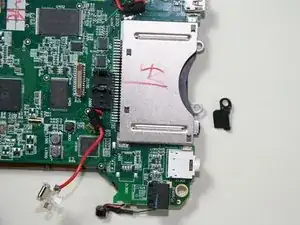
Если кронштейн не выпал ранее после выкручивания винтов слота для картриджей, снимите его сейчас и отложите в сторону для последующей сборки.
Расположение кронштейна передней камеры.
Шаг 13
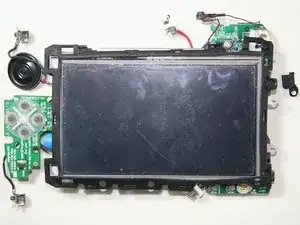
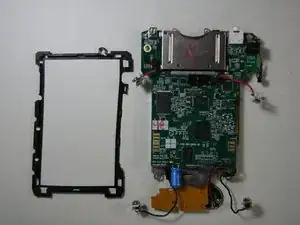
Резиновая окантовка экрана может отделиться сама по себе после снятия передней панели со сборки экрана и материнской платы. Отложите её в сторону, если она отделится.
Обратите внимание на исходную ориентацию резиновой окантовки экрана, чтобы облегчить сборку.
Шаг 14
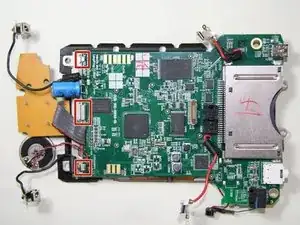
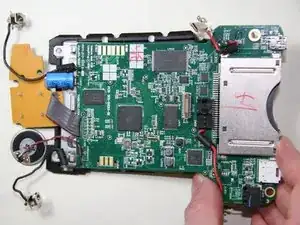
Расположение металлических защёлок узла дисплея.
Сдвиньте материнскую плату в направлении слота для картриджа до тех пор, пока плата не выйдет из-под металлических защёлок на узле дисплея.
Шаг 15
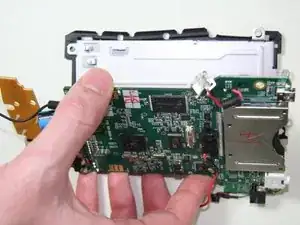
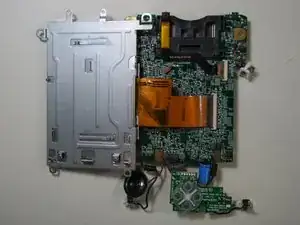
Осторожно переверните материнскую плату, поворачивая её от узла дисплея вдоль длинного края с микрофоном и динамиком, как показано.
Материнская плата и узел дисплея всё ещё соединены лентопроводным кабелем, который может быть повреждён при сильном напряжении.
Шаг 16
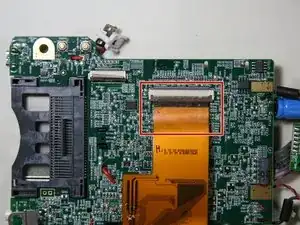
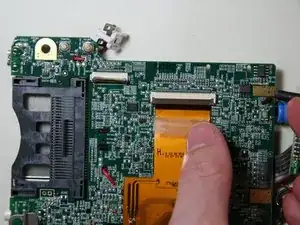
Отогните ленту клея на разъёме шлейфа дисплея.
На этих изображениях передняя камера показана снятой, но её снятие необязательно для большинства задач.
Шаг 17
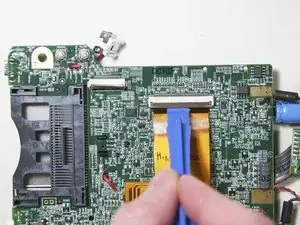
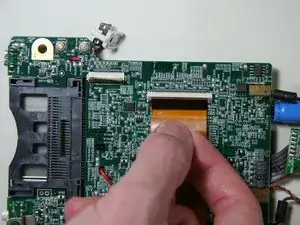
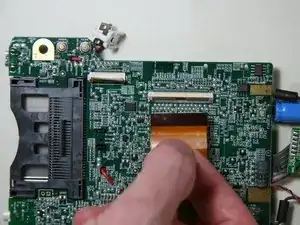
Откройте разъём дисплея, поднимите коричневую защёлку пластиковой монтажной лопаткой или пальцем до вертикального положения.
Неправильное выполнение этого действия может повредить кабель и/или разъём.
Аккуратно потяните за шлейф дисплея — он должен легко выскользнуть из разъёма.
Если разъём открыт правильно, для отсоединения шлейфа потребуется минимальное или отсутствие усилий.
Шаг 18
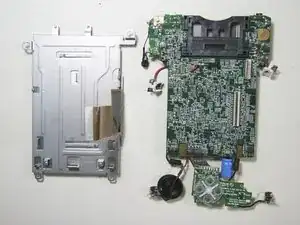
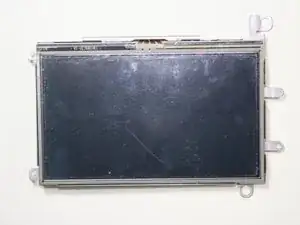
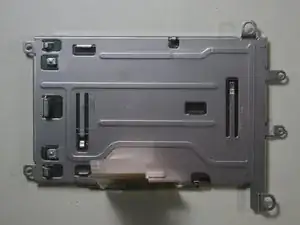
Узел дисплея теперь отделён.
Шаг 19
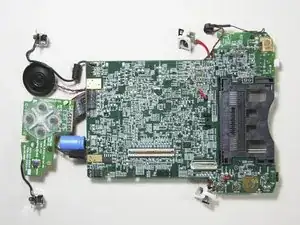
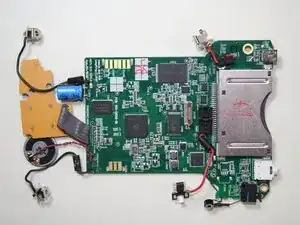
Материнская плата теперь отделена.
Шаг 20
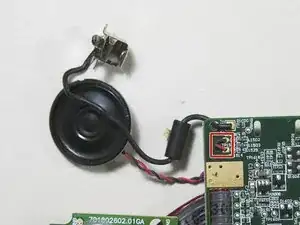
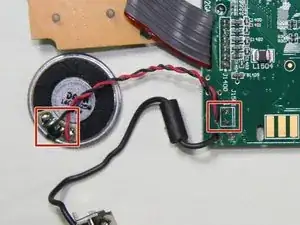
Расположение клемм проводов динамика.
Спаяйте или распаяйте соединения проводов динамика в одном из двух показанных мест клемм.
Для правильных приёмов пайки и выпайки см. руководство Как паять и выпаивать соединения.
Пайка требует высокой температуры паяльника и может вызвать ожоги. При необходимости используйте защитные очки.
Будьте предельно осторожны с проводами на этом шаге — они могут расплавиться, сгореть или оборваться.
Заключение
Для сборки устройства выполните эти инструкции в обратном порядке.
Перевод руководства с ifixit.com