Замена разъема для наушников iPad Mini 2 Wi-Fi
Используйте это руководство для замены разъема aux в вашем iPad Mini 2 Wi-Fi.
Шаг 1


Рекомендуем очистить микроволновую печь перед тем, как продолжить, так как грязь на дне может прилипнуть к iOpener.
Поместите iOpener в центр микроволновки.
Для микроволновок с вращающейся тарелкой: Убедитесь, что тарелка вращается свободно. Если ваш iOpener застрянет, он может перегреться и сгореть.
Шаг 2

Разогрейте iOpener в течение тридцати секунд.
В зависимости от мощности вашей микроволновки может потребоваться больше или меньше времени. iOpener считается достаточно разогретым, когда он едва горяч на ощупь.
В течение всего процесса ремонта, когда iOpener охлаждается, повторно разогревайте его в микроволновке по тридцать секунд за раз.
Будьте осторожны, чтобы не перегреть iOpener во время ремонта. Перегрев может привести к разрыву iOpener. Не пытайтесь нагревать выше 100˚C.
Никогда не прикасайтесь к iOpener, если он кажется вздутым.
Если iOpener все еще слишком горяч в середине, продолжайте использовать его, ожидая его охлаждения прежде, чем разогревать. Правильно разогретый iOpener должен оставаться теплым до 10 минут.
Шаг 3

Удалите iOpener из микроволновки, удерживая его за один из двух плоских концов, чтобы избежать горячей середины.
iOpener будет очень горячим, поэтому будьте осторожны при обращении с ним. Используйте прихватку при необходимости.
Шаг 4


Если у вас нет микроволновки, следуйте этому шагу, чтобы нагреть ваш iOpener в кипящей воде.
Наполните кастрюлю или сковороду достаточным количеством воды, чтобы полностью погрузить iOpener.
Довести воду до кипения. Выключите нагрев.
Поместите iOpener в горячую воду на 2-3 минуты. Убедитесь, что iOpener полностью погружен в воду.
Используйте щипцы, чтобы извлечь нагретый iOpener из горячей воды.
Тщательно высушите iOpener с помощью полотенца.
iOpener будет очень горячим, поэтому будьте осторожны, чтобы держать его только за концевые язычки.
Ваш iOpener готов к использованию! Если вам нужно снова его разогреть, доведите воду до кипения, выключите нагрев и поместите iOpener в воду на 2-3 минуты.
Шаг 5
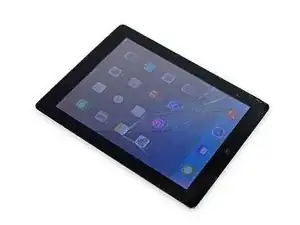
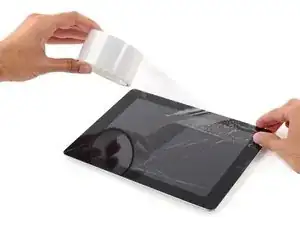
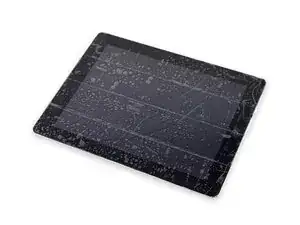
Если стекло вашего дисплея треснуло, ограничьте дальнейшую поломку и предотвратите травмы во время ремонта, заклеив стекло.
Наклейте перекрывающиеся полосы прозрачной упаковочной ленты на дисплей iPad, пока вся поверхность не будет покрыта.
Это поможет удержать стеклянные осколки и обеспечит структурную целостность при вскрытии и подъеме дисплея.
Старайтесь следовать остальной части руководства, как описано. Однако, как только стекло сломается, оно, вероятно, будет продолжать трескаться, пока вы работаете, и вам может понадобиться металлический инструмент для поддевания, чтобы вытащить стекло.
Носите защитные очки, чтобы защитить глаза, и будьте осторожны, чтобы не повредить ЖК-экран.
Шаг 6
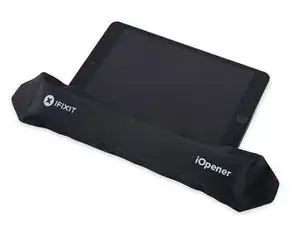
Удерживая его за язычок, поместите разогретый iOpener на сторону iPad слева от сборки кнопки «Домой».
Оставьте iOpener на примерно пять минут, чтобы размягчить клей под стеклом.
Шаг 7
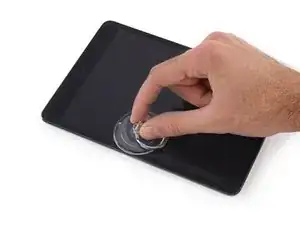
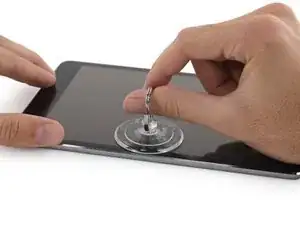
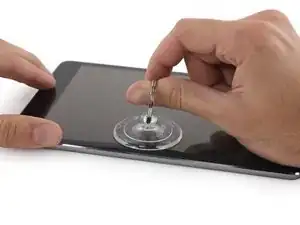
Аккуратно поместите присоску наполовину вверх по разогретой стороне.
Убедитесь, что чашка полностью плоская на экране, чтобы добиться надежного уплотнения.
Удерживайте iPad одной рукой, натяните на присоску, чтобы слегка отделить стекло передней панели от заднего корпуса.
Будьте осторожны, чтобы поднять стекло лишь на столько, чтобы вставить поддевку — большее движение может треснуть стекло.
Шаг 8
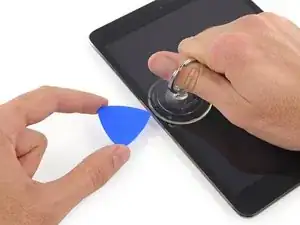
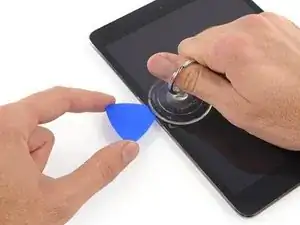
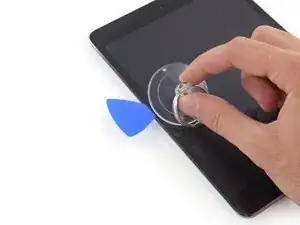
Держа стекло с помощью присоски, вставьте кончик поддевки в зазор между стеклом и корпусом iPad.
Не вставляйте поддевку глубже черного ободка по краю дисплея. Слишком глубокая поддевка может повредить ЖК-дисплей.
Потяните пластиковый выступ присоски, чтобы освободить вакуумное уплотнение и снять присоску с монтажного узла дисплея.
Шаг 9
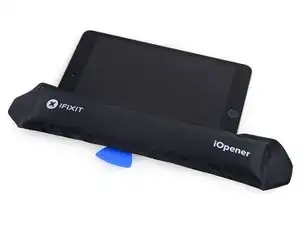
Снова нагрейте и повторно примените iOpener.
Будьте осторожны, чтобы не перегреть iOpener во время ремонта. Всегда ждите как минимум десять минут перед повторным нагревом iOpener.
Дайте ему отдохнуть несколько минут, чтобы снова нагреть левый край iPad.
Шаг 10
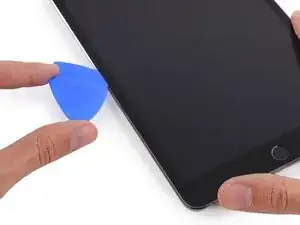
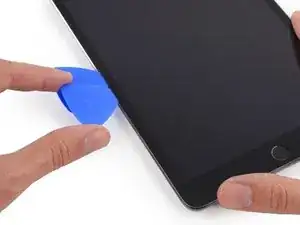
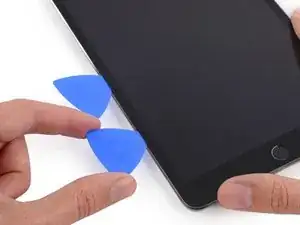
Поместите вторую поддевку рядом с первой и проведите поддевкой вдоль края iPad, освобождая клей по мере продвижения.
На протяжении всего процесса, если вы столкнетесь с сильным сопротивлением при скольжении поддевок под стеклом, остановитесь и снова нагрейте ту часть, с которой вы работаете. Принуждение поддевок может треснуть стекло.
Шаг 11
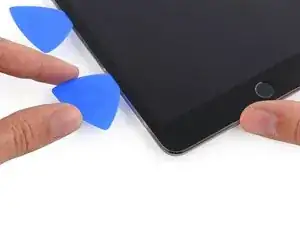
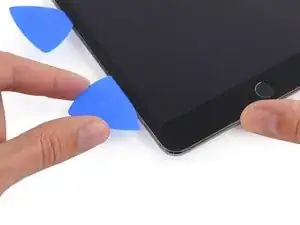
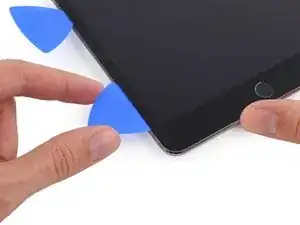
Продолжайте двигать поддевку вниз по стороне дисплея, освобождая клей.
Если поддевка застревает в клее, "катите" поддевку вдоль стороны iPad, продолжая освобождать клей.
Шаг 12
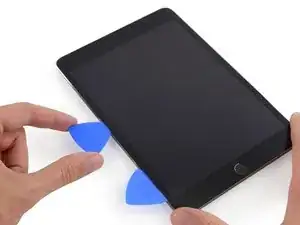
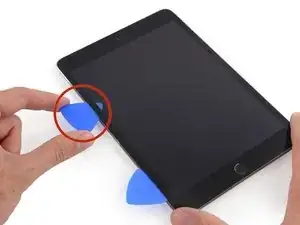
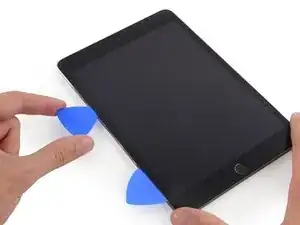
Возьмите первый инструмент, который вы вставили, и подвиньте его вверх к верхнему углу iPad.
Если вы видите кончик специального инструмента через переднее стекло, не паникуйте — просто немного вытащите инструмент. Скорее всего, всё будет в порядке, но старайтесь избегать этого, так как это может оставить клей на передней стороне ЖК-дисплея, который трудно очистить.
Шаг 13
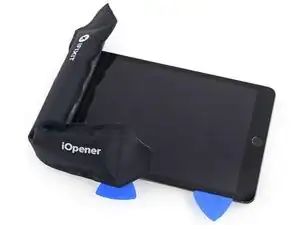
Разогрейте iOpener и положите его на верхний край iPad, над передней камерой.
Будьте осторожны, чтобы не перегреть iOpener во время процедуры ремонта. Подождите как минимум десять минут перед повторным разогревом iOpener.
Если у вас есть гибкий iOpener, вы можете согнуть его, чтобы одновременно прогреть верхний левый угол и верхний край.
Шаг 14
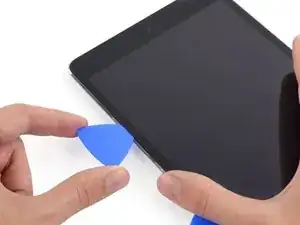
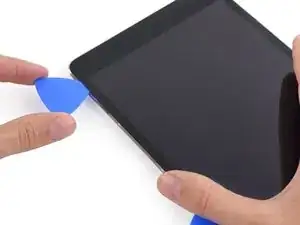
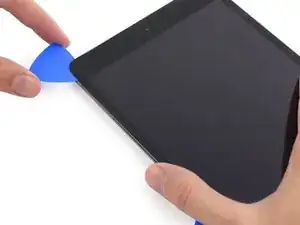
Пройдите специальным инструментом вокруг верхнего левого угла iPad, чтобы отделить клей.
Шаг 15
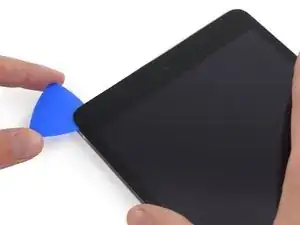
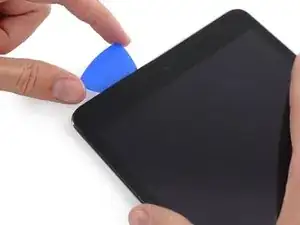
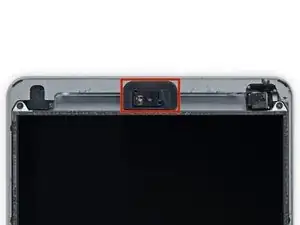
Пройдите инструментом вдоль верхнего края iPad, остановившись чуть до того, как дойти до камеры.
На третьем изображении показано, где находятся передняя камера и корпус в iPad.
Избегайте движения инструмента по передней камере, так как это может повредить линзу или камеру. Следующие шаги объяснят, как лучше всего избегать воздействия на переднюю камеру.
Шаг 16
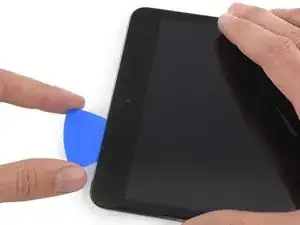
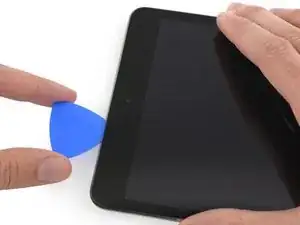
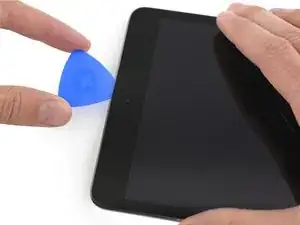
Немного вытащите инструмент и аккуратно проведите его кончиком по верхней части секции передней камеры на верхнем крае.
Шаг 17
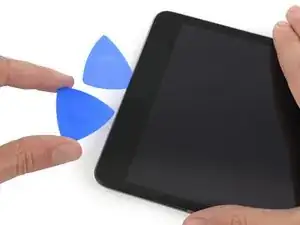
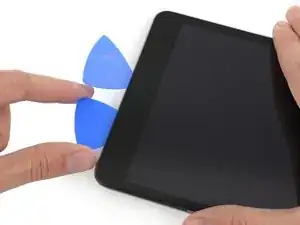
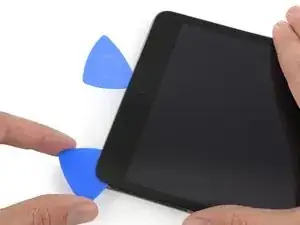
Оставьте специальный инструмент в iPad чуть дальше передней камеры.
Возьмите второй инструмент и вставьте его слева от камеры, туда, где был первый инструмент. Подвиньте его обратно к углу, чтобы полностью разрезать оставшийся клей.
Оставьте второй инструмент на месте, чтобы предотвратить повторное слипанье клея по мере его охлаждения.
Шаг 18
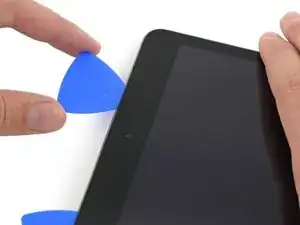
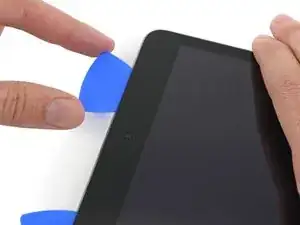
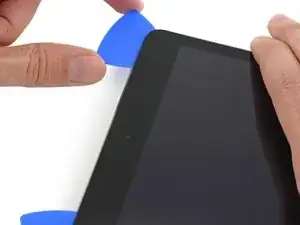
Вставьте предыдущий инструмент глубже в iPad и проведите им от камеры к углу.
Шаг 19
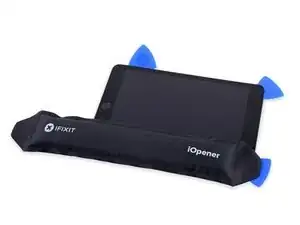
Оставьте три инструмента в углах iPad, чтобы предотвратить повторное слипанье клея на передней панели.
Разогрейте iOpener и положите его на оставшуюся длинную сторону iPad — вдоль кнопок громкости и блокировки.
Шаг 20
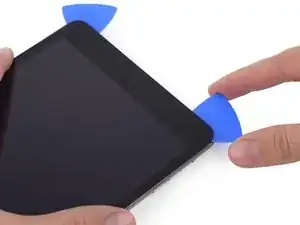
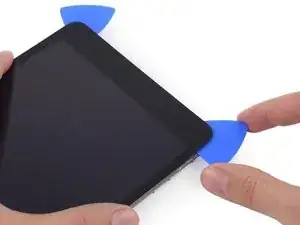
Пройдите верхним правым инструментом вокруг угла, чтобы полностью освободить верхний край стекла.
Оставьте этот инструмент на месте, чтобы предотвратить повторное слипанье клея, и возьмите новый инструмент для следующего шага.
Шаг 21
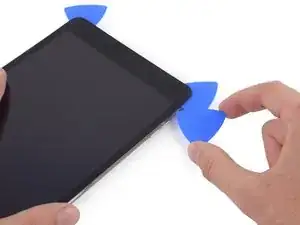
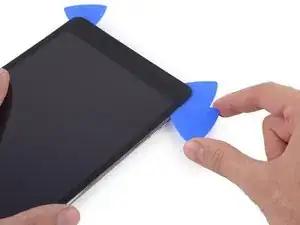
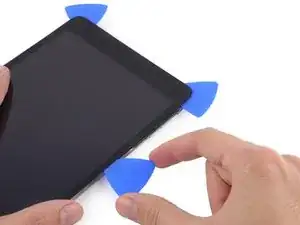
Вставьте новый специальный инструмент и проводите им к середине правого края iPad, освобождая клей по ходу.
Шаг 22
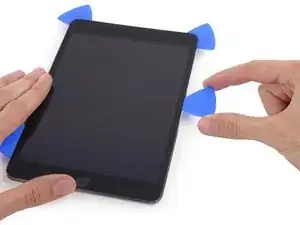
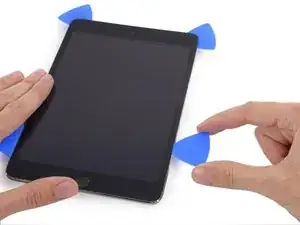
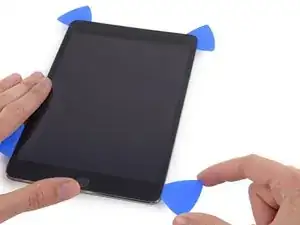
Продолжайте проводить инструментом вниз по правому краю iPad, освобождая клей.
Шаг 23
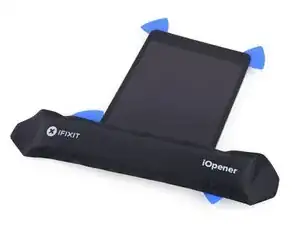
Оставьте специальные инструменты на месте и разогрейте iOpener.
Помните, что не следует перегревать iOpener—не чаще, чем раз в десять минут.
Поставьте разогретый iOpener на стороне кнопки "Домой" iPad и дайте ему отдохнуть несколько минут, чтобы размягчить клей под стеклом.
Шаг 24
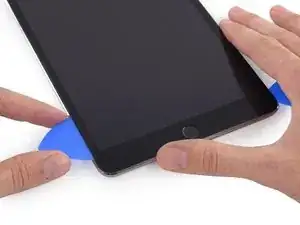
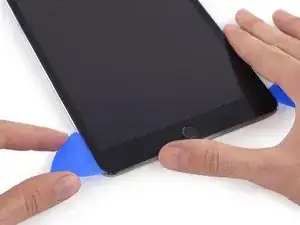
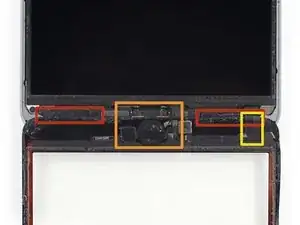
Переместите нижний левый инструмент к нижнему левому углу, чтобы разрезать клей на этом углу.
Оставьте инструмент в углу. Не поддевайте дальше и не убирайте инструмент из iPad.
Существует множество деталей, которых следует избегать под нижней рамкой, поэтому внимательно изучите третье изображение:
Антенны
Отсек кнопки "Домой"
Кабель сенсора
Следующие шаги подскажут, куда поддевать, чтобы избежать повреждений этих компонентов. Нагревайте и поддевайте только там, где указано.
Шаг 25
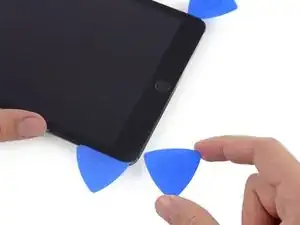
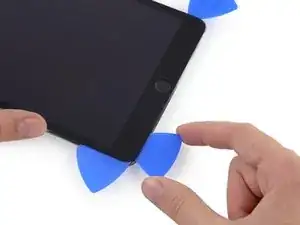
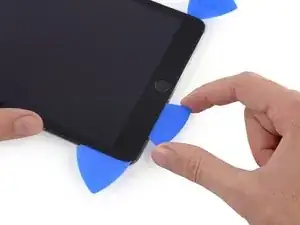
Оставьте инструмент из последнего шага на месте, чтобы предотвратить повторное слипанье клея.
С новым инструментом аккуратно проведите по левой антенне, остановившись до кнопки "Домой".
Сдвигайте инструмент только от внешнего края к центру iPad. Не двигайте инструмент обратно к внешнему краю, так как это может повредить антенну.
Если вам нужно провести инструментом по нижней секции более одного раза, уберите его и вставьте снова с внешнего края, а затем двигайтесь внутрь.
Оставьте инструмент на месте перед тем, как переходить к следующему шагу.
Шаг 26
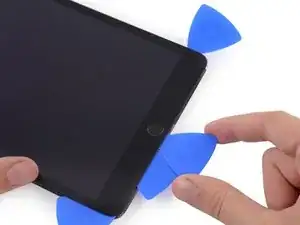
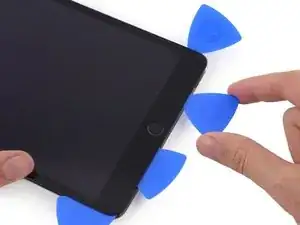
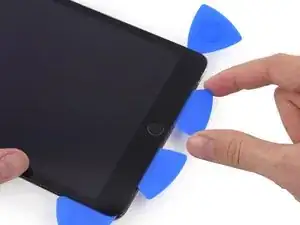
Вставьте尖ный конец еще одного инструмента рядом с предыдущим инструментом и продвиньте его под кнопку «Домой».
Остановитесь примерно в 2,5 см от правой стороны, чтобы избежать повреждения кабеля дигитайзера.
Вставьте инструмент немного глубже и потяните его обратно к кнопке «Домой».
Убедитесь, что вы перемещаете инструмент к центру iPad, только когда он полностью вставлен; в противном случае вы можете повредить антенну под стеклом.
Шаг 27
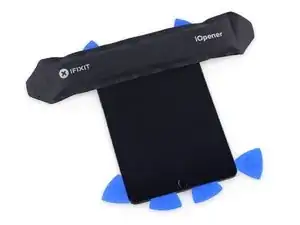
Разогрейте и повторно нанесите iOpener на верхнюю рамку iPad.
Шаг 28
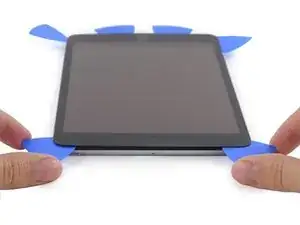
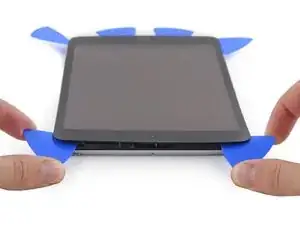
Будьте очень осторожны на этом шаге. Не торопитесь и убедитесь, что клей горячий и мягкий, и что вы прошли через весь клей с помощью открывающего инструмента. Не бойтесь остановиться и снова разогреть.
В верхней части iPad, противоположной кнопке «Домой», у вас должен быть инструмент вставлен в каждом углу. Поверните инструменты, чтобы слегка приподнять стекло, отделяя последний клей по всем четырем краям.
Если вы столкнетесь с значительным сопротивлением, остановитесь. Оставьте инструменты на месте, разогрейте и повторно нанесите iOpener на проблемные участки и снова проведите инструментом через место, где клей прилип.
Шаг 29
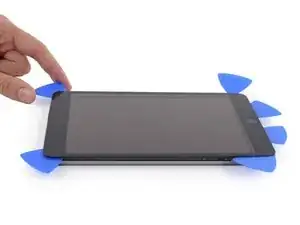
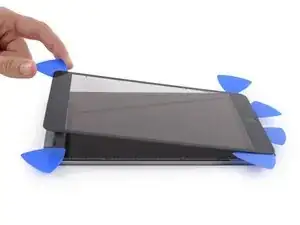
Аккуратно приподнимите, чтобы далее отделить клей вдоль нижнего края.
Шаг 30
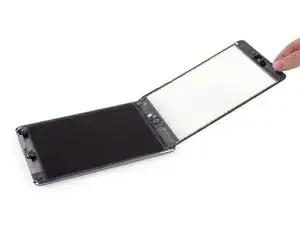
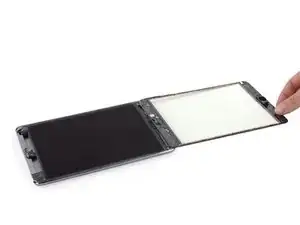
Когда весь клей будет отделен, откройте переднее стекло, как страницу книги, и положите его на рабочую поверхность.
Если вы повторно используете сборку передней панели во время сборки, вам необходимо заменить клей для дисплея. Используйте наше руководство по нанесению клея для дисплея для повторного нанесения клея для дисплея и герметизации вашего устройства.
Шаг 31
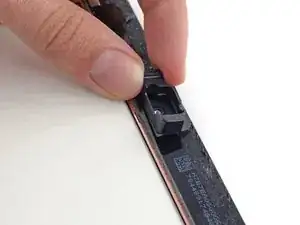
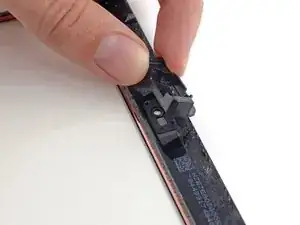
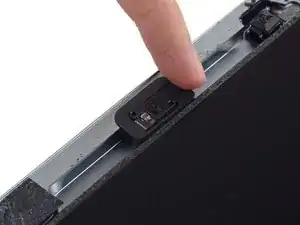
Корпус фронтальной камеры может прилипнуть к передней панели; аккуратно подденьте корпус и положите его обратно над камерой для защиты.
Аккуратно приподнимите корпус камеры с одного края, чтобы освободить его от клея, и снимите с передней панели.
Верните корпус фронтальной камеры на его место в заднем корпусе.
Шаг 32
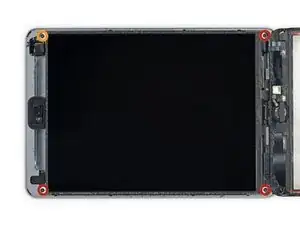
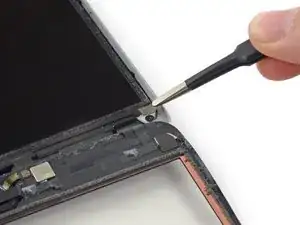
Удалите следующие винты Phillips #00, крепящие ЖК-дисплей:
Три винта по 3,3 мм
Один винт по 4,5 мм
Если к каким-либо винтам ЖК-дисплея приклеена лента, осторожно подденьте её пинцетом.
Шаг 33
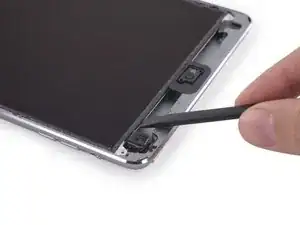
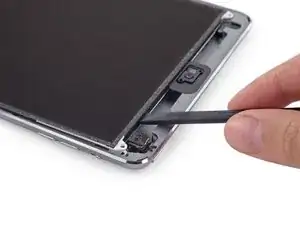
Не пытайтесь полностью снять ЖК-дисплей. Он все еще приклеен и подключен к iPad несколькими кабелями с конца кнопки «Домой». Поднимайте только с конца фронтальной камеры.
Вставьте плоский конец лопатки под ЖК-дисплей между ним и защитной пластиной ЖК-дисплея и аккуратно поднимите.
Будьте очень осторожны, чтобы не засовывать лопатку под защитную пластину. Она должна быть между ЖК-дисплеем и защитой.
Даже небольшое сгибание ЖК-дисплея может привести к его постоянному повреждению, поэтому будьте предельно осторожны при подъеме.
Вы можете попробовать эти альтернативные методы удаления, чтобы снизить шанс трещин в ЖК-дисплее во время процесса удаления:
Протяните тонкую нить (например, зубную нить или рыболовную леску) под дисплеем, начиная с верхней части и затем продвигаясь вниз.
Используйте тонкую, гибкую карточку или пластиковую купюру, чтобы прорезать клей, начиная с верхней части.
Шаг 34
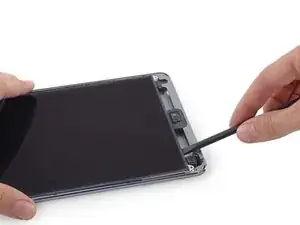
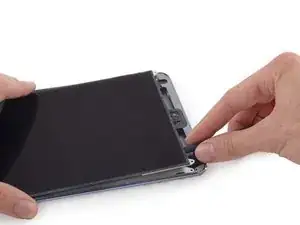
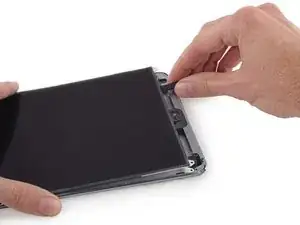
ЖК-дисплей зафиксирован легким клеем, который следует ослабить перед тем, как вы перевернете ЖК-дисплей от защитной пластины.
Вставьте лопатку между ЖК-дисплеем и защитной пластиной и проведите до дальнего края iPad.
Шаг 35
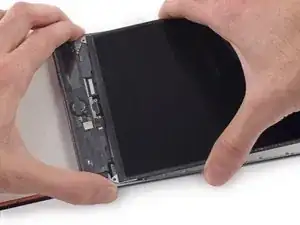
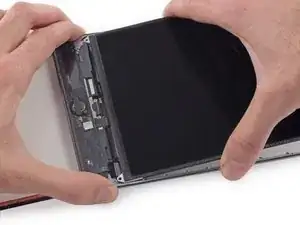
Две широкие полоски ленты соединяют ЖК-дисплей с динамиками.
Держите ЖК-дисплей одной рукой, а заднюю часть iPad — другой.
Не пытайтесь полностью снять ЖК-дисплей с iPad.
Аккуратно потяните ЖК-дисплей от динамиков, чтобы отделить ленту, стараясь не тянуть за кабель дигитайзера.
Шаг 36
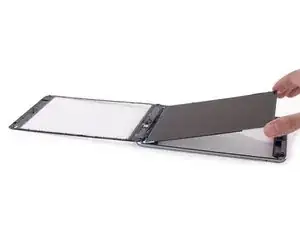
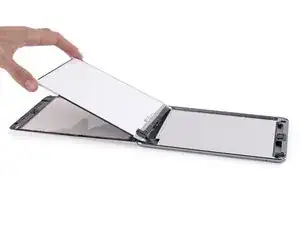
Не пытайтесь полностью снять ЖК-дисплей. Он все еще подключен к iPad несколькими кабелями с конца кнопки «Домой». Поднимайте только с конца фронтальной камеры.
Переверните ЖК-дисплей iPad, как страницу книги, поднимая его рядом с камерой и переворачивая его над концом заднего корпуса с кнопкой «Домой».
Будьте осторожны и следите за кабелями ЖК-дисплея, когда вы переворачиваете дисплей.
Положите ЖК-дисплей на переднюю панель стекла, чтобы получить доступ к кабелям дисплея.
Шаг 37
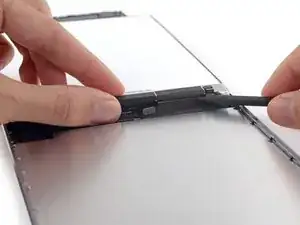
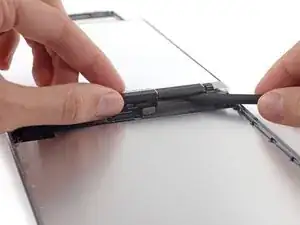
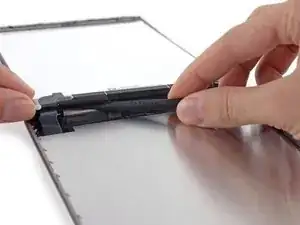
Скользните尖ный конец лопатки между ЖК-дисплеем и клеевыми вкладками, чтобы освободить дисплей.
Аккуратно подденьте между каждыми двумя клеевыми вкладками; будьте осторожны, чтобы не повредить рядом стоящие кабели.
Шаг 38
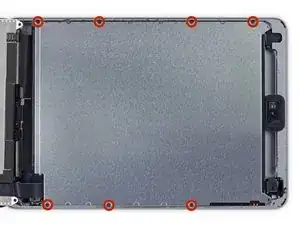
Удалите семь винтов Phillips #00 размером 1,8 мм с защитной пластины ЖК-дисплея.
Шаг 39
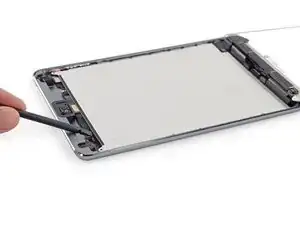
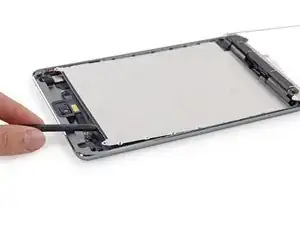
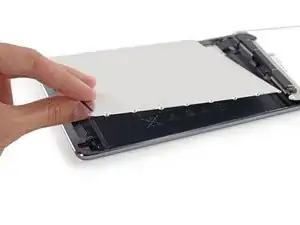
Используйте плоский конец лопатки, чтобы приподнять защитную пластину ЖК-дисплея и извлечь ее из iPad.
Удалите защитную пластину ЖК-дисплея.
Шаг 40

Удалите следующие винты Phillips #00 с крепления кабеля дисплея:
Один винт длиной 2,7 мм
Два винта длиной 1,4 мм
Шаг 41
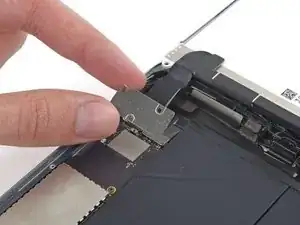
Уберите каркас кабеля дисплея с iPad.
Шаг 42
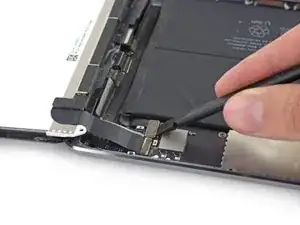
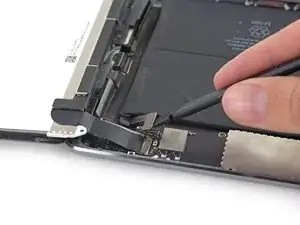
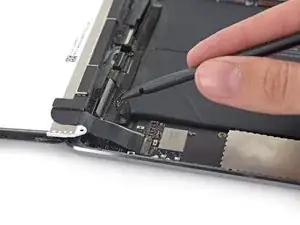
Используйте наконечник лопатки, чтобы осторожно поднять разъем батареи от гнезда на плате.
Будьте очень осторожны, поднимая только разъем батареи, не касайтесь самого гнезда. Если вы поднимете гнездо на плате, вы можете полностью сломать разъем.
Убедитесь, что вы подняли разъем батареи перед тем, как пытаться производить любые другие ремонты внутри устройства.
Шаг 43
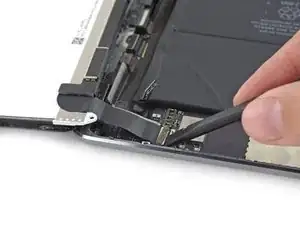
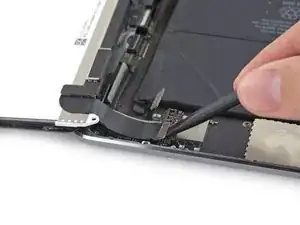
Используйте плоский конец лопатки, чтобы поднять разъем ЖК-дисплея от гнезда на плате.
Не поднимайте близко к крупному ИС рядом с разъемом, иначе вы можете его сломать. Осторожно подталкивайте с боку разъема, как показано.
Шаг 44
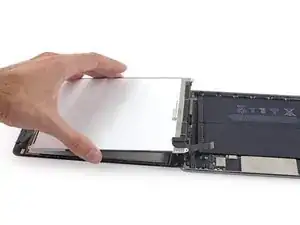
Поднимите и удалите ЖК-дисплей с iPad.
Шаг 45
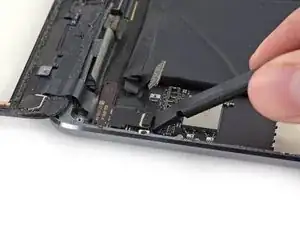
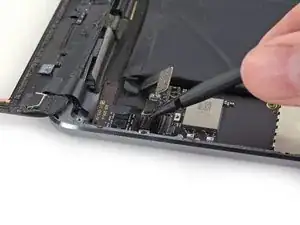
Используйте плоский конец лопатки, чтобы поднять разъем кабеля цифрового сенсора прямо вверх от его гнезда.
Будьте осторожны, поднимая разъем из гнезда — штырьки внутри гнезда крайне хрупкие и могут легко сломаться!
Шаг 46
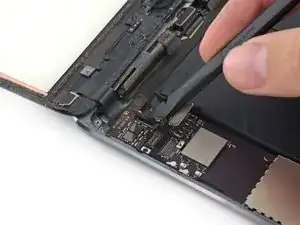
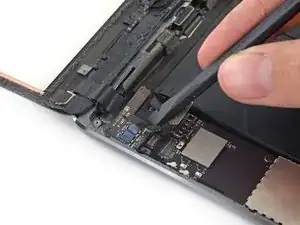
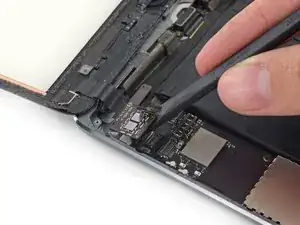
Подсуньте лопатку под сторону батареи цифрового сенсора, чтобы начать отделять его от задней крышки.
Поднимите плату цифрового сенсора, чтобы освободить последний кусочек клея.
Шаг 47
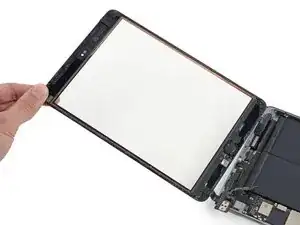
Поднимите и удалите переднюю панель с iPad.
Шаг 48
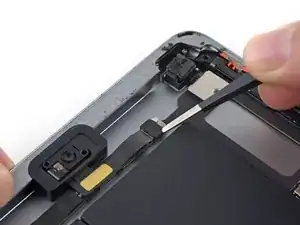
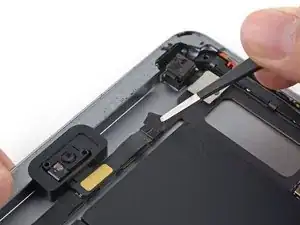
Используйте пинцет, чтобы удалить клей, закрывающий зажимы кабеля фронтальной камеры.
Шаг 49
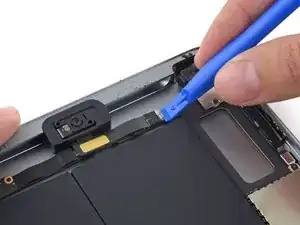
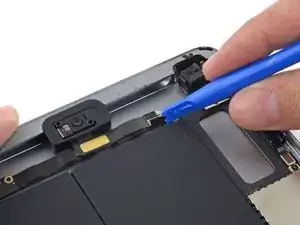
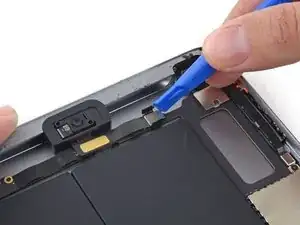
Используйте пластиковый инструмент для открытия, чтобы отогнуть зажимы кабеля фронтальной камеры наружу, вдали от кабеля, освободив разъем кабеля.
Шаг 50
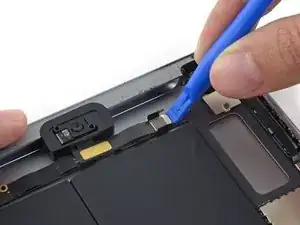
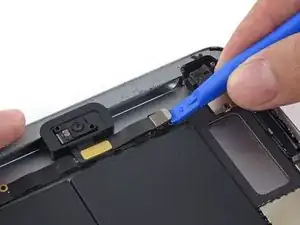
Используйте пластиковый инструмент для открытия, чтобы поднять разъем кабеля фронтальной камеры прямо вверх от его гнезда на плате.
Убедитесь, что вы поднимаете только разъем, не само гнездо.
Шаг 51
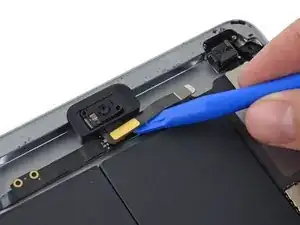
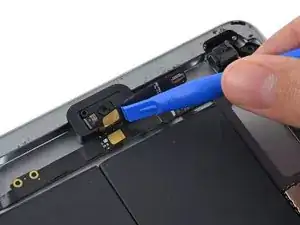
Используйте пластиковый инструмент для открытия, чтобы осторожно поднять кабель фронтальной камеры вверх (примерно под углом 90 градусов), открывая его нижнюю сторону.
Шаг 52
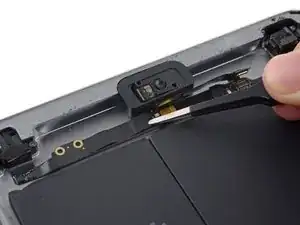
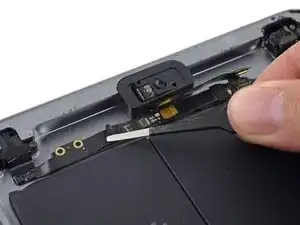
Используйте пинцет, чтобы оторвать маленький кусочек ткани, закрывающий разъем кабеля микрофона.
Шаг 53
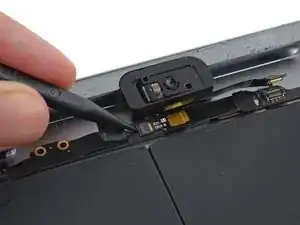
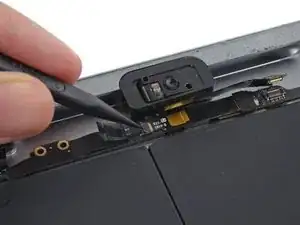
Используйте наконечник лопатки, чтобы осторожно поднять зажим на ZIF-разъеме кабеля шлейфа микрофона.
Шаг 54
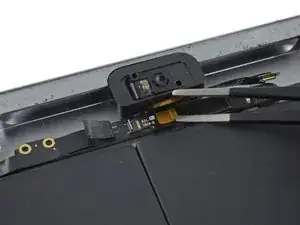
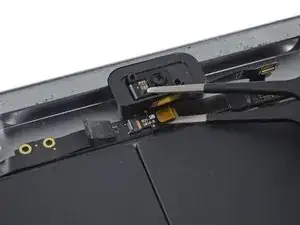
Подсуньте наконечник пинцета под кабель микрофона, чтобы отделить его от клея, который держит его к кабелю разъема для наушников.
Шаг 55
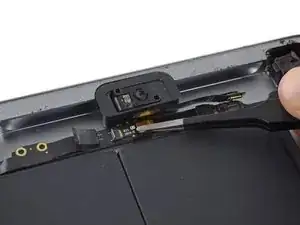
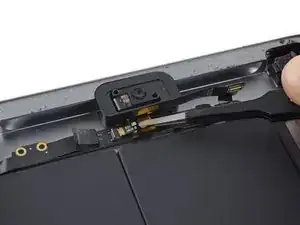
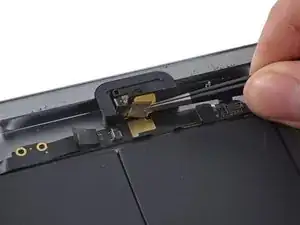
Используйте пинцеты, чтобы вытянуть кабель микрофона прямо из его ZIF-гнезда.
Осторожно согните кабель микрофона вверх и вдали от кабеля разъема для наушников.
Шаг 56
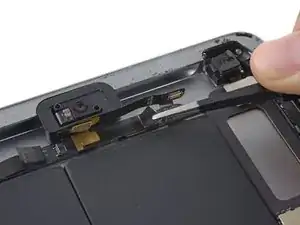
Удалите весь клей, закрывающий разъем кабеля для наушников.
Шаг 57
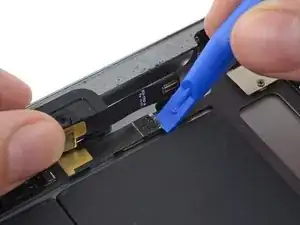
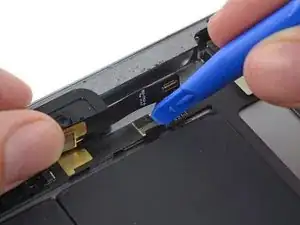
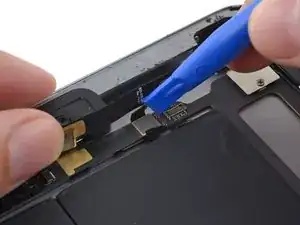
Используйте пластиковый инструмент для открытия, чтобы отогнуть зажимы кабеля для наушников наружу, вдали от кабеля, освободив разъем кабеля.
Шаг 58
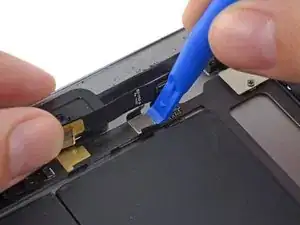
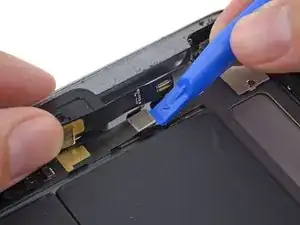
Используйте пластиковый инструмент для открытия, чтобы приподнять разъем кабеля для наушников из его гнезда на плате.
Шаг 59
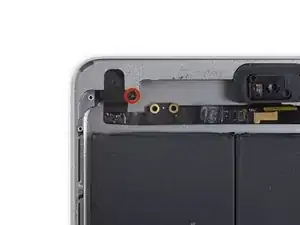
Удалите единственный винт Philips #00 длиной 4.4 мм, фиксирующий разъем для наушников к задней крышке.
Шаг 60
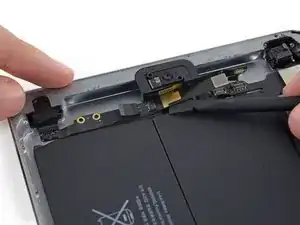
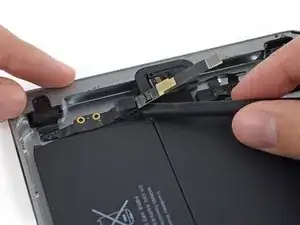
Подсуньте плоский конец лопатки под длину кабеля разъема для наушников, отделяя клей, фиксирующий кабель к задней крышке.
Шаг 61
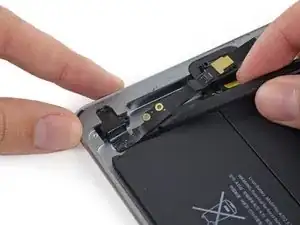
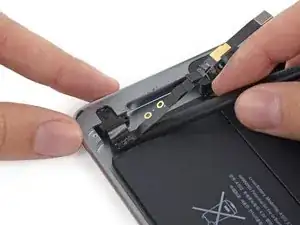
Продолжайте осторожно поднимать кабель рядом с разъемом для наушников.
Шаг 62
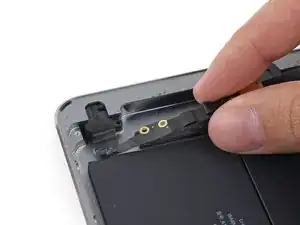
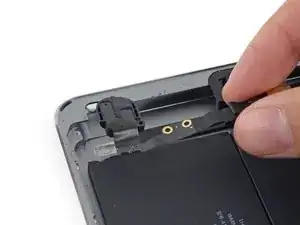
Вытяните разъем для наушников прямо из его выемки в задней крышке.
Заключение
Чтобы собрать устройство обратно, следуйте этим инструкциям в обратном порядке.
Перевод руководства с ifixit.com