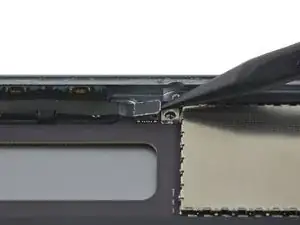
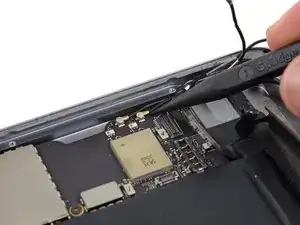
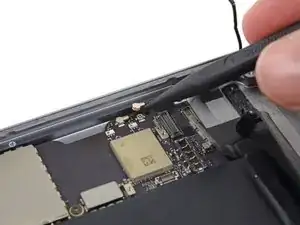
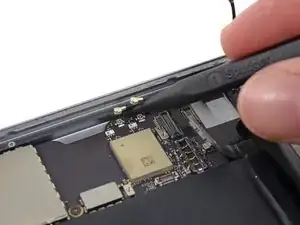
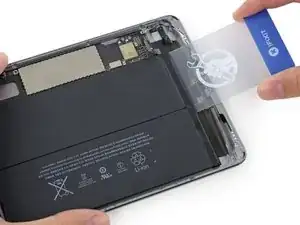
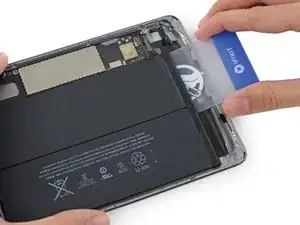
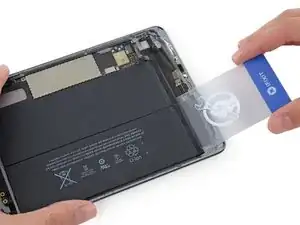
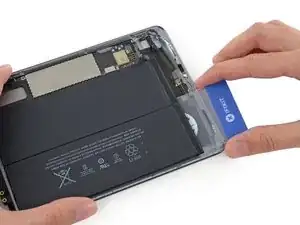
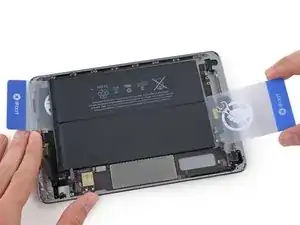
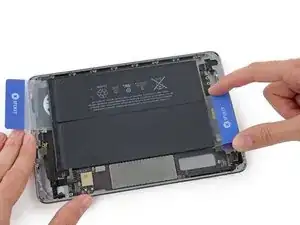
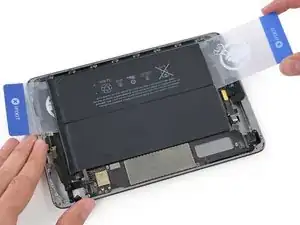
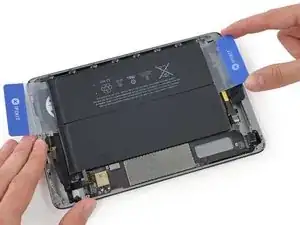
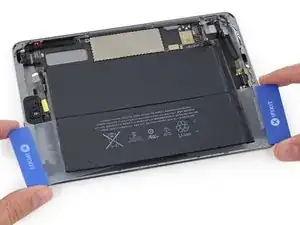
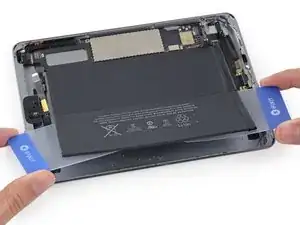
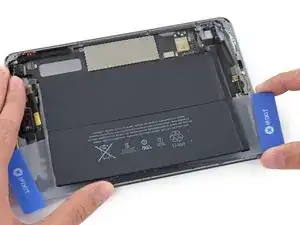
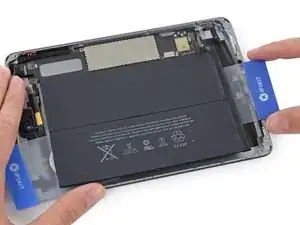
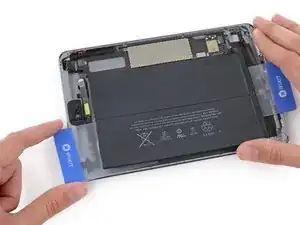
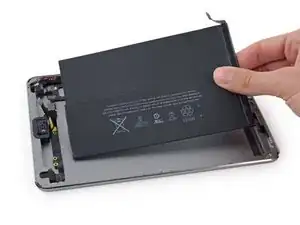
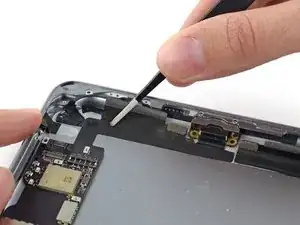
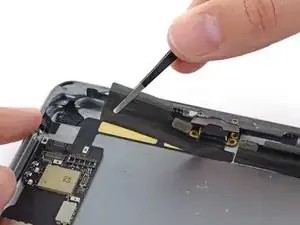
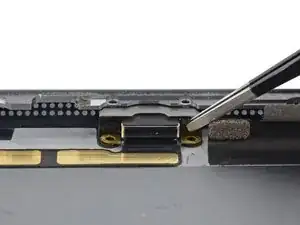
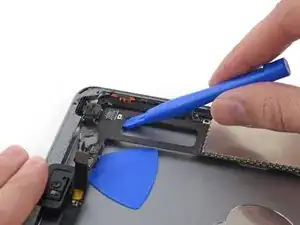
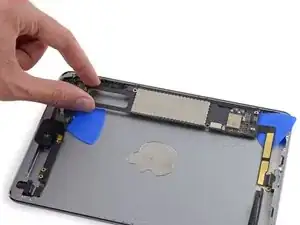
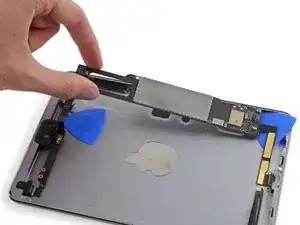
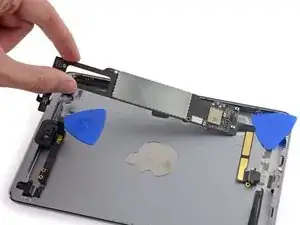
Замена логической платы iPad Mini 2 Wi-Fi
Используйте данное руководство для замены неисправной логической платы в вашем iPad Mini 2 Wi-Fi.
Шаг 1


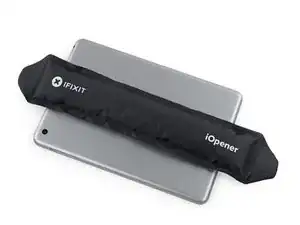
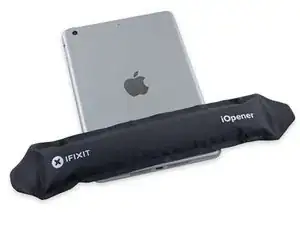
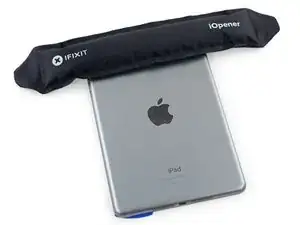
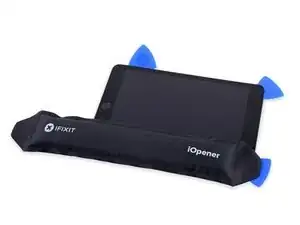
Рекомендуется очистить микроволновую печь перед началом работ, поскольку любые загрязнения на дне могут пристать к iOpener.
Поместите iOpener в центр микроволновой печи.
В случае использования микроволновки с вращающимся поддоном: убедитесь, что поддон свободно вращается. Если iOpener застрянет, он может перегреться и загореться.
Шаг 2

Нагрейте iOpener в течение тридцати секунд.
В зависимости от мощности вашей микроволновой печи может потребоваться больше или меньше времени. iOpener достаточно нагрет, когда едва-едва его можно касаться.
Во время ремонта, по мере остывания iOpener, повторно нагревайте его в микроволновой печи по тридцать секунд за раз.
Следите за тем, чтобы не перегреть iOpener во время ремонта. Перегрев может привести к его разрыву. Не пытайтесь нагревать более 100 °C (212 °F).
Никогда не прикасайтесь к iOpener, если он вздулся.
Если центральная часть iOpener по-прежнему слишком горячая, продолжайте использовать его, дожидаясь его охлаждения перед повторным нагревом. Правильно нагретый iOpener остается тёплым до 10 минут.
Шаг 3

Извлеките iOpener из микроволновой печи, держа его за один из двух плоских концов, чтобы не касаться горячего центра.
iOpener будет очень горячим, поэтому будьте осторожны при обращении с ним. При необходимости используйте кухонную перчатку.
Шаг 4


Если у вас нет микроволновой печи, выполните этот шаг, чтобы нагреть iOpener в кипящей воде.
Наполните кастрюлю или сковороду достаточным количеством воды, чтобы полностью погрузить iOpener.
Доведите воду до кипения. Выключите нагрев.
Поместите iOpener в горячую воду на 2–3 минуты. Убедитесь, что iOpener полностью погружён в воду.
Используйте щипцы, чтобы извлечь нагретый iOpener из горячей воды.
Тщательно высушите iOpener полотенцем.
iOpener будет очень горячим, поэтому держите его только за краевые выступы.
Ваш iOpener готов к использованию! Если потребуется повторно его нагреть, доведите воду до кипения, выключите нагрев и поместите iOpener в воду на 2–3 минуты.
Шаг 5
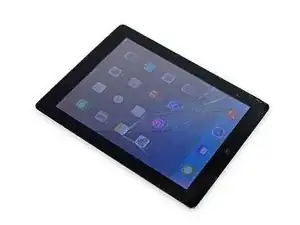
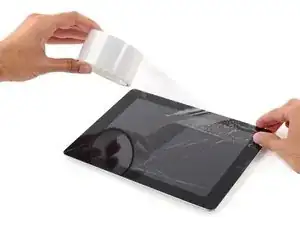
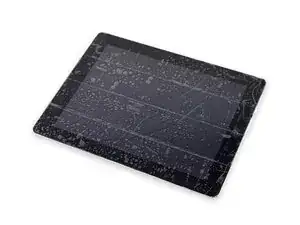
Если стекло дисплея треснуло, чтобы ограничить дальнейшее повреждение и предотвратить травмы во время ремонта, заклейте стекло лентой.
Наклейте перекрывающиеся полоски прозрачной упаковочной ленты на весь экран, пока вся передняя часть не будет покрыта.
Это поможет удержать осколки стекла и сохранить прочность конструкции при поддёвывании и подъёме дисплея.
По возможности следуйте дальнейшим шагам инструкции, как описано. Однако, как только стекло разрушено, оно, вероятно, будет трескаться дальше в процессе работы, и может понадобиться металлический инструмент для поддёвывания, чтобы убрать осколки.
Наденьте защитные очки, чтобы обезопасить глаза, и будьте осторожны, чтобы не повредить ЖК-экран.
Шаг 6
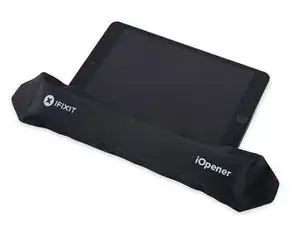
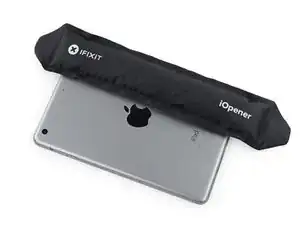
Держа iOpener за выступ, поместите его на боковую сторону iPad слева от блока кнопки «Домой».
Оставьте iOpener на месте примерно на пять минут, чтобы размягчить клей под стеклом.
Шаг 7
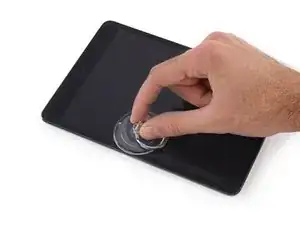
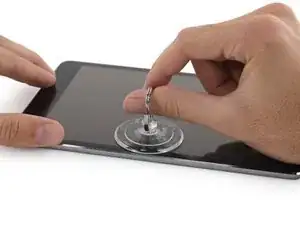
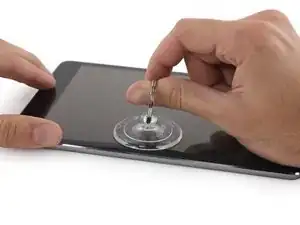
Аккуратно установите присоску посередине нагретой стороны.
Убедитесь, что присоска полностью прилегает к экрану, чтобы создать плотное соединение.
Держа iPad одной рукой, потяните присоску вверх, чтобы немного отделить переднюю панель от задней крышки.
Следите, чтобы поднимать стекло лишь настолько, чтобы можно было вставить лопатку; поднимать сильнее — риск повредить стекло.
Шаг 8
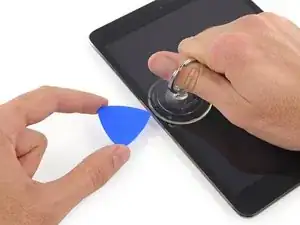
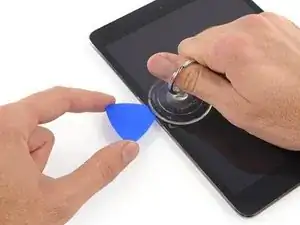
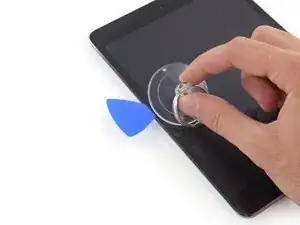
Удерживая стекло с помощью присоски, вставьте конец лопатки в зазор между стеклом и корпусом iPad.
Не вставляйте лопатку глубже, чем чёрная рамка по краю дисплея. Слишком глубокое введение может повредить ЖК-экран.
Потяните за пластиковый ушко присоски, чтобы снять вакуум и снять присоску с передней панели.
Шаг 9
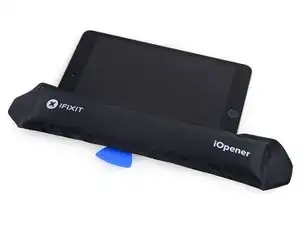
Повторно нагрейте и снова примените iOpener.
Осторожно: не перегревайте iOpener во время ремонта. Всегда ждите не менее десяти минут перед повторным нагревом.
Дайте ему постоять несколько минут, чтобы повторно разогреть левый край iPad.
Шаг 10
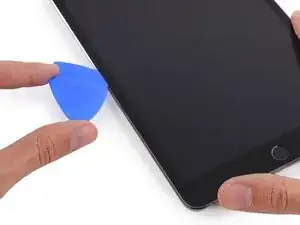
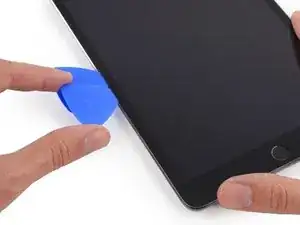
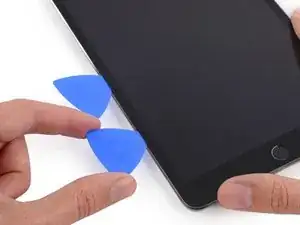
Разместите вторую лопатку рядом с первой и вставьте её вдоль края iPad, постепенно разделяя клей по мере продвижения.
Во время дальнейшего ремонта, если вы сталкиваетесь с сильным сопротивлением при введении лопатки под стекло, остановитесь и повторно нагрейте участок, над которым работаете. Принудительное введение лопатки чревато повреждением стекла.
Шаг 11
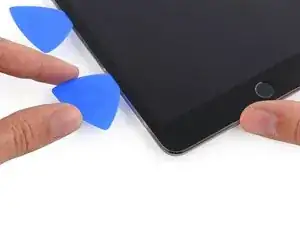
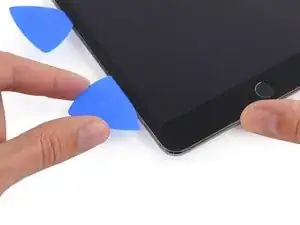
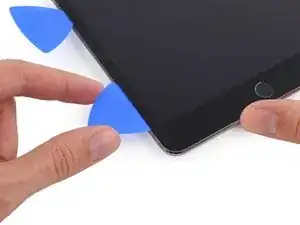
Продолжайте двигать лопатку вдоль боковой стороны дисплея, освобождая клей.
Если лопатка застревает в клее, "перекатывайте" её вдоль края iPad, продолжая разделять клей.
Шаг 12
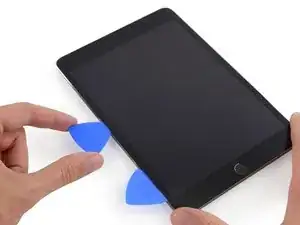
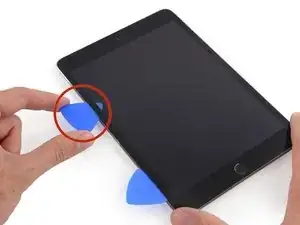
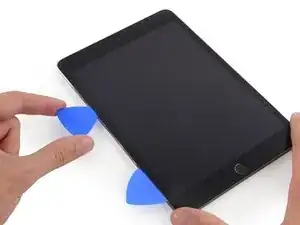
Возьмите первую вставленную лопатку и протяните её вверх к верхнему углу iPad.
Если Вы видите кончик лопатки сквозь переднее стекло, не паникуйте — просто немного вытащите её. Скорее всего, всё будет в порядке, однако старайтесь избегать этого, так как это может привести к попаданию клея на переднюю часть ЖК-матрицы, что затруднит его удаление.
Шаг 13
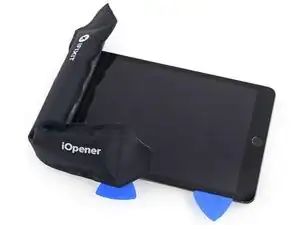
Разогрейте термонагреватель и поместите его на верхний край iPad, над фронтальной камерой.
Будьте осторожны и не перегревайте термонагреватель в процессе ремонта. Перед повторным разогревом подождите не менее десяти минут.
Если у вас гибкий термонагреватель, его можно согнуть так, чтобы одновременно нагревать верхний левый угол и верхнюю кромку.
Шаг 14
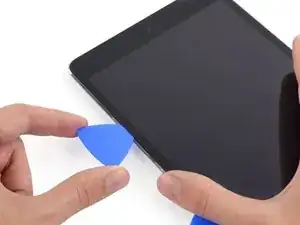
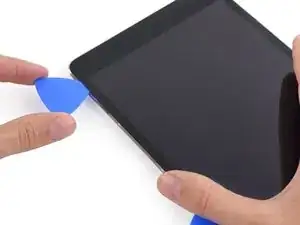
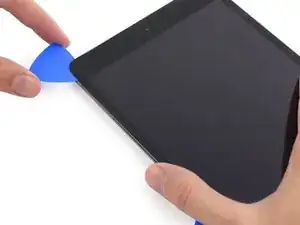
Протяните лопатку вокруг верхнего левого угла iPad, чтобы отделить клей.
Шаг 15
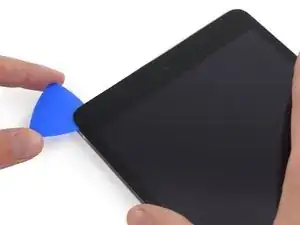
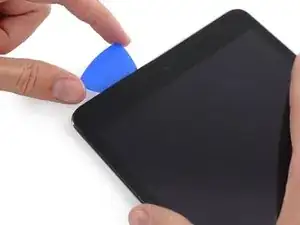
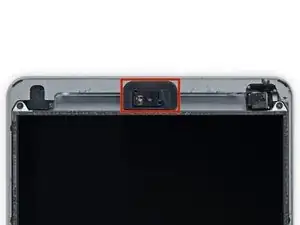
Перемещайте лопатку вдоль верхнего края iPad, остановившись прямо перед камерой.
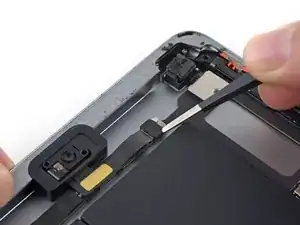
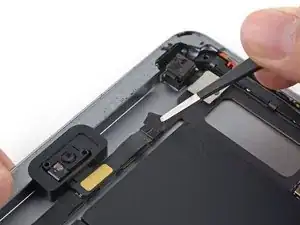
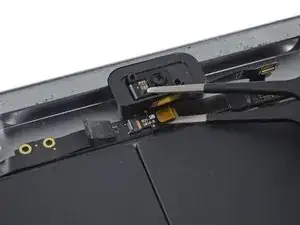
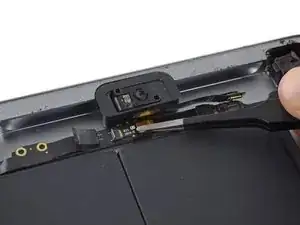
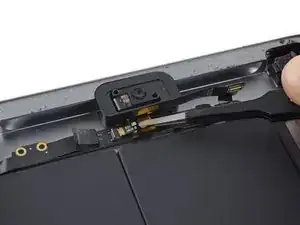
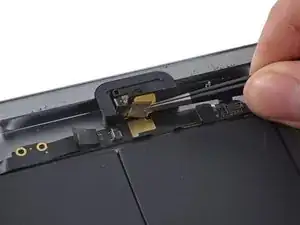
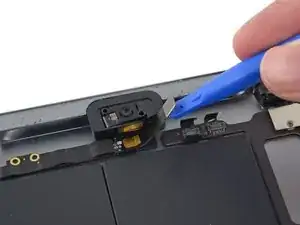
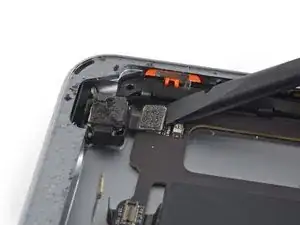
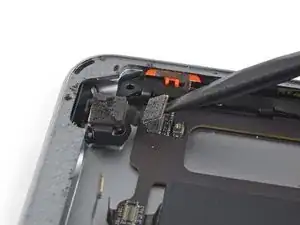
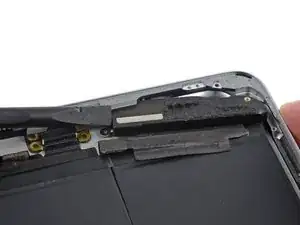
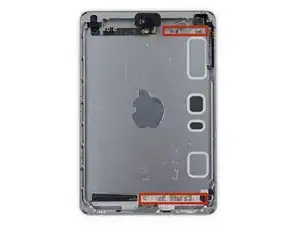
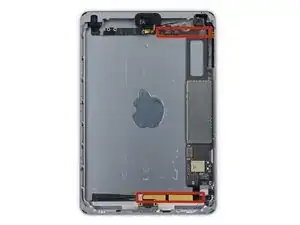
На третьем изображении показано расположение фронтальной камеры и её корпуса в iPad.
Избегайте прохождения лопатки над фронтальной камерой, чтобы не занести клей на объектив или не повредить камеру. В следующих шагах подробно описано, как лучше всего избежать воздействия на фронтальную камеру.
Шаг 16
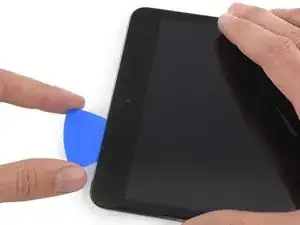
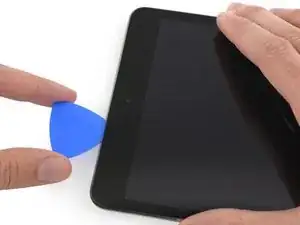
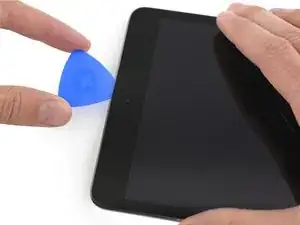
Немного вытащите лопатку и аккуратно проведите её остриём вдоль верхней части секции с фронтальной камерой на верхнем краю.
Шаг 17
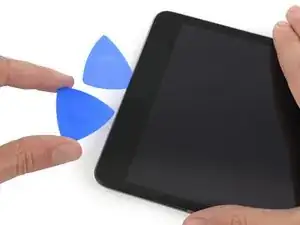
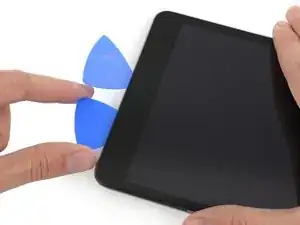
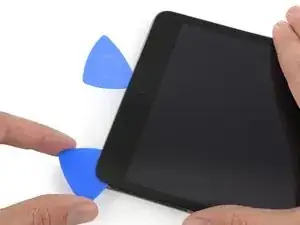
Оставьте лопатку в iPad чуть дальше фронтальной камеры.
Возьмите вторую лопатку и вставьте её слева от камеры, на место первой. Протяните её назад к углу, полностью разрезав оставшийся клей.
Оставьте вторую лопатку на месте, чтобы клей в углу не приклеился снова при остывании.
Шаг 18
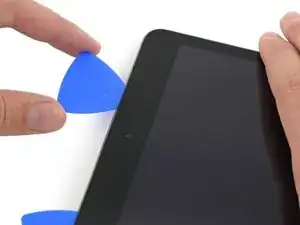
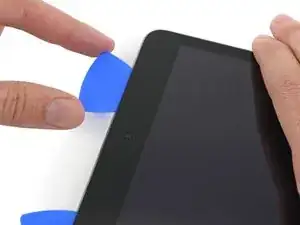
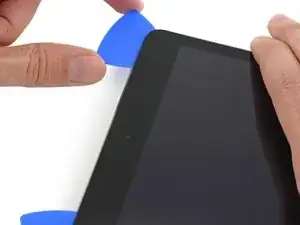
Вставьте предыдущую лопатку глубже в iPad и протяните её от камеры к углу.
Шаг 19
Оставьте три лопатки в углах iPad, чтобы клей передней панели не приклеился обратно.
Разогрейте термонагреватель и поместите его на оставшуюся длинную сторону iPad — вдоль кнопок громкости и блокировки.
Шаг 20
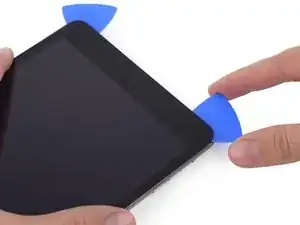
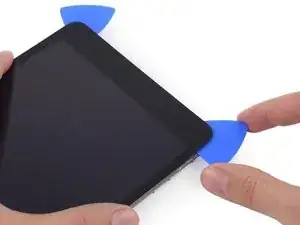
Протяните лопатку в правом верхнем углу за угол, полностью освободив верхний край стекла.
Оставьте лопатку на месте, чтобы клей не приклеился снова, и возьмите новую лопатку для следующего шага.
Шаг 21
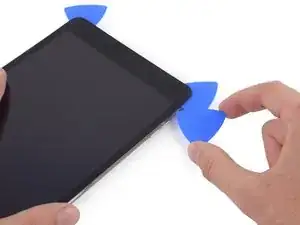
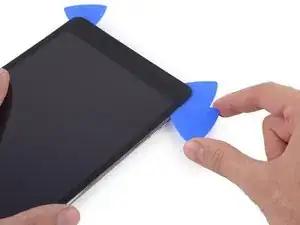
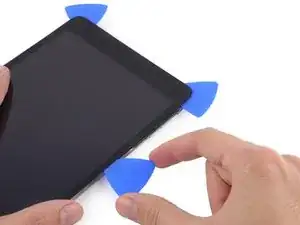
Вставьте новую лопатку и протяните её к середине правого края iPad, постепенно освобождая клей.
Шаг 22
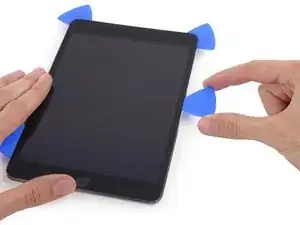
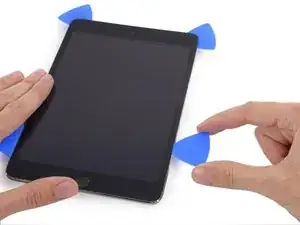
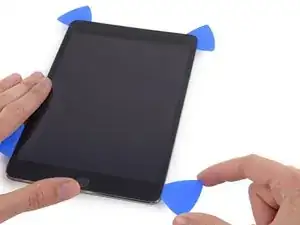
Продолжайте протягивать лопатку вдоль правого края iPad, отделяя клей.
Шаг 23
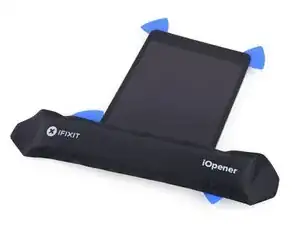
Оставьте лопатки на месте и разогрейте термонагреватель.
Помните, что нельзя перегревать термонагреватель — не чаще одного раза в десять минут.
Поместите разогретый термонагреватель на торец iPad со стороны кнопки «Домой» и дайте ему постоять несколько минут, чтобы клей под стеклом стал мягче.
Шаг 24
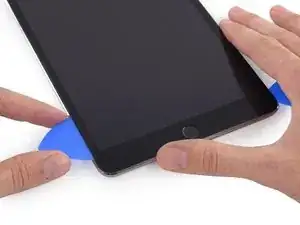
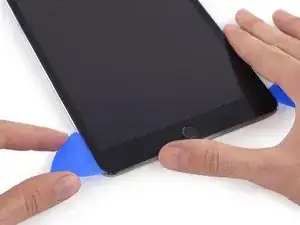
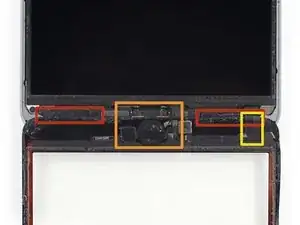
Переместите левую нижнюю лопатку в нижний левый угол, чтобы разрезать клей в этом углу.
Оставьте лопатку в углу. Не продолжайте поддевать и не вынимайте лопатку из iPad.
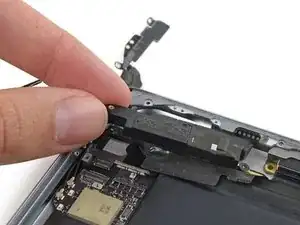
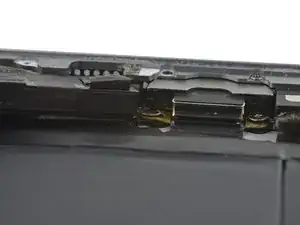
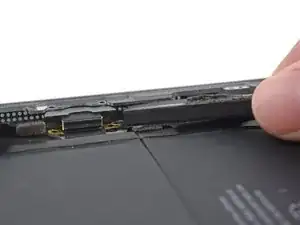
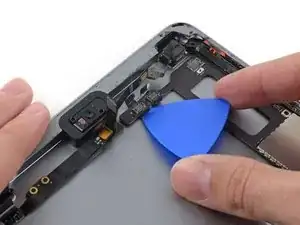
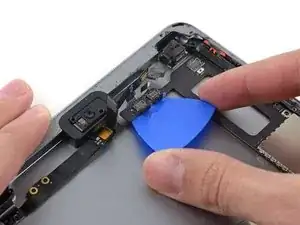
Под нижней рамкой находится несколько компонентов, которые нужно избегать, внимательно рассмотрите третье изображение:
Антенны
Полость кнопки «Домой»
Кабель цифрового преобразователя
В следующих шагах будет указано, где можно поддевать, чтобы не повредить эти компоненты. Применяйте нагрев и поддевание только в указанных местах.
Шаг 25
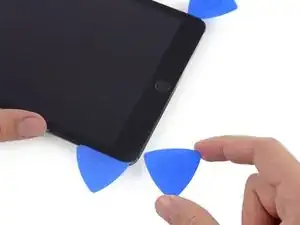
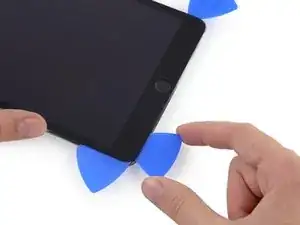
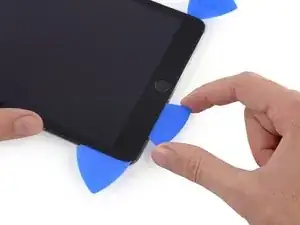
Оставьте лопатку из предыдущего шага на месте, чтобы клей не приклеился снова.
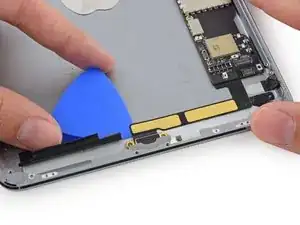
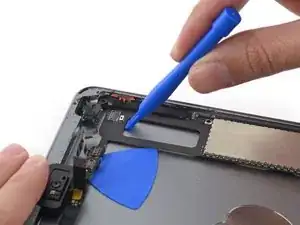
Возьмите новую лопатку и аккуратно разрежьте клей над левой антенной, остановившись перед кнопкой «Домой».
Перемещайте лопатку только от внешнего края к центру iPad. Не двигайте лопатку обратно к внешнему краю, так как это может повредить антенну.
Если необходимо несколько раз пройти по нижнему участку, извлеките лопатку и вставьте её снова у внешнего края, двигаясь внутрь.
Оставьте лопатку на месте перед переходом к следующему шагу.
Шаг 26
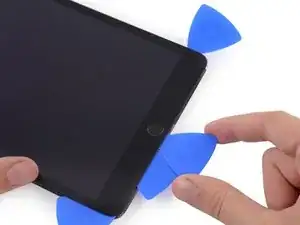
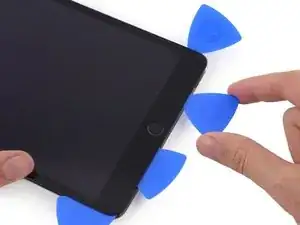
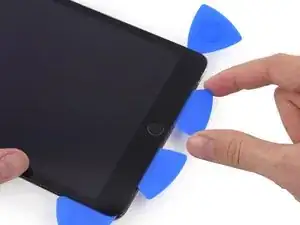
Вставьте конец последней лопатки рядом с предыдущей лопаткой и продвиньте её под кнопку «Домой».
Остановитесь примерно в 2,5 см от правого края, чтобы не повредить кабель цифрового преобразователя.
Вставьте лопатку немного глубже и аккуратно подведите её к кнопке «Домой».
Опять же, убедитесь, что двигаете лопатку к центру iPad только тогда, когда она полностью вставлена; в противном случае можно повредить антенну под стеклом.
Шаг 27
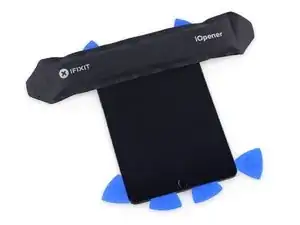
Нагрейте и снова поместите iOpener на верхнюю рамку iPad.
Шаг 28
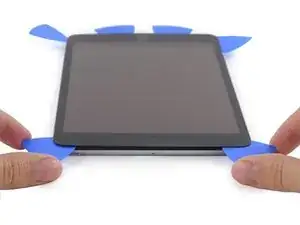
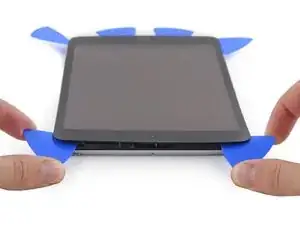
Будьте предельно осторожны на этом шаге. Действуйте медленно, убедитесь, что клей хорошо разогрет и стал мягким, и что вы прошли весь клей лопаткой. Не бойтесь остановиться и повторно нагреть.
В верхнем углу iPad, напротив кнопки «Домой», должна быть вставлена лопатка в каждый угол. Поверните лопатки, чтобы слегка приподнять стекло и отделить остатки клея по всем четырём краям.
Если возникает сильное сопротивление, прекратите вращать лопатки. Оставьте их на месте, повторно нагрейте и приложите iOpener к проблемным участкам, затем ещё раз проведите лопаткой через проблемную точку.
Шаг 29
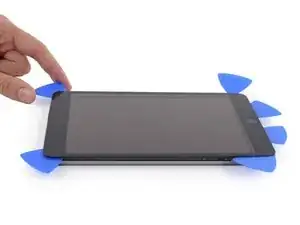
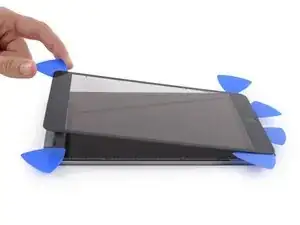
Медленно и аккуратно поднимайте стекло, чтобы полностью отделить клей по нижнему краю.
Шаг 30
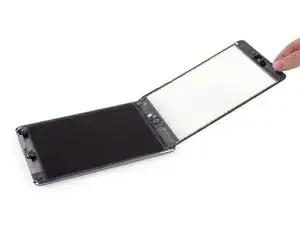
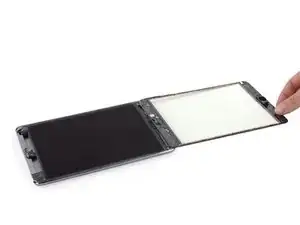
Как только весь клей будет отделён, откройте переднюю панель, как страницу книги, и положите её на рабочую поверхность.
Если при сборке используется старая передняя панель, клей экрана необходимо заменить. Воспользуйтесь нашим руководством по установке клея экрана, чтобы правильно нанести клей и герметизировать устройство.
Шаг 31
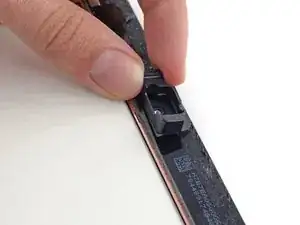
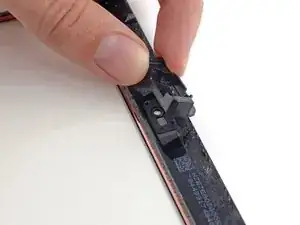
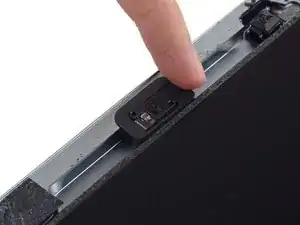
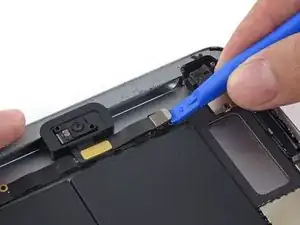
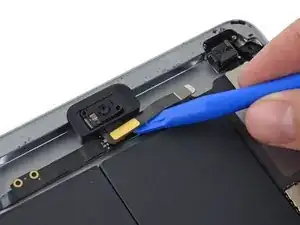
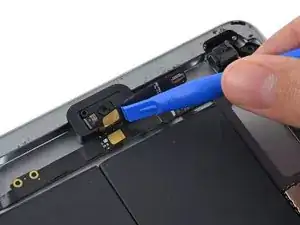
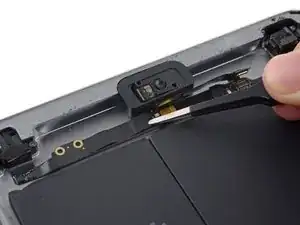
Корпус передней камеры может остаться на передней панели; аккуратно подденьте корпус и установите его обратно над камерой, чтобы защитить её.
Наклоните корпус камеры с одной стороны, чтобы отделить его от клея и снять с передней панели.
Верните корпус передней камеры в паз на задней крышке.
Шаг 32
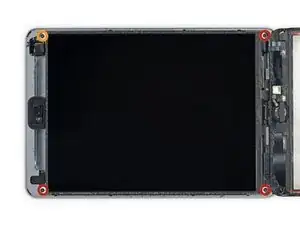
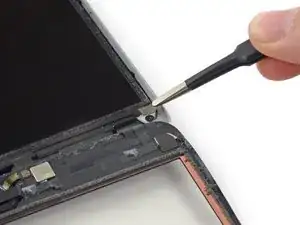
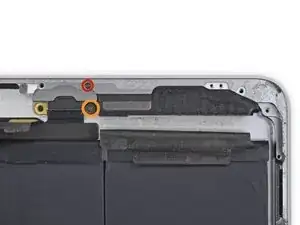
Выкрутите следующие винты Phillips #00, фиксирующие ЖК-дисплей:
Три винта длиной 3,3 мм
Один винт длиной 4,5 мм
Если какие-либо винты закрыты лентой, отдайте её пинцетом.
Шаг 33
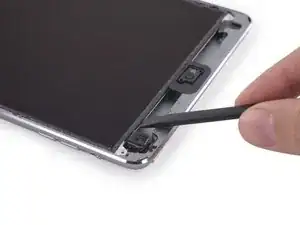
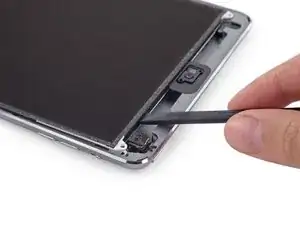
Не пытайтесь полностью извлечь ЖК-дисплей. Он всё ещё закреплён клеем и подключён к iPad несколькими кабелями с торца кнопки «Домой». Поднимайте только за край с передней камерой.
Вставьте плоский конец лопатки под ЖК-дисплей между ним и экранирующей пластиной и аккуратно приподнимите.
Будьте крайне осторожны и не задевайте экранирующую пластину. Лопатка должна находиться между ЖК-дисплеем и экраном.
Даже небольшой изгиб ЖК-дисплея может привести к его поломке, поэтому будьте предельно осторожны при подъёме.
Можно использовать альтернативные методы демонтажа, чтобы снизить риск повреждения ЖК-дисплея:
Протяните тонкую нить (например, флосс или рыболовную леску) под дисплеем, начиная сверху и продвигаясь вниз
Используйте тонкую гибкую карту или пластиковую банковскую карту, чтобы разрезать клей, начиная сверху.
Шаг 34
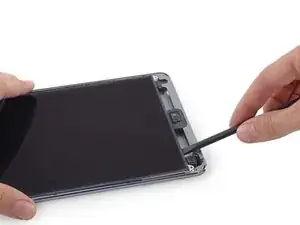
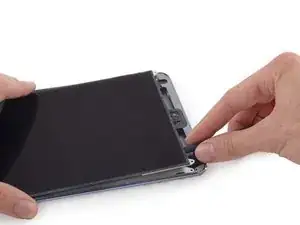
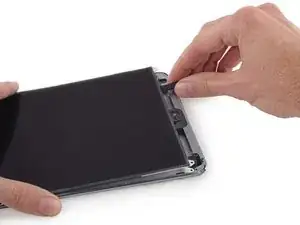
ЖК-дисплей прикреплён слабым клеем, который необходимо ослабить, прежде чем поднимать дисплей от экранирующей пластины.
Вставьте лопатку между ЖК-дисплеем и экранирующей пластиной и проведите до дальнего края iPad.
Шаг 35
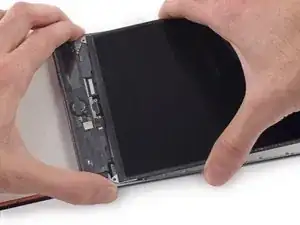
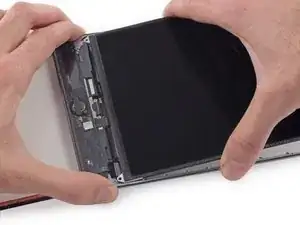
Два широких скотча соединяют ЖК-дисплей с динамиками.
Удерживайте ЖК-дисплей одной рукой, а заднюю часть корпуса iPad — другой.
Не пытайтесь полностью извлечь ЖК-дисплей из iPad.
Осторожно потяните ЖК-дисплей в сторону от динамиков, чтобы отделить скотч, не натягивая кабель цифрового преобразователя.
Шаг 36
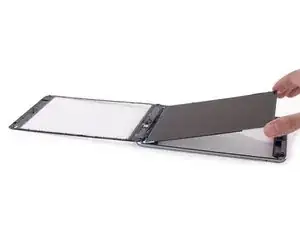
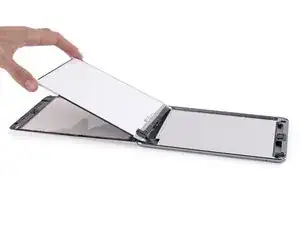
Не пытайтесь полностью извлечь ЖК-дисплей. Он всё ещё подключён к iPad несколькими кабелями с торца кнопки «Домой». Поднимайте только за край с передней камерой.
Откройте дисплей, как страницу книги, поднимая его рядом с камерой и переворачивая над торцом задней крышки с кнопкой «Домой».
Действуйте аккуратно и следите за кабелями ЖК-дисплея при перевороте экрана.
Положите дисплей на переднее стекло, чтобы обеспечить доступ к кабелям.
Шаг 37
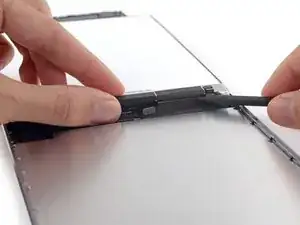
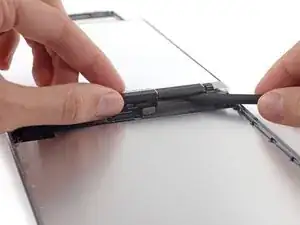
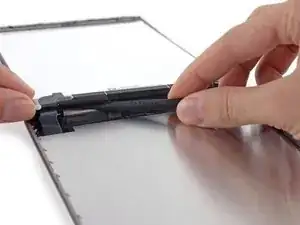
Вставьте конец лопатки между ЖК-дисплеем и клейкими язычками, чтобы освободить дисплей.
Аккуратно подталкивайте между каждым из двух клейких язычков; следите, чтобы не повредить кабели поблизости.
Шаг 38
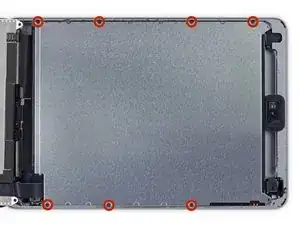
Выкрутите семь винтов Phillips #00 длиной 1,8 мм из экранирующей пластины ЖК-дисплея.
Шаг 39
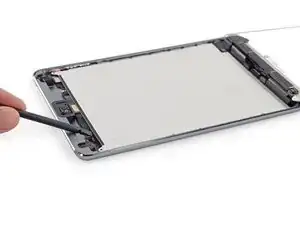
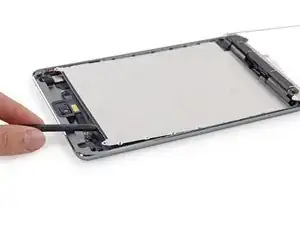
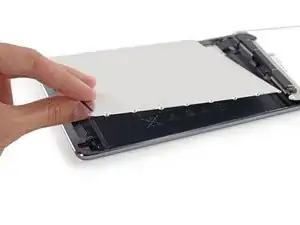
Используя плоский конец лопатки, подденьте экранирующую пластину ЖК-дисплея и аккуратно извлеките её из iPad.
Снимите экранирующую пластину ЖК-дисплея.
Шаг 40

Выкрутите следующие винты Phillips #00 из крепления кабеля дисплея:
Один винт длиной 2,7 мм
Два винта длиной 1,4 мм
Шаг 41
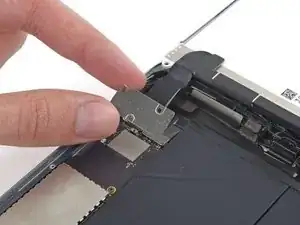
Снимите кронштейн кабеля дисплея с iPad.
Шаг 42
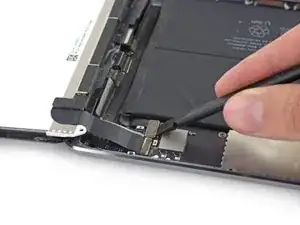
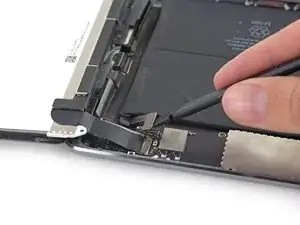
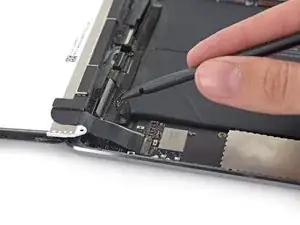
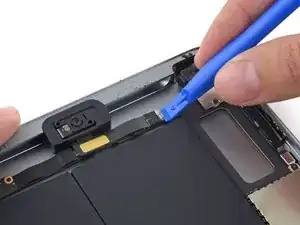
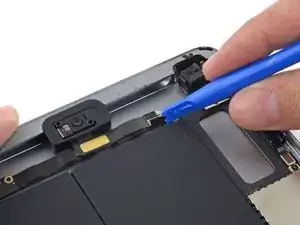
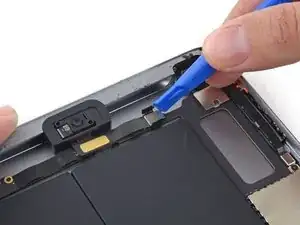
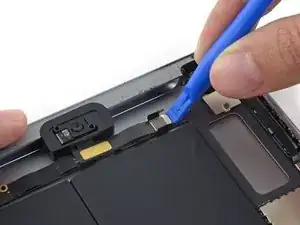
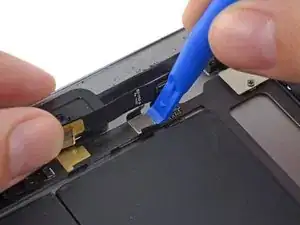
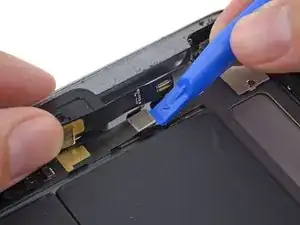
Воспользуйтесь остриём лопатки, чтобы аккуратно поднять разъём батареи с его гнезда на плате.
Следите за тем, чтобы поднимать только разъём батареи, а не само гнездо. Если поддеть гнездо на плате, можно полностью повредить разъём.
Обязательно отсоедините разъём батареи перед выполнением любых других работ внутри устройства.
Шаг 43
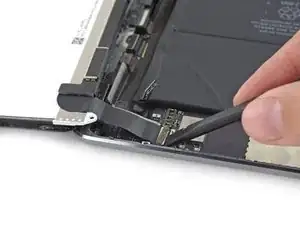
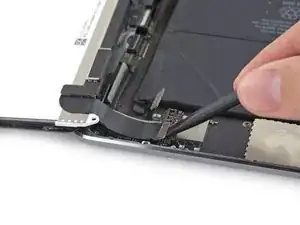
Воспользуйтесь плоским концом лопатки, чтобы поднять разъём ЖК-дисплея с его гнезда на плате.
Не поддевайте рядом расположенную микросхему, иначе вы можете её повредить. Аккуратно поддевайте сбоку от разъёма, как показано на изображении.
Шаг 44
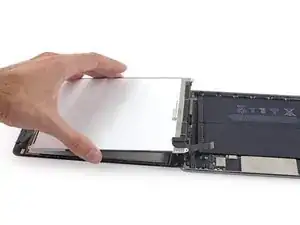
Поднимите и снимите ЖК-дисплей с iPad.
Шаг 45
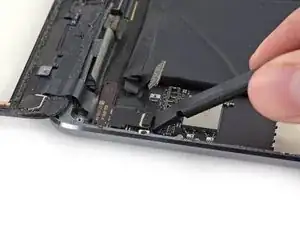
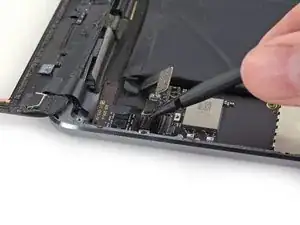
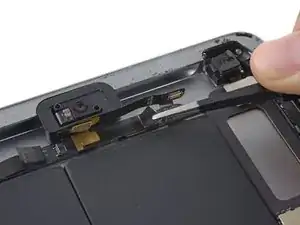
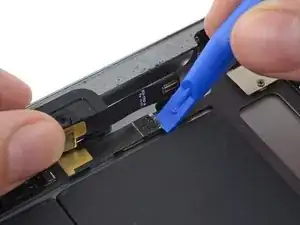
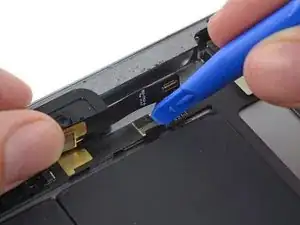
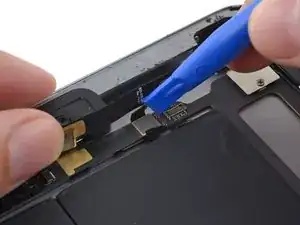
Воспользуйтесь плоским концом лопатки, чтобы поднять разъём кабеля цифрового преобразователя прямо вверх из его гнезда.
Будьте осторожны при отсоединении разъёма от гнезда — выводы в гнезде очень хрупкие и могут легко сломаться!
Шаг 46
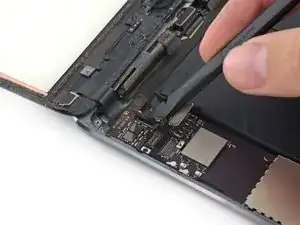
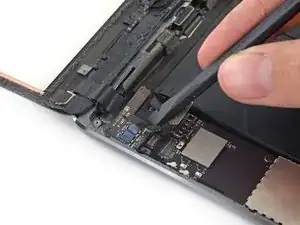
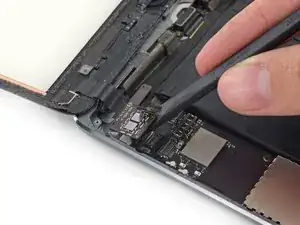
Проденьте лопатку под сторону цифрового преобразователя с батареей, чтобы начать отделять его от задней панели.
Поднимите плату цифрового преобразователя, чтобы освободить остатки клея.
Шаг 47
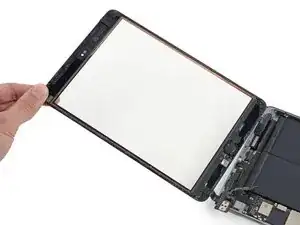
Поднимите и снимите переднюю панель с iPad.
Шаг 48
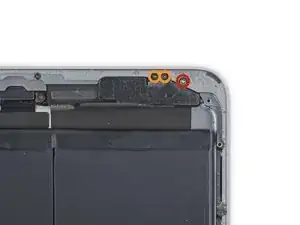
Снимите следующие винты Phillips #00 с левой антенны:
Один винт 2,6 мм
Два винта 1,5 мм
Шаг 49

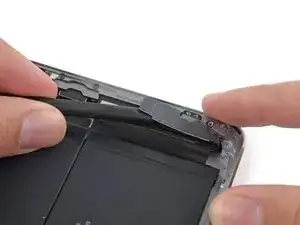
Воспользуйтесь плоским концом лопатки, чтобы ослабить пенополиуретановый клей, удерживающий антенну Wi-Fi рядом с левым динамиком.
Шаг 50
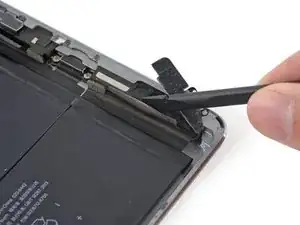
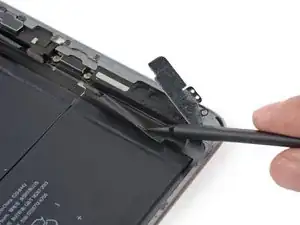
Воспользуйтесь плоским концом лопатки, чтобы отвести широкую левую полоску ленты от левого динамика.
Шаг 51
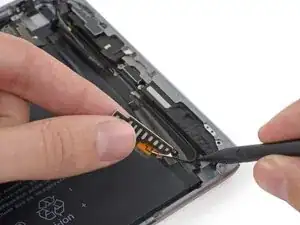
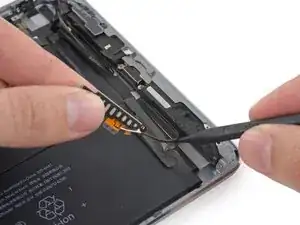
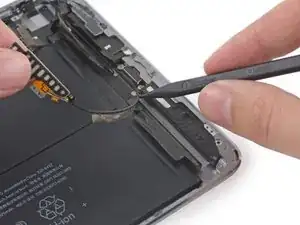
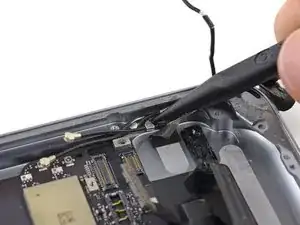
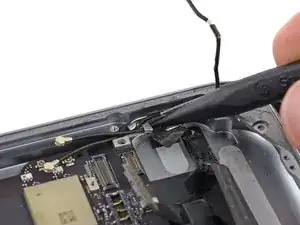
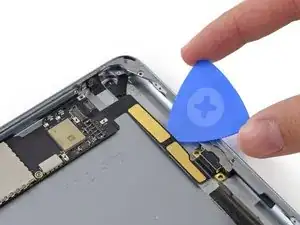
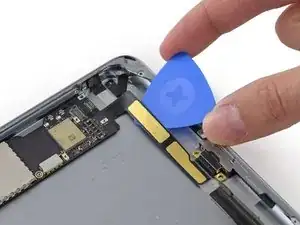
Воспользуйтесь кончиком лопатки, чтобы поддеть полоску ленты кабеля антенны от задней панели iPad.
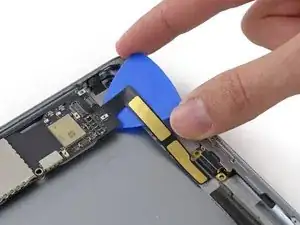
Медленно вытягивайте кабель антенны в сторону, по мере продвижения вдоль полоски ленты, чтобы отсоединить её и не допустить повторного приклеивания.
Шаг 52
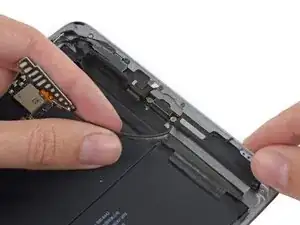
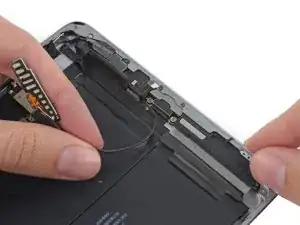
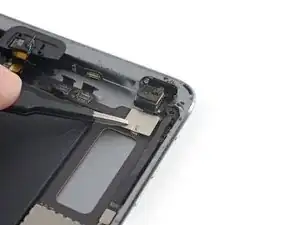
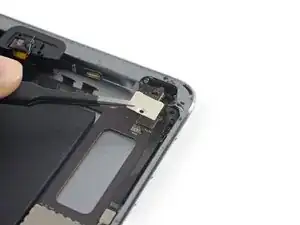
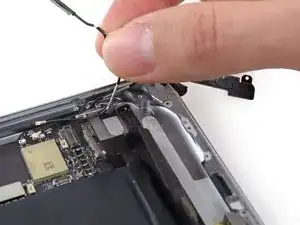
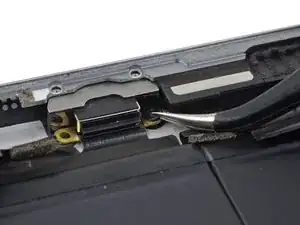
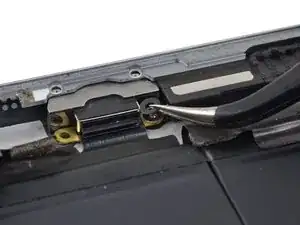
Вытяните кабель антенны из фиксатора за разъёмом Lightning.
Шаг 53
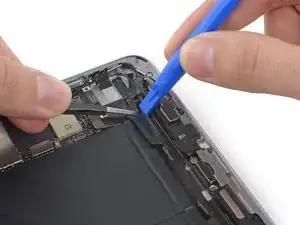
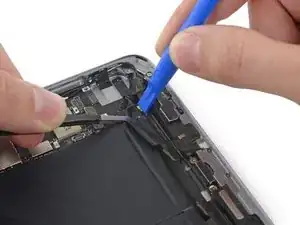
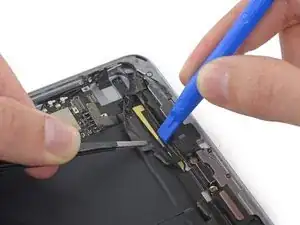
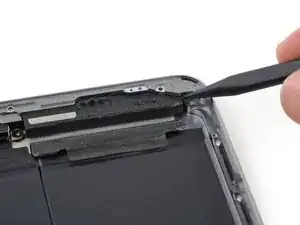
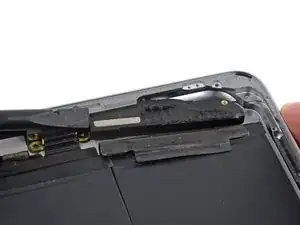
Тяните широкую полоску ленты к батарее, равномерно прикладывая усилие, чтобы отделить её от кабеля антенны, зажатого между лентой и динамиком.
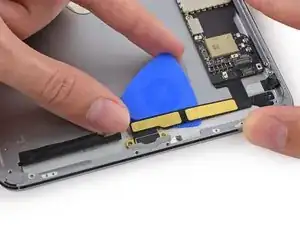
Вставьте пластиковую инструмент в зазор между широкой лентой и кабелем антенны, чтобы разорвать клей, соединяющий их.
Перемещайте пластиковый инструмент вдоль кабеля антенны, полностью отделяя его от полоски ленты.
Шаг 54
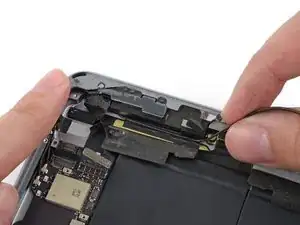
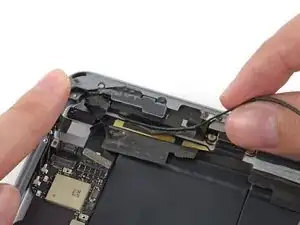
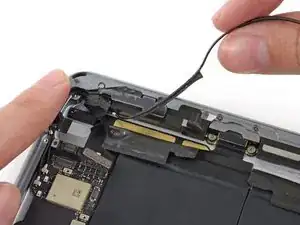
Поднимите полоску ленты кабеля антенны от задней панели за правым динамиком.
Шаг 55
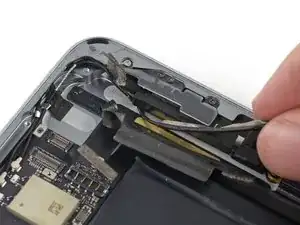
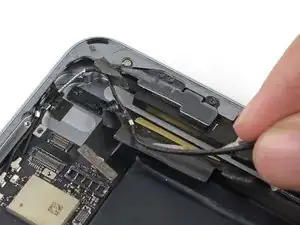
Вытяните кабель антенны из-под угла правого динамика.
Шаг 56
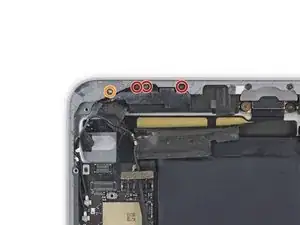
Снимите следующие винты Phillips #00 с правой антенны:
Три винта 1,5 мм
Один винт 2,6 мм
Шаг 57
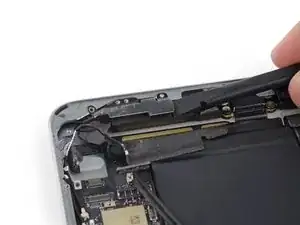
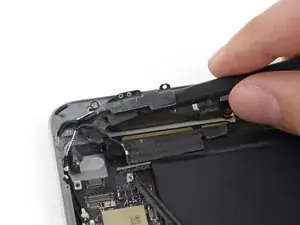
Воспользуйтесь плоским концом лопатки, чтобы перерезать пенополиуретановый клей, соединяющий антенну с правым динамиком.
Шаг 58
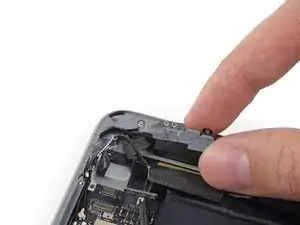
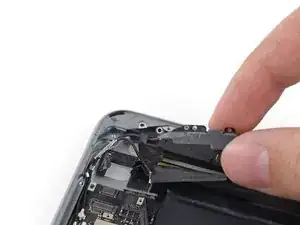
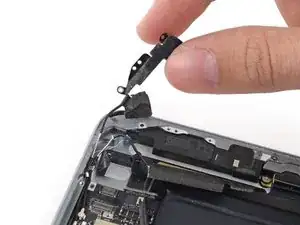
Вытяните изгиб кабеля антенны из угла корпуса.
Отогните антенну в сторону от правого динамика.
Шаг 59
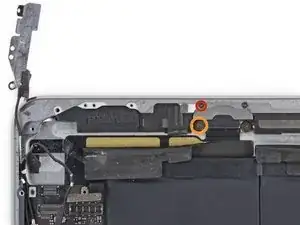
Снимите следующие винты Phillips #00, крепящие правый динамик к задней панели:
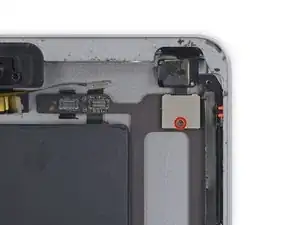
Один винт 1,9 мм
Один винт 1,7 мм с большой головкой
Под этим винтом находится шайба. Будьте осторожны, чтобы при выкручивании винта не потерять её.
Шаг 60
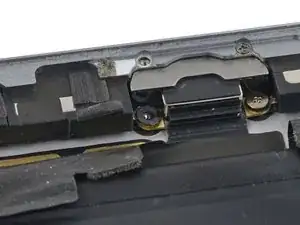
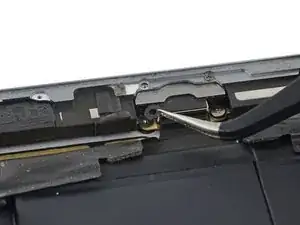
Снимите шайбу контактной площадки динамика с iPad.
Шаг 61
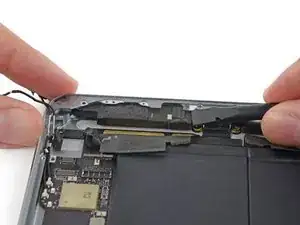
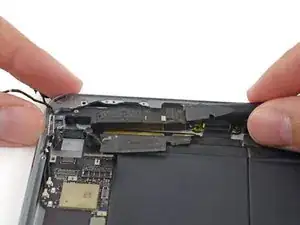
Подтолкните динамик плоским концом лопатки, чтобы начать его выдвижение из посадочного места в задней панели.
Шаг 62
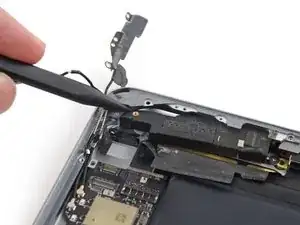
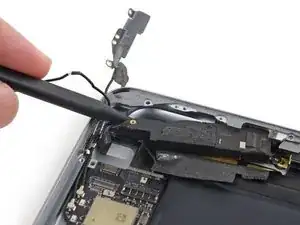
Вставьте конец лопатки в зазор между левым динамиком и нижней левой частью задней панели.