Замена передней панели iPad Mini 2 (Wi‑Fi)
Используйте это руководство, чтобы заменить экран iPad Mini 2. В нём показано, как заменить переднюю панель, включая дигитайзер, кнопку «Домой» и стекло дисплея на iPad Mini 2 Wi‑Fi.
Шаг 1


Рекомендуем очистить микроволновую печь перед началом — любые загрязнения на дне могут прилипнуть к iOpener.
Поместите iOpener в центр микроволновки.
Для микроволновых печей с вращающейся тарелкой: убедитесь, что тарелка вращается свободно. Если iOpener застрянет, он может перегреться и загореться.
Шаг 2

Разогрейте iOpener в течение тридцати секунд.
В зависимости от мощности вашей микроволновки может потребоваться больше или меньше времени. iOpener достаточно разогрет, когда он едва‑едва слишком горячий, чтобы дотронуться.
В процессе ремонта по мере остывания iOpener подогревайте в микроволновке дополнительно по тридцать секунд за раз.
Осторожно: не перегревайте iOpener во время ремонта. Перегрев может привести к разрыву iOpener. Не пытайтесь нагревать свыше 100˚C (212˚F).
Никогда не касайтесь iOpener, если он вздут.
Если середина iOpener всё ещё слишком горячая, продолжайте работать, ожидая дополнительного остывания перед повторным нагревом. Правильно разогретый iOpener остаётся тёплым до 10 минут.
Шаг 3

Достаньте iOpener из микроволновки, держась за один из двух плоских концов, чтобы избежать горячей центральной части.
iOpener будет очень горячим, поэтому обращайтесь с ним осторожно. При необходимости используйте прихватку.
Шаг 4


Если у вас нет микроволновки, выполните этот шаг, чтобы нагреть iOpener в кипящей воде.
Наполните кастрюлю или сковороду достаточным количеством воды, чтобы полностью погрузить iOpener.
Доведите воду до кипения. Выключите огонь.
Поместите iOpener в горячую воду на 2–3 минуты. Убедитесь, что iOpener полностью погружён в воду.
Достаньте разогретый iOpener щипцами.
Тщательно вытрите iOpener полотенцем.
iOpener будет очень горячим, поэтому держите его только за концевые вкладки.
Ваш iOpener готов к использованию! Если нужно подогреть снова, доведите воду до кипения, выключите огонь и поместите iOpener в воду на 2–3 минуты.
Шаг 5
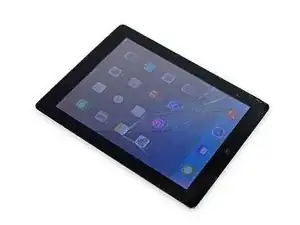
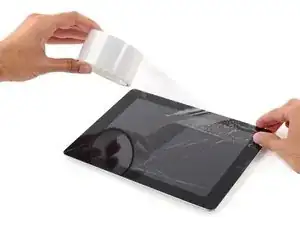
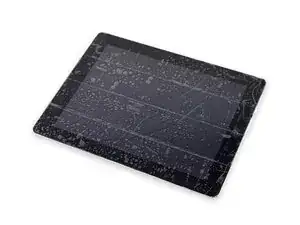
Если стекло дисплея треснуло, заклейте его лентой, чтобы удержать осколки и избежать травм во время ремонта.
Наложите перекрывающиеся полосы прозрачной упаковочной ленты на дисплей iPad, пока вся передняя панель не будет покрыта.
Это удержит осколки стекла и придаст конструктивную целостность при поддевании и подъёме дисплея.
Старайтесь следовать остальной части руководства как описано. Однако при разбитом стекле оно, скорее всего, продолжит трескаться в процессе, и вам может понадобиться металлический инструмент для поддевания, чтобы вынуть стекло.
Надевайте защитные очки, чтобы защитить глаза, и будьте осторожны, чтобы не повредить ЖК‑экран.
Шаг 6
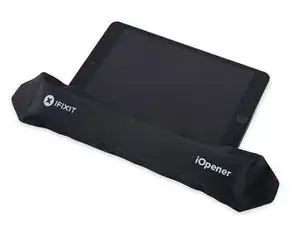
Держа iOpener за вкладку, поместите его на сторону iPad слева от узла кнопки «Домой».
Оставьте iOpener на примерно пять минут, чтобы размягчить клей под стеклом.
Шаг 7
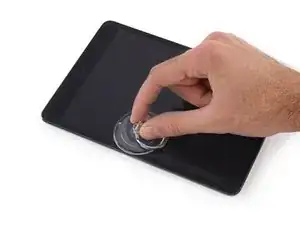
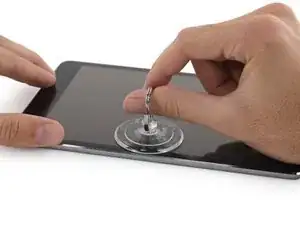
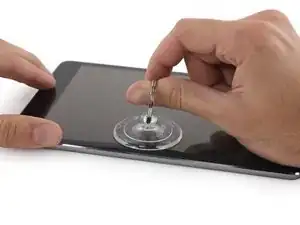
Аккуратно разместите присоску примерно в середине разогретой стороны.
Убедитесь, что присоска полностью прилегает к экрану для плотного уплотнения.
Держа iPad одной рукой, потяните вверх за присоску, чтобы слегка приподнять переднюю панель стекла от задней крышки.
Поднимайте стекло только настолько, чтобы вставить медиатор — большее усилие может привести к трещинам стекла.
Шаг 8
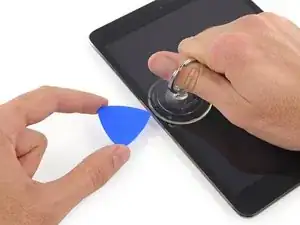
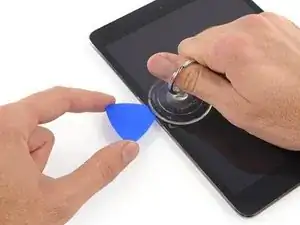
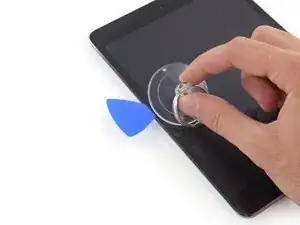
Держа стекло приподнятым присоской, вставьте остриё медиатора в зазор между стеклом и корпусом iPad.
Не вводите медиатор глубже чёрной рамки по краю дисплея. Слишком глубокое введение может повредить ЖК‑экран.
Оттяните пластиковый выступ присоски, чтобы снять вакуум и удалить присоску с узла дисплея.
Шаг 9
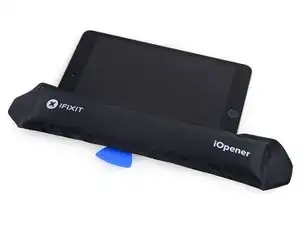
Повторно разогрейте и снова приложите iOpener.
Осторожно: не перегревайте iOpener во время ремонта. Всегда ждите как минимум десять минут перед повторным нагревом iOpener.
Дайте ему постоять несколько минут, чтобы разогреть левый край iPad.
Шаг 10
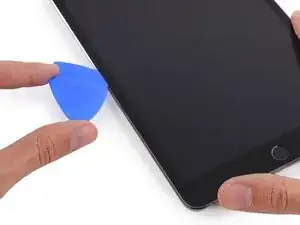
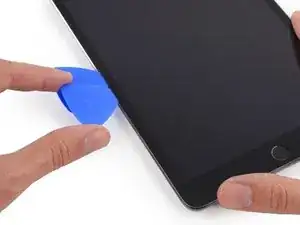
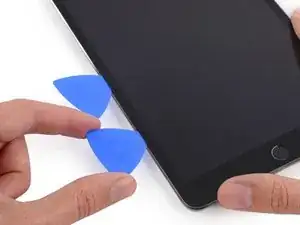
Поместите второй медиатор рядом с первым и проведите медиатором вниз вдоль кромки iPad, освобождая клей по ходу движения.
Если в дальнейшем при движении медиаторов под стеклом вы встретите серьёзное сопротивление, остановитесь и разогрейте обрабатываемый участок. Принуждение медиаторов может привести к трещинам стекла.
Шаг 11
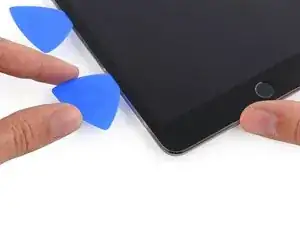
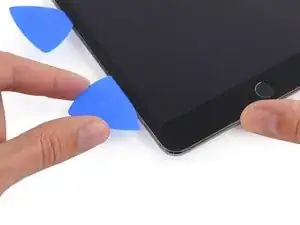
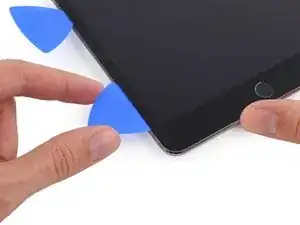
Продолжайте перемещать медиатор вниз по стороне дисплея, чтобы освободить клей.
Если медиатор застревает в клее, «прокатывайте» медиатор вдоль стороны iPad, продолжая освобождать клей.
Шаг 12
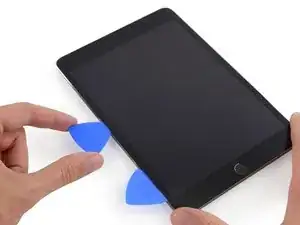
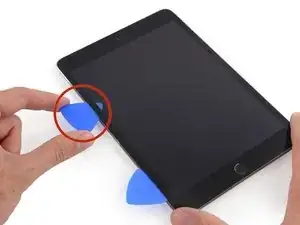
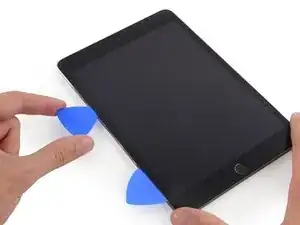
Возьмите первую вставленную медиатор и сдвиньте его вверх к верхнему углу iPad.
Если вы видите наконечник медиатора через переднюю стеклянную панель, не паникуйте — слегка вытащите медиатор наружу. Скорее всего, всё будет в порядке, но постарайтесь избегать этого, так как это может оставить клей на передней части ЖК‑экрана, который будет трудно удалить.
Шаг 13
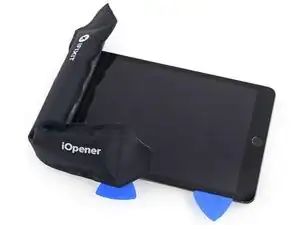
Снова разогрейте iOpener и положите его на верхний край iPad, над фронтальной камерой.
Будьте осторожны, не перегревайте iOpener во время ремонта. Подождите минимум десять минут перед очередным разогревом iOpener.
Если у вас гибкий iOpener, вы можете согнуть его, чтобы одновременно прогреть верхний левый угол и верхний край.
Шаг 14
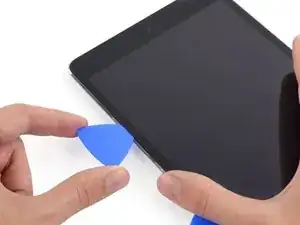
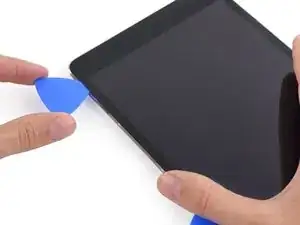
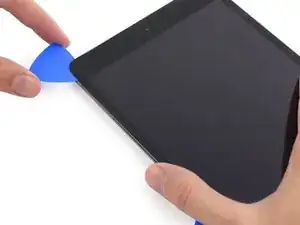
Проведите медиатором вокруг верхнего левого угла iPad, чтобы разрезать клей.
Шаг 15
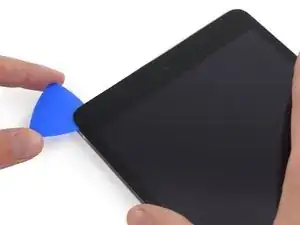
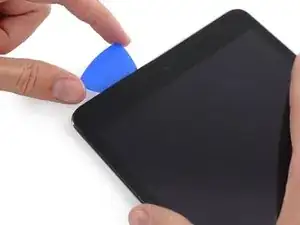
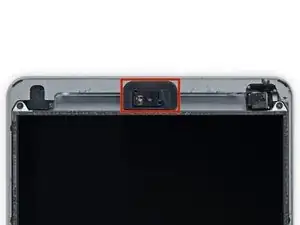
Проведите медиатором вдоль верхнего края iPad, останавливаясь прямо перед камерой.
На третьем изображении показано расположение фронтальной камеры и её корпуса в iPad.
Избегайте проведения медиатора по фронтальной камере, так как вы можете размазать клей по линзе или повредить камеру. В следующих шагах объяснено, как лучше всего избежать повреждения фронтальной камеры.
Шаг 16
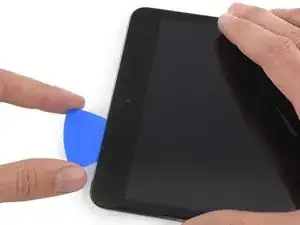
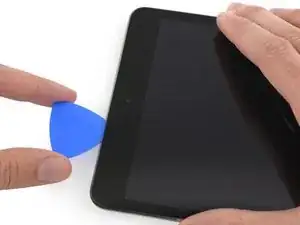
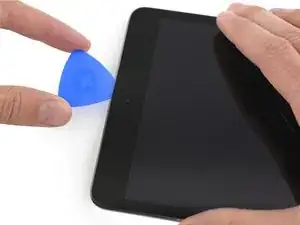
Слегка вытяните медиатор и очень осторожно проведите его концом по верхней части секции с фронтальной камерой на верхнем крае.
Шаг 17
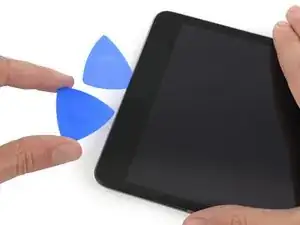
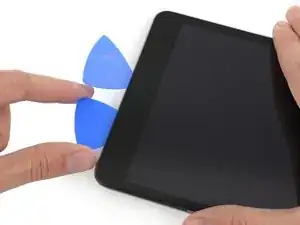
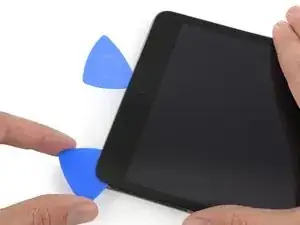
Оставьте медиатор слегка вставленным в iPad чуть дальше фронтальной камеры.
Возьмите второй медиатор и вставьте его слева от камеры, туда, где только что находился первый медиатор. Сдвиньте его назад к углу, чтобы полностью разрезать оставшийся клей.
Оставьте второй медиатор на месте, чтобы угол не склеился снова по мере остывания.
Шаг 18
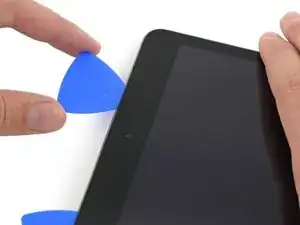
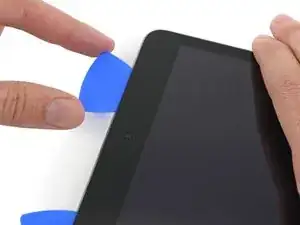
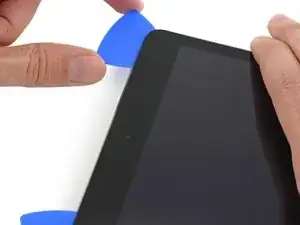
Вставьте первый медиатор глубже в iPad и сдвиньте его от камеры к углу.
Шаг 19
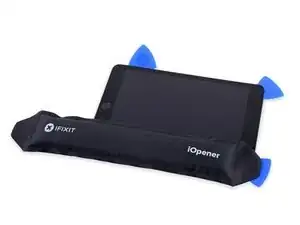
Оставьте три медиатора в углах iPad, чтобы клей на передней панели не склеился снова.
Снова разогрейте iOpener и поместите его на оставшуюся длинную грань iPad — вдоль кнопок громкости и блокировки.
Шаг 20
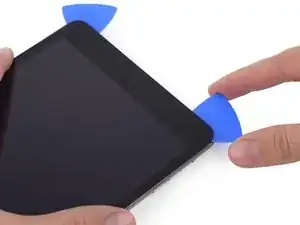
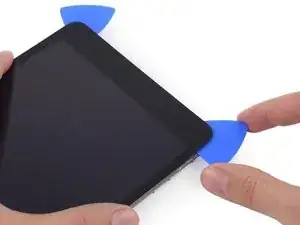
Проведите верхний правый медиатор вокруг угла, чтобы полностью освободить верхний край стекла.
Оставьте этот медиатор на месте, чтобы клей не склеился снова, и возьмите новый медиатор для следующего шага.
Шаг 21
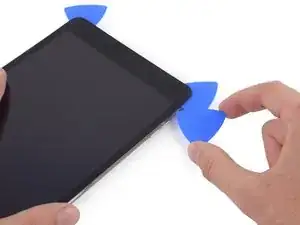
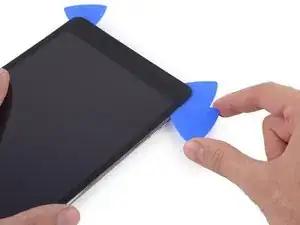
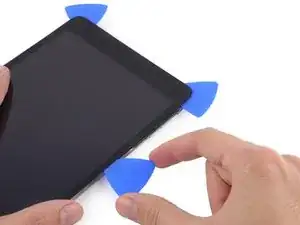
Вставьте новый медиатор и сдвиньте его к середине правого края iPad, освобождая клей по мере продвижения.
Шаг 22
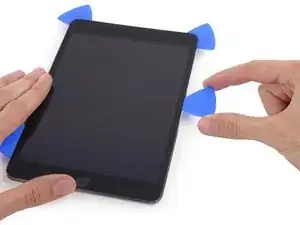
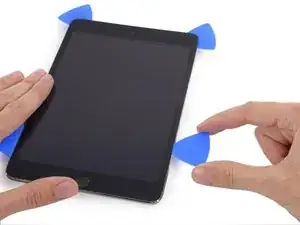
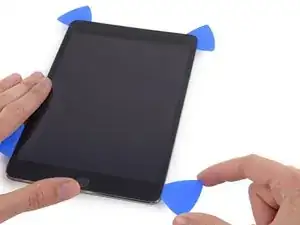
Продолжайте сдвигать медиатор вниз по правому краю iPad, освобождая клей.
Шаг 23
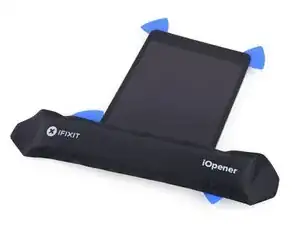
Оставьте медиаторы на месте и снова разогрейте iOpener.
Не забывайте не перегревать iOpener — не чаще, чем раз в десять минут.
Положите разогретый iOpener на сторону с кнопкой «Домой» и оставьте его на несколько минут, чтобы размягчить клей под стеклом.
Шаг 24
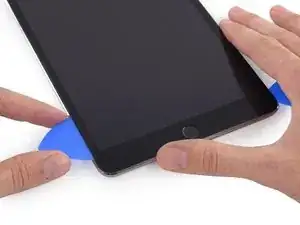
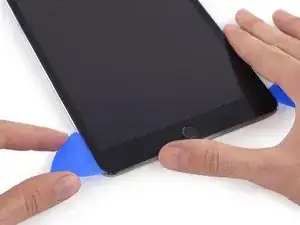
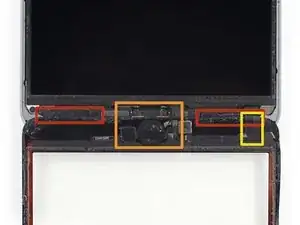
Сдвиньте нижний левый медиатор к нижнему левому углу, чтобы разрезать клей в этом углу.
Оставьте медиатор в углу. Не поддавайтесь на рычажные движения и не извлекайте медиатор из iPad.
Под нижней кромкой находится ряд компонентов, которых следует избегать — внимательно изучите третье изображение:
Антенны
Отверстие для кнопки «Домой»
Кабель дигитайзера
В следующих шагах будет указано, где следует поддевать, чтобы не повредить эти компоненты. Нагревайте и поддевайте только там, где указано.
Шаг 25
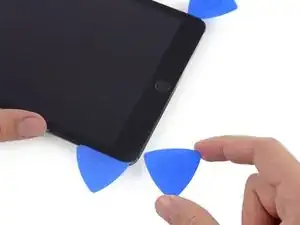
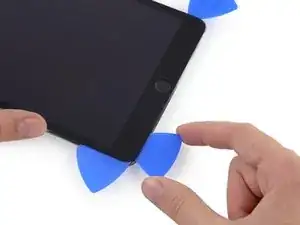
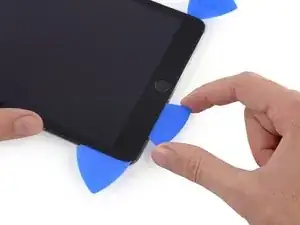
Оставьте медиатор из предыдущего шага на месте, чтобы клей не склеился снова.
С новым медиатором аккуратно проведите по левой антенне, останавливаясь до кнопки «Домой».
Проводите медиатор только от внешнего края к центру iPad. Не возвращайте медиатор обратно к внешнему краю, так как это может повредить антенну.
Если потребуется провести медиатор по нижнему участку несколько раз, извлеките его и заново вставьте у внешнего края, затем сдвигайте внутрь.
Оставьте медиатор на месте перед тем, как продолжить.
Шаг 26
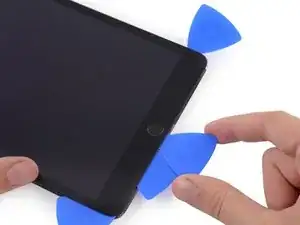
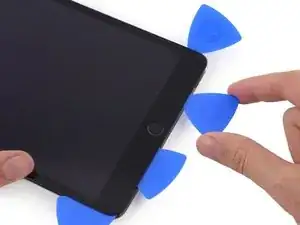
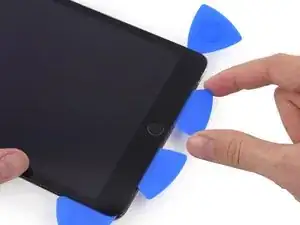
Вставьте кончик последней медиаторной пластины рядом с пластиной, использованной на предыдущем шаге, и подденьте её под кнопку «Домой».
Остановитесь примерно в одном дюйме от правой стороны, чтобы не перерезать кабель дигитайзера.
Вставьте пластину чуть глубже и проведите ею обратно в сторону кнопки «Домой».
Опять же, убедитесь, что вы направляете пластину к центру iPad только когда она полностью вставлена; в противном случае вы можете повредить антенну под стеклом.
Шаг 27
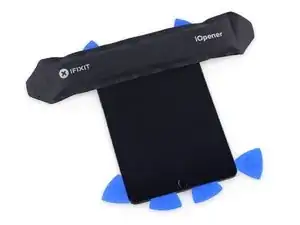
Повторно разогрейте и приложите iOpener к верхней рамке iPad.
Шаг 28
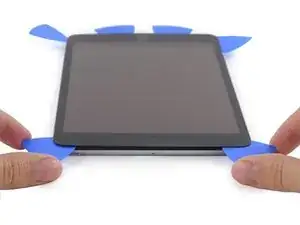
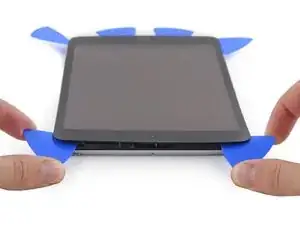
Будьте очень внимательны на этом шаге. Не спешите: убедитесь, что клей нагрет и размягчен, и что вы прошли по всему клею открывающей пластиной. Не стесняйтесь остановиться и снова разогреть.
На верхней части iPad, напротив кнопки «Домой», у вас должна быть пластина, зажатая в каждом углу. Поверните пластины, чтобы слегка приподнять стекло, отделяя последние участки клея по всем четырём краям.
Если вы почувствуете существенное сопротивление, прекратите поворот. Оставьте пластины на месте, снова разогрейте и приложите iOpener к проблемным областям, затем ещё раз проведите пластиной через место, где клей держит.
Шаг 29
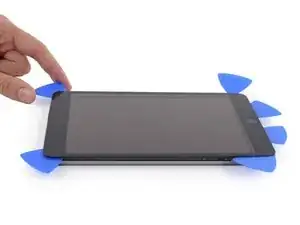
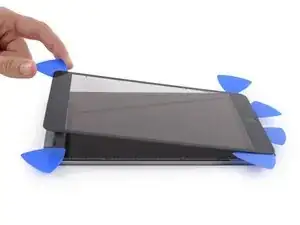
Поднимайте медленно и осторожно, чтобы дальше отделить клей вдоль нижнего края.
Шаг 30
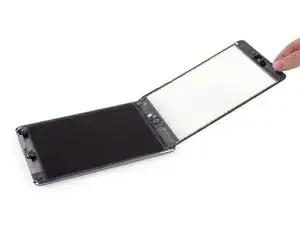
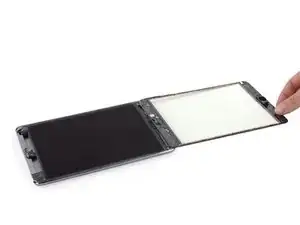
Когда весь клей будет отделён, откройте переднее стекло как книгу и положите его на рабочую поверхность.
Если вы планируете снова использовать сборку передней панели при сборке, вам потребуется заменить клей дисплея. Используйте наше руководство по нанесению клея для дисплея, чтобы заново нанести клей и герметизировать устройство.
Шаг 31
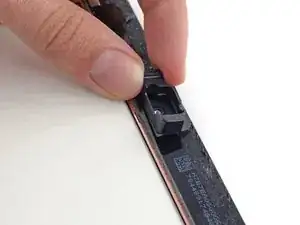
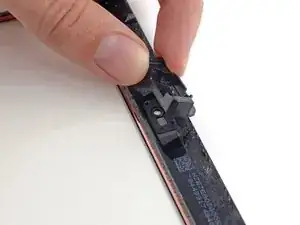
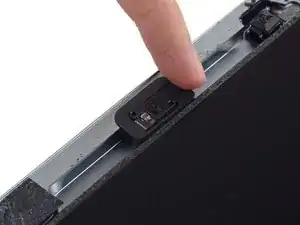
Кожух фронтальной камеры может прилипнуть к передней панели; оторвите кожух и поместите его обратно над камерой для её защиты.
Подденьте кожух камеры с одного края, чтобы оторвать его от клея, и снимите с передней панели.
Верните кожух фронтальной камеры в его гнездо на задней крышке.
Шаг 32
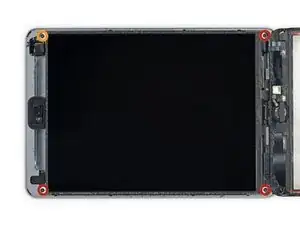
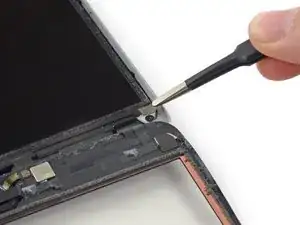
Удалите следующие винты Phillips #00, фиксирующие ЖК‑дисплей:
Три винта 3.3 мм
Один винт 4.5 мм
Если какой‑то винт ЖК‑дисплея закрыт лентой, подденьте её пинцетом.
Шаг 33
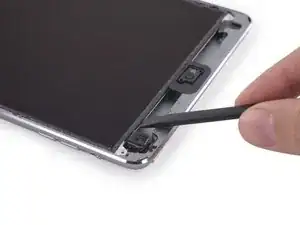
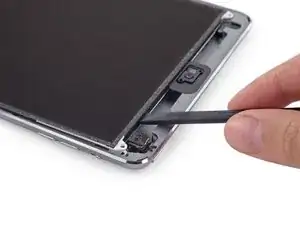
Не пытайтесь полностью снять ЖК‑дисплей. Он всё ещё приклеен и соединён с iPad несколькими кабелями на стороне кнопки «Домой». Поднимайте только с конца, где расположена фронтальная камера.
Вставьте плоский конец лопатки под ЖК‑дисплей между ним и экранной защитной пластиной и аккуратно приподнимите.
Будьте очень осторожны, чтобы не попасть лопаткой под защитную пластину. Она должна быть между ЖК‑дисплеем и пластиной защиты.
Даже небольшое изгибание ЖК‑дисплея может повредить его навсегда, поэтому будьте крайне аккуратны при подъёме.
Вы можете попробовать эти альтернативные методы снятия, чтобы снизить риск трещин ЖК‑дисплея во время удаления:
Пропустите тонкую струну (например, зубную нить или леску) под дисплеем, начиная сверху и продвигаясь вниз
Используйте тонкую гибкую карту или пластиковую банкноту, чтобы прорезать клей, начиная сверху.
Шаг 34
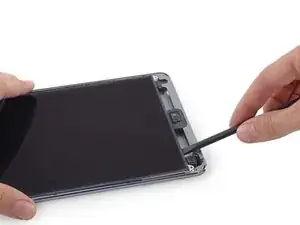
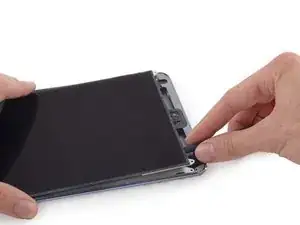
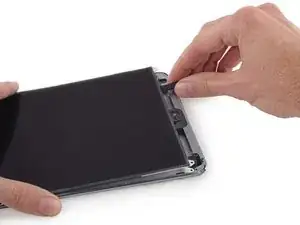
ЖК‑дисплей удерживается слабым клеем, который следует ослабить перед тем, как поднимать дисплей с защитной пластины.
Вставьте лопатку между ЖК‑дисплеем и защитной пластиной и проведите её до крайнего края iPad.
Шаг 35
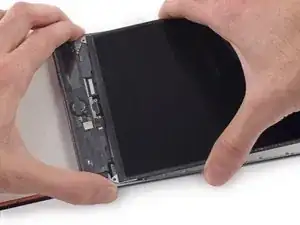
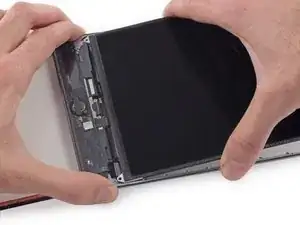
Две широкие полоски ленты соединяют ЖК‑дисплей с динамиками.
Держите ЖК‑дисплей одной рукой, а корпус iPad — другой.
Не пытайтесь полностью снять ЖК‑дисплей с iPad.
Осторожно оттяните ЖК‑дисплей от динамиков, чтобы разъединить ленту, следя за тем, чтобы не натянуть кабель дигитайзера.
Шаг 36
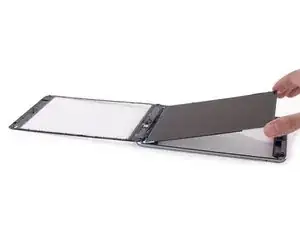
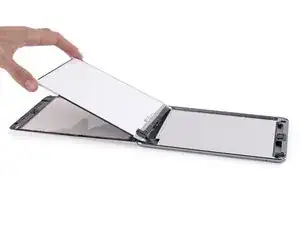
Не пытайтесь полностью снять ЖК‑дисплей. Он всё ещё подключён к iPad несколькими кабелями на стороне кнопки «Домой». Поднимайте только с конца, где расположена фронтальная камера.
Переверните ЖК‑дисплей iPad как страницу книги, приподняв у камеры и перевернув его через край с кнопкой «Домой» на задней крышке.
Действуйте аккуратно и следите за кабелями ЖК‑дисплея при перевороте.
Положите ЖК‑дисплей на переднее стекло, чтобы получить доступ к кабелям дисплея.
Шаг 37
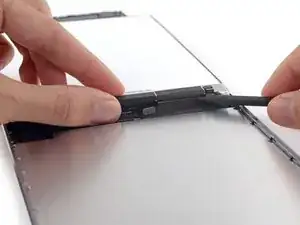
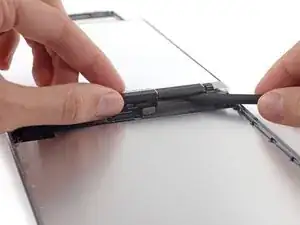
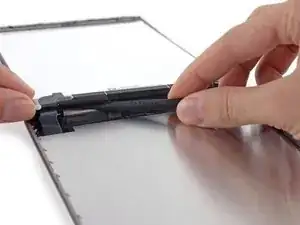
Просуньте кончик лопатки между ЖК‑дисплеем и клеевыми накладками, чтобы освободить дисплей.
Аккуратно надавите между каждой из двух клеевых накладок; следите, чтобы не повредить расположенные рядом кабели.
Шаг 38
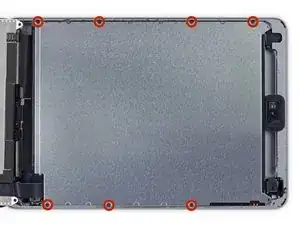
Удалите семь винтов Phillips #00 длиной 1.8 мм с защитной пластины ЖК‑дисплея.
Шаг 39
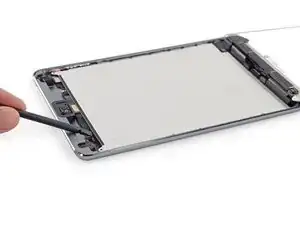
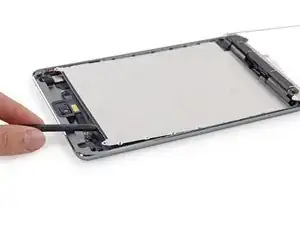
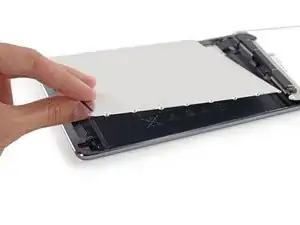
Используйте плоский конец лопатки, чтобы приподнять защитную пластину ЖК‑дисплея и вынуть её из iPad.
Снимите защитную пластину ЖК‑дисплея.
Шаг 40

Удалите следующие винты Phillips #00 с кронштейна кабеля дисплея:
Один винт 2.7 мм
Два винта 1.4 мм
Шаг 41
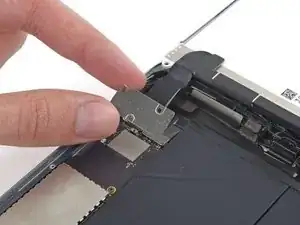
Снимите кронштейн кабеля дисплея с iPad.
Шаг 42
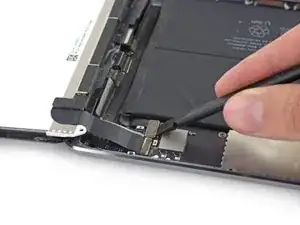
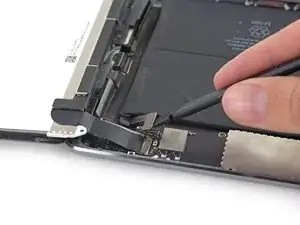
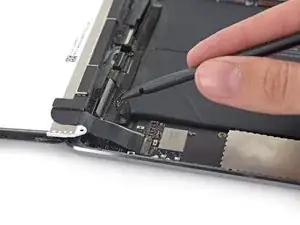
Используйте остриё лопатки, чтобы аккуратно приподнять разъём аккумулятора от его гнезда на плате.
Будьте очень осторожны и поднимайте только разъём аккумулятора, а не само гнездо. Если вы приподнимете гнездо на плате, вы можете полностью сломать разъём.
Обязательно приподнимите разъём аккумулятора перед выполнением любых других ремонтов внутри устройства.
Шаг 43
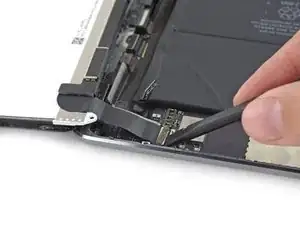
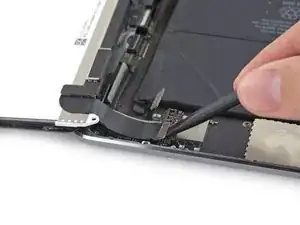
Используйте плоский конец лопатки, чтобы приподнять разъём LCD от его гнезда на плате.
Не подпирать большой микросхемой рядом с разъёмом, иначе вы можете её повредить. Аккуратно подденьте с боковой стороны разъёма, как показано.
Шаг 44
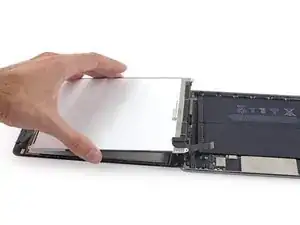
Поднимите и снимите LCD с iPad.
Шаг 45
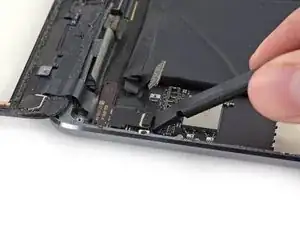
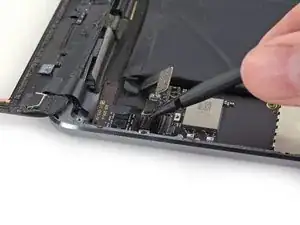
Используйте плоский конец лопатки, чтобы поднять разъём кабеля цифроанализатора прямо вверх из его гнезда.
Будьте осторожны при подъёме разъёма из гнезда — контакты в гнезде чрезвычайно хрупкие и их легко повредить!
Шаг 46
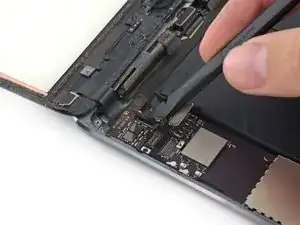
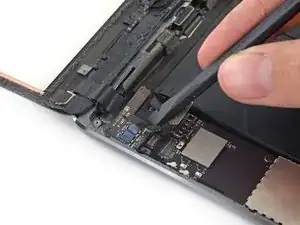
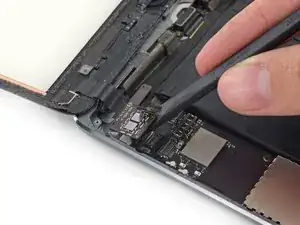
Просуньте лопатки под батарейную сторону платы цифроанализатора, чтобы начать отделение её от задней крышки.
Поднимите плату цифроанализатора, чтобы освободить оставшийся клей.
Шаг 47
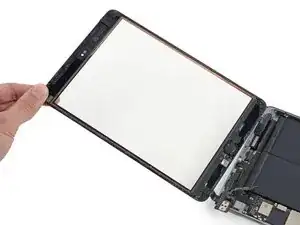
Поднимите и снимите переднюю панель с iPad.
Шаг 48
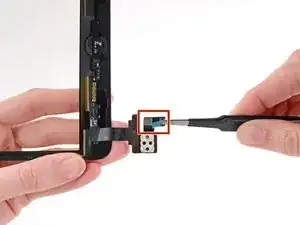
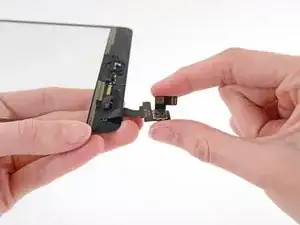
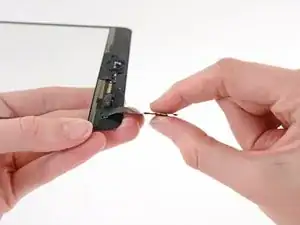
Ваша запасная панель может поставляться с этим кабелем, уже приклеенным.
На заменяющей передней панели снимите небольшой кусочек защитного слоя с клейкой ленты кабеля цифроанализатора.
Сложите кабель цифроанализатора обратно и прижмите плотно, чтобы закрепить клей.
Шаг 49
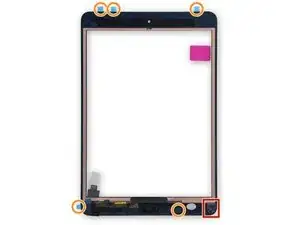
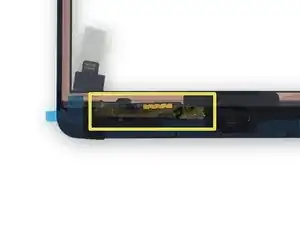
Сейчас хорошее время включить iPad и проверить все функции перед окончательной установкой дисплея. Обязательно полностью выключите iPad перед продолжением.
Если вы устанавливаете новый модуль передней панели, ему возможно потребуется следующая подготовка:
Снимите большую прозрачную защитную плёнку с внутренней стороны стекла.
Удалите любые синие пластиковые подложки, закрывающие клей по периметру модуля передней панели.
После удаления подложек клей станет открытым. Не снимайте эти подложки, пока не будете готовы установить модуль передней панели.
Не снимайте медные покрытия в очерченной области, такие как жёлтая лента каптон или чёрная изолента.
Убедитесь, что стеклянная панель чиста от отпечатков и грязи перед установкой на устройство.
Шаг 50
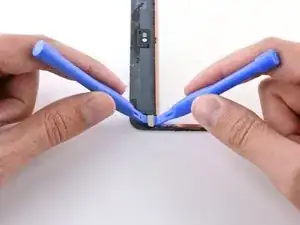
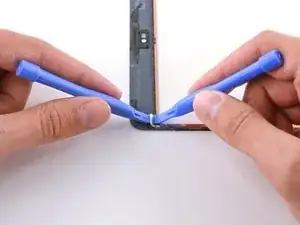
Перед установкой новой передней панели необходимо перенести магниты уменной крышки со СТАРОЙ передней панели на новую.
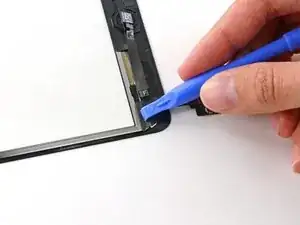
Поместите край пластиковой монтажной лопатки с каждой стороны магнита возле верхнего левого угла сборки передней панели.
Аккуратно подденьте край правой пластиковой монтажной лопатки под магнит.
Удерживайте правую пластиковую монтажную лопатку в этом положении.
Подденьте левую пластиковую монтажную лопатку под магнит и одновременно подденьте и подвиньте его в направлении правой монтажной лопатки.
Это потребует некоторого усилия, так как магнит уменной крышки закреплён сильным клеем.
Шаг 51
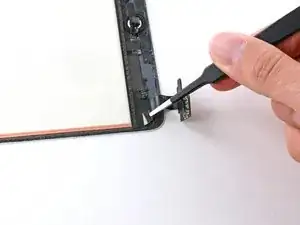
При необходимости используйте пинцет, чтобы частично отогнуть ленту, закрывающую магнит уменной крышки в нижнем левом углу сборки передней панели.
Шаг 52
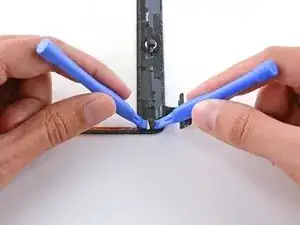
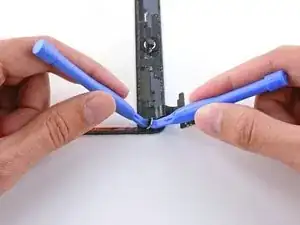
Воспользуйтесь описанной ранее процедурой, чтобы снять магнит уменной крышки возле нижнего левого угла сборки передней панели.
Шаг 53
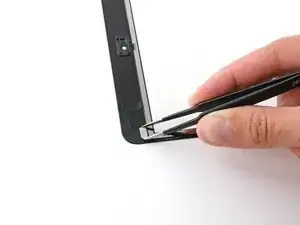
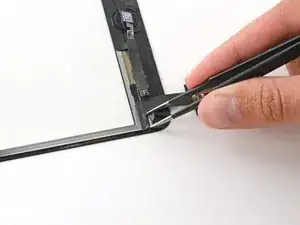
На этом этапе вы будете переносить магниты уменной крышки на НОВУЮ сборку передней панели.
Используйте пинцет, чтобы аккуратно установить верхний левый магнит уменной крышки на место.
Повторите процедуру с нижним левым магнитом уменной крышки.
При необходимости используйте край пластиковой монтажной лопатки, чтобы разгладить ленту, приклеенную к нижнему левому магниту.
Заключение
Чтобы собрать устройство, выполните эти инструкции в обратном порядке.
Перевод руководства с ifixit.com