Замена модуля разъёма для наушников iPad 3 4G
Используйте данное руководство, чтобы заменить повреждённый или сломанный модуль разъёма для наушников в iPad третьего поколения (модуль включает разъём для наушников).
Шаг 1


Рекомендуется очистить микроволновую печь перед началом работ, чтобы грязь со дна не прилипла к iOpener.
Поместите iOpener в центр микроволновой печи.
Для микроволновок с поворотным столиком: убедитесь, что столик свободно вращается. Если iOpener застрянет, он может перегреться и сгореть.
Шаг 2

Нагрейте iOpener в течение тридцати секунд.
В зависимости от мощности микроволновки, может потребоваться больше или меньше времени. iOpener достаточно нагрет, когда он едва-едва слишком горячий для прикосновения.
Во время процедуры ремонта, по мере остывания iOpener, повторно нагревайте его в микроволновке на тридцать секунд за раз.
Следите, чтобы не перегреть iOpener во время ремонта. Перегрев может привести к его повреждению. Не нагревайте выше 100 °C (212 °F).
Никогда не касайтесь iOpener, если он выглядит вздутым.
Если центральная часть iOpener всё ещё слишком горячая, продолжайте использовать его, пока он немного не остынет, перед повторным нагревом. Правильно нагретый iOpener остаётся тёплым до 10 минут.
Шаг 3

Извлеките iOpener из микроволновой печи, держа его за один из двух плоских концов, чтобы не касаться горячего центра.
iOpener будет очень горячим, поэтому будьте осторожны при обращении с ним. При необходимости используйте кухонную перчатку.
Шаг 4


Если у Вас нет микроволновки, выполните этот шаг, чтобы нагреть iOpener в кипящей воде.
Налейте в кастрюлю или сковороду достаточное количество воды, чтобы полностью погрузить iOpener.
Доведите воду до кипения. Выключите нагрев.
Поместите iOpener в горячую воду на 2–3 минуты. Убедитесь, что iOpener полностью погружён в воду.
Возьмите iOpener из горячей воды при помощи щипцов.
Тщательно высушите iOpener полотенцем.
iOpener будет очень горячим, поэтому держите его только за концевые выступы.
Ваш iOpener готов к использованию! Если понадобится повторно нагреть iOpener, доведите воду до кипения, выключите нагрев и снова поместите iOpener в воду на 2–3 минуты.
Шаг 5
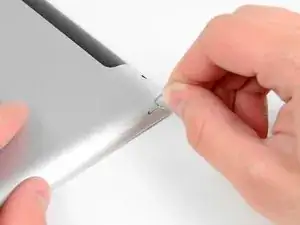
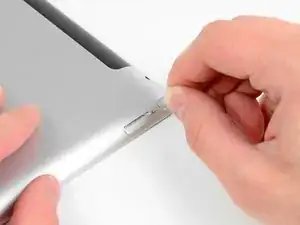
Используйте инструмент для извлечения SIM-карты или расправленную скрепку, чтобы выдвинуть лоток SIM-карты.
Шаг 6
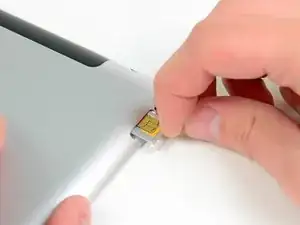
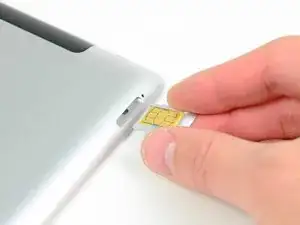
Вытяните лоток SIM-карты из слота и удалите его из iPad.
Если меняется SIM-карта, извлеките её из лотка и установите новую.
Шаг 7



Если стекло дисплея треснуло, чтобы предотвратить дальнейшее растрескивание и возможные травмы во время ремонта, заклейте его скотчем.
Наклейте перекрывающие друг друга полоски прозрачной упаковочной ленты на весь экран iPad, пока вся передняя панель не будет покрыта.
Это поможет удержать осколки стекла и сохранит структурную целостность при открытии и поднятии дисплея.
Постарайтесь следовать остальным шагам руководства. Однако, когда стекло уже треснуло, оно будет, скорее всего, продолжать разрушаться по мере работы, и может понадобиться металлический инструмент для поддёва, чтобы удалить осколки.
Наденьте защитные очки для защиты глаз и будьте осторожны, чтобы не повредить экран ЖК-дисплея.
Шаг 8

Опять же, поскольку вы можете работать со сломанным стеклом, настоятельно рекомендуется использовать защитные очки, чтобы обезопасить глаза от летящих осколков.
Положите iOpener ровно на правый край iPad, разгладьте его, чтобы поверхность iPad и iOpener были плотно прижаты друг к другу.
Подождите примерно 90 секунд, прежде чем пытаться открыть переднюю панель.
Шаг 9



На клеевом кольце iPad в правом верхнем углу имеется небольшой зазор, примерно в 2 дюйма (~5 см) от верхнего края iPad. Вы будете использовать это слабое место.
Выровняйте инструмент по кнопке отключения звука. Вставьте наконечник пластикового инструмента для вскрытия в зазор между передним стеклом и пластиковой рамкой. Вставьте только сам кончик инструмента, чтобы начать расширять зазор.
Может потребоваться приложить усилие, чтобы вставить клиновидный наконечник инструмента между стеклом и пластиком. Действуйте терпеливо и аккуратно, при необходимости раскачивайте пластиковый инструмент вперёд-назад.
Шаг 10

Убедитесь, что инструмент находится в правильном месте — между пластиковой рамкой дисплея и передней панелью стекла.
Шаг 11


Удерживая кончик пластикового инструмента между передним стеклом и пластиковой рамкой, вставьте пластиковую лопатку в зазор прямо рядом с пластиковым инструментом.
Шаг 12


Уберите пластиковый инструмент из iPad и вставьте лопатку глубже под переднее стекло примерно на 0,5 дюйма.
Шаг 13

Пока вы работаете над отсоединением клея на правой стороне iPad, повторно нагрейте iOpener и поместите его на нижнем краю iPad.
Шаг 14



Пока нижний край прогревается с помощью инструмента iOpener, начните отделять клей по правому краю iPad.
Перемещайте инструмент для вскрытия вдоль края iPad, постепенно освобождая клей.
Клей очень прочный, поэтому может потребоваться значительное усилие. Работайте аккуратно.
Если виден кончик инструмента для вскрытия под передним стеклом, немного подтяните его назад. Хотя использование инструмента на такой глубине не повредит компоненты, он может испачкать экран остатками клея.
Шаг 15



Во время освобождения клея может понадобиться снова поместить разогретый iOpener на правый край iPad — в зависимости от того, как долго iPad охлаждался во время работы.
Если инструмент для вскрытия застрял в клее, «перекатывайте» его вдоль края iPad, продолжая отделять клей.
Шаг 16


Прежде чем вынимать первый инструмент для вскрытия из нижнего угла iPad, вставьте второй инструмент под правый край переднего стекла, чтобы клей не приклеился снова.
Повторно разогрейте iOpener и переместите его на верхний край iPad.
Шаг 17

Следующие несколько шагов требуют особой осторожности.
Антенна Wi-Fi крепится к нижнему правому краю задней панели iPad с помощью винтов и кабеля. Из-за ориентации антенны Wi-Fi крайне важно действовать осторожно, чтобы не повредить её окончательно.
Вам нужно будет освободить клей, фиксирующий антенну к передней панели, не повредив хрупкие элементы, которые соединяют антенну с нижней частью iPad. Тщательно следуйте следующим шагам.
Шаг 18


Протяните инструмент для вскрытия вокруг нижнего правого угла iPad, отделяя клей в этом месте.
Не продвигайте инструмент дальше нижнего правого угла — это может повредить антенну Wi-Fi.
Шаг 19


На этом шаге необходимо двигать инструмент вдоль нижнего правого края передней панели. Антенна Wi-Fi расположена очень близко к углу и может быть легко повреждена при неправильном отделении клея.
Не вынимайте полностью инструмент из-под переднего стекла, а немного подтяните его назад, чтобы около 3 мм кончика всё ещё оставались под стеклом.
Перемещайте кончик инструмента вдоль нижнего края iPad, освобождая клей над антенной Wi-Fi.
Шаг 20


После того как вы продвинетесь мимо антенны Wi-Fi (примерно 75 мм от правого края или рядом с кнопкой «Домой»), вставьте инструмент для вскрытия полностью.
Сдвигайте инструмент вправо, освобождая клей, который крепит антенну Wi-Fi к переднему стеклу.
Антенна прикреплена к нижней части iPad с помощью винтов и кабеля. Этот шаг отсоединяет антенну от передней панели, чтобы при снятии панели антенна не повредилась.
Шаг 21



Продолжайте освобождать клей вдоль нижнего края iPad. Вытяните инструмент достаточно далеко, чтобы обойти кнопку «Домой», затем снова вставьте его на глубину 10 мм, как только он окажется за кнопкой.
Если клей слишком остыл вдоль нижнего края, повторно разогрейте iOpener, чтобы прогреть клей в том месте, где вы работаете.
Не разогревайте iOpener в микроволновой печи более чем на минуту за раз и всегда делайте перерыв не менее двух минут перед повторным нагревом.
Шаг 22


Продолжайте освобождать клей по всему нижнему краю iPad.
В моделях iPad 4 вставляйте инструмент на глубину не более 10 мм в этой области, чтобы не повредить ленточный кабель кнопки «Домой».
Оставьте инструмент для вскрытия под передним стеклом рядом с кнопкой «Домой».
Шаг 23

Повторно разогрейте iOpener в микроволновой печи и поместите его на левый край iPad, чтобы начать нагрев клея в этом участке.
Шаг 24



Перемещайте инструмент для вскрытия вдоль верхнего края iPad, слегка вынимая его, чтобы обойти кронштейн передней камеры.
Клей в этом месте очень плотный, поэтому может потребоваться значительное усилие. Действуйте аккуратно и медленно, следя за тем, чтобы не соскользнуть и не повредить себя или iPad.
Если клей слишком остыл, поместите iOpener обратно на верхний край и продолжайте работать. Если iOpener остыл, повторно разогрейте его.
Если инструмент для вскрытия застревает в клее, «перекатывайте» его, как показано на шаге 9.
Шаг 25


Продолжайте освобождать клей вдоль верхнего края iPad и проведите инструментом для вскрытия вокруг верхнего левого угла.
Если клей достаточно тёплый, для удобства снимите iOpener с iPad. Однако если клей всё ещё сильно липкий, повторно разогрейте iOpener и поместите его на левый край во время работы.
Шаг 26



Перемещайте вставку вдоль левого края iPad, освобождая при этом клей. Клей здесь тонкий из-за расположенного по всей левой стороне цифрового преобразователя. Убедитесь, что вставка находится не слишком глубоко (максимум 10 мм), чтобы не повредить цифровой преобразователь.
Кабель цифрового преобразователя расположен примерно в 50 мм от нижнего края iPad. Остановите продвижение вставки за 60 мм до нижнего края устройства.
Шаг 27


Используя вставку, которая всё ещё находится под нижним краем iPad, освободите клей в нижнем левом углу.
Нижний край кабеля цифрового преобразователя расположен всего в 25 мм от нижнего края iPad. Действуйте осторожно и медленно, чтобы случайно не повредить этот кабель.
Шаг 28


При помощи одной из вставок подденьте нижний правый угол iPad и захватите его пальцами.
Часть клея по периметру устройства могла снова прилипнуть. Если это произошло, просуньте вставку под край устройства там, где переднее стекло всё ещё приклеено, и разрежьте клей.
Шаг 29


Удерживая iPad за верхний и нижний правый углы, откройте переднее стекло, отводя его от корпуса.
Будьте осторожны: клей может всё ещё удерживать переднее стекло. Используйте вставку, чтобы разрезать остатки клея.
При обратной сборке используйте микрофибру и сжатый воздух, чтобы удалить пыль и отпечатки пальцев с ЖК-дисплея до установки стекла.
Шаг 30
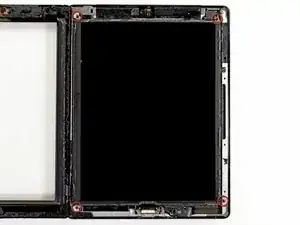
Выкрутите четыре винта Phillips #00 длиной 2 мм, которые крепят ЖК-дисплей к алюминиевому каркасу.
Шаг 31

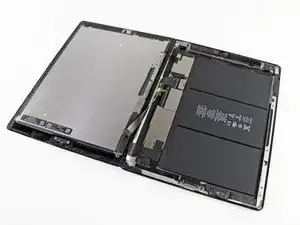
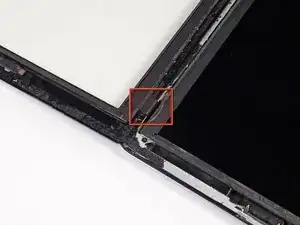
С помощью пластикового инструмента для вскрытия или лопатки поднимите правый край ЖК-дисплея из корпуса iPad.
Поверните ЖК-дисплей вокруг его левого края и положите его на переднюю панель.
Действуйте аккуратно при перемещении ЖК-дисплея. Шлейф хрупкий, его можно повредить, если чрезмерно гнуть.
Шаг 32
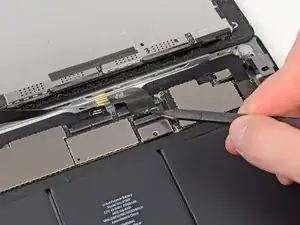
Кончиком лопатки отклейте полоску, закрывающую разъём шлейфа ЖК-дисплея.
Шаг 33
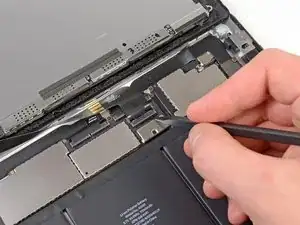
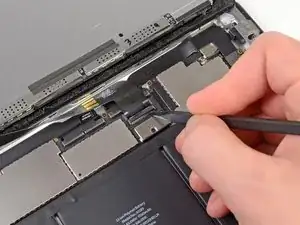
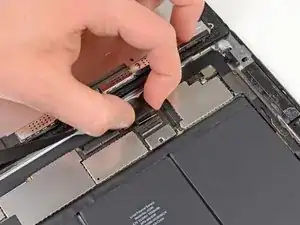
Поднимите фиксатор на разъёме ZIF шлейфа ЖК-дисплея.
Используя пальцы или пинцет, извлеките шлейф ЖК-дисплея из разъёма на материнской плате.
После ремонта может потребоваться принудительная перезагрузка iPad: для этого нажмите и удерживайте кнопку включения и кнопку «Домой» в течение как минимум десяти секунд, пока не появится логотип Apple. Это нужно сделать, если экран не включается после подключения шлейфа ЖК-дисплея.
Шаг 34
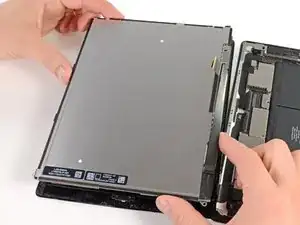
Не касаясь передней части ЖК-дисплея, поднимите его с передней панели.
Шаг 35
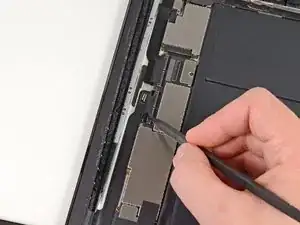
Кончиком лопатки отклейте полоску, которая фиксирует шлейф сенсорного экрана на материнской плате.
Шаг 36
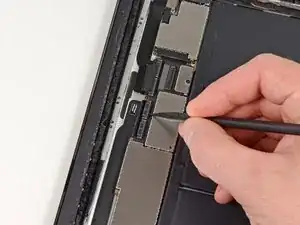
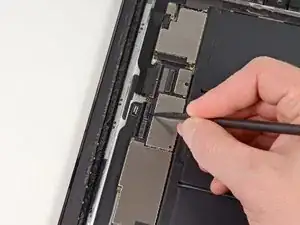
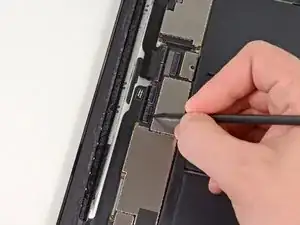
Поднимите фиксаторы на обоих разъёмах ZIF шлейфа сенсорного экрана.
Шаг 37
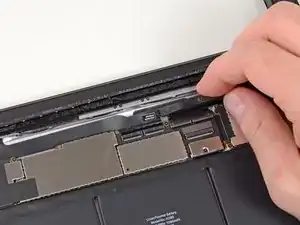
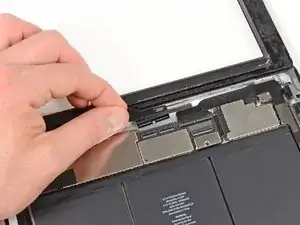
Используйте плоский конец лопатки, чтобы ослабить клей под шлейфом цифрового преобразователя.
Вытяните шлейф цифрового преобразователя прямо из разъёмов на материнской плате.
Шаг 38
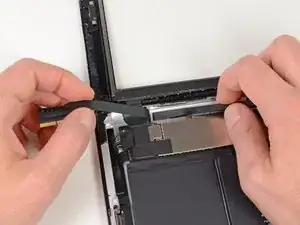
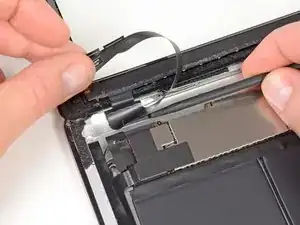
Отогните шлейф сенсорного экрана и используйте плоский конец лопатки, чтобы удалить клей, удерживающий шлейф на задней алюминиевой крышке.
Шаг 39
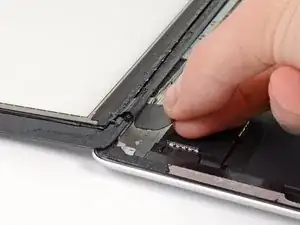
Пальцами вытащите шлейф сенсорного экрана из его паза в алюминиевом каркасе.
Удалите переднюю панель с iPad.
Шаг 40
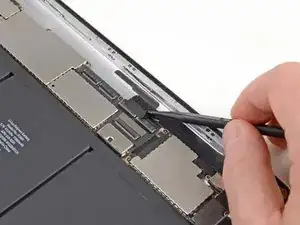
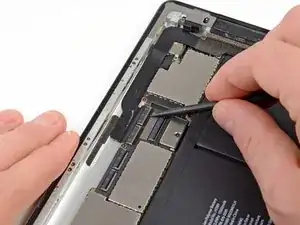
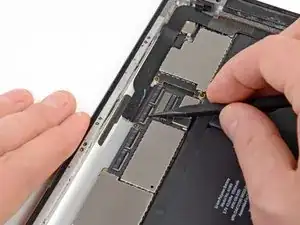
Отклейте и удалите изолирующую ленту, закрывающую разъём кабеля модуля разъема для наушников.
Кончиком лопатки поднимите фиксаторы на обоих разъёмах ZIF, фиксирующих кабель разъема для наушников на материнской плате.
Шаг 41
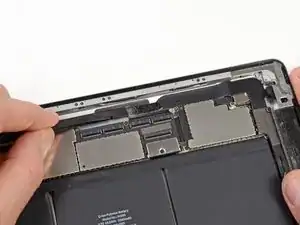
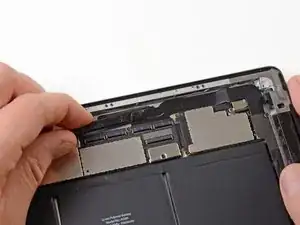
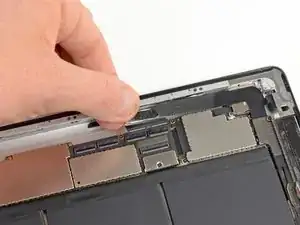
Просуньте плоский конец лопатки под кабель модуля разъема для наушников и освободите клей, фиксирующий кабель на задней алюминиевой раме.
Вытяните кабель модуля разъема для наушников прямо из разъёма на материнской плате.
Шаг 42
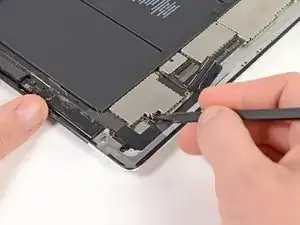
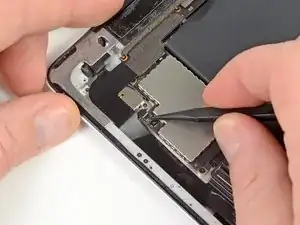
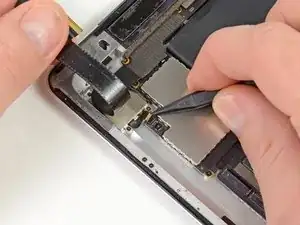
Отклейте и удалите полоску, закрывающую разъём ZIF шлейфа платы SIM-карты.
Поднимите фиксатор разъёма ZIF шлейфа платы SIM-карты.
Кончиком лопатки вытяните шлейф платы SIM-карты прямо из разъёма на материнской плате.
Шаг 43

Выкрутите три винта Phillips #00 длиной 1,75 мм, фиксирующие плату SIM-карты на алюминиевом каркасе.
Шаг 44
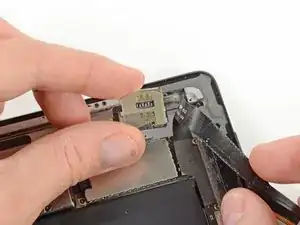
Удерживая кабель модуля разъема для наушников в стороне, извлеките плату SIM-карты из iPad.
Когда отводите кабель модуля разъема для наушников, будьте осторожны и не прилагайте чрезмерных усилий, чтобы случайно не оторвать разъем.
Шаг 45
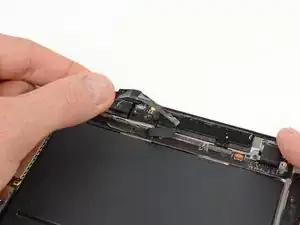
Отклейте и снимите ленту, закрывающую модуль разъема для наушников.
Шаг 46
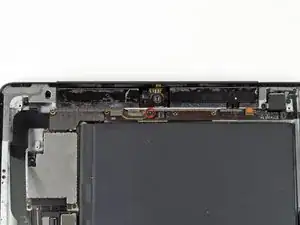
Открутите один винт Phillips #0 длиной 2,6 мм, крепящий кабель камеры к модулю разъема для наушников.
Шаг 47
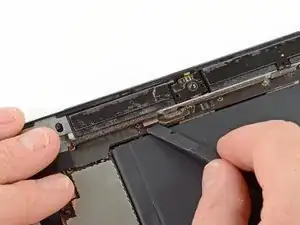
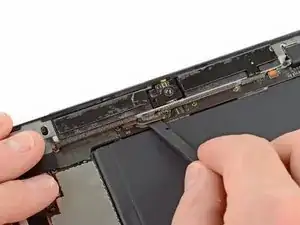
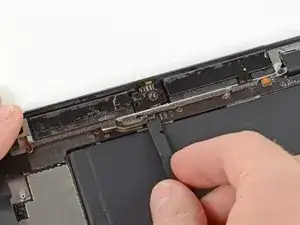
Используя плоский конец лопатки, отсоедините фронтальную камеру от разъема на модуле разъема для наушников.
Не извлекая лопатку, сдвиньте её вправо, освобождая клей, удерживающий кабель камеры.
Шаг 48
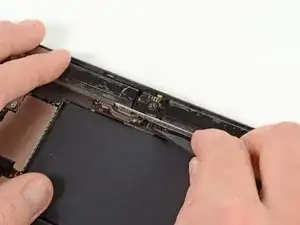
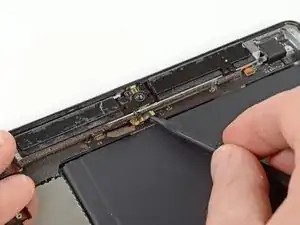
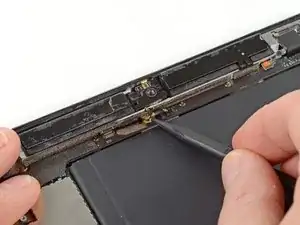
Кончиком лопатки поднимите фиксатор разъема ZIF кабеля микрофона.
Вставьте кончик лопатки под ленточный кабель микрофона и отсоедините его от разъема ZIF.
Сдвиньте лопатку влево, освобождая клей, прикрепляющий ленточный кабель микрофона к модулю разъема для наушников.
Шаг 49
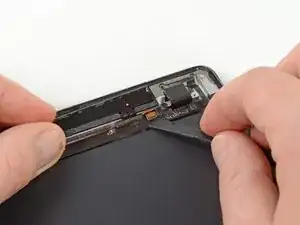
Используя плоский конец лопатки, отсоедините кабель антенны от разъема на плате модуля разъема для наушников.
Шаг 50
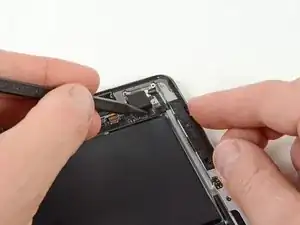
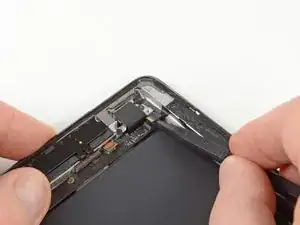
Поднимите фиксатор, удерживающий разъем ленточного кабеля кнопок громкости и питания, чтобы отключить его от платы модуля разъема для наушников.
Извлеките ленточный кабель кнопки громкости из разъема ZIF.
Шаг 51
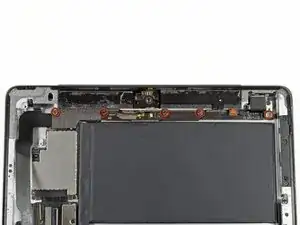
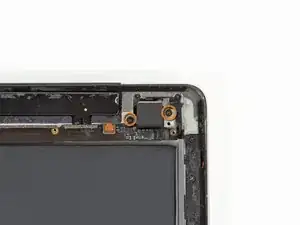
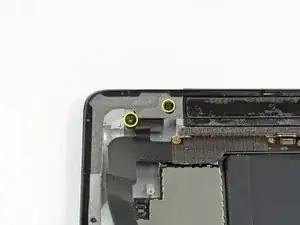
Открутите следующие винты от модуля разъема для наушников:
пять винтов Phillips #0 длиной 2,6 мм
два широкоголовых винта Phillips #00 длиной 2,2 мм
два винта Phillips #00 длиной 2,6 мм
Эти винты вкручены под углом в алюминиевый корпус. Обязательно удерживайте отвертку строго по оси винта, чтобы не сорвать резьбу.
Шаг 52
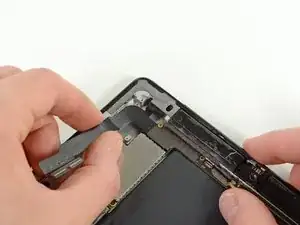
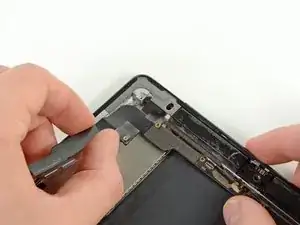
Удерживая модуль разъема для наушников за ленточный кабель, аккуратно потяните его параллельно корпусу iPad вниз, к нижней части устройства.
Шаг 53
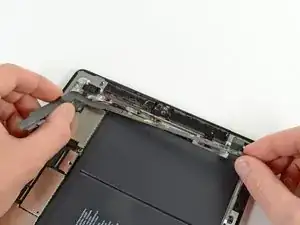
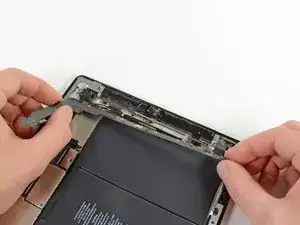
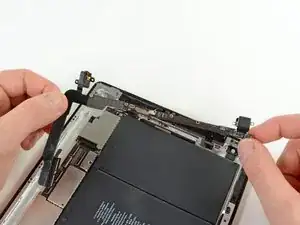
Удерживая модуль разъема для наушников двумя руками, выньте его из iPad, следя за тем, чтобы не зацепить никакие кабели.
Шаг 54
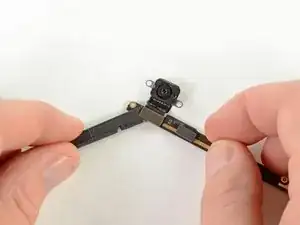
Используя плоский конец лопатки, отсоедините тыльную камеру от разъема на нижней стороне платы модуля разъема для наушников.
Шаг 55
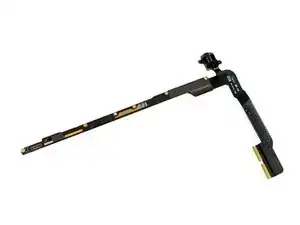
Осталась плата разъема для наушников.
Заключение
Чтобы собрать устройство, выполните эти инструкции в обратном порядке.
Перевод руководства с ifixit.com