Замена экрана Samsung Galaxy Tab 3 10.1
В этом руководстве предполагается, что у Вас есть базовое понимание работы с различными ручными инструментами, такими как отвертка и пластиковый инструмент для вскрытия. Также Вам потребуется тепловая пушка для снятия экрана. Мы подробно рассмотрим, как пользоваться указанным инструментом.
Шаг 1
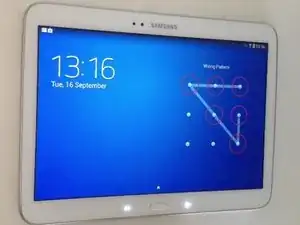
Сначала убедитесь, что планшет выключен: нажмите кнопку питания и выберите на экране кнопку «выключить». Если экран слишком сильно повреждён и Вы не уверены, выключено ли устройство, подождите 48 часов, чтобы аккумулятор разрядился и устройство выключилось.
Шаг 2
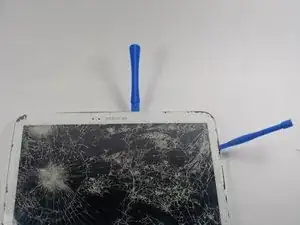
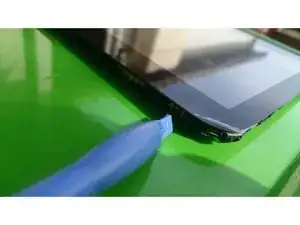
Осмотрите кромку планшета — Вы увидите небольшое углубление в рамке экрана, куда можно вставить пластиковый инструмент для вскрытия. Вставьте кончик инструмента и подденьте, чтобы образовалась маленькая щель. Затем вставьте кончик второго пластикового инструмента и тоже подденьте.
Эти конкретные подъёмные инструменты низкого качества и их можно не использовать. Я рекомендую 1–2 тонких металлических подъёмных инструмента.
Шаг 3
По мере поддёма отверстие будет увеличиваться. Раздвигайте кончики инструментов в стороны и продолжайте поддевать. Проделывайте это по периметру устройства, пока задняя крышка не отщёлкнется.
Шаг 4
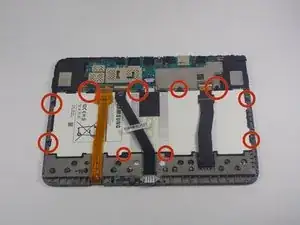
В центре устройства Вы увидите большой белый прямоугольник с маленьким шлейфом — это аккумулятор. По краю аккумулятора расположены 10 маленьких винтов. Снимите винты с помощью отвертки, поворачивая её против часовой стрелки.
Шаг 5
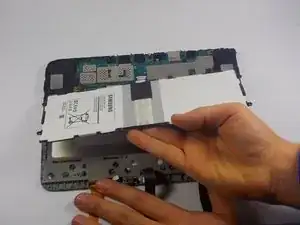
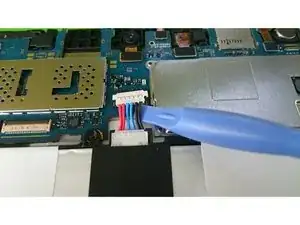
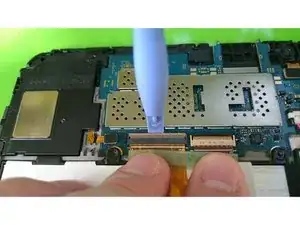
После того как все 10 винтов ослаблены и удалены, приподнимите один край аккумулятора пластиковым инструментом. Отсоедините провод от платы, нажав на маленький белый фиксатор в месте подключения. Аналогичным образом снимите остальные провода на устройстве. После отключения проводов аккумулятор можно безопасно вынуть.
Шаг 6
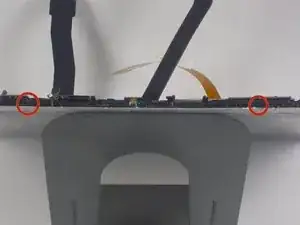
Вокруг периметра экрана имеется серебристая пластиковая рамка — снимите её, удерживая экран одной рукой и поддев рамку указательным и большим пальцем другой руки.
Шаг 7
Нагрейте тепловой пушкой (или феном) четыре угла экрана, а также середину. Это размягчит клей, удерживающий экран. Процесс очень медленный, поэтому важно проявлять терпение.
Шаг 8
Когда экран прогреется, клей станет менее прочным. Вставьте один из пластиковых медиаторов между экраном и задней панелью, зажав его между ними. По мере ослабления клея добавляйте больше медиаторов по периметру экрана.
Шаг 9
Когда экран ослабнет, прикрепите присоску к одному из углов. Используйте пластиковый инструмент, чтобы поддевать между стеклом и задней панелью. Продолжайте поддевать по периметру, передвигая присоску вслед за инструментом. Снимите стеклянный экран.
Шаг 10
Снимите защитную плёнку с внутренней стороны нового экрана. Если экран поставляется с наклейками, удалите защитные плёнки с наклеек, чтобы клейкие поверхности были снаружи. ВНИМАНИЕ: УБЕДИТЕСЬ, ЧТО ОТВЕРСТИЯ ДЛЯ КАМЕРЫ И ИНДИКАТОРА ВЫРОВНЕНЫ! После выравнивания плотно прижмите края экрана к раме планшета.
Шаг 11
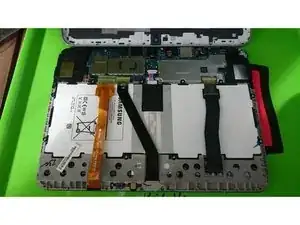
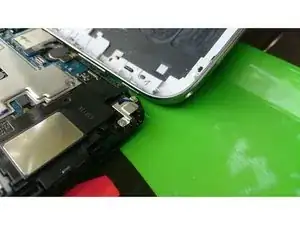
Собирайте устройство в обратном порядке: сначала установите рамку экрана, затем вставьте аккумулятор и закрутите винты (вращая по часовой стрелке). Затем подключите шлейфы и в конце защёлкните заднюю крышку на место.
Будьте внимательны при центрировании нового сенсорного стекла. Если стекло установлено неправильно, оно может треснуть при установке задней крышки.
Перед закрытием задней крышки Вы можете проверить устройство, включив его с помощью кнопки питания.
Заключение
Для повторной сборки устройства выполните эти инструкции в обратном порядке.
Перевод руководства с ifixit.com