Замена дисплея Kobo Glo HD
В этом руководстве показано, как снять/установить EPD-панель (включая подсветку) на Kobo Glo HD.
Это руководство применимо к Kobo Glo HD (модель N437).
Это руководство не применимо к Kobo Touch 2.0, а также к обычным моделям Kobo Glo и Touch.
Проводите замену дисплея в комнате с минимальным количеством пыли, поскольку пыль и/или царапины на задней стороне EPD-панели могут привести к артефактам и/или мёртвым пикселям.
Поскольку в сборке дисплея и EPD-панели используется клей, отсоединение сборки дисплея от рамки может привести к трещинам в рамке, если вы будете неосторожны, а снятие EPD-панели с сборки дисплея может повредить её.
Проявляйте осторожность, чтобы не согнуть и не проколоть аккумулятор в процессе.
Для лучшего выравнивания дисплея убедитесь, что он отображает изображение с белым фоном или белой рамкой.
Шаг 1
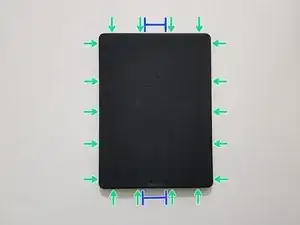
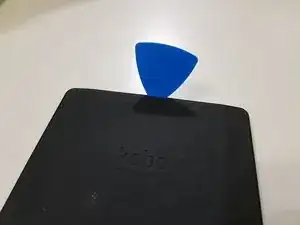
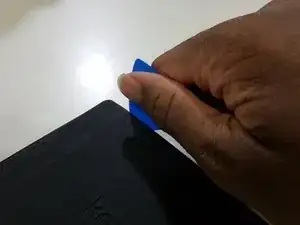
Если вы этого ещё не сделали, выключите ридер, удерживая кнопку питания в течение 3 секунд, пока дисплей не обновится и не покажет, что питание отключено.
Для этого шага требуются медиаторы для вскрытия, так как инструменты для вскрытия могут быть слишком широки, чтобы попасть в зазор между задней крышкой и боковой/передней частью.
Начните с вставки медиатора в область вокруг кнопки питания или порта Micro USB.
Не вставляйте медиатор слишком глубоко, это может повредить кнопку питания, индикатор состояния и/или порт Micro USB.
Затем сдвигайте медиатор по периметру, чтобы освободить эти защёлки.
Шаг 2
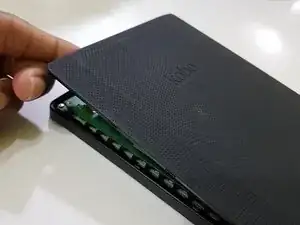
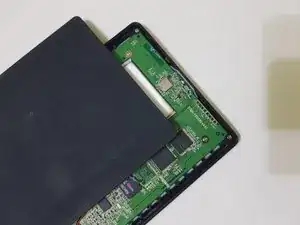
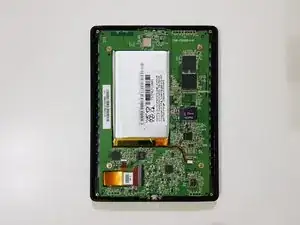
Задняя крышка должна отщёлкнуться и сниматься.
Шаг 3
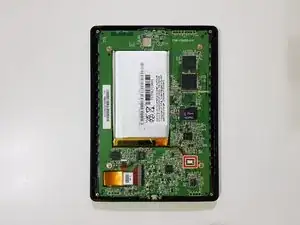
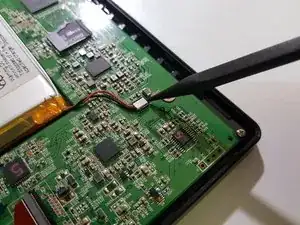
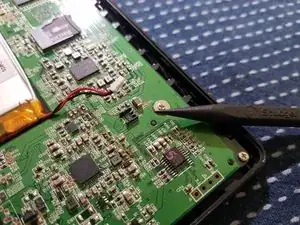
Используя заострённый конец лопатки, удерживая ридер другой рукой или прижав грузом, отсоедините аккумулятор.
Шаг 4
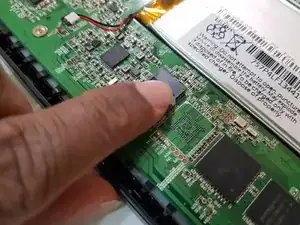
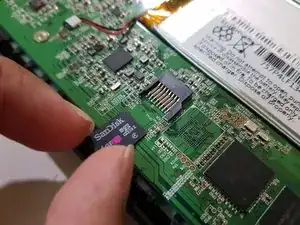
Если в вашем ридере установлена карта памяти вместо флеш-чипа, извлеките карту памяти.
Не теряйте, не misplace и не повредите эту карту памяти, так как она содержит книги и другие данные, которые вы загрузили или скопировали, а также прошивку, серийный номер и важные файлы, необходимые для загрузки ридера.
Требуется изображение в позиции 1: внутренности после отключения аккумулятора
Шаг 5
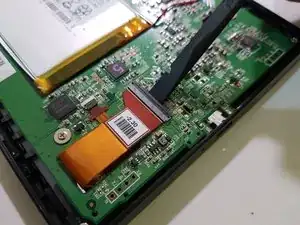
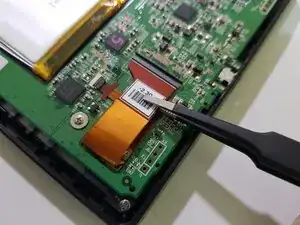
Используя плоский конец лопатки и пару плоских пинцетов, отключите дисплей.
Требуется изображение: внутренности после отключения аккумулятора и удаления стартовой карты памяти
Шаг 6
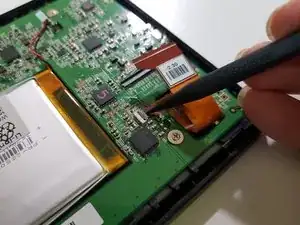
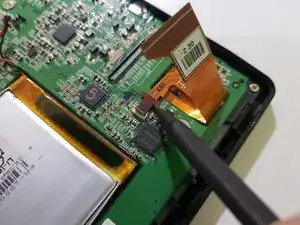
Используя заострённый конец лопатки, отсоедините подсветку.
Требуется изображение: внутренности после отключения аккумулятора, удаления стартовой карты памяти и отключения дисплея
Шаг 7
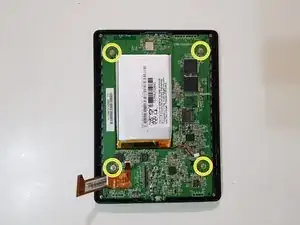
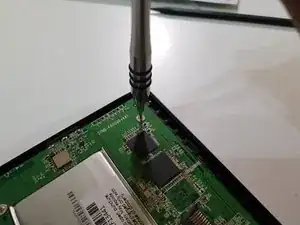
Используя крестовую отвёртку PH00, отвинтите эти винты и отложите их в сторону.
Шаг 8
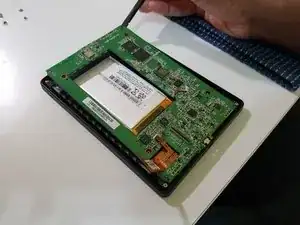
Используйте плоский конец лопатки, чтобы приподнять верхушку платы, а пальцами медленно вытяните нижнюю часть.
Требуется изображение: я вынимаю плату
Шаг 9
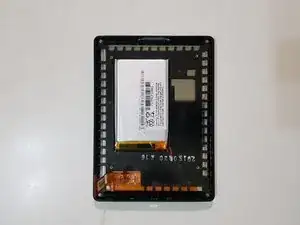
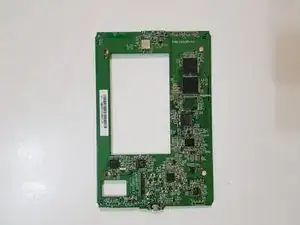
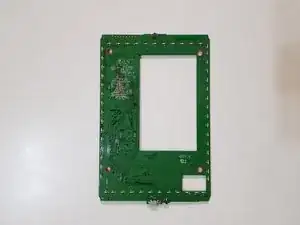
Плата была снята.
Шаг 10
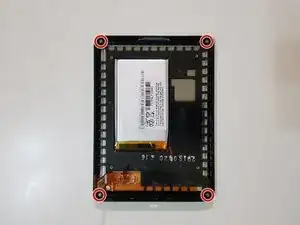
Снимите эти винты и отложите их в сторону.
Требуется изображение: я отвинчиваю винты рамки
Шаг 11
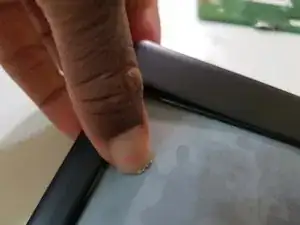
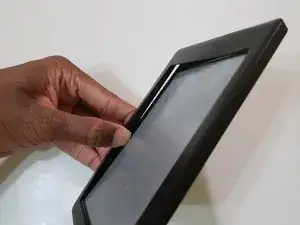
Теперь начинается наиболее сложная часть.
Нажимайте на дисплей, чтобы постепенно освободить сборку дисплея от рамки.
Не нажимайте слишком сильно, это может повредить рамку.
Это может занять 5–15 минут.
Шаг 12
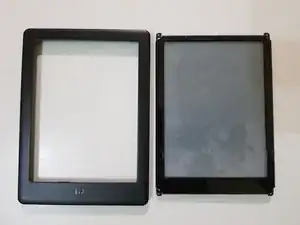
После того как вы освободили сборку дисплея от рамки, используйте пинцет, чтобы вернуть на место любые кусочки двустороннего скотча, которые могли отклеиться.
Требуется изображение, иллюстрирующее это
Положите рамку в сторону, лицевой стороной вверх.
Передняя рамка была снята.
Шаг 13
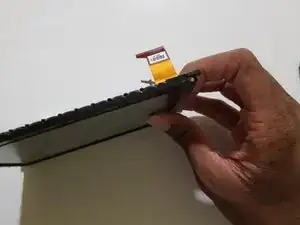
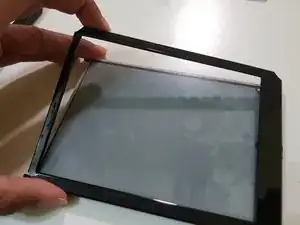
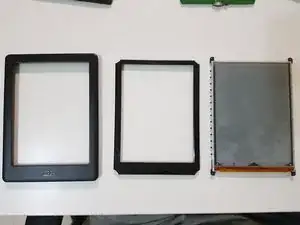
Нажимая на дисплей, аккуратно подденьте ногтем между инфракрасным световодом и средним каркасом, чтобы отделить световод от каркаса и EPD-панели, которая всё ещё к нему приклеена.
Не нажимайте слишком сильно, это может повредить инфракрасный световод, что приведёт к нестабильной работе сенсора и/или зонам дисплея без отклика после сборки.
Инфракрасный световод был снят.
Шаг 14
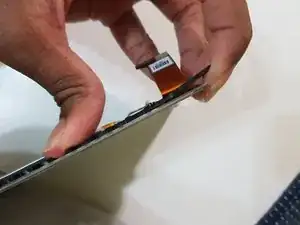
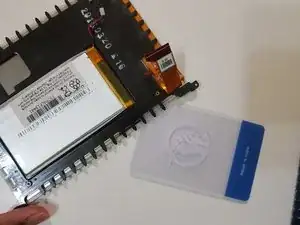
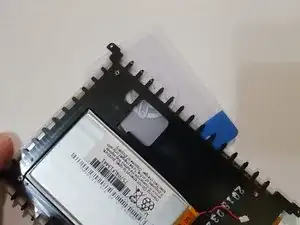
Используя большой и указательный пальцы на задней стороне средней рамки, приподнимите часть рамки настолько, чтобы можно было вставить пластиковую карточку.
Не нажимайте на аккумулятор, поскольку это может проколоть его, что приведёт к повреждению и серьёзным травмам.
Вставьте карточку между EPD-панелью и средней рамкой, проведите ею по периметру и двигайте туда‑обратно, чтобы разорвать клей, удерживающий панель на месте.
Возможно, придётся воспользоваться большим и указательным пальцами, чтобы немного согнуть среднюю рамку и нарушить часть клеевого соединения.
Шаг 15
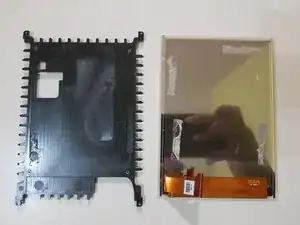
EPD-панель была снята с средней рамки.
Шаг 16
(Заполнитель для сведений о подготовке EPD-панели, лёгкой очистке её тыльной стороны, добавлении двустороннего скотча)
Без скотча тыльная сторона EPD-панели может поцарапаться о среднюю рамку, и инфракрасный световод не будет плотно прилегать к лицевой рамке.
Пока не нажимайте на дисплейную панель, на случай если её придётся снова удалить.
Шаг 17
(Заполнитель для сведений о выравнивании дисплейной панели относительно средней рамки)
Шаг 18
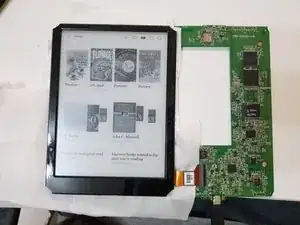
По желанию вы можете снова вставить карту памяти в материнскую плату и подключить электронную книгу к внешнему источнику питания, чтобы протестировать заменённую EPD-панель на наличие артефактов и/или мёртвых пикселей.
Этот способ тестирования EPD-панелей без подключения аккумулятора, подсветки, сенсора и/или пера (в зависимости от модели) в основном совпадает с процедурой, которую используют поставщики новых старых запасов EPD-панелей в Китае при продаже на таких площадках, как AliExpress или eBay, откуда вы, скорее всего, и приобрели панель.
Однако они иногда тестируют дисплеи на другом устройстве с тем же или похожими характеристиками, чтобы не иметь слишком многих тестовых устройств, например, тестирование дисплея Kobo Aura на Kindle Paperwhite 2 или дисплея Likebook Mars на Dangdang Reader R7.
На этом этапе у вас не должно быть инфракрасного световода прикреплённого к панели, но не к средней рамке, что и показано на фото — здесь я допустил ошибку при написании руководства, чтобы вам не пришлось её повторять.
Вместо этого дисплейная панель должна быть свободно прикреплена к средней рамке, без инфракрасного световода и лицевой рамки на этом этапе.
Подключите кабель USB от адаптера питания или внешней батареи к вашему устройству — оно должно автоматически включиться.
Без инфракрасного световода вы не сможете полноценно навигировать по меню устройства и открыть книгу или статью Pocket, но сможете использовать кнопку питания для вывода из спящего режима и выключения.
Не обращайте внимания на странный подбор книг в среднем ряду — я не удалил загруженные предыдущим владельцем книги перед выполнением ремонта.
Заключение
Для сборки устройства выполните эти инструкции в обратном порядке.
Перевод руководства с ifixit.com