Замена дигитайзера Samsung Galaxy Tab Pro 10.1
Это руководство создано, чтобы помочь человеку, который, конечно же, не по своей вине повредил дигитайзер на своём надёжном планшете.
Шаг 1
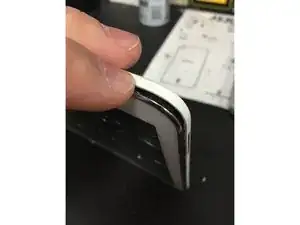
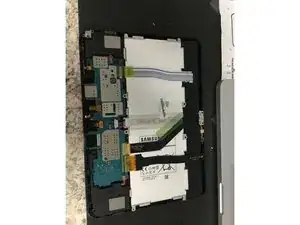
Как и у большинства устройств Samsung, задняя крышка легко снимается при небольшом воздействии безопасным монтажным инструментом и аккуратно поддев ногтем в нужном месте.
Теперь, когда задняя крышка снята аккуратно, мы можем увидеть прекрасное внутреннее устройство вашего ценного гаджета.
Шаг 2
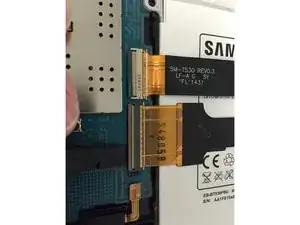
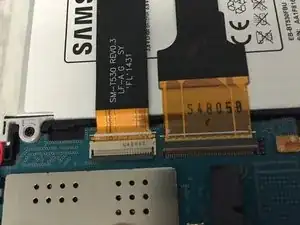
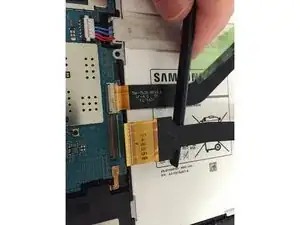
Это очень простой шаг, который при правильном выполнении сэкономит вам кучу таблеток... а при неверном — приведёт к полному эмоциональному срыву.
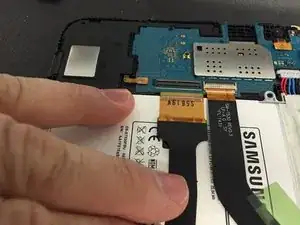
Кабель, соединяющий дигитайзер, — это более широкий кабель справа, или слева в зависимости от ориентации планшета.
Просто используйте плоский конец лопатки, чтобы аккуратно приподнять фиксатор от разъёма. Он должен откинуться вверх и снять давление с плоского кабеля, позволяя его извлечь.
Шаг 3
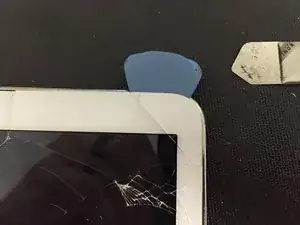
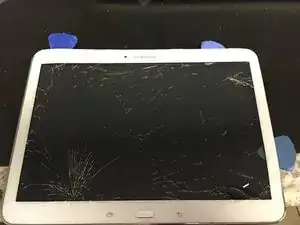
А теперь начинается самое интересное. К сожалению, у меня не было специального нагревателя iOpener, поэтому мне пришлось использовать тепловой пистолет и много терпения.
К счастью для меня, дигитайзер уже был более повреждён, чем наша экономика, поэтому я не переживал о дополнительном повреждении. Я просто нагревал, аккуратно поддевал и повторял процесс по верхней и боковым сторонам.
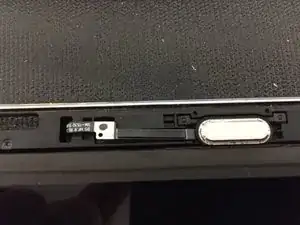
Я оставил нижнюю часть, где находится кнопка «Домой», напоследок, так как предполагал наличие небольшого гибкого кабеля.
Я продолжал нагрев и аккуратное воздействие на экран, пока не увидел кнопку «Домой» и соседний гибкий кабель. Я использовал лопатку, чтобы удерживать кабель от выдергивания из средней рамки, пока освобождал дигитайзер от креплений и извлекал его из устройства.
Шаг 4
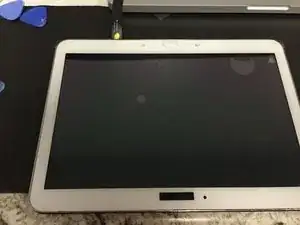
Мы почти у финиша! Просто снимите внутреннюю защитную плёнку с «нижней» стороны дигитайзера, протяните гибкий кабель, который будет подключаться к плате, через соответствующее отверстие, и снимите крышку с двустороннего скотча — и можно собирать.
После того как вы правильно совместите кнопку «Домой» и аккуратно зафиксируете дигитайзер на рамке, оставьте его на небольшое время лицевой стороной вниз, чтобы клей немного схватился.
Шаг 5
Надеюсь, вы до сих пор в здравом уме.
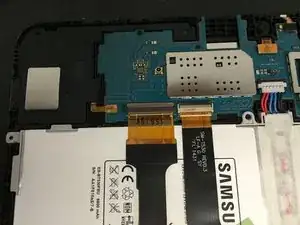
Следующий шаг — заново подключить гибкий кабель дигитайзера к материнской плате.
При условии, что вы не обращались с ним как Брюс Бэннер и он всё ещё функционирует должным образом.
Просто аккуратно вставьте гибкий кабель в разъём до упора. Он «осядет» на место, и вы почувствуете, что он на месте.
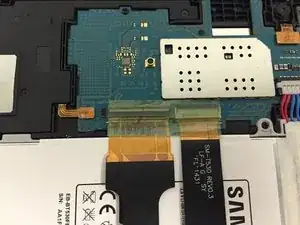
Наконец, используйте лопатку или палец, чтобы закрыть маленький рычажок, который мы откинули ранее.
Помните, на обоих гибких кабелях была небольшая полоска ленты. Не забудьте вернуть её на место. Она служит в качестве уменьшителя напряжения и может быть полезной.
Шаг 6
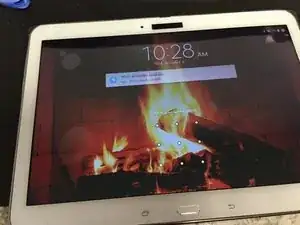
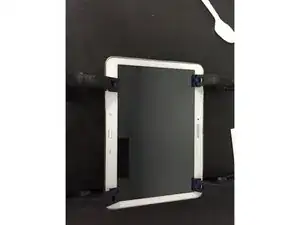
Вот вы и сделали это! Вы успешно заменили
В заключение... я всегда слегка прогреваю и сжимаю экран парой лёгких зажимов, чтобы клей лучше схватился, но это на ваше усмотрение.
Заключение
Чтобы собрать устройство, выполните эти инструкции в обратном порядке.
Перевод руководства с ifixit.com