Базовый — Как организовать фото-студию для получение лучших фотографий
Примечание автора: Для небольших помещений, как в этом руководстве (журнальный столик с дорожным мусором, который друг выбрасывал), установка потребует дополнительных материалов, чтобы успешно обойти проблемы, такие как то, сколько пространства может быть видно из-за коротких поверхностей и ограничений в выборе материалов, например стекла.
Как собрать:
*2 куска древесины (рекомендуется 15 мм, 12–13 мм допустимы с короткими винтами)
Примечание автора: Я использовал обрезки древесины от старого стола шириной 18,7" и длиной 29", толщиной 12 мм.
*Фланцевые скобы (Г-образные или плоские скобы, используемые на столах)
*Опционально: защитные задние панели
ПРЕДУПРЕЖДЕНИЕ ПО ПРОГРАММНОМУ ОБЕСПЕЧЕНИЮ: программная часть, вероятно, устареет быстрее, чем другие разделы этого руководства. Поэтому в этой области могут возникать расхождения по мере старения руководства и выхода обновлений от Adobe и других производителей. Я буду стараться поддерживать актуальность, но, вероятно, оставлю старые снимки экрана на длительное время.
ПОЖАЛУЙСТА, ПРОЧИТАЙТЕ: это руководство не охватывает настройку осветительных приборов, таких как видеосветодиодные панели от компаний вроде SmallRig, Genaray, Meike и других; цель этого руководства — показать, как настроить недорогую систему с заметно лучшей работой. Хотя специализированные фото/видео светодиоды значительно лучше, они дорогие (~60$ и выше) и многим требуются отдельные стойки (~20–38$) или штатив. Хотя некоторые из них дешевле без сетевого адаптера в комплекте, общая стоимость может вырасти, если его нужно докупить.
ЗА ИСКЛЮЧЕНИЕМ случаев выгодной покупки этих панелей в фото-студии, на eBay или в объявлениях, они обычно значительно дороже. Поэтому в этом руководстве используется другая конфигурация: 2 лампы LED с индексом цветопередачи выше 90 и отражательные светильники. Они не так хороши, как специализированные LED-панели, но значительно дешевле.
В ЧЕМ ПОДВОДНЫЙ КАМЕНЬ? Хотя дешевле, их характеристики далеко не так хороши, как у студийных LED 12–18В, особенно по равномерности свечения и CRI*. Большинство фото/видео LED-панелей имеют CRI 95+ и намного точнее передают цвет, но и стоят соответственно, за исключением светильников без блока питания, как у Meike.
*Это актуально только для крупных сетевых магазинов. Лампы 90 CRI доступны, но не повсеместны. Проверяйте цветовую температуру, так как в таких магазинах продаётся больше «тёплого белого», чем «дневного» света.
Примечание: это руководство не охватывает базовые приёмы фотографии. Обратитесь к существующим ресурсам:
Шаг 1
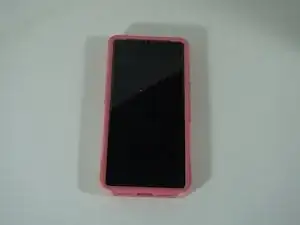
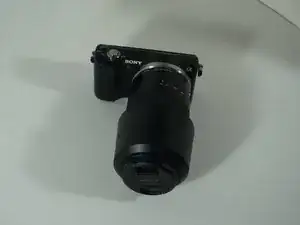
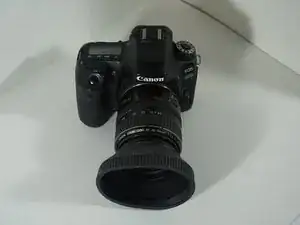
Если вы покупаете подержанный DSLR/беззеркальную камеру, запросите количество срабатываний затвора. Если продавец не знает или не хочет проверять, выбирайте камеру с известными данными по срабатываниям (или попросите среднее значение). ЕСЛИ ВЫ ПОКУПАЕТЕ КАМЕРУ Б/У, ВЕРОЯТНО ВХОДЯЩАЯ АККУМУЛЯТОРНАЯ БАТАРЕЯ УЖЕ «ИЗНОШЕНА».
Беззеркальные камеры с большим числом срабатываний обычно подходят (у большинства механические затворы рассчитаны примерно на 200–250 тыс.), но их цену следует снижать соответствующим образом.
Canon: ОБЩАЯ ИНФОРМАЦИЯ; EOSSMMG (Windows); EOS Digital Info (Windows); ShutterCheck (Mac)
Sony: ShutterTool
Смартфон: Камера, которая у вас уже есть. Во многих случаях камеры смартфонов достаточно хороши (или соответствуют уровню «мыльницы»). Хотя они и не так хороши, как беззеркалки или DSLR, качество изображения обычно вполне приемлемо.
Беззеркальные: Похожи на DSLR, но имеют меньше подвижных частей и более компактные корпуса. Используют те же сенсоры, что и DSLR, но имеют другие байонеты. В большинстве случаев старые объективы SLR можно использовать через адаптер (Sony LA-EA, Canon RF→EF, Nikon F→Z).
DSLR: Похожи на беззеркальные камеры, но используют другие объективы и имеют более крупные корпуса. У них обычно лучше время работы от батареи по сравнению с беззеркалками. На вторичном рынке объективы часто дешевле. ПРИМЕЧАНИЕ: я показываю любительский DSLR, но это не обязательно.
Компактные «мыльницы»: Из-за прогресса в камерах смартфонов они стали менее распространены, но всё ещё заслуживают внимания. Ввиду того, что смартфоны сегодня «достаточно хороши», БОЛЬШИНСТВО компактных камер было снято с производства. В большинстве случаев лучше приобрести подержанную высококлассную «мыльницу».
Шаг 2
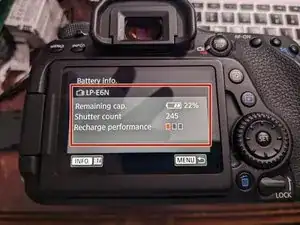
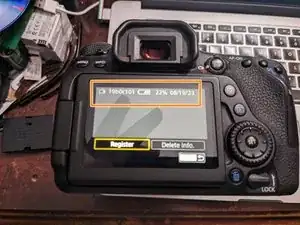
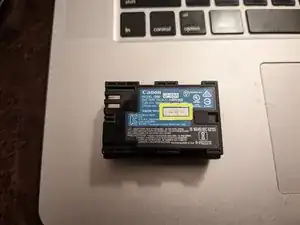
НЕКОТОРЫЕ ПРОДАВЦЫ НЕНАРОЧНО ПРОДАЮТ ПОДДЕЛЬНЫЕ БАТАРЕИ. ЕСЛИ ВЫ ЗАМЕТИТЕ ПРИЗНАКИ, ОНИ МОГУТ БЫТЬ ПОДДЕЛЬНЫМИ.
Если вы покупаете подержанную камеру (беззеркалку, DSLR, мыльницу), любая прилагаемая батарея, вероятно, близка к концу срока службы. Батареи считаются расходным материалом с ограниченной гарантией. Это особенно актуально для подержанной техники.
Универсального способа это проверить нет. Многие старые камеры не поддерживают такую проверку или она доступна только в любительских и профессиональных моделях. На камерах с плохим мониторингом придётся принимать решение на основе суждения. Примером корректного мониторинга состояния служит этот Canon 80D.
Обратитесь к меню вашей камеры, чтобы узнать, как это проверить, так как у каждого бренда свои методы. Например, батарея, полученная мною с Canon 80D 6/2017, находится в очень плохом состоянии и близка к «концу срока службы». Я всё ещё её использую, но не доверяю ей в полевых условиях без пары исправных запасных аккумуляторов.
Продавец, у которого я купил этот 80D, «включил» эту батарею в комплект, но, вероятно, знал, что её ресурс почти исчерпан. Я не могу это утверждать как безусловный факт, но это ОЧЕНЬ распространённая ситуация с подержанными камерами.
Батареи без мониторинга: Если у батареи нет или плохой мониторинг, ищите дату изготовления. Если ей более 3 лет и время работы ограничено, считайте её изношенной.
Шаг 3
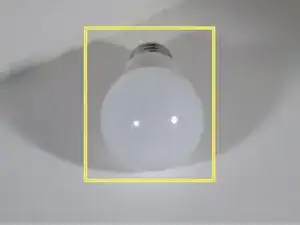
Старайтесь использовать лампы с цветопередачей CRI >90 и температурой 5000–5500 K, так как они более удобны для начинающих; лампы 6000–6500 K часто требуют более серьёзной коррекции или пользовательской установки баланса белого. Для ламп с CRI >80 пользовательский баланс белого может помочь компенсировать низкое качество света.
ЕСЛИ У ВАС ПРОБЛЕМЫ ПЕРЕОСВЕЩЕНИЯ, установите компенсацию экспозиции в диапазоне -0.5–1.0 по необходимости. Если это не помогает — исправляйте в постобработке.
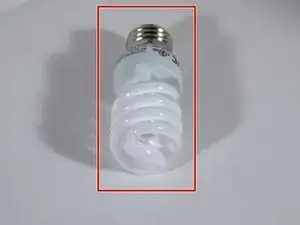
КЛЛ (ИЗБЕГАТЬ): Избегайте использования компактных люминесцентных ламп, даже со скидкой. Они менее яркие, требуют времени на прогрев и содержат ртуть (утилизация затруднена). Кроме того, они часто выходят из строя из‑за дешёвых балластов и компонентов, не переносящих нагрев.
BR30/40: Эти лампы дают фокусированный пучок света, что может обеспечить более качественные фотографии по сравнению с всенаправленными лампами. Такие лампы рассчитаны на использование в определённом направлении.
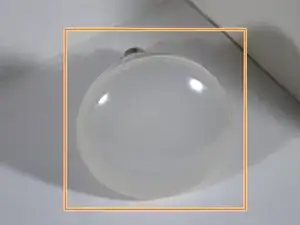
A19: Хотя эти лампы работают, свет может быть несколько неравномерным или рассеянным без перенаправления. Для хорошего фотосвета требуется минимум 100 Вт.
Многопанельное рабочее освещение: Даёт значительно больше света, чем прожекторы, но подходит только там, где вес не критичен, и панели расположены на достаточном расстоянии, чтобы избежать переосвещения.
Шаг 4
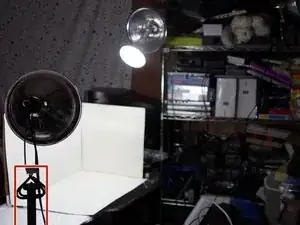
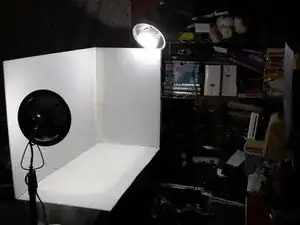
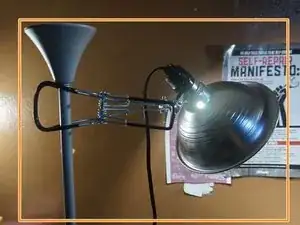
Предметы вроде недорогих штативов из крупных магазинов с отсутствующими деталями можно "перепрофилировать", чтобы сократить затраты на установку. Также можно использовать другие предметы например, лампы.
Боковое освещение
Штатив или стоечные держатели для света: Если удастся найти пару качественных штативов, их часто можно использовать в качестве временных стоек для света. Штативы высокого класса не обязательны, но желательны.
Напольная лампа: Место может быть проблемой у ламп с основанием, но если это возможно — сломанная лампа (с удалённым шнуром и патроном) может быть использована.
Крайние случаи
Над головой: Этот метод требует специфической настройки, не всегда возможной без выделенного рабочего пространства. Однако при удачном применении он позволяет использовать одну яркую светодиодную лампу вместо двух (необходимо 1 500–2 000+ лм).
Защёлкивание сбоку: работает в экстренных случаях, но должно считаться последним средством. Размещение света может быть ограничено, что будет заметно на финальной фотографии. Сначала ищите лучшие варианты.
Шаг 5
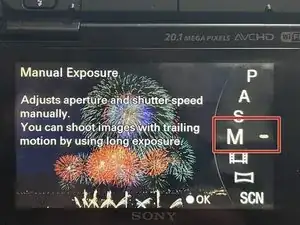
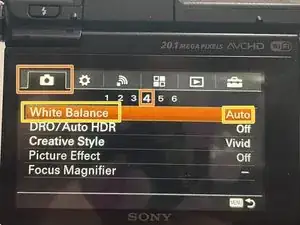
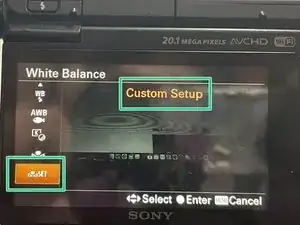
Я не могу подтвердить, как установить баланс белого на: камерах Nikon; зеркальных камерах Sony, "NEX"; DSLR старше 10 лет; проблемных камерах (например: E58/FFB KM Maxxum 7D/5D). ВЫ ДЕЙСТВУЕТЕ НА СВОЙ СТРАХ!
Ранние начального уровня камеры Sony Alpha (a5X00) в основном управляются ПО. Продвинутые камеры (a6X00 и полнокадровые) управляются аппаратно. Это единственное отличие между типами корпусов; всё остальное одинаково.
Sony: Sony a5X000 (управление ПО) Sony Alpha (Продвинутые, a6X00 и выше) Sony NEX (ДЛЯ NEX-5N; НЕ ПРОВЕРЕНО)
Переключите камеру в один из ручных режимов (P/A/S/M; не важно). Вам ДОЛЖЕН быть выбран "ручной" режим для использования пользовательских настроек баланса белого.
Откройте меню и выберите: Настройки камеры>Баланс белого.
ПРИМЕЧАНИЕ: Местоположение настройки баланса белого отличается у разных камер. Учитывайте это, если не видите настройку, как в моём примере с a6000. (Например: у a6000 это строка 4, у a6100 — строка 9, у a6300 — строка 5.)
Помимо различий в меню, Sony также убрала опцию установки пользовательского баланса белого по фото; необходимо вручную ввести цветовую температуру студийного освещения.
Выберите опцию Баланс белого и прокрутите вниз до Пользовательская установка. Сделайте снимок вашей схемы освещения и нажмите кнопку Enter, чтобы сохранить его в камере.
Шаг 6
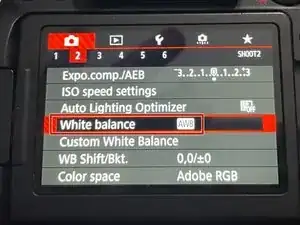
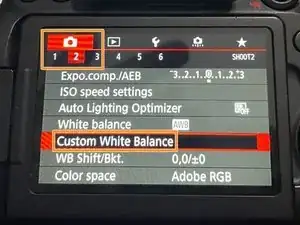
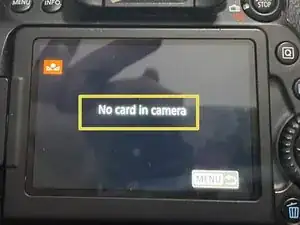
Камеры Canon используют эталонное изображение для установки пользовательского баланса белого. Требуется карта памяти.
Сделайте фото рабочего пространства без предметов; оно должно быть пустым и не содержать посторонних элементов, влияющих на баланс белого. Можно использовать полностью автоматический режим.
Переведите камеру в один из четырёх ручных режимов (P/A/S/M). Выберите красное меню (Меню 2), затем пункт Пользовательский баланс белого.
Выберите эталонное фото белого. Нажмите SET на камере. После этого камера сохранит пользовательский баланс белого.
Шаг 7
Беззеркальные: Я НЕ ИСПОЛЬЗУЮ КАМЕРЫ NIKON, поэтому у меня нет демонстрационной камеры. По ограниченным данным, которые я изучил, похоже, что все камеры серии Z используют одинаковые шаги: Nikon Z5
Зеркальные: Я НЕ ИСПОЛЬЗУЮ КАМЕРЫ NIKON, поэтому у меня нет демонстрационной камеры. По ограниченным данным, есть по крайней мере 3 распространённых расположения органов управления: (Инструкции сильно обобщены): Nikon D5600 (начального‑среднего уровня) Nikon D810 (высокого уровня)
Шаг 8
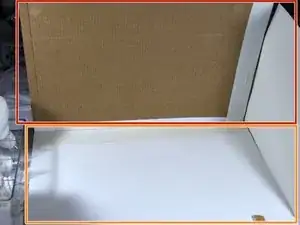
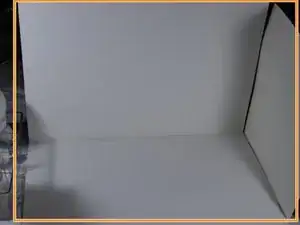
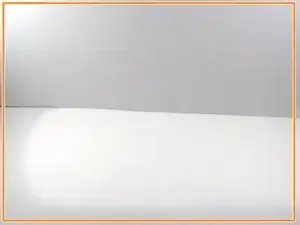
ЭТОТ ШАГ ПОКАЗЫВАЕТ ДВА ПРИМЕРА УСТАНОВКИ. Если на кадре не видно небелого фона (или его можно исправить в постобработке), собирайте установку по своему усмотрению.
При использовании плакатного картона используйте МАТОВУЮ сторону. Глянцевые материалы дают отражения, несовместимые с освещением и неожиданно искажают свет.
Установите держатель для фона. Это может быть что угодно: от разложенной трёхстворчатой доски, разрезанной пополам (как в школьных проектах), до самодельной конструкции. Я выбрал собственный дизайн, чтобы соответствовать спецификации и внести нужные изменения.
Установите белый фон. Как только фон стабилен, минимизируйте все некрасивые участки. Вы готовы к съёмке.
Сделайте несколько пробных снимков (по желанию). Если вы не уверены в результате, сделайте 1–2 тестовых кадра для проверки. Внесите коррективы, пока не будете довольны результатом.
Шаг 9
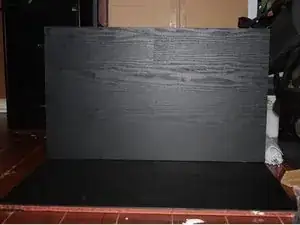
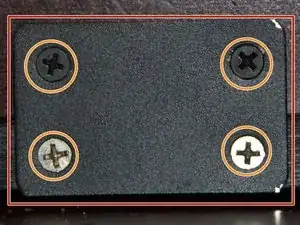
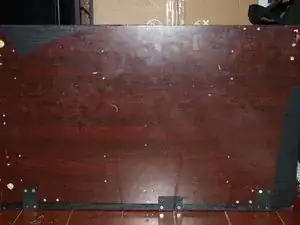
Примечание автора: Укрепите шарниры или выполните крепление шарниров внутри (уголок) и снаружи и примите наличие выступа — мне пришлось разбирать этот экземпляр из-за некачественной сборки. В будущем я снова соберу его и покажу, как сделать это правильно.
Я уже собрал этот экземпляр, но сборка проста.
Разместите несколько опорных кронштейнов на нижней части. Добавьте винты в соответствии с возможностями ваших кронштейнов.
Поддерживая верхнюю часть, прикрутите винты к верхней стороне.
После сборки вы готовы использовать фон.
Шаг 10
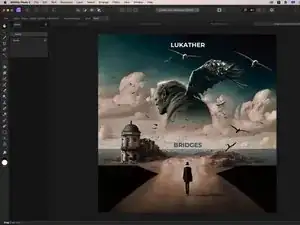
Affinity Photo (бесплатно без функций ИИ, ранее платно): Мой предпочитаемый выбор благодаря поддержке режимов цвета RGB/8/16/32, CMYK, LAB/16 и TIFF RGB/32, а также лучшей поддержке профессиональных принтеров. В нём также есть функции, встречающиеся лишь в CC/Legacy CS или в полных версиях, но автоматически только в PSE. После приобретения Canva базовая версия стала бесплатной, однако функции ИИ требуют платной подписки Canva.
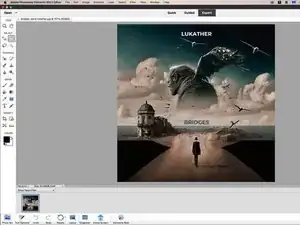
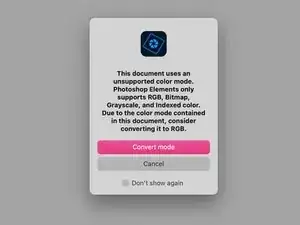
Photoshop Elements (платно): Для большинства пользователей этого достаточно, но есть ограничения, КОТОРЫЕ ОТСУТСТВУЮТ в CC/Legacy CS: продвинутые функции доступны только в автоматическом режиме и поддерживается только RGB/8/16* (*понижение до RGB/8). Поддержка HDR RGB/32 ограничена файлами JPG. Хотя программа «работает», в ней есть ограничения, которых нет в других программах или в CC.
ИЗБЕГАЙТЕ ЦИФРОВЫХ ЛИЦЕНЗИЙ ADOBE. ОНИ ПРИВЯЗАНЫ К ПЛАТФОРМЕ И СТОЯТ СТОЛЬКО ЖЕ, СКОЛЬКО И ФИЗИЧЕСКАЯ МУЛЬТИПЛАТФОРМЕННАЯ ЛИЦЕНЗИЯ.
DXO PhotoLab (платно): Похоже на Lightroom до того, как Adobe прекратила выпуск нелицензионной версии Lightroom. Это одноразовая покупка (лицензия на 3 устройства). Для этого руководства я использовал пробную версию.
ОСТОРОЖНО: «ПОЖИЗНЕННАЯ» ОЗНАЧАЕТ УСЛОВИЯ НА МОМЕНТ ПОКУПКИ. Это может не пережить крупное обновление системы!
Luminar Neo (платно): Приложение в основном основано на ИИ. Его можно приобрести единоразово или по подписке. Подписка включает все расширения (не включены при единовременной покупке).
Бесплатно (Mac): бесплатных программ для Mac меньше. Тем не менее Darktable (требуется обход Gatekeeper) и GIMP работают на Mac. В App Store также есть бесплатные приложения, (ПРИМЕЧАНИЕ: большинство приложений из App Store продвигают подписки!)
Бесплатно (Windows): для пользователей Windows доступно значительно больше бесплатных приложений за пределами магазинов приложений. Например, paint.net доступен только для Windows, тогда как GIMP и Darktable доступны и для Windows, и для Mac.
Перевод руководства с ifixit.com