Как обработать фотографии
Фотографии редко получаются идеальными и требуют редактирования, чтобы их можно было использовать в руководствах. Поскольку существует множество программ для редактирования фотографий, в этом руководстве рассматриваются общие инструменты и техники, которые можно использовать для улучшения качества изображения.
Шаг 1
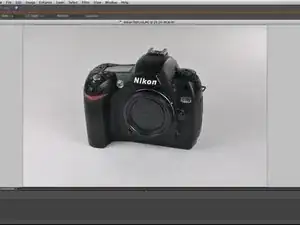
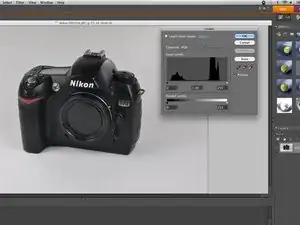
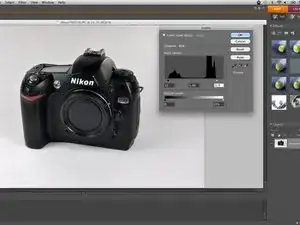
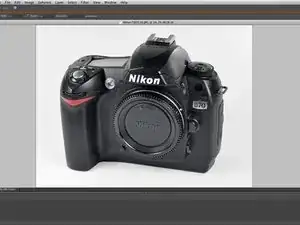
Вот простейшая фотография камеры Nikon D70. Снимок довольно неплох, но его можно улучшить в нескольких аспектах.
Фото слишком тёмное, имеет неверные цвета, содержит физические дефекты и не соответствует правильному соотношению сторон.
Хороший способ начать обработку — отрегулировать уровни освещённости. Регулировка уровней позволяет правильно сбалансировать белые и чёрные точки.
Обратите внимание, что с каждой стороны графика уровней есть несколько пиков. Хорошее практическое правило — сдвигать ползунки уровней света до точки сразу перед пиками на соответствующих сторонах.
Шаг 2
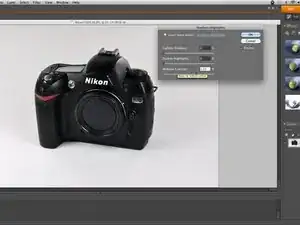
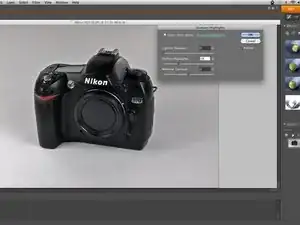
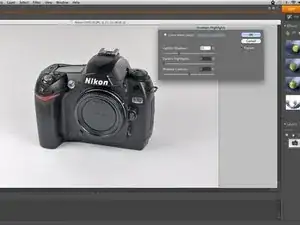
Регулировки уровней освещённости могут быть недостаточны для выравнивания всех тёмных и светлых областей на изображении. Для дальнейшей коррекции можно настроить тени и засветки.
Регулировка контраста средних тонов увеличит или уменьшит разницу между тёмными и светлыми участками на фото. На первом изображении видно, что после регулировки контраста средних тонов разница между ними стала больше.
Затемнение засветок полезно для потемнения особенно светлых участков на изображении без необходимости выбирать конкретную область.
Инструмент «Осветлить тени» применяется для высветления особенно тёмных участков. Участки с деталями (например, логотип Nikon на объективе) могут выглядеть полностью чёрными; высветление теней может выявить детали. Используйте этот инструмент в небольших дозах, поскольку чёрные объекты обычно считаются «тенями» программой, и они тоже будут высветлены. Чрезмерное использование этой функции также может привести к появлению зернистых пятен.
Шаг 3
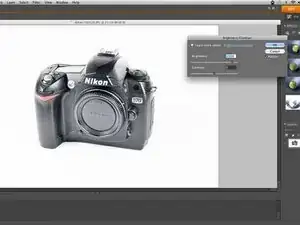
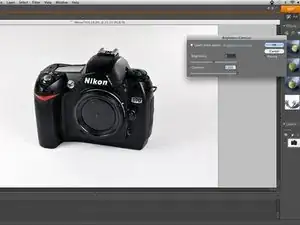
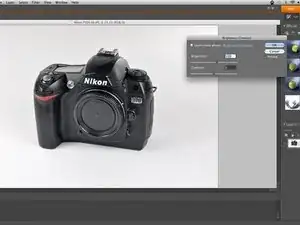
Регулировка яркости и контраста — хороший инструмент для доводки освещения на фотографии.
Увеличение яркости эквивалентно добавлению света ко всему изображению. На первом снимке показан чрезмерно осветлённый вариант для демонстрации эффекта.
Контраст, как и контраст средних тонов, одновременно изменяет тёмные и светлые участки относительно друг друга. На втором изображении показана высокая настройка контраста, из-за которой тёмные области стали очень глубокими, а светлые создают эффект блика.
Для этой фотографии небольшого увеличения яркости достаточно, чтобы правильно осветить объект съёмки.
Шаг 4
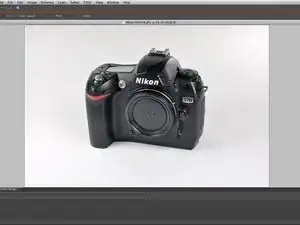
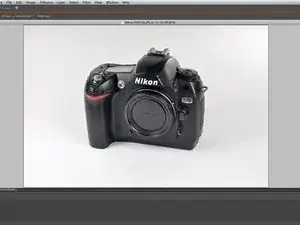
Редактирование всего изображения не всегда даёт желаемый результат. Например, фон на этой фотографии тёмный и содержит нежелательные цвета, поэтому мы выделим всё, кроме камеры.
Выделение конкретных участков позволит устранить отдельные проблемы и довести изображение до совершенства.
Некоторые автоматические инструменты выделения создают «маркировку», которая находится слишком близко к объекту. Ищите команду типа Выделение, Модификация, Уменьшить, чтобы уменьшить приближение к объекту на 1, 2, 3 или 4 пикселя. Это оставит небольшой буфер вокруг объекта, чтобы ваши изменения не затронули сам объект.
Шаг 5
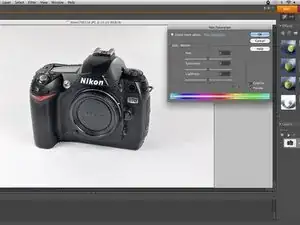
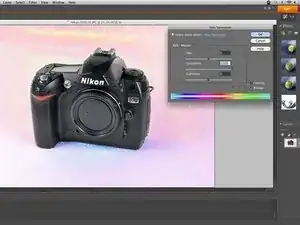
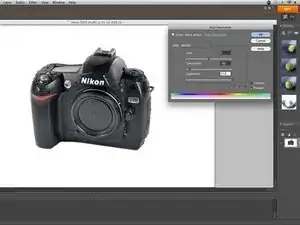
Хороший способ исправить цветовые ошибки на фоне или в конкретной области — отрегулировать оттенки и насыщенность цветов.
Чрезмерное увеличение насыщенности «основного» цвета выявит, какие цвета присутствуют, чтобы вы могли эффективно настроить нужные цвета.
Мы обнаружили, что наш фон содержит избыток красного, синего и жёлтого.
В данном случае мы хотим получить белый фон, поэтому значительно сокращаем насыщенность и увеличиваем светлоту в разделе основных цветов, чтобы легко уменьшить все фоновые цвета.
В других случаях можно регулировать насыщенность, оттенок и светлоту отдельных цветов для достижения желаемого результата.
Шаг 6
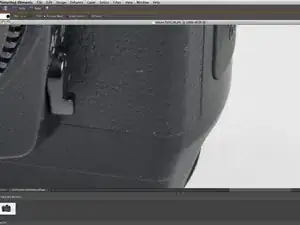
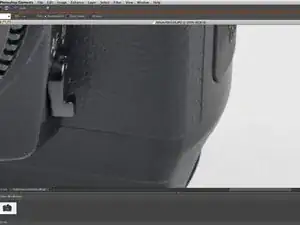
Не все рабочие места идеально чисты, поэтому на объектах могут оставаться волоски, пыль, грязь или другие дефекты. Крупные загрязнения следует удалить по возможности.
Инструменты «Точечное восстановление» и «Клонирование» особенно полезны для удаления дефектов без значительного воздействия на текстурированные поверхности, как на показанных фото.
Инструмент «Точечное восстановление» берёт дефект и замещает его деталями из окружающей области. Это хороший инструмент для исправления мелких недостатков (например, пятен на нашей фотографии), поскольку любые несоответствия после правки почти незаметны.
Инструмент «Клонирование» похож на точечное восстановление, но вы вручную выбираете область, с которой будет копироваться фрагмент. Этот инструмент хорош для крупных правок, но может потребовать дополнительной доработки для получения правильного вида.
Некоторые дефекты могут быть незаметны в уменьшённых окнах руководства, но легко видны при просмотре изображения в полном размере. Подумайте, будет ли дефект виден при максимальном доступном увеличении.
Шаг 7
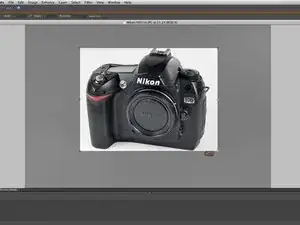
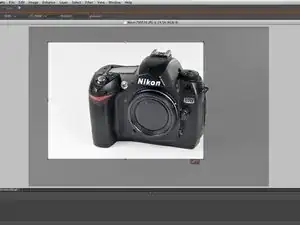
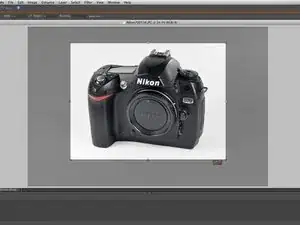
Последний шаг — обрезать изображение до соотношения сторон 4:3. Руководства не принимают изображения с другим соотношением.
Ключ к обрезке — убедиться, что объект съёмки достаточно велик, но не настолько, чтобы доминировать в области изображения. Например, первое изображение обрезано слишком плотно — по краям мало белого пространства.
Второе изображение имеет хорошие вертикальные отступы, но плохо центрировано.
Третье изображение показывает удачную обрезку: вокруг центрированного объекта осталось немного белого пространства.
Идеальная центровка объекта не всегда желательна. Если на объекте происходит определённое действие или есть важная часть, вы захотите центрировать обрезку вокруг этого. Это может потребовать частичной обрезки самого объекта.
Шаг 8
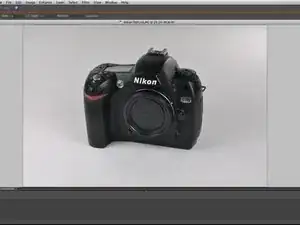
Здесь сравнение оригинальной фотографии (слева) и конечного результата (справа).
Хорошо обработанные фотографии, как эта, придают вашим руководствам профессиональный вид и, в случае инструкций, помогают избежать отвлечения пользователей на фотографические несовершенства.
Перевод руководства с ifixit.com