Как делать отличные фотографии на смартфон
Смартфонная фотография — это не просто нажатие кнопки, поэтому обратите внимание на эти полезные советы, когда под рукой нет компактного фотоаппарата или зеркалки. Для дополнительных рекомендаций по съемке посмотрите наше руководство Как делать отличные фотографии.
Смартфон, использованный в этом руководстве, — iPhone 6s. Вот несколько советов по съемке на камеры Android. Настройки на вашем телефоне могут отличаться.
Шаг 1
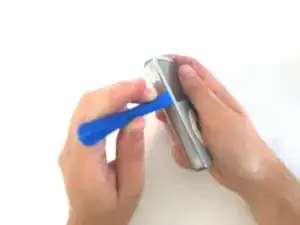
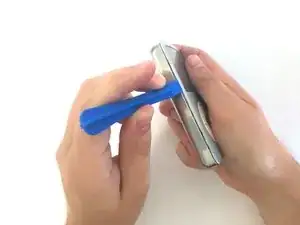
Держите объект в фокусе. Легко случайно навести фокус на вашу руку вместо устройства, над которым вы работаете.
Для большинства смартфонов нужно коснуться области на экране, куда вы хотите навести фокус.
Используйте автоспуск. Хотите верьте, хотите нет, но даже лёгкое дрожание рук может внести небольшую размытие в кадр. Установите короткую задержку в настройках автоспуска, чтобы после нажатия кнопки затвора вы могли полностью убрать руки.
Шаг 2
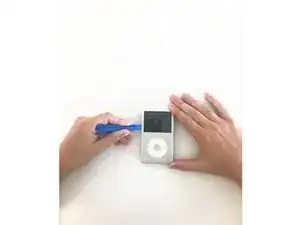
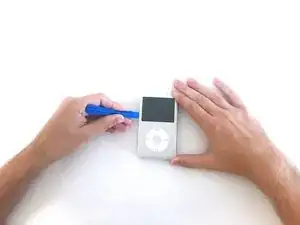
Готовьте изображения под соотношение сторон 4:3. Соотношение сторон может отличаться у разных телефонов, учитывайте это при съемке. Вы всегда можете сфотографировать более широкую область и затем обрезать в медиаменеджере iFixit.
iPhone снимают в соотношении 4:3, тогда как большинство Android-смартфонов снимают в 16:9. Перед съемкой ознакомьтесь с соотношением сторон вашего телефона.
Снимайте в альбомной ориентации. Может возникнуть искушение повернуть камеру для портретной съемки, но не делайте этого. Для единообразия макетов все фотографии должны быть в альбомной ориентации с соотношением 4:3.
Если вы загрузите портретную фотографию на iFixit, система заставит вас обрезать её под альбомное 4:3, и вы потеряете большую часть изображения.
Шаг 3
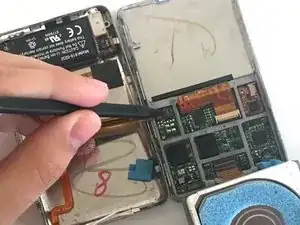
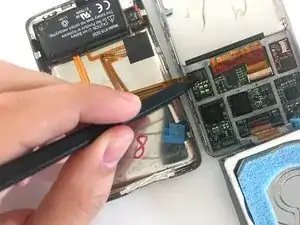
Избегайте использования зума. В отличие от большинства камер с оптическим зумом, смартфоны используют цифровой зум, который снижает разрешение изображения. Вместо зума просто подойдите к объекту максимально близко.
Не обрезайте изображения на телефоне. Так же как и цифровой зум, обрезка на телефоне уменьшает разрешение и качество фото. Если обрезка необходима, загрузите оригинальные изображения высокого разрешения на iFixit и обрежьте их в медиаменеджере.
Первое изображение сделано с использованием зума камеры и затем обрезано на телефоне. Это уменьшает разрешение и даёт зернистое — или «шумное» — изображение. Особенно это заметно при просмотре изображения в полном размере.
Второе изображение сделано с телефоном, максимально близко подходящим к объекту, и обрезано в медиаменеджере iFixit.
Шаг 4
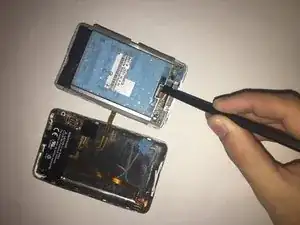
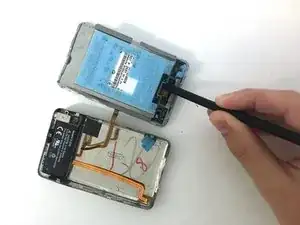
Не используйте вспышку! Вспышка — враг: она создаёт резкие тени и неприятные блики, что приводит к неправильной экспозиции снимка.
Первое изображение сделано со вспышкой. По краям фото тёмно, и за рукой видна резкая тень.
Второе изображение сделано без вспышки. Нет жёстких теней, и фон остаётся равномерно освещённым без затемнений по краям.
Если вам приходится использовать вспышку, это сигнал о том, что нужно добавить больше освещения в рабочую зону.
Шаг 5
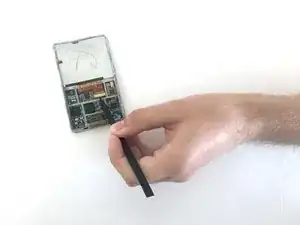
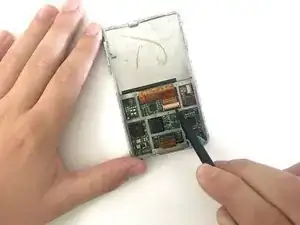
Используйте руки/инструменты в каждом кадре чтобы показать выполняемое действие.
Снимайте с точки зрения первого лица. Старайтесь настраивать каждый кадр так, чтобы он соответствовал тому, что увидит ваш читатель.
Первое изображение не обязательно плохое; оно хорошо освещено, без лишних предметов, и требуемое действие ясно видно — но снимок не с точки зрения пользователя.
Второе изображение делает всё то же самое и дополнительно соответствует тому, что вероятнее всего увидит читатель.
Шаг 6
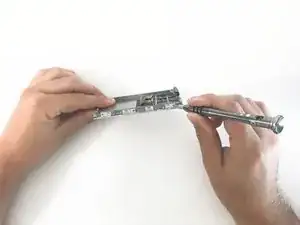
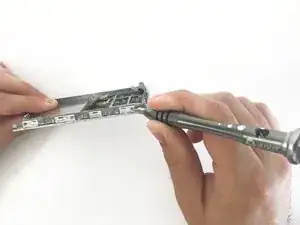
Держите действие в центре. Привлекайте внимание к выполняемой процедуре, размещая её в центре кадра.
Можно показывать немного меньше устройства, чтобы центрировать действие; главное — чтобы было ясно, какую часть устройства вы обрабатываете.
Шаг 7
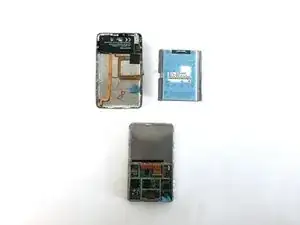
Не делайте «Та-да!» фотографии. При написании инструкций важно быть точным. Фото разобранного устройства не показывает никакого действия или процедуры.
Такие кадры используются только для разборок. Разборки дают первое представление о начинке устройства, но не предназначены для пошаговых инструкций.
Перевод руководства с ifixit.com