Как делать отличные фотографии
Вам не нужно много дорогого оборудования, чтобы снимать великолепные иллюстративные фотографии — достаточно правильной техники и немного практики. Фотографии в этом руководстве сделаны на Canon PowerShot SX120 IS (обычная мыльница) и с использованием двух недорогих зажимных ламп на 10" из местного хозяйственного магазина. Следуйте инструкциям, чтобы начать делать фотографические руководства как профессионалы.
Шаг 1
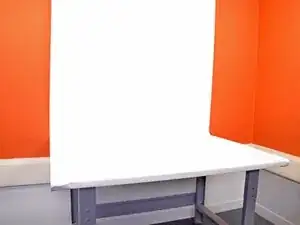
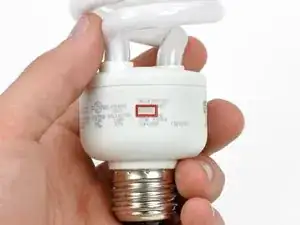
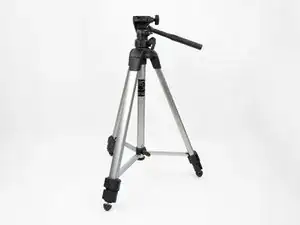
Найдите свободный от беспорядка стол или ровную рабочую поверхность.
Старайтесь минимизировать окружающий свет. Стол у окна может иметь переменные условия освещения в течение дня, что приведёт к непостоянным фотографиям и, если вы — вампир, возможной смерти.
Используйте чистый белый фон. Недорогой матовый плакатный картон или бумага для разделки мяса подходят лучше всего. Избегайте использования простыней.
Используйте две лампы, по одной с каждой стороны.
Используйте светодиодные лампы «дневного» света или лампы с цветовой температурой в диапазоне 5000–5500 К для чистого белого света. Избегайте бытовых ламп накаливания, которые дают некрасивый оранжевый оттенок на фотографиях.
Используйте штатив. Для резких, чётких снимков необходимо держать камеру абсолютно неподвижно.
Шаг 2

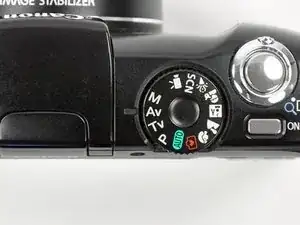
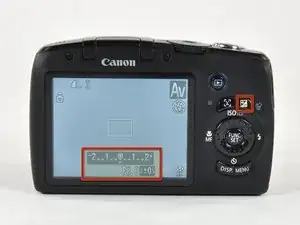
Не используйте вспышку! Вспышка — враг.
Используйте самое высокое разрешение. Мы любим большие фотографии!
Снимайте в соотношении 4:3. Большинство компактных камер по умолчанию используют соотношение сторон 4:3, тогда как зеркалки снимают в 3:2.
Возможно, будет искушение повернуть камеру для портретной ориентации. Для единообразия макета мы требуем, чтобы все фотографии имели альбомное соотношение 4:3.
Вы всегда можете обрезать фотографии до 4:3 позднее, но сэкономите время, если изначально будете снимать в 4:3.
Снимайте в режиме приоритета диафрагмы и увеличьте компенсацию экспозиции. Автоматический режим справляется неплохо, но светлый фон, вероятно, сделает снимки немного тёмными. Для лучших результатов используйте режим приоритета диафрагмы (обычно обозначается A или Av) и установите компенсацию экспозиции примерно на +1.
Шаг 3
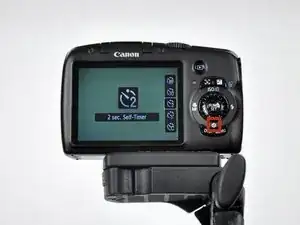
Используйте таймер задержки или пульт дистанционного управления. Верите или нет, но даже лёгкое дрожание рук на камере может ввести небольшую нерезкость в кадр. Установите короткую задержку (1–2 секунды) с помощью функции автоспуска, чтобы полностью убрать руки после нажатия кнопки спуска затвора.
Подключитесь к ноутбуку или монитору в реальном времени. Просмотр снимков в полном размере поможет вовремя исправить проблемы, прежде чем они станут критичными. Используйте кабель для камеры или сделайте несколько снимков и затем вставьте карту памяти в компьютер.
Шаг 4
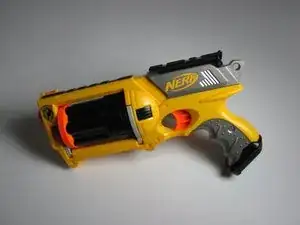
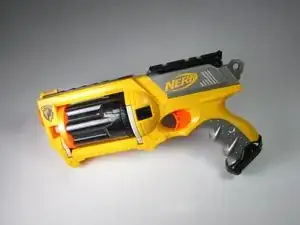
Вы готовы начать съёмку! Фотографии, разумеется.
Сделайте пару снимков и откройте их на экране компьютера, чтобы увидеть результат. Частые проблемы включают:
Жёсткие тени — Слишком сильный свет от одного источника создаёт жёсткие тени и усложняет видимость деталей. Переориентируйте лампы или добавьте дополнительные источники света, чтобы уменьшить тени.
Блики — Яркие источники света иногда создают эффект прожектора, особенно на экранах и блестящих поверхностях. Переориентируйте лампы и/или измените угол устройства, чтобы устранить блики.
Шаг 5
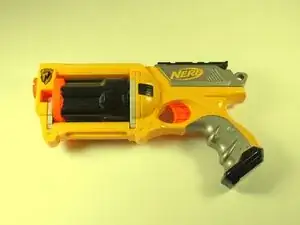
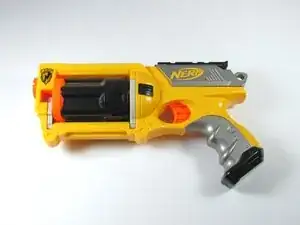
Ещё одна распространённая проблема — баланс белого, который сообщает камере, что в изображении является настоящим белым цветом.
Иногда авто баланс белого работает неправильно. Если ваши «белые» не выглядят белыми, попробуйте вручную настроить баланс белого.
Для ламп дневного света используйте настройки камеры «дневной свет» или «флуоресцентный». Если вы вынуждены использовать лампы накаливания, установите баланс белого на «лампа накаливания» или «тёплый свет» (иногда называемый «внутренним»). Это поможет убрать оранжевый оттенок с ваших фотографий.
Некоторые камеры имеют функцию пользовательского баланса белого, позволяющую определить «белый» путём съёмки вашего чистого белого фона.
Также баланс белого можно скорректировать после съёмки в графических редакторах, таких как Photoshop, — но это занимает значительно больше времени, чем правильная настройка камеры.
Шаг 6
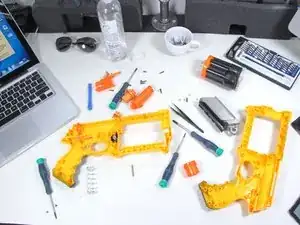
Прежде чем продолжить, подготовьте отдельную рабочую поверхность для разборки устройства. Работа в фотозоне создаст много ненужного беспорядка, усложняя кадры — и любые загрязнённые детали испортят ваш белый фон.
Переключайтесь на фотостол только тогда, когда будете готовы к съёмке.
Шаг 7
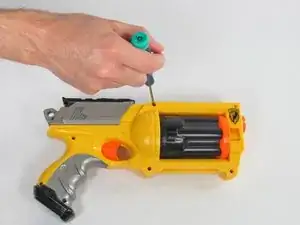
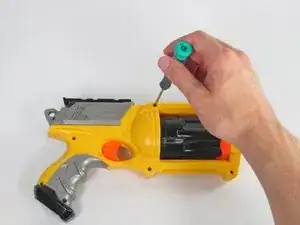
Используйте руки/инструменты в каждом кадре, чтобы показать выполняемое действие.
Снимайте от первого лица. Старайтесь выстраивать каждый кадр так, чтобы он соответствовал тому, что увидит ваш читатель.
Это первое изображение не обязательно плохое; фото хорошо освещено, свободно от беспорядка, и требуемое действие понятно — но изображение не с точки зрения читателя.
Второе изображение делает всё это так же хорошо и ещё и соответствует тому, что вероятно увидит читатель.
Шаг 8
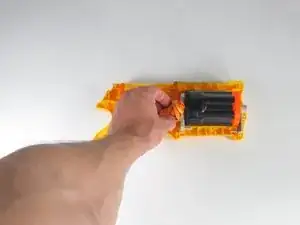
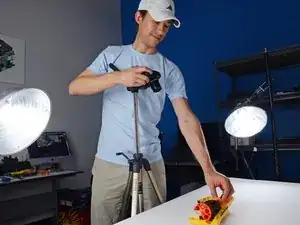
Заполняйте кадр объектом съёмки. На этом фото объект слишком далеко и занимает лишь небольшую часть кадра.
Старайтесь не допускать, чтобы ваши руки или руки коллег доминировали в кадре. Работайте с командой, чтобы избегать таких снимков!
Если вы работаете в одиночку, можно использовать таймер камеры, чтобы освободить руки.
Шаг 9
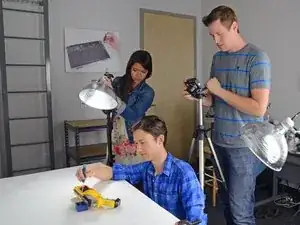
Получение отличных фото для руководства — это командная работа! Важные роли включают:
Оператор камеры — не для слабонервных, эта роль требует терпения, немного технических навыков и внимания к деталям. Противопоставленные большие пальцы приветствуются.
Оператор освещения — требует внимательности и почти иммунитета к жаре. Должен уметь ответственно управлять ослепительным светом; владелец лазерной указки автоматически дисквалифицируется.
Модель для рук — человек, который удерживает детали и инструменты совершенно неподвижно в неудобных, иногда почти балансирующих позициях. Если среди ваших знакомых есть гимнасты или чемпионы по «Твистеру», возьмите их. В противном случае ищите человека с чистыми ногтями, который не пишет номера телефонов на руках.
Записывающий — мастер-писец, чьё око видит всё.
Шаг 10
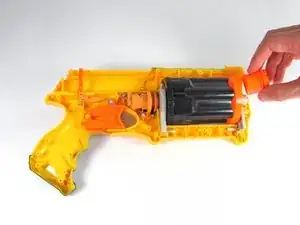
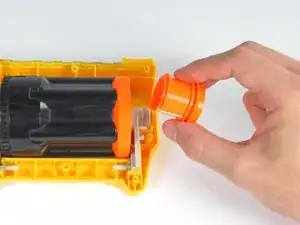
Держите действие в центре. Привлекайте внимание к требуемой процедуре, размещая её в центре кадра.
Можно показать чуть меньше устройства, чтобы центрировать действие; главное — чтобы было понятно, с какой частью устройства вы работаете.
Шаг 11
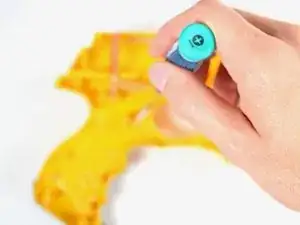
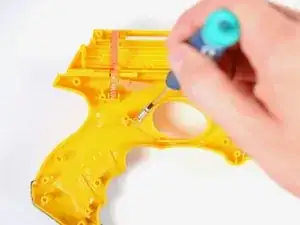
Держите объект в резкости. Легко случайно навести фокус на руку вместо устройства, с которым вы работаете.
Во многих компактных камерах фокус можно зафиксировать, удерживая кнопку спуска наполовину. Настройте кадр, зафиксируйте фокус и затем переместите руку в положение. Для завершения снимка нажмите кнопку спуска полностью.
Если ничто на фото не в фокусе, это часто связано с чрезмерным движением камеры или устройства. Используйте штатив и таймер задержки, держите руки неподвижно и попробуйте снова. Добавление большого количества света также позволит использовать более короткую выдержку, что помогает уменьшить или устранить размытие.
Шаг 12
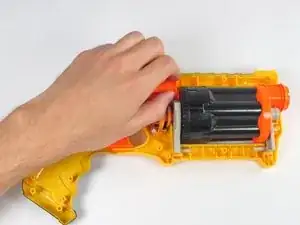
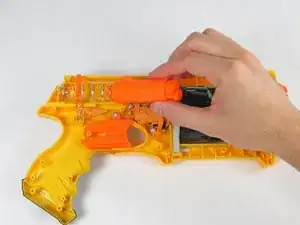
Делайте несколько снимков для каждого шага. Пробуйте разные углы и положения, и используйте тот, который лучше всего показывает, что должен сделать читатель.
Легко закрыть действие своими руками. Поменяйте руки или положение, чтобы дать читателям лучший обзор происходящего.
Шаг 13
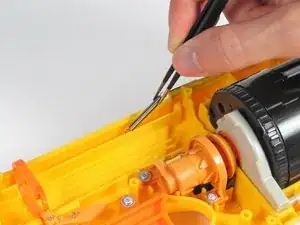
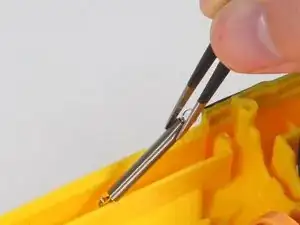
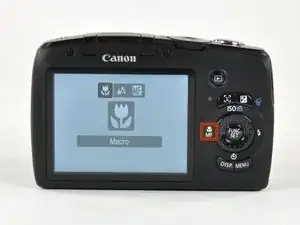
Приближайте кадр для детальных снимков действий, особенно при выполнении мелких или более сложных задач.
Если увеличить слишком сильно, читатели могут потерять ориентацию в том, что они видят. Оставляйте достаточное количество ориентиров в кадре, чтобы читатели могли сориентироваться.
В этом примере чёрная «камера» пули служит хорошей ориентирной точкой. Без неё действие всё ещё видно, но местоположение неясно.
Для очень близких планов у камеры могут возникнуть проблемы с фокусировкой. Переключитесь в режим Макро (обычно обозначается значком цветка) для экстремальных крупных планов.
Шаг 14
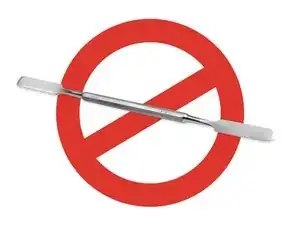
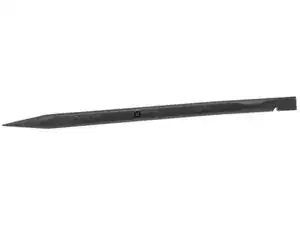
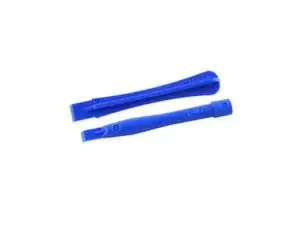
Не используйте металлические приспособления для поддевания в ваших руководствах, если это не крайняя необходимость.
Нейлоновая лопатка и пластиковые инструменты для вскрытия, включённые в ваш набор, безопасны с точки зрения электростатического разряда и менее вероятно повредят внешний вид.
Инструктируйте читателей использовать металлическую лопатку только когда более безопасные инструменты не справляются. Никогда не используйте отвертку для взламывания корпуса устройства.
Шаг 15
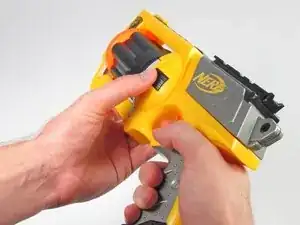
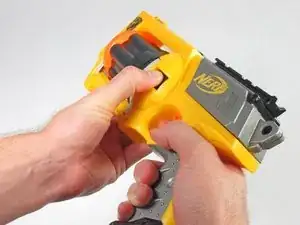
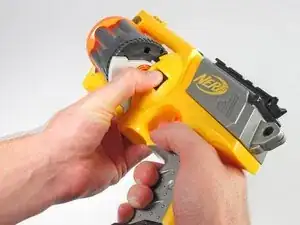
Для сложных действий используйте несколько фотографий в последовательности. Вы можете создать эффект «стоп-моушн» или «перелистываемой книги», используя до трёх фотографий в одном шаге.
Шаг 16
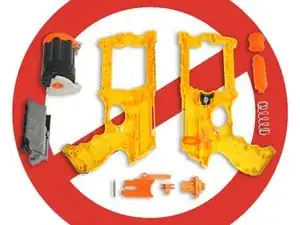
Избегайте «Та-Да!» фотографий. При написании инструкций важно быть кратким. Фото разобранного устройства не показывает никакого действия или процедуры.
Такие кадры часто используются в разборках. Разборки дают увлекательный первый взгляд на аппаратную часть устройства, но не предназначены для использования в качестве инструкций.
Перевод руководства с ifixit.com