Осмельтесь ремонтировать: как создать руководство
Это руководство проведёт Вас по процессу создания ремонтного руководства на iFixit.com для конкурса «Осмельтесь ремонтировать».
Для получения дополнительной информации о конкурсе, включая правила, требования к подаче и призы, обратитесь к нашему объявлению о конкурсе «Осмельтесь ремонтировать» '''здесь'''. Напоминаем, что материалы принимаются до понедельника, 14 мая.
Шаг 1
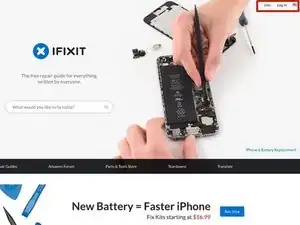
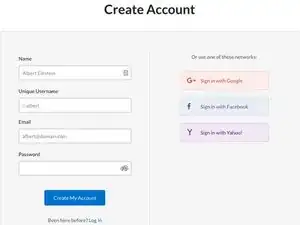
Сначала — создайте учётную запись. Перейдите на iFixit.com, затем нажмите Join в правом верхнем углу главной страницы. Далее заполните поля с Вашими данными и нажмите большую синюю кнопку Create My Account, чтобы завершить.
Отлично! Теперь, когда у Вас есть учётная запись, Вы готовы начать создание контента на сайте.
Шаг 2
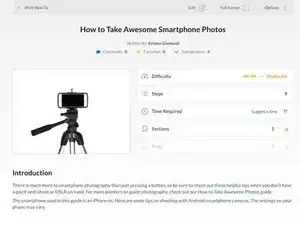
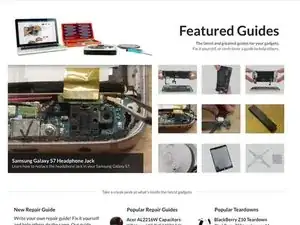
За каждым хорошим ремонтным руководством стоят качественные фотографии. Не переживайте — Вам не нужна профессиональная камера, чтобы сделать хорошие снимки. Мы подготовили несколько руководств с советами по фотографии, которые помогут начать:
Как делать отличные фотографии
Как делать отличные фотографии на смартфон
Теперь, когда Вы готовы стать следующим Анселем Адамсом, начинайте документировать процесс ремонта. Делайте по одной фотографии для каждого шага ремонта. Мы покажем, как и где их загрузить чуть позже.
Шаг 3
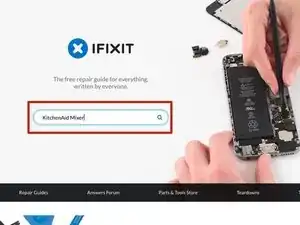
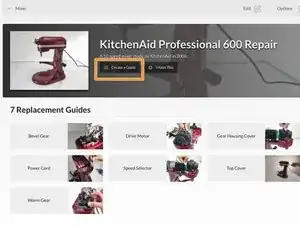
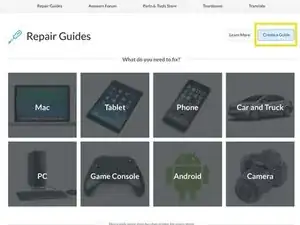
Вашим красивым фотографиям нужно руководствующее пространство! Прежде чем создавать руководство, проверьте, существует ли Ваше устройство на сайте iFixit, выполнив поиск по устройству на главной странице iFixit.
Если устройство уже есть, нажмите Create a Guide, расположенную справа от фото устройства.
Не нашли устройство? Не проблема. Просто нажмите Create a Guide на странице создания руководства.
Шаг 4
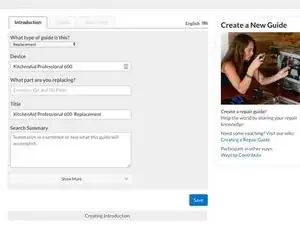
Теперь выберите тип руководства, которое Вы будете писать.
Для конкурса «Осмельтесь ремонтировать» выберите Replacement.
Затем заполните раздел «What part are you replacing ?»
Шаг 5
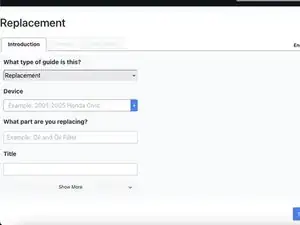
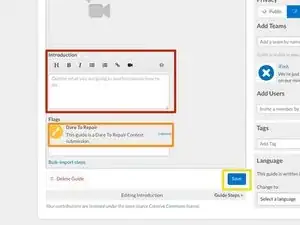
Далее нажмите Show more, чтобы приступить к написанию введения к руководству!
Ваше Введение должно описывать, что охватывает руководство и зачем оно нужно. Введения отображаются в верхней части руководства.
Мы также просим включить краткое объяснение, почему Вы решили смоделировать заменяемую деталь.
В разделе Flags выберите из выпадающего списка Dare to Repair .
Это очень важно! Мы не сможем найти Вашу заявку без этого флага. Это значит, что мы не сможем выдать Вам вознаграждение, если не найдём Ваше руководство.
Сохраните работу, нажав большую синюю кнопку Save в правом нижнем углу экрана.
Шаг 6
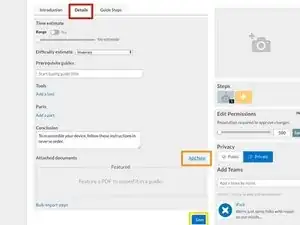
В верхней части экрана Вы увидите три вкладки. Нажмите вкладку Details, чтобы добавить информацию о процессе моделирования. Затем загрузите исходные файлы. Вот список поддерживаемых форматов файлов:
(.3ds) (.amf) (.blend) (.c4d) (.dwg) (.fbx) (.ma) (.obj) (.stl)
Нажмите Add New , чтобы прикрепить любые документы, которые Вы хотите показать нам.
Нажмите Save.
Шаг 7
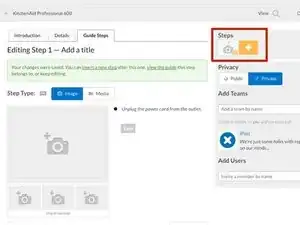
Теперь наточите клавиатуру и приготовьтесь писать. В текстовом поле справа от пустого блока с изображением напишите инструкции для первого шага ремонта.
Когда текст Вас устроит, переходите к изображениям!
Чтобы добавить новый шаг, выберите белый знак плюс в жёлтом квадратике в правом верхнем углу экрана. Затем добавьте текст к новому шагу. Повторяйте для каждого шага руководства.
Шаг 8
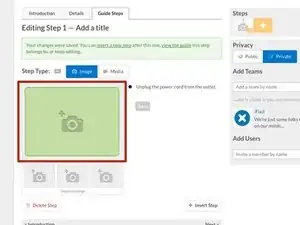
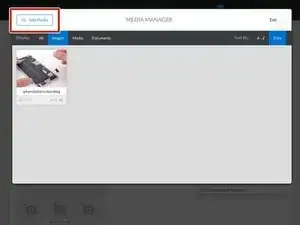
Пора добавить все те красивые фотографии, которые Вы сделали. Нажмите на значок камеры в блоке фото, чтобы открыть Менеджер медиафайлов.
В Менеджере медиафайлов загрузите фотографии с компьютера, выбрав Add Media.
После загрузки фотографии нажмите на неё, чтобы поместить её в шаг руководства.
Чтобы изменить порядок фотографий, перетащите фото на полке изображений в нужное положение.
Шаг 9
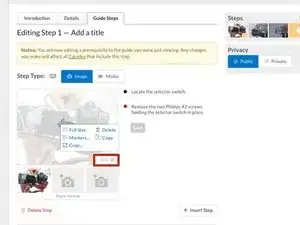
Инструменты редактирования фото находятся в правом нижнем углу изображения — нажмите Edit.
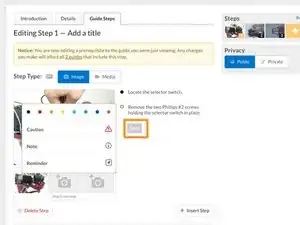
Если хотите выделить что-то конкретное на изображении — например, расположение мелких винтов или разъёмов — выберите Markup.
Профессиональный совет: Вы можете изменить цвет соответствующей маркировки, нажав на неё. Цветовое кодирование маркировок в соответствии с изображениями шага облегчает следование инструкции. Да и цвета делают процесс приятнее.
Ещё что полезно — добавлять в руководство буллеты Caution, Note и Reminder. Чем проще следовать Вашему руководству, тем больше людей им воспользуются. Чем больше людей его используют, тем больше устройств мы спасём от свалки. В общем, мы полагаемся на Вас, чтобы помочь спасти мир. Без давления.
И ПОЖАЛУЙСТА не забудьте сохранить работу! Миру нужно увидеть Ваше руководство.
Шаг 10
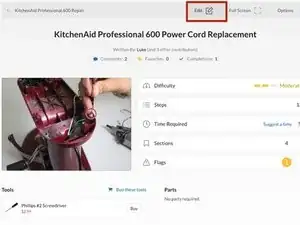
Если Вас не устраивает руководство (или Вы дотошный перфекционист), Вы всегда можете вернуться и отредактировать его. Просто выберите Edit в правом верхнем углу руководства, чтобы снова открыть работу.
Вот и всё! Это всё, что нужно знать, чтобы создать руководство. Не стесняйтесь оставлять вопросы в комментариях ниже. Спасибо за вклад и удачных ремонтов!
Заключение
Спасибо за Ваш вклад!
Перевод руководства с ifixit.com