Замена уплотнителя кнопки «Домой» iPhone 4S
Используйте это руководство для замены уплотнителя кнопки «Домой».
Шаг 1
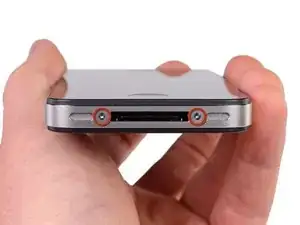
Перед началом разрядите батарею iPhone ниже 25%. Заряженная литий-ионная батарея может загореться и/или взорваться при случайном проколе.
Перед началом разборки выключите iPhone.
Снимите два винта Pentalobe P2 длиной 3,6 мм рядом с док-коннектором.
Убедитесь, что отвертка хорошо сидит при снятии винтов Pentalobe — их легко сорвать.
Шаг 2
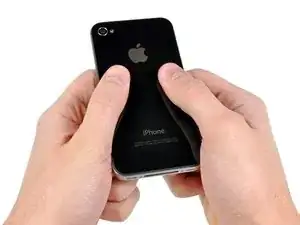
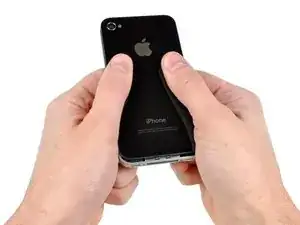
Сдвиньте заднюю панель в сторону верхнего края iPhone.
Панель сместится примерно на 2 мм.
Шаг 3
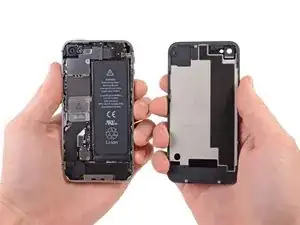
Оттяните заднюю панель от задней части iPhone, стараясь не повредить пластиковые защёлки, прикреплённые к панели.
Снимите заднюю панель с iPhone.
Шаг 4
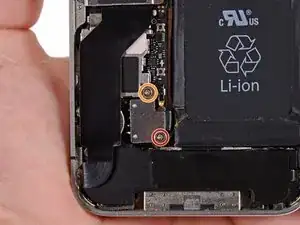
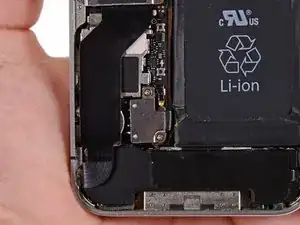
Снимите следующие винты, фиксирующие разъём батареи на плате:
Один винт Phillips 1,7 мм (PH00)
Один винт Phillips 1,5 мм (PH00)
Шаг 5
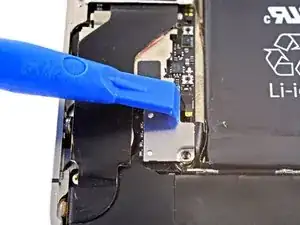
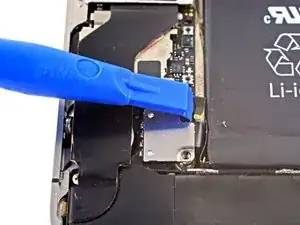
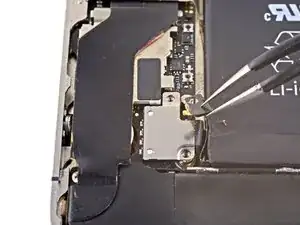
Аккуратно отведите контакт давления от разъёма батареи, пока он не выйдет из своего положения.
Снимите контакт давления.
Шаг 6
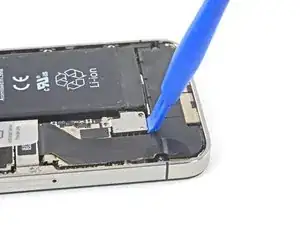
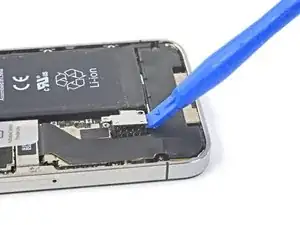
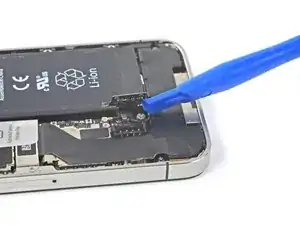
Используйте пластиковый инструмент для вскрытия, чтобы осторожно приподнять разъём батареи из гнезда на плате.
Поместите наконечник инструмента между корпусом громкоговорителя и металлической крышкой разъёма и сначала поднимите нижний край разъёма.
Разъём батареи снимается вертикально с платы. Не прикладывайте силу вбок.
Будьте осторожны, чтобы не поддеть само гнездо разъёма батареи, иначе оно может оторваться от платы. Четыре очень маленьких паяных контакта ждут этой ошибки!
Шаг 7
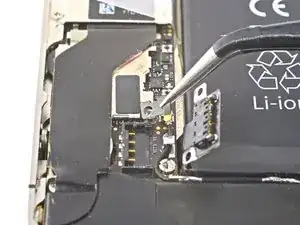
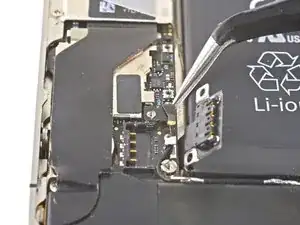
При сборке внимательно установите контакт давления на место. Он должен располагаться поверх стояка Phillips, показанного на фото, а золотой контакт должен быть направлен в сторону разъёма батареи.
Очистите контакт давления обезжиривателем, например средством для мытья стекол или изопропиловым спиртом. Масла с пальцев могут создавать помехи беспроводной связи.
Шаг 8
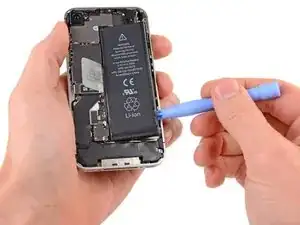
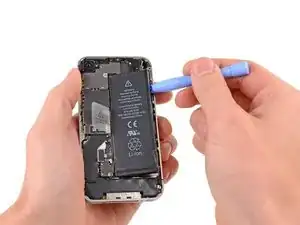
Вставьте край пластикового инструмента между аккумулятором и корпусом рядом с нижней частью iPhone.
Проведите инструментом вдоль правого края батареи и подденьте в нескольких местах, чтобы полностью отделить её от клея, прикрепляющего её к корпусу.
Если клей слишком крепкий, капните несколько капель высококонцентрированного (свыше 90%) изопропилового спирта под край батареи.
Подождите примерно одну минуту, чтобы спиртовой раствор ослабил клей.
Используйте плоский конец пластикового инструмента, чтобы аккуратно поднять батарею.
Не пытайтесь выдернуть батарею рычагом. При необходимости нанесите ещё несколько капель спирта для дальнейшего ослабления клея. Никогда не деформируйте и не прокалывайте батарею инструментом.
Если внутри телефона остался спиртовой раствор, аккуратно вытрите его или дайте высохнуть на воздухе перед установкой новой батареи.
Шаг 9
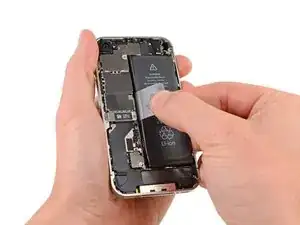
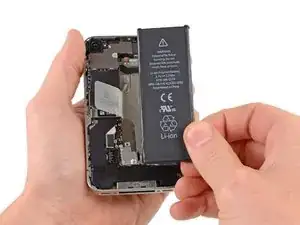
Используйте открывающуюся прозрачную пластиковую ручку для отрывания батареи от клея, который фиксирует её в iPhone.
Не тяните за прозрачную пластиковую ручку слишком сильно — её легко можно оторвать.
Снимите батарею.
Если ваша запасная батарея поставлялась в пластиковом чехле, снимите его перед установкой, потянув в сторону от ленточного кабеля.
Если у запасной батареи кабель не согнут, аккуратно согните кабель в нужную форму перед установкой батареи в телефон.
При установке запасной батареи временно подключите разъём батареи к телефону, чтобы убедиться в правильном расположении. После того как батарея приклеена на место, отключите разъём батареи.
Выполните жёсткую перезагрузку после сборки. Это может предотвратить несколько проблем и упростить диагностику.
Шаг 10
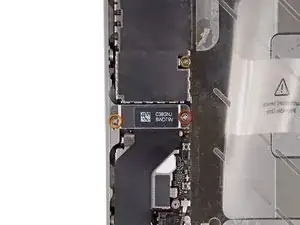
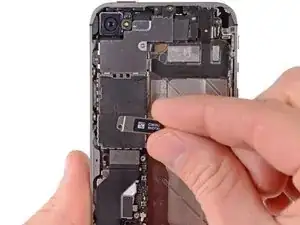
Снимите следующие винты, фиксирующие крышку кабеля док-коннектора на плате:
Один винт Phillips 1,5 мм
Один винт Phillips 1,2 мм
Снимите металлическую крышку кабеля док-коннектора.
Шаг 11
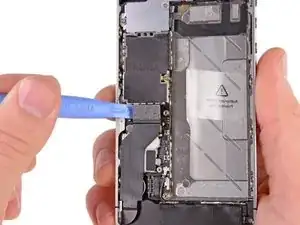
Используйте край пластикового инструмента, чтобы поддеть кабель дока и вынуть его из гнезда на плате.
Шаг 12
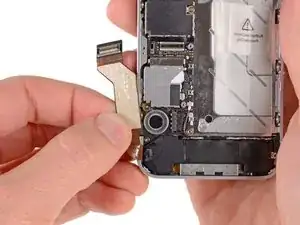
Отделите кабель док-коннектора от клея, который прикрепляет его к плате и к боковой части корпуса динамика.
Шаг 13
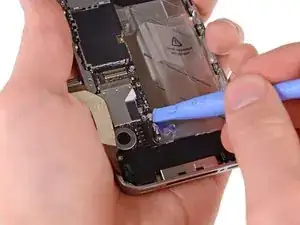
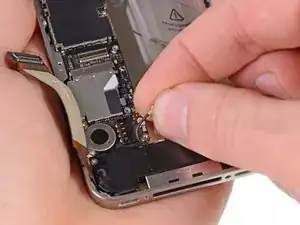
Используйте край пластикового инструмента, чтобы поддеть кабель сотовой антенны и вынуть его из гнезда на плате.
Выведите кабель сотовой антенны из-под металлических контактов, прикреплённых к плате.
Шаг 14
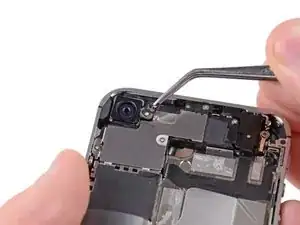
Осторожно относитесь к внешнему пластиковому кольцу, расположенном поверх сборки вспышки задней камеры. Оно легко смещается, если не снять его при разборке.
Вы можете использовать пинцет, пластиковый инструмент для вскрытия или лопатку, чтобы снять внешнее пластиковое кольцо.
Шаг 15
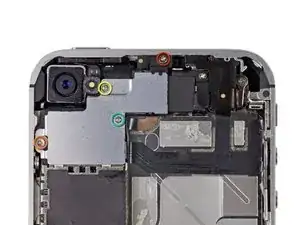
Удалите следующие четыре винта, закрепляющие крышку кабеля на плате:
Один винт Phillips 2,7 мм
Один винт Phillips 2,6 мм
Один винт Phillips 1,3 мм
Один винт Phillips 1,2 мм
Шаг 16
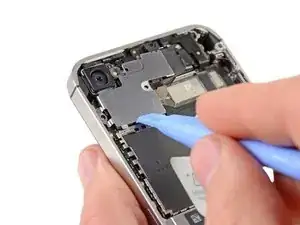
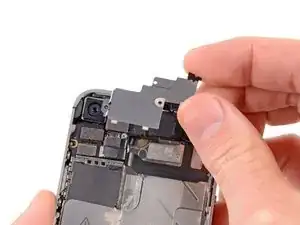
Используйте кромку пластикового монтажного инструмента, чтобы выжать зацепы крышки кабеля из их пазов, вырезанных в экране экранирования (EMI) на плате.
Поднимите крышку кабеля от края, ближайшего к верхней части, и снимите её с iPhone.
Шаг 17
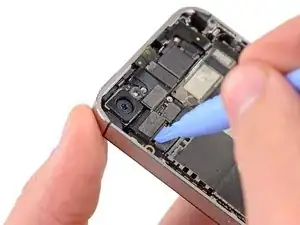
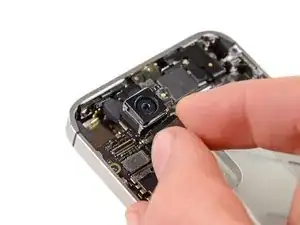
Используйте кромку пластикового монтажного инструмента, чтобы поддеть разъём задней камеры и отвести его вверх от гнезда на плате.
Будьте осторожны, чтобы не отломать компоненты вокруг платы при поддевании вверх.
Извлеките заднюю камеру из iPhone.
Под задней камерой есть небольшая резиновая прокладка. Убедитесь, что она правильно установлена перед сборкой.
Шаг 18
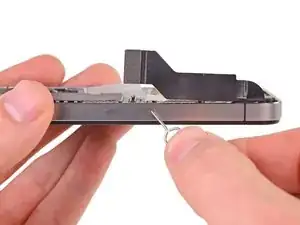
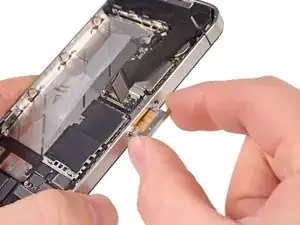
Используйте инструмент для извлечения SIM-карты или скрепку, чтобы извлечь SIM и её лоток.
Для этого может потребоваться значительное усилие.
Удалите SIM и её лоток.
Шаг 19
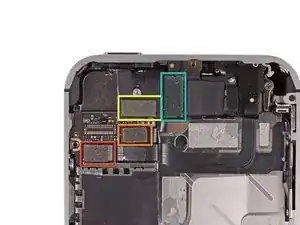
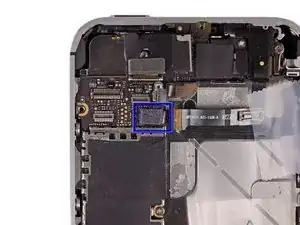
Удалите пять кабелей в верхней части платы в следующем порядке:
Кабель разъёма для наушников/кнопок громкости
Кабель фронтальной камеры
Кабель дигитайзера
Кабель данных дисплея
Кабель кнопки питания (находится под кабелем разъёма для наушников/кнопок громкости, как показано на втором фото.)
Чтобы отсоединить кабели, используйте кромку пластикового монтажного инструмента, аккуратно подденьте их разъёмы вверх и вытащите из гнезд на плате.
Будьте осторожны, чтобы не повредить мелкие и хрупкие поверхностно-монтируемые компоненты при отсоединении кабелей.
Шаг 20
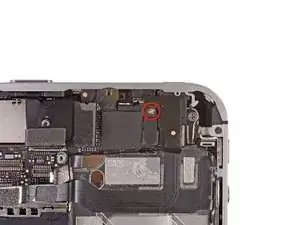
Удалите винт Phillips 1,5 мм, закрепляющий заземляющую скобу на плате вблизи разъёма для наушников.
Шаг 21
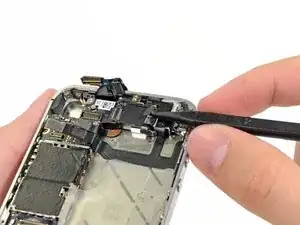
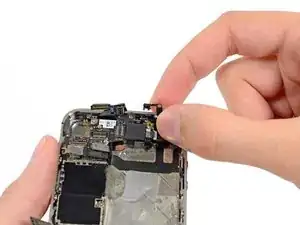
Используйте кончик лопатки, чтобы поддеть маленькую заземляющую скобу и отвести её от платы.
Осторожно схватите заземляющую скобу и извлеките её из iPhone.
Перед сборкой очистите все контакты металл‑к‑металлу на заземляющей скобе (не контактные поверхности разъёмов) с помощью обезжиривателя, например стеклоочистителя или изопропилового спирта. Масла с ваших пальцев могут вызвать проблемы с заземлением.
Шаг 22
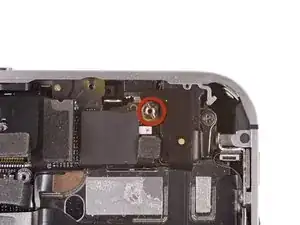
Удалите стойковой винт 4,8 мм рядом с разъёмом для наушников.
Стойковые винты лучше всего удалять с помощью отвертки или биты для стойковых винтов.
В крайнем случае можно использовать маленькую плоскую отвертку — соблюдайте осторожность, чтобы она не соскользнула и не повредила окружающие компоненты.
Шаг 23
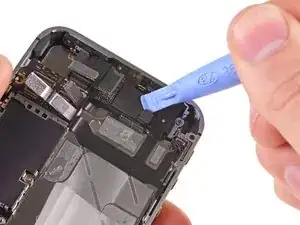
Используйте кромку пластикового монтажного инструмента, чтобы отсоединить Wi‑Fi антенну от платы.
Шаг 24
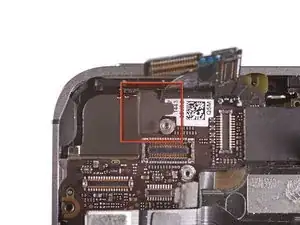
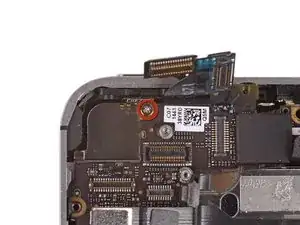
Если есть, отодвиньте кусочек чёрной ленты, закрывающий скрытый винт рядом с кнопкой питания.
Удалите винт Phillips 2,6 мм, закрепляющий плату рядом с кнопкой питания.
При удалении этого винта и извлечении контактного элемента питания будьте осторожны; контактная пластина ослабнет вместе с винтом.
Обратите внимание на маленький резиновый буфер под кабелями экрана и дигитайзера (отсоединёнными сверху выше Q‑кода). Этот буфер может оторваться от платы при её извлечении или прилипнуть к кабелям и отвалиться позже.
Шаг 25
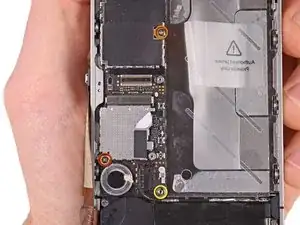
Удалите следующие винты, закрепляющие плату в корпусе:
Один винт Phillips 2,5 мм рядом с мотором вибрации
Один винт Phillips 2,4 мм
Одна стойка 3,6 мм вдоль стороны платы, ближайшей к отверстию для батареи.
Для удаления единственного стойкового винта 3,6 мм используйте биту для стойковых винтов и держатель драйвера.
В крайнем случае можно использовать маленькую плоскую отвертку — соблюдайте осторожность, чтобы она не соскользнула и не повредила окружающие компоненты.
Шаг 26
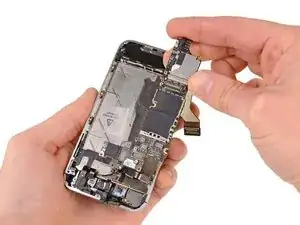
Аккуратно приподнимите плату с конца, ближайшего к корпусу динамика, и сдвиньте её от верхнего края iPhone.
Извлеките плату.
Перед сборкой очистите все контакты металл‑к‑металлу на плате (не контактные поверхности разъёмов) с помощью обезжиривателя, например стеклоочистителя или изопропилового спирта. Масла с ваших пальцев могут вызвать проблемы с заземлением.
На верхнем краю платы, там где кабели дигитайзера и экрана проходят через корпус, находится маленький резиновый буфер. Он защищает кабели при их сгибе над верхним краем платы. Он может прилипнуть к кабелям или отвалиться при извлечении платы. Смотрите подробности в шаге 22.
Шаг 27
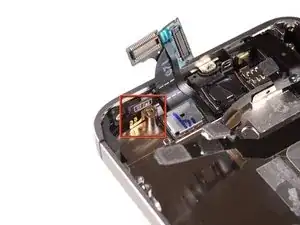
Не потеряйте маленький заземляющий контакт для задней камеры рядом с кнопкой питания. Этот контакт располагается на верхней поверхности печатной платы, закреплён винтом и закрыт чёрной клейкой лентой.
Шаг 28
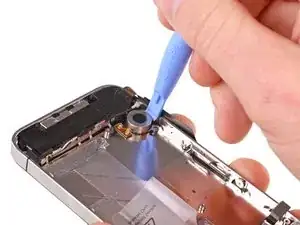
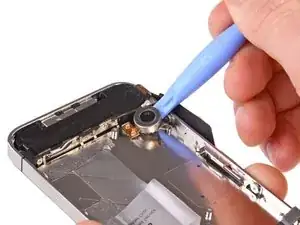
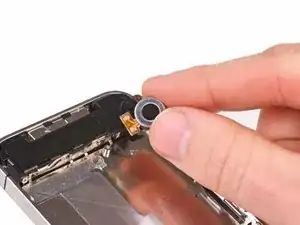
Вставьте пластиковый монтажный инструмент между моторчиком вибрации и боковой частью iPhone.
Подденьте моторчик вибрации, чтобы освободить его от клея, фиксирующего его в iPhone.
Удалите моторчик вибрации.
Шаг 29
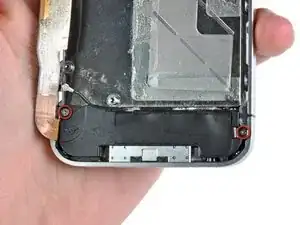
Удалите два винта Phillips 2,4 мм с боков корпуса динамика.
Шаг 30
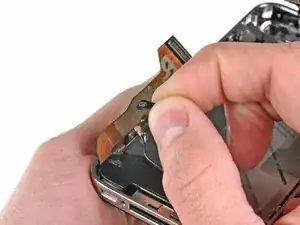
Снимите небольшой пластиковый кронштейн, установленный под винтом, ближайшим к кабелю разъёма док-станции.
Шаг 31
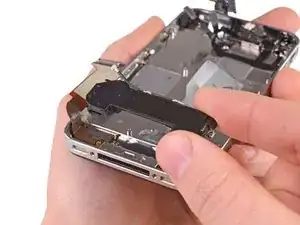
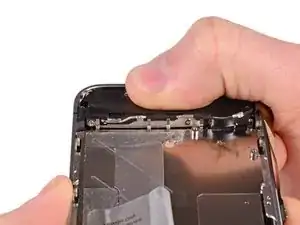
Снимите узел корпуса динамика с iPhone.
Перед повторной установкой винтов корпуса динамика убедитесь, что контактные язычки заземления Wi‑Fi установлены под кромкой металлического корпуса iPhone, как показано на втором изображении.
Перед сборкой обязательно очистите все металлические точки контакта между заземляющими язычками антенны Wi‑Fi и корпусом iPhone обезжиривателем, например Windex или изопропиловым спиртом. Масла с пальцев могут вызвать помехи беспроводной связи.
Шаг 32
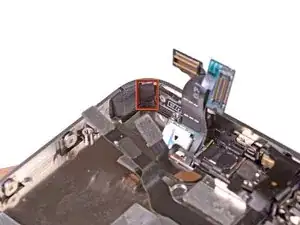
Снимите маленькие кусочки чёрной ленты, закрывающие монтажные лапки дисплея.
Примечание: Эти угловые винты отличаются по толщине от других винтов 1,5 мм. Отложите их отдельно.
Шаг 33
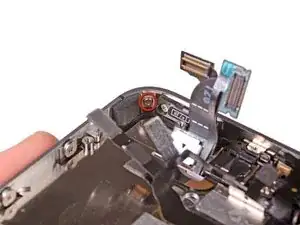
Выверните филипсовский винт 1,5 мм, крепящий узел дисплея рядом с кнопкой питания.
Шаг 34
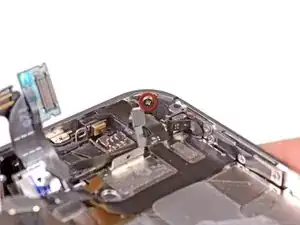
Выверните филипсовский винт 1,5 мм рядом с разъёмом для наушников.
Снятие разъёма для наушников облегчает доступ к этому винту, особенно при сборке. Если у вас возникают сложности, обратитесь к разделу руководства по кабелю разъёма для наушников iPhone 4S, чтобы снять разъём для наушников.
Шаг 35
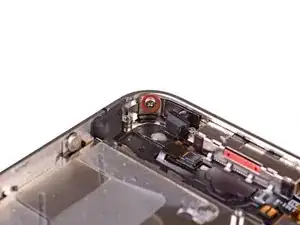
Выверните филипсовский винт 1,5 мм рядом с нижним микрофоном.
Шаг 36
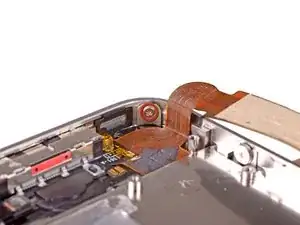
Выверните филипсовский винт 1,5 мм рядом с кабелем разъёма док-станции.
Шаг 37
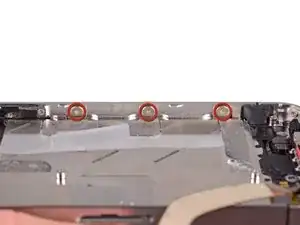
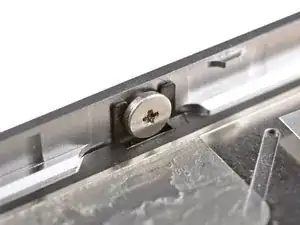
Ослабьте три винта с крупной шляпкой с филипсовым шлицом вдоль стороны с кнопками регулировки громкости примерно на пол-оборота.
Нет необходимости полностью вынимать эти винты. При повторной установке узла дисплея убедитесь, что шайбы расположены ближе всего к головке винта (как видно на втором изображении).
Шаг 38
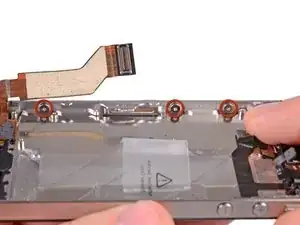
Ослабьте три винта с крупной шляпкой с филипсовым шлицом вдоль другой стороны iPhone примерно на пол-оборота.
Шаг 39
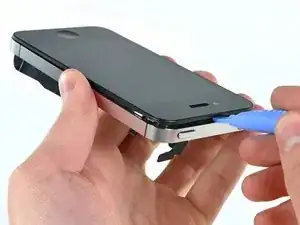
Используйте край пластиковой лопатки, чтобы аккуратно поддеть узел дисплея по периметру.
Шаг 40
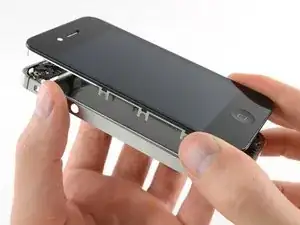
Снимите узел дисплея с iPhone.
Шаг 41
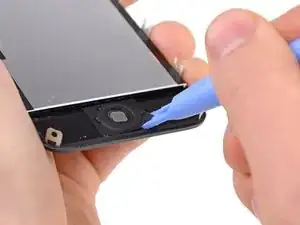
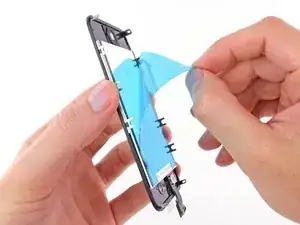
Для успешной установки нового/заменяющего узла дисплея обратите внимание на следующее:
Не забудьте перенести кнопку «Домой» со старого дисплея на новый (в большинстве случаев она не входит в комплект). Уплотнитель кнопки «Домой» выполнен из тонкой резины — обращайтесь с ним осторожно, чтобы не порвать. Также проверьте наличие сетки в отверстии динамика на заменяемом дисплее; если её нет, перенесите её со старого дисплея.
Обязательно снимите защитную плёнку (обычно синюю или розовую) с новой панели перед установкой.
Если в комплекте с вашим заменяемым дисплеем нет прозрачного пластикового кольца 7 мм вокруг фронтальной камеры, обязательно перенесите его со старого дисплея на новый.
Шаг 42
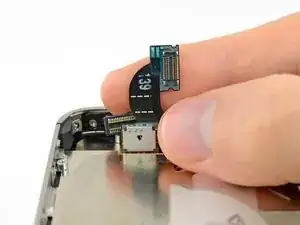
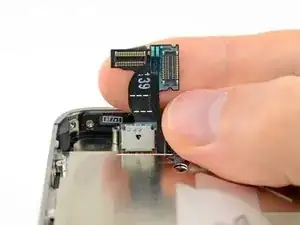
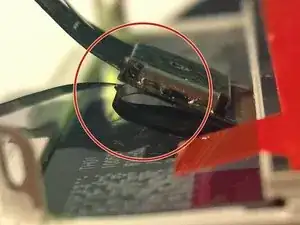
При установке заменяемого узла дисплея или повторном использовании существующего обратите внимание на следующее:
Осторожно выпрямите шлейфы цифроанализатора и кабеля LCD и проведите их через вырез в корпусе.
Среднее фото показывает правильную прокладку шлейфа цифроанализатора до полной длины.
На этом фото узел дисплея установлен неправильно, с избыточным провисанием шлейфа цифроанализатора, который образует изгиб/петлю и застревает в вырезе. Третье фото также показывает эту петлю.
Если шлейф цифроанализатора установлен неправильно, он не достигнет своего разъёма на логической плате. Не пытайтесь протянуть его силой — он будет перерезан острой кромкой выреза в корпусе. Снимите узел дисплея, выпрямите шлейф и корректно протяните его полностью.
Шаг 43
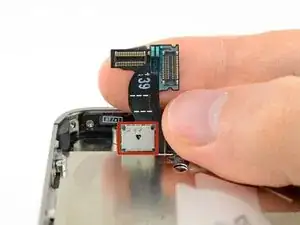
При сборке не прикасайтесь к металлической области у основания кабеля LCD, так как это может вызвать проблемы с ЖК‑дисплеем. Если вы случайно прикоснулись, аккуратно очистите её салфеткой с алкоголем перед продолжением.
После сборки очистите поверхность сенсорного экрана салфеткой с алкоголем перед включением iPhone. Алкоголь помогает рассеять оставшуюся статическую электроэнергию, которая может вызвать проблемы с дисплеем.
После сборки подключите iPhone к источнику переменного тока перед первым включением. После успешной загрузки iPhone можно отключить от сети.
После сборки защитите ваш новый дисплей от царапин, установив новую защитную плёнку.
Шаг 44
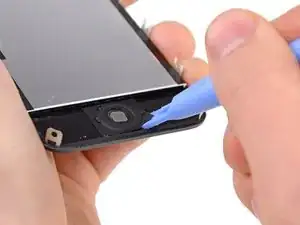
Используйте край пластиковой лопатки, чтобы аккуратно отслоить нижний правый угол узла кнопки «Домой» от узла дисплея.
Шаг 45
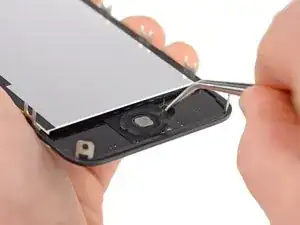
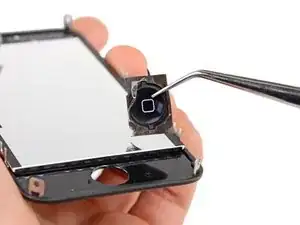
С помощью пинцета отлейте узел кнопки «Домой» от клея, фиксирующего его на узле дисплея.
Удалите узел кнопки «Домой» с узла дисплея.
Шаг 46
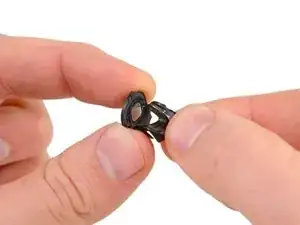
Извлеките кнопку «Домой» из уплотнителя кнопки «Домой».
Шаг 47
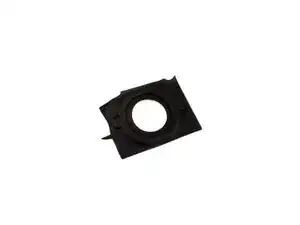
Уплотнительное кольцо кнопки «Домой» остаётся на месте.
Заключение
Чтобы собрать устройство, выполняйте эти инструкции в обратном порядке.
Перевод руководства с ifixit.com