Замена экрана Motorola Moto G6
Используйте это руководство, чтобы заменить экран на Moto G6, включая среднюю рамку, которая приклеена к дисплею.
Перед началом загрузите приложение Rescue and Smart Assistant, чтобы создать резервную копию устройства и определить, связана ли проблема с программным обеспечением или оборудованием.
Убедитесь, что ваша запасная деталь включает и дисплей, и среднюю рамку — в данном руководстве не показано, как отделить дисплей от средней рамки.
В этой процедуре требуется снять батарею, которая может быть повреждена в процессе демонтажа. Мы категорически не рекомендуем повторно использовать батарею, так как это может представлять опасность для безопасности. Замените её на новую.
Шаг 1
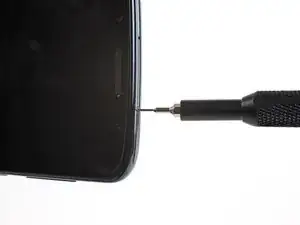
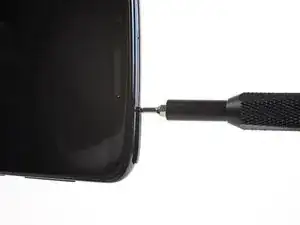
Вставьте скрепку или инструмент для извлечения SIM-карты в маленькое отверстие на лотке для SIM-карты, расположенном с правой стороны верхнего торца телефона.
Нажмите инструментом в отверстие, чтобы извлечь лоток.
Для этого может потребоваться значительная сила.
Механизм извлечения расположен глубже в этом телефоне, чем в других, и может потребоваться более длинный инструмент для извлечения SIM-карты. Если ваш инструмент недостаточно длинный, попробуйте использовать разогнутую скрепку.
Шаг 2
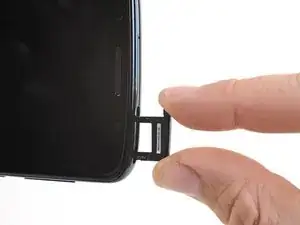
Удалите лоток для SIM-карты.
При повторной установке SIM-карты убедитесь, что она расположена в правильной ориентации относительно лотка.
Шаг 3
Перед началом выключите телефон.
По возможности разрядите батарею перед разборкой. При заряженной батарее возрастает риск опасного теплового события в случае её перегрева или повреждения во время ремонта.
Если заднее стекло треснуло, полностью заклейте его упаковочной лентой, чтобы удержать осколки стекла и избежать травм.
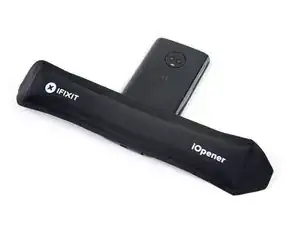
Приготовьте iOpener и нагревайте заднюю часть телефона вдоль нижнего края примерно две минуты, или пока она не станет слегка слишком горячей, чтобы прикасаться. Это поможет размягчить клей, удерживающий заднее стекло.
Возможно, потребуется несколько раз разогреть и повторно приложить iOpener, чтобы телефон достаточно прогрелся. Следуйте инструкциям iOpener, чтобы избежать перегрева.
Можно также использовать фен, тепловую пушку или плиту, но будьте осторожны, чтобы не перегреть телефон — дисплей и внутренняя батарея чувствительны к нагреву.
Шаг 4
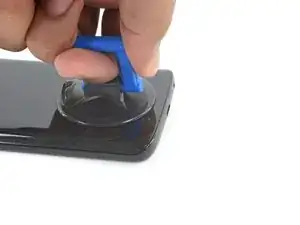
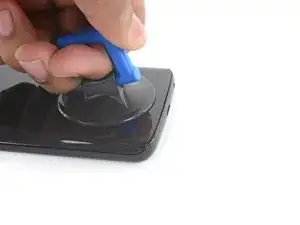
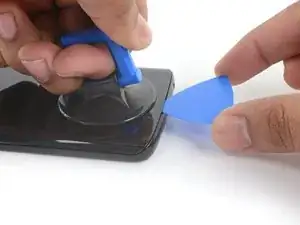
Прикрепите присоску к нижнему краю заднего стекла.
Потяните присоску вверх с равномерным, сильным нажимом, чтобы создать небольшой зазор между задним стеклом и рамкой.
Если стекло треснуло, присоска может не приклеиться. Попробуйте приподнять стекло с помощью прочной ленты или приклейте присоску суперклеем и дождитесь затвердевания, чтобы продолжить.
Для этого может потребоваться значительная сила, но достаточно создать очень небольшой зазор присоской, чтобы вставить инструмент.
Если возникают трудности, примените дополнительный нагрев, чтобы ещё больше размягчить клей, и попробуйте снова. Клей быстро остывает, поэтому может потребоваться повторный нагрев.
Вставьте монтажную пластину в созданный зазор под задним стеклом.
Шаг 5
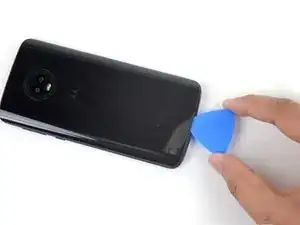
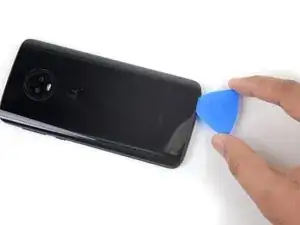
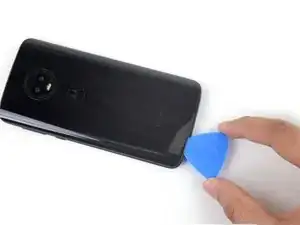
Проведите пластиной вдоль всего нижнего края телефона, чтобы разрезать клей, удерживающий заднее стекло.
Замедлитесь и очень аккуратно прорезайте клей в углах. Изогнутая часть стекла по левому и правому краям может легко треснуть, если пластина будет поднимать или давить на изогнутое стекло.
После прорезания клей иногда слипается при остывании. Чтобы этого избежать, можно оставить пластину в этом крае после разреза и продолжить последующие шаги новой пластиной. Повторяйте так на каждом крае, оставляя пластину и продолжая новой.
Шаг 6
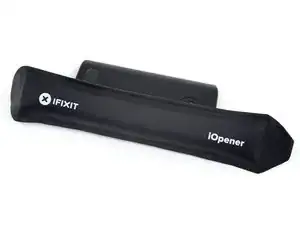
Нагрейте правый край задней части телефона, чтобы размягчить клей под ним.
Шаг 7
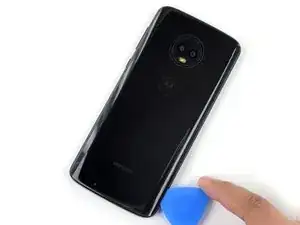
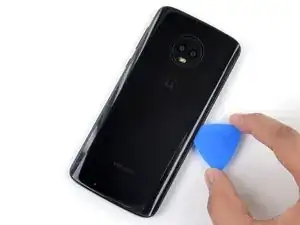
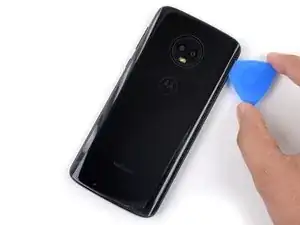
Проведите пластиной вдоль правого края заднего стекла, чтобы отделить находящийся под ним клей.
Шаг 8
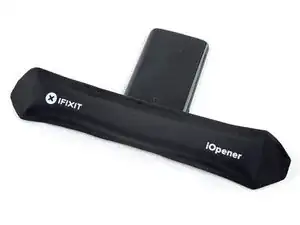
Нагрейте верхний край задней части телефона, чтобы размягчить клей заднего стекла.
Шаг 9
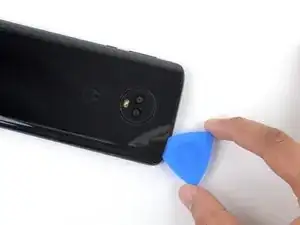
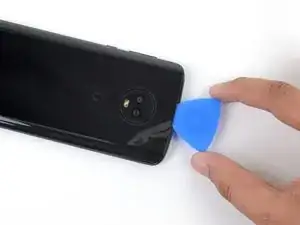
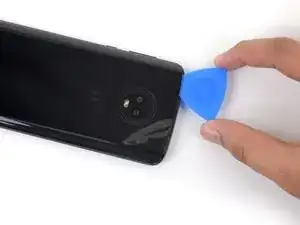
Проведите пластиной вдоль верхнего края телефона, чтобы разрезать клей, удерживающий заднее стекло.
Замедлитесь и очень аккуратно прорезайте клей в углах. Изогнутая часть стекла по левому и правому краям может легко треснуть, если пластина будет поднимать или давить на изогнутое стекло.
Шаг 10
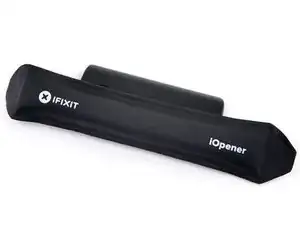
Нагрейте левый край задней части телефона, чтобы размягчить клей под ним.
Шаг 11
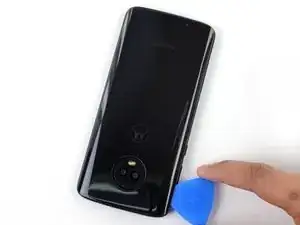
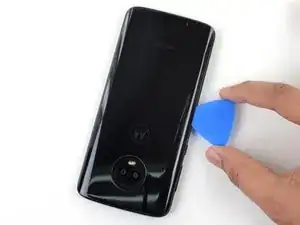
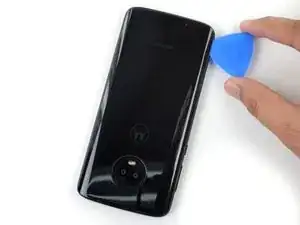
Проведите пластиной вдоль левого края телефона, чтобы разрезать клей заднего стекла.
Шаг 12
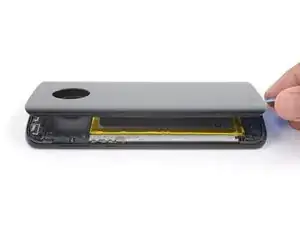
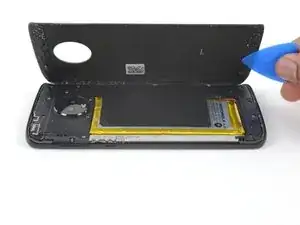
Если стекло остаётся приклеенным, повторно нагревайте и прорезайте клей по мере необходимости.
Осторожно приподнимите заднее стекло, убедившись, что оно полностью отделено от клея.
Снимите заднее стекло.
При сборке устройства сделайте паузу на этом этапе, чтобы заменить клей на заднем стекле с помощью заранее вырезанной клейкой прокладки или прочной двусторонней клейкой ленты, например Tesa 61395.
После закрытия устройства при сборке положите сверху что‑нибудь тяжёлое, например одну или две учебники, на 30–60 минут. Это обеспечит прочное склеивание.
Шаг 13
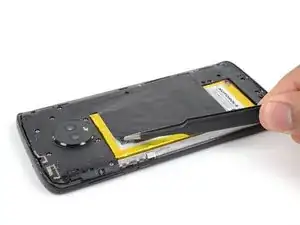
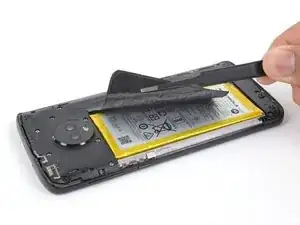
С помощью пинцета аккуратно оторвите черную ленту, закрывающую аккумулятор.
Снимите ленту.
По возможности сохраните ленту целой, чтобы использовать её повторно при сборке.
Шаг 14
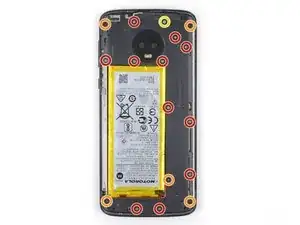
С помощью крестовой отвертки снимите семнадцать винтов, крепящих пластиковую крышку:
Одиннадцать серых винтов длиной 3 мм
Пять черных винтов длиной 2,5 мм
Один серебристый винт длиной 3,5 мм
Шаг 15
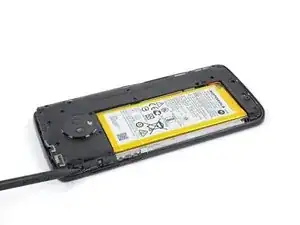
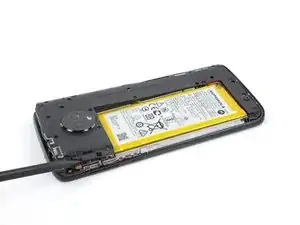
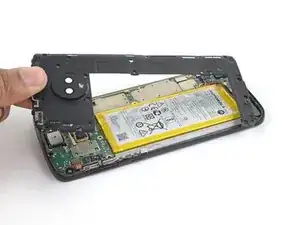
Вставьте заостренный конец медиатора в выемку в верхнем левом краю пластиковой крышки.
Подденьте медиатором, чтобы приподнять верхний край крышки и освободить защелки, удерживающие её.
Снимите пластиковую крышку.
Шаг 16
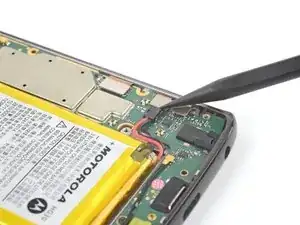
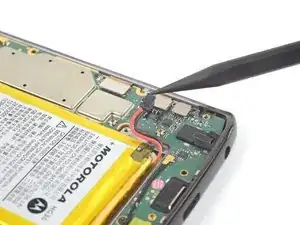
Используйте заостренный конец медиатора, чтобы поддеть коннектор аккумулятора и отсоединить его.
При повторной сборке это хорошее место для включения телефона и проверки всех функций перед закрытием. Обязательно полностью выключите телефон перед продолжением работы.
Шаг 17
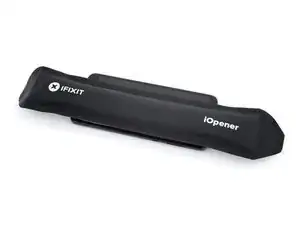
Подготовьте нагреватель iOpener и приложите его к правой половине экрана как минимум на две минуты, чтобы размягчить клей под аккумулятором. При необходимости повторно разогревайте и прикладывайте iOpener.
Будьте осторожны, чтобы не перегреть аккумулятор или дисплей с помощью iOpener. Если вы заметите хоть какое-то вздутие аккумулятора, немедленно уберите нагрев и дайте аккумулятору остыть.
Альтернативно нанесите немного изопропилового спирта под каждый угол аккумулятора и дайте ему проникнуть в течение нескольких минут, чтобы ослабить клей.
Шаг 18
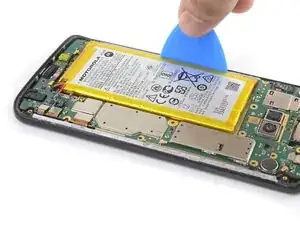
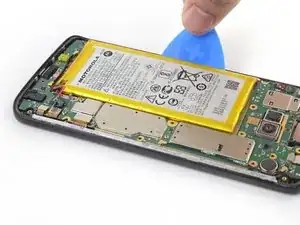
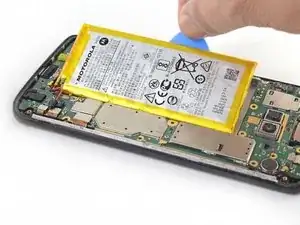
Используйте медиатор, чтобы аккуратно поддеть аккумулятор, начиная с внешнего края.
Возможно, потребуется многократно разогревать и прикладывать iOpener, чтобы дополнительно размягчить клей. Клей прочный, и может понадобиться несколько попыток, чтобы вставить медиатор под аккумулятор. Если аккумулятор начинает деформироваться, примените больше тепла или изопропилового спирта и подденьте медленнее.
Старайтесь не деформировать аккумулятор в процессе. Мягкие литий-ионные аккумуляторы могут протечь, загореться или даже взорваться при повреждении. Не применяйте чрезмерную силу и не подденьте аккумулятор металлическими инструментами.
Удалите аккумулятор.
Установка повреждённого или деформированного аккумулятора представляет опасность. Замените его на новый.
При повторной сборке удалите оставшуюся ленту под аккумулятором и очистите остатки клея изопропиловым спиртом. Если вы повторно используете узел экрана, перед установкой нового аккумулятора наклейте новые заранее вырезанные клеевые полосы для аккумулятора или прочную двустороннюю ленту в гнездо аккумулятора.
Шаг 19
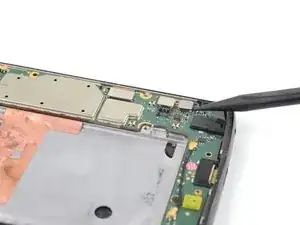
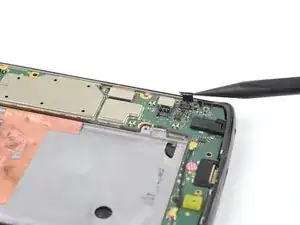
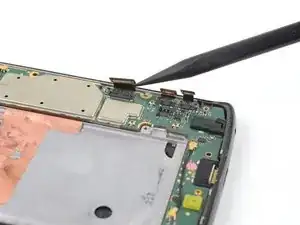
Используйте заостренный край медиатора, чтобы поддеть и отсоединить три шлейфа на нижнем правом краю материнской платы.
Шаг 20
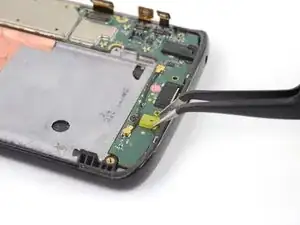
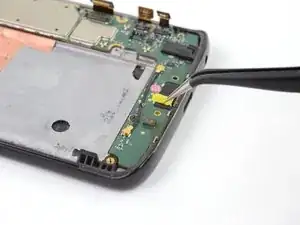
С помощью пинцета снимите желтую прокладку микрофона.
Шаг 21
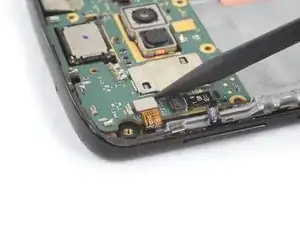
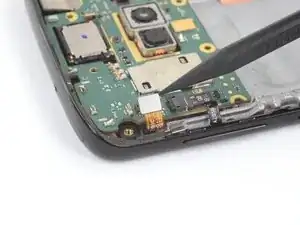
Используйте заостренный конец медиатора, чтобы поддеть и отсоединить шлейф лицевого датчика в верхнем левом краю материнской платы.
Шаг 22
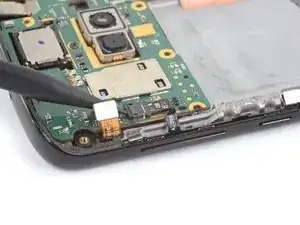
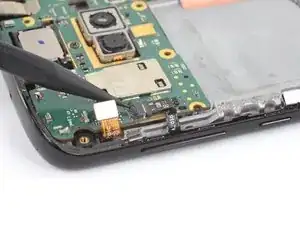
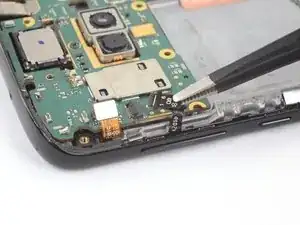
Используйте заостренный конец медиатора, чтобы приподнять фиксирующую планку ZIF-разъёма шлейфа кнопки.
С помощью пинцета выдвиньте шлейф кнопки из его гнезда.
Шаг 23
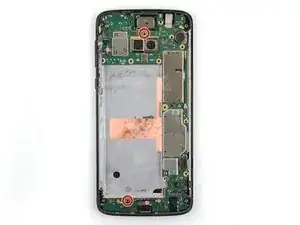
Используйте крестовую отвертку #000, чтобы снять два винта длиной 2,5 мм, крепящие материнскую плату.
Шаг 24
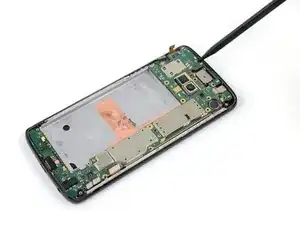
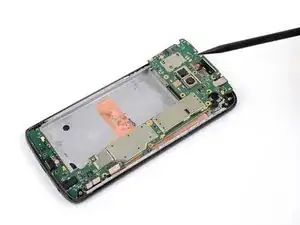
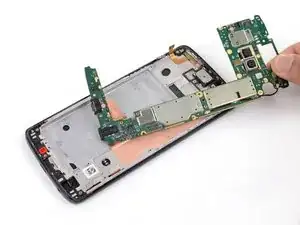
Используйте заостренный конец медиатора, чтобы приподнять верхний край материнской платы, следя за тем, чтобы он не задевал шлейфы и разъёмы.
Сдвиньте материнскую плату к верхнему краю, пока она не освободится, и извлеките её.
Перед установкой материнской платы убедитесь, что прокладка разъёма для наушников правильно установлена. Затем вставьте материнскую плату стороной с прокладкой первой, установите фронтальную камеру в её гнездо и уложите верхний край материнской платы на место.
Шаг 25
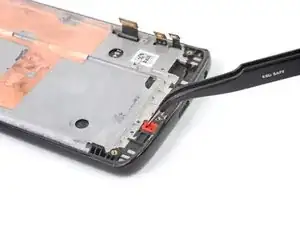
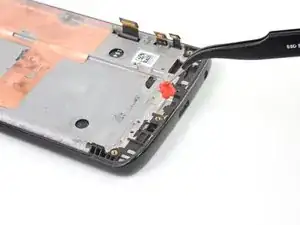
Следующие шаги показывают, как перенести оставшиеся компоненты со старого экрана на заменяющую деталь.
С помощью пинцета поднимите красную прокладку микрофона из её гнезда в раме.
Шаг 26
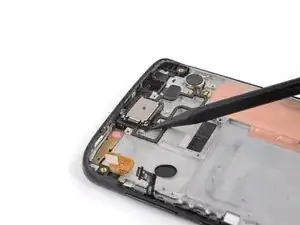
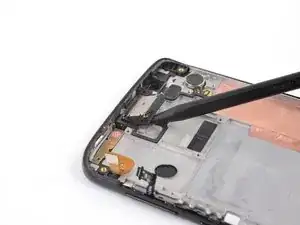
Используйте заостренный конец медиатора, чтобы поддеть один угол динамика слухового отверстия.
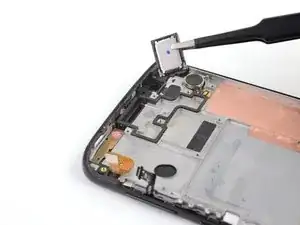
Продолжайте приподнимать динамик, пока он полностью не отойдет от клея.
Снимите динамик слухового отверстия.
При сборке убедитесь, что установить динамик так, чтобы его пружинные контакты были с левой стороны, чтобы они совпадали с контактами на нижней стороне верхней пластиковой крышки.
Шаг 27
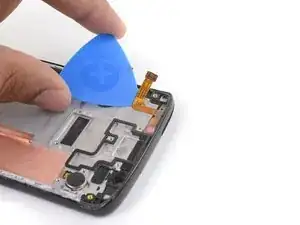
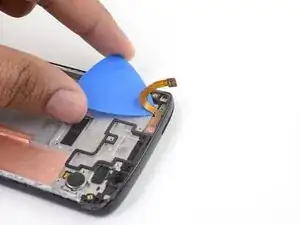
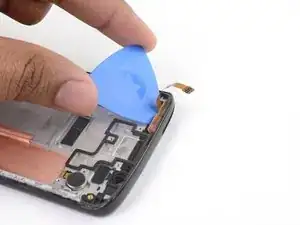
Осторожно подденьте монтажной лопаткой кабель фронтальной сенсорной панели, чтобы перерезать клей, фиксирующий его к среднему корпусу.
Используйте монтажную лопатку, чтобы аккуратно отпрепарововать модуль фронтальной сенсорной панели от среднего корпуса.
Шаг 28
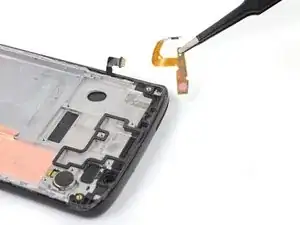
Снимите модуль фронтальной сенсорной панели.
Шаг 29
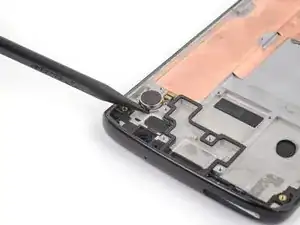
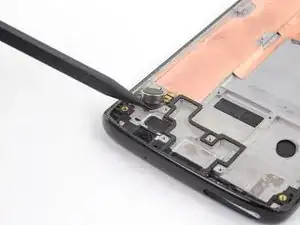
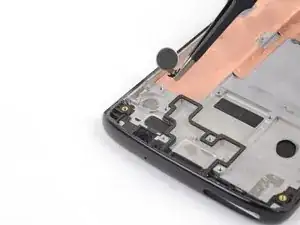
Используйте острый конец лопатки, чтобы поддеть мотор вибрации и его кабель и оторвать их от клея, приклеившего их к среднему корпусу.
Кабель может быть очень плотно приклеен к среднему корпусу. Если лопатка не может отодрать его, попробуйте использовать острый инструмент, например канцелярский нож, чтобы разрезать клей и безопасно извлечь кабель. Приложение чрезмерной силы лопаткой может повредить кабель.
Снимите мотор вибрации.
Шаг 30
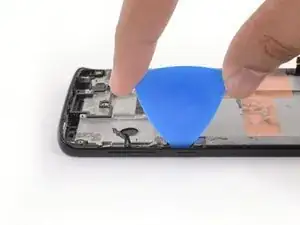
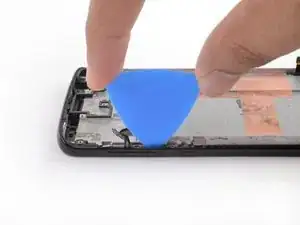
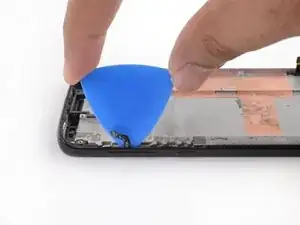
Вставьте монтажную лопатку между платой питания и регулировки громкости и рамой.
Просуньте лопатку за плату, вдоль всей платы, чтобы отделить её от клея, прикрепляющего её к раме.
Если трудно просунуть лопатку за плату, попробуйте нагреть плату, чтобы смягчить клей.
Шаг 31
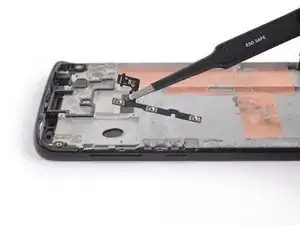
Используйте пинцет, чтобы аккуратно вытащить плату кнопок громкости и питания из её посадочного места. Если её трудно извлечь, убедитесь, что вы разрезали весь клей.
Шаг 32
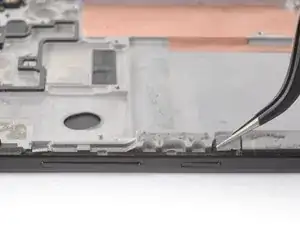
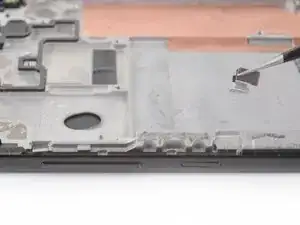
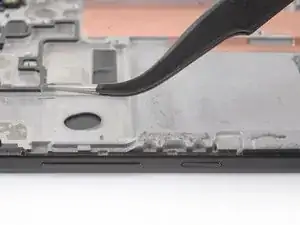
Используйте пинцет, чтобы поднять два серебристых фиксирующих кронштейна, расположенных по краям кнопок громкости и питания, строго вверх и снять их с телефона.
Шаг 33
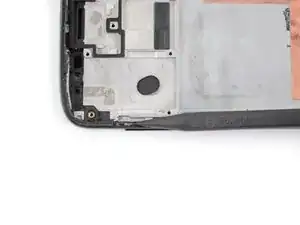
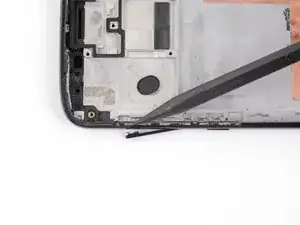
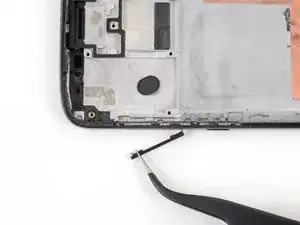
Используйте острый конец лопатки, чтобы надавить на заднюю часть кнопки громкости, за её верхним концом, чтобы верхняя часть кнопки выскользнула из корпуса.
Используйте пинцет, чтобы аккуратно извлечь кнопку громкости, потянув вверх за её верхний конец.
При повторной установке кнопки громкости вставляйте сначала нижний конец, затем остальную часть кнопки.
Шаг 34
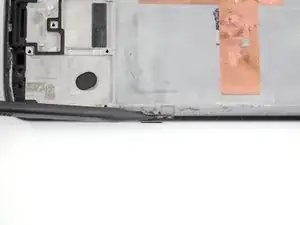
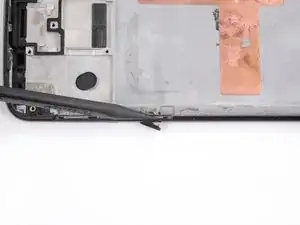
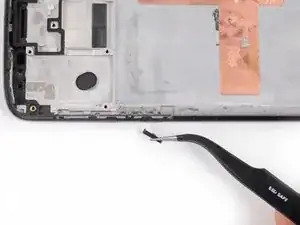
Используйте острый конец лопатки, чтобы надавить на заднюю часть кнопки питания, за её нижним концом, чтобы нижняя часть кнопки выскользнула из корпуса.
Используйте пинцет, чтобы аккуратно извлечь кнопку питания, потянув вниз за её нижний конец.
При повторной установке кнопки питания вставляйте сначала верхний конец, затем остальную часть кнопки.
Шаг 35
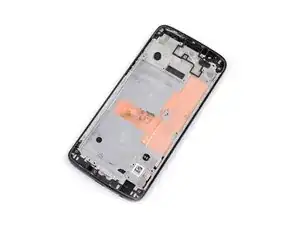
Осталась только сборка экрана.
Сравните вашу новую запасную деталь с оригинальной — возможно, потребуется перенести дополнительные компоненты или удалить защитные клеевые полоски с новой детали перед установкой.
Заключение
Для сборки устройства следуйте вышеописанным шагам в обратном порядке.
Отнесите электронные отходы на переработку, сертифицированную по стандартам R2 или e-Stewards.
Для оптимальной работы после завершения руководства откалибруйте вновь установленную батарею.
Ремонт прошёл неудачно? Попробуйте базовую диагностику или обратитесь за помощью к сообществу Motorola Moto G6 Answers.
Перевод руководства с ifixit.com