Замена кнопки питания Samsung Galaxy Nexus
Моя кнопка питания перестала реагировать, и поскольку устройство больше не на гарантии, я решил заменить её сам — если вы в такой же ситуации, надеюсь, это руководство вам поможет!
Шаг 1
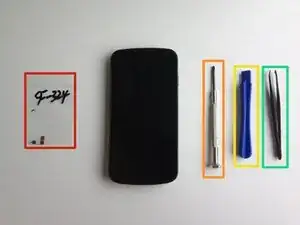
Если ваша кнопка питания неисправна — вот что нужно для её замены!
Запасной гибкий кабель кнопки питания
Небольшая крестовая отвёртка
Пластиковый инструмент для вскрытия
Пинцет (необязательно, но может пригодиться)
В этом руководстве я также использую скальпель — я просто забыл сфотографировать его, большую часть работы, вероятно, можно выполнить и инструментом для вскрытия, просто это немного сложнее.
Шаг 2
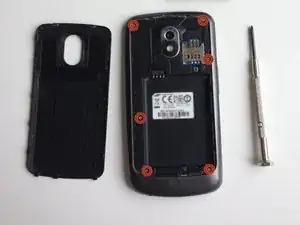
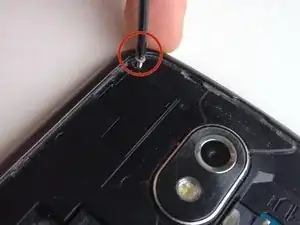
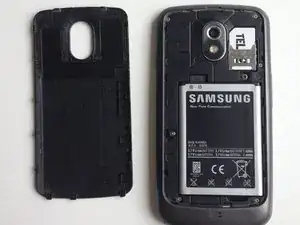
Снимите заднюю крышку, аккумулятор и SIM-карту — уверен, вы делали это уже не раз.
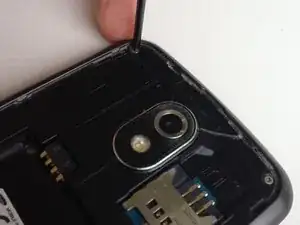
Снимите 6 винтов (или 7, если у вашего телефона CDMA), которые держат корпус.
Шаг 3
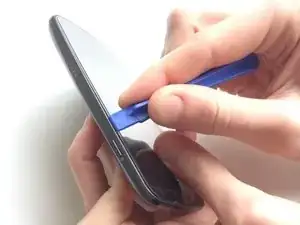
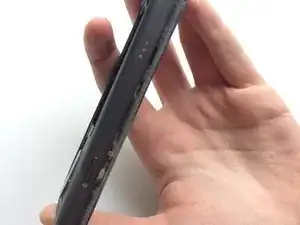
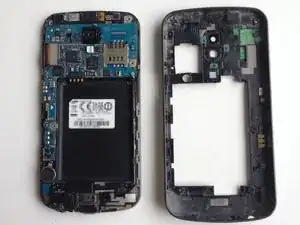
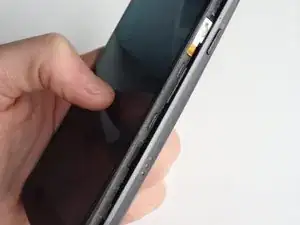
Проведите инструментом для вскрытия вдоль кромки корпуса, чтобы снять его.
Будьте осторожны и не прикладывайте слишком большую силу — не хотите треснуть корпус.
Когда с одной стороны корпус отойдёт, аккуратно снимите его с другой стороны руками.
Шаг 4
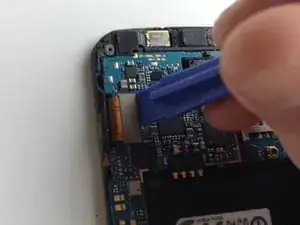
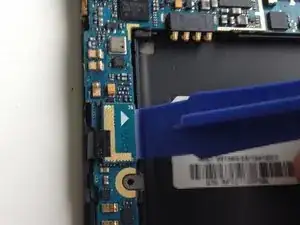
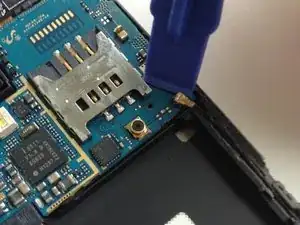
Используйте инструмент для вскрытия, чтобы отсоединить эти разъёмы.
Шаг 5
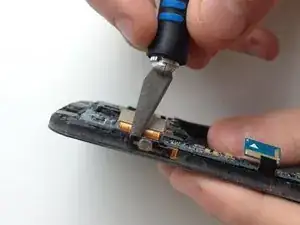
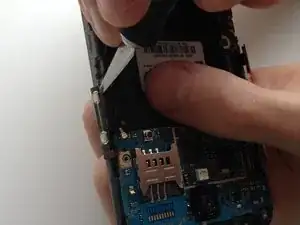
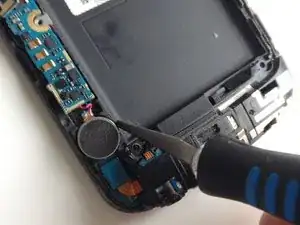
С помощью скальпеля отделите приклеенные гибкие шлейфы кнопок громкости и питания — работайте уверенно, не порежьте сам шлейф.
Также используйте скальпель для извлечения вибромотора.
Для этого шага больше подошёл бы лепесток (spudger), но, к сожалению, у меня его нет, поэтому пришлось обходиться тем, что есть.
Шаг 6
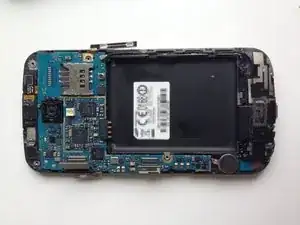
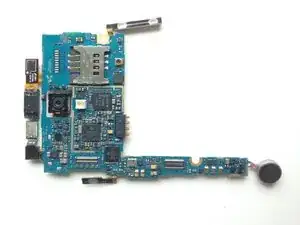
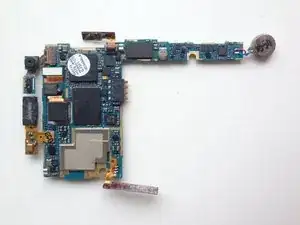
Теперь можно снять материнскую плату — только следите, чтобы при вынимании она ни за что не зацепилась шлейфами.
Отсюда вы можете заменить и другие компоненты, например заднюю и фронтальную камеры, датчик приближения, слуховой динамик или кнопку громкости, но в этом руководстве мы сосредоточимся на неисправной кнопке питания.
Шаг 7
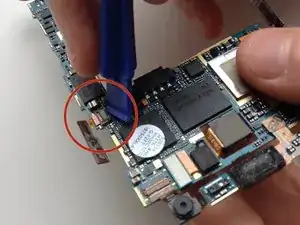
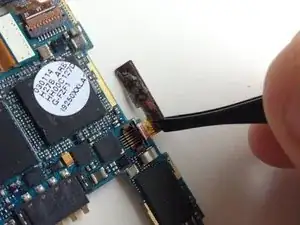
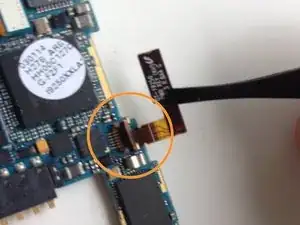
Используйте инструмент для вскрытия, чтобы открыть защёлку, удерживающую гибкий шлейф кнопки питания.
Убедитесь, что вы открываете чёрную часть защёлки — я пытался поддеть коричневую часть, думая, что она откроется, но нет. Вреда это не причинило.
Пинцетом выньте старый шлейф и вставьте новый — это, возможно, можно сделать и рукой, но требуется точность.
Не забудьте опустить защёлку обратно! (извините за размытое фото)
Шаг 8
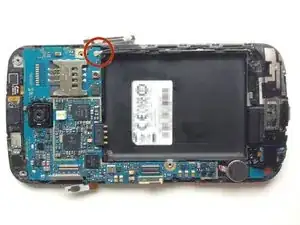
Теперь, когда шлейф заменён, можно вернуть материнскую плату на место.
Только убедитесь, что кабель, который вы ранее отсоединили, не оказался зажат под платой.
Шаг 9
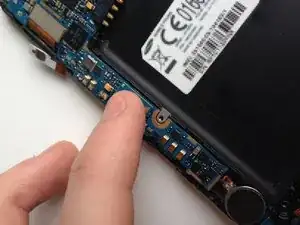
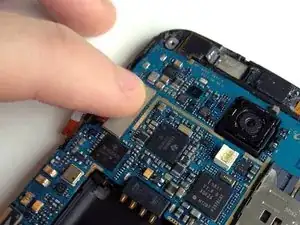
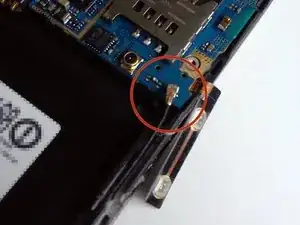
С помощью пальцев верните разъёмы, шлейф и вибромотор на материнскую плату и в корпус.
Вы должны услышать щелчок при подключении разъёмов.
Коаксиальный кабель иногда сложно прикрепить — не применяйте много силы, просто аккуратно пробуйте снова.
Шаг 10
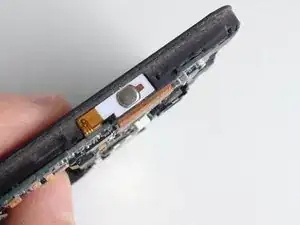
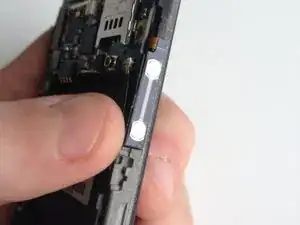
С помощью пальцев приклейте гибкие шлейфы назад. На них должно остаться немного клея; если клея нет, используйте немного клея из клеевого карандаша.
Убедитесь, что они выровнены.
Не беспокойтесь, если шлейфы чуть выступают в сторону — после сборки корпуса они будут зажаты и закреплены.
Шаг 11
Наденьте корпус обратно — вы должны услышать несколько щелчков.
Вверните винты на места, установите аккумулятор и SIM-карту.
Шаг 12
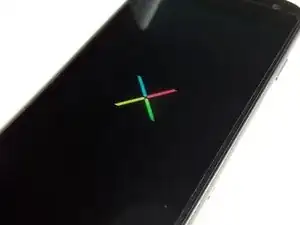
Нажмите на только что заменённую кнопку питания и скрестите пальцы, чтобы всё работало нормально.
Ощутите прилив удовлетворения, когда логотип Nexus мягко засияет на вашем AMOLED-экране!
Заключение
Вы всё сделали — надеюсь, у вас всё получилось! :)
Перевод руководства с ifixit.com