Замена карты microSD в HTC HD7
Помните, что это аннулирует гарантию. Существует способ сделать это без утраты гарантии, но он не рассматривается в этом руководстве.
Шаг 1
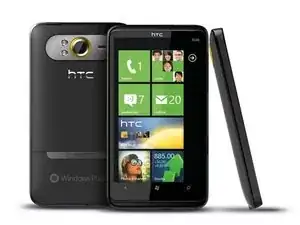
Сначала убедитесь, что Вы действительно хотите внести это изменение в устройство, поскольку — повторяю — это аннулирует гарантию!
Убедитесь, что все ваши личные данные, такие как контакты, календари и подобное, сохранены где-нибудь (просто синхронизируйте аккаунты на телефоне) и при желании сделайте резервную копию (существуют программы для этого).
Шаг 2
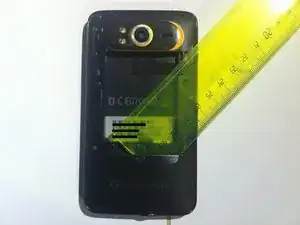
Выключите телефон и снимите заднюю крышку. Выньте аккумулятор и SIM‑карту и храните их в безопасном месте.
Снимите нижнюю крышку. Это проще сделать пластиковой картой (или чем‑то похожим — например, я использовал линейку). Потребуется небольшое усилие, чтобы снять её. Делайте это медленно и аккуратно.
Шаг 3
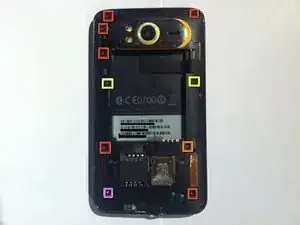
После снятия крышек вы увидите все винты. Слева 6, справа 4. Оранжевый отмеченный винт закрыт наклейкой «VOID». Разрыв этой наклейки аннулирует гарантию.
Используйте отвертку Torx T5, чтобы выкрутить все винты, и храните их в безопасном месте. На фото видно, какие винты одинаковы.
Чёрные и довольно маленькие
Более крупная головка, но сами винты тоже довольно маленькие
По сути такие же, как красные — но это винт с наклейкой VOID
Единственный серебристый винт
Шаг 4
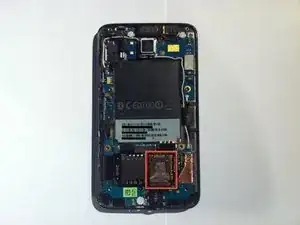
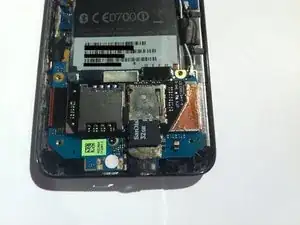
Снимите пластиковую крышку/рамку. После выкручивания винтов она довольно слабо держится, поэтому должна легко сняться. На этой рамке также закреплена подставка.
То, что вы видите сейчас — это «внутренности» телефона. Будьте осторожны и не касайтесь ничего, кроме слота microSD.
Слот microSD расположен рядом со слотом для SIM‑карты. Сама карта microSD закрыта серебристой фольгой.
Снимите серебристую фольгу с карты. Она приклеена под слотом, поэтому не нужно снимать всю фольгу — только настолько, чтобы можно было извлечь карту microSD.
Шаг 5
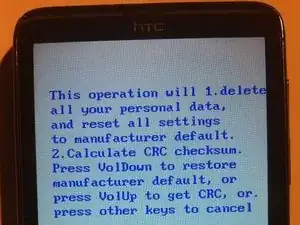
Нажмите карту в слот. Вы услышите щелчок, и карта «выскочит».
Поздравляем! Теперь вы можете вставить новую карту и собрать телефон. Ваша карта ещё не готова к использованию — чтобы использовать её с Windows Phone 7, необходимо выполнить сброс к заводским настройкам.
Сброс к заводским настройкам: После сборки телефона зажмите кнопки уменьшения и увеличения громкости и включите телефон. Появится серый экран. Прочтите текст и затем выполните сброс к заводским настройкам, нажав кнопку уменьшения громкости.
Телефон должен перезагрузиться и вывести экран настройки (как при первом включении).
Если сброс к заводским настройкам не сработал (телефон постоянно перезагружается или вовсе не включается), попробуйте ещё раз несколько раз или перепрошить оригинальную прошивку с помощью RUU.
В конце концов ваш телефон должен работать — с новой картой microSD внутри.
Заключение
Для сборки устройства выполните эти действия в обратном порядке, а затем вернитесь к шагу 5 (сброс к заводским настройкам).
Перевод руководства с ifixit.com