Замена фронтальной камеры Motorola Moto X4
Следуйте этому руководству, чтобы снять и установить фронтальную камеру Moto X4. Для доступа к камере необходимо извлечь материнскую плату.
Перед началом загрузите приложение Rescue and Smart Assistant, чтобы создать резервную копию устройства и определить, связана ли проблема с программным обеспечением или аппаратной частью.
Шаг 1
Перед началом выключите телефон.
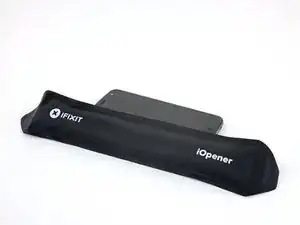
Разогрейте iOpener и приложите его к левой кромке телефона на две минуты.
Возможно, вам придется повторно разогреть и приложить iOpener несколько раз, чтобы телефон достаточно прогрелся. Следуйте инструкциям iOpener, чтобы избежать перегрева.
Можно также использовать фен, тепловую пушку или жарочную плиту, но будьте осторожны, чтобы не перегреть телефон — дисплей и внутренняя батарея чувствительны к нагреву.
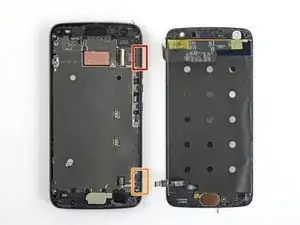
Пока ждёте, обратите внимание на следующие области:
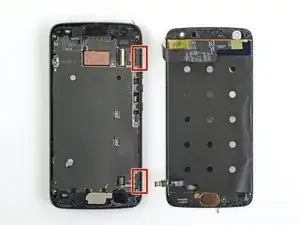
Кабель дисплея — будьте осторожны, чтобы не резать слишком глубоко вблизи края, иначе можно повредить кабель дисплея.
Кабель датчика отпечатка — будьте осторожны, чтобы не резать слишком глубоко вблизи края, иначе можно повредить кабель датчика отпечатка.
Шаг 2
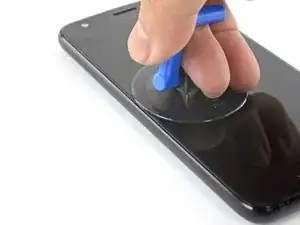
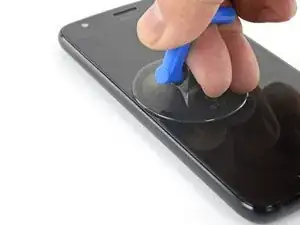
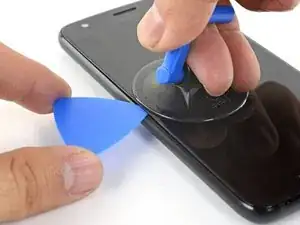
Прикрепите присоску к экрану как можно ближе к разогретой кромке.
Тяните за присоску сильной, равномерной силой, чтобы образовался зазор в шве.
Вставьте остриё медиатора (opening pick) в образовавшийся зазор.
В зависимости от возраста телефона это может быть сложно. Если возникают трудности, снова нагрейте кромку и попробуйте ещё раз.
Шаг 3
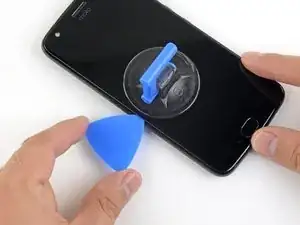
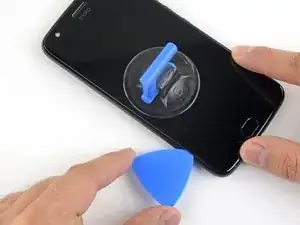
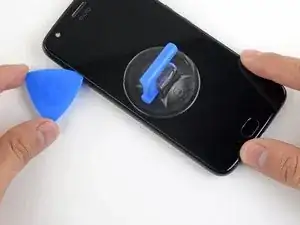
Проведите медиатором вдоль кромки, чтобы разрезать клей.
Оставьте медиатор в шве, чтобы клей не склеился повторно.
Шаг 4
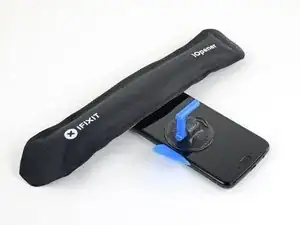
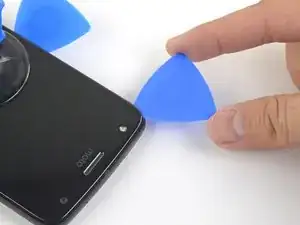
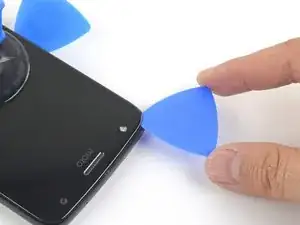
Разогрейте верхнюю кромку телефона iOpener.
Осторожно прорежьте в угол и вдоль верхней кромки, чтобы отделить клей.
Шаг 5
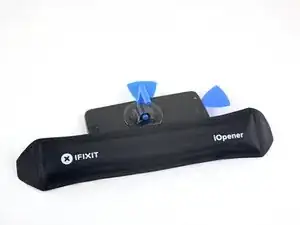
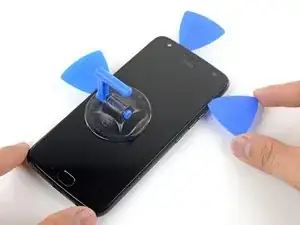
Разогрейте правую кромку экрана iOpener.
Будьте осторожны, чтобы не резать слишком глубоко рядом с кабелями, чтобы не повредить их.
Используйте медиатор, чтобы прорезать вдоль правой кромки и отделить клей.
Шаг 6
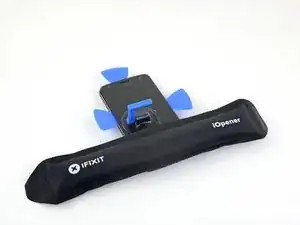
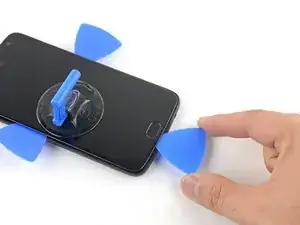
Повторите предыдущие шаги, чтобы разогреть и прорезать нижнюю кромку телефона.
Шаг 7
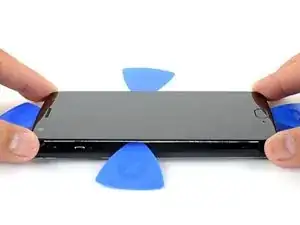
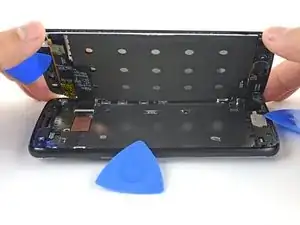
Не пытайтесь снимать экран — он всё ещё прикреплён к телефону деликатными гибкими кабелями.
Осторожно приподнимите левую кромку экрана и срежьте оставшиеся клейкие участки медиатором.
Шаг 8
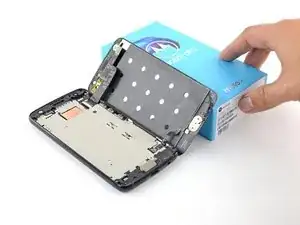
Откиньте экран и подперните его небольшой коробкой, пока будете отсоединять гибкие кабели.
При сборке это хорошее время включить телефон и проверить все функции перед окончательным запечатыванием. Обязательно полностью выключите телефон перед продолжением работ.
Шаг 9
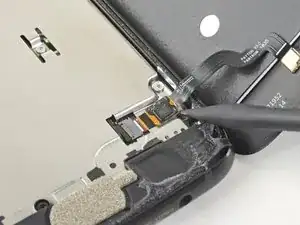
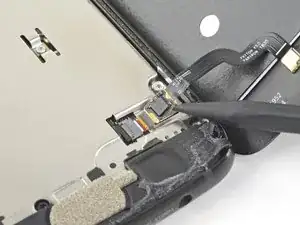
Просуньте кончик лопатки под кабель датчика отпечатка и осторожно приподнимите, чтобы ослабить кабель от телефона.
Не тяните за кабель. Он всё ещё закреплён в телефоне деликатным ZIF-разъёмом.
Шаг 10
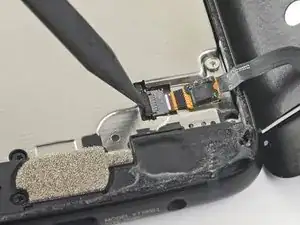
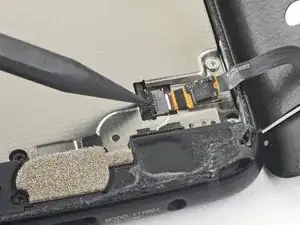
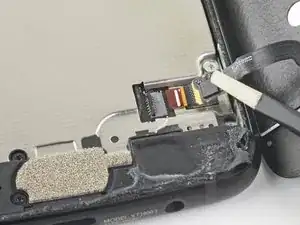
Используйте кончик лопатки, чтобы перевернуть фиксатор ZIF-разъёма кабеля датчика отпечатка, находящегося внизу справа телефона.
Пинцетом аккуратно вытяните кабель датчика отпечатка из разъёма.
Шаг 11
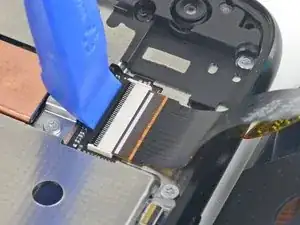
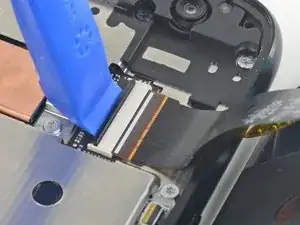
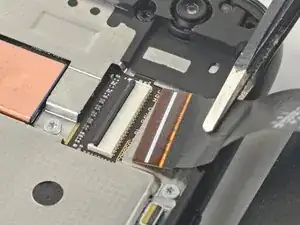
Используйте монтажный инструмент, чтобы перевернуть широкий фиксатор ZIF-разъёма кабеля дисплея, расположенного вверху справа телефона.
Пинцетом аккуратно извлеките кабель дисплея из ZIF-разъёма.
Шаг 12
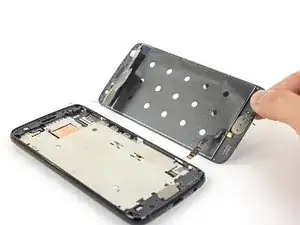
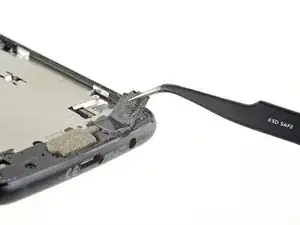
Снимите экран.
При сборке следуйте этому руководству, чтобы очистить оставшийся клей и установить наклеенные элементы, вырезанные по размеру для вашего телефона.
Шаг 13
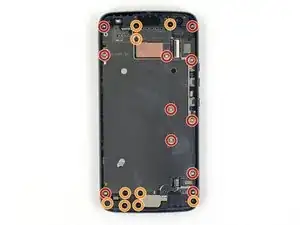
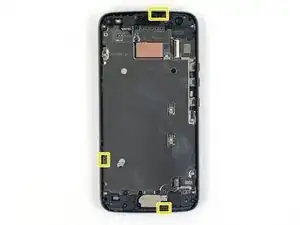
Удалите следующие двадцать винтов, удерживающих среднюю рамку:
Одиннадцать серебристых винтов T3 длиной 2.7 мм
Девять чёрных винтов T4 длиной 3.6 мм
Средняя рамка всё ещё удерживается защёлками.
Шаг 14
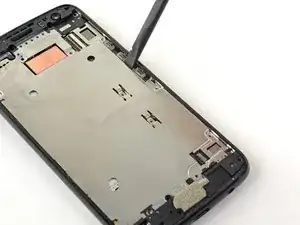
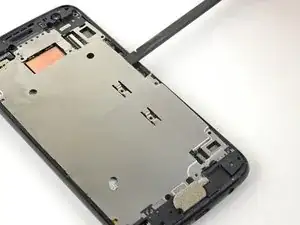
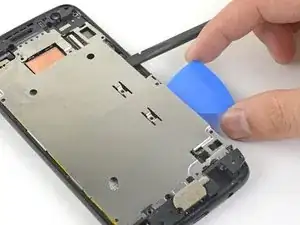
В следующих шагах показано, как ослабить защёлки средней рамки.
Вставьте плоский конец лопатки под правый край металлической средней рамки и подденьте, чтобы ослабить рамку.
Вставьте медиатор в кромку, чтобы зафиксировать среднюю рамку в этом положении.
Шаг 15
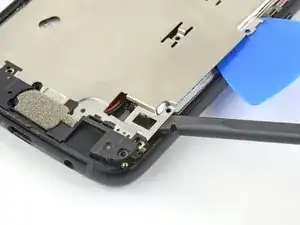
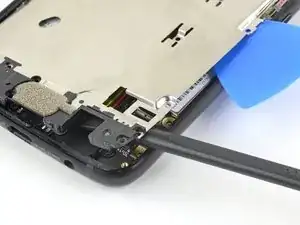
Вставьте плоский конец лопатки под нижний правый край средней рамки и подденьте, чтобы освободить защёлку средней рамки.
Шаг 16
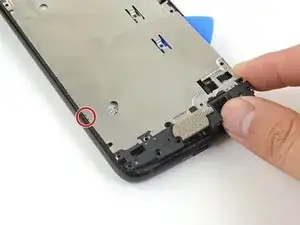
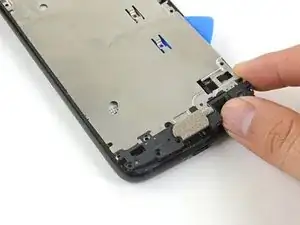
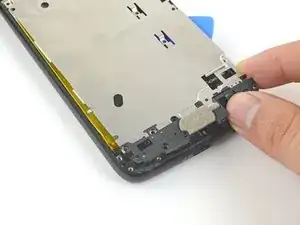
Схватите нижний край средней рамки и сдвиньте край чуть вправо, чтобы освободить металлическую защёлку средней рамки.
Шаг 17
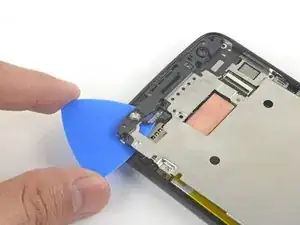
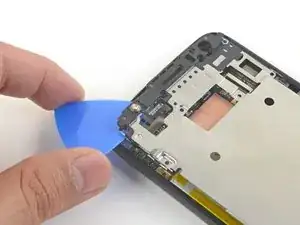
Вставьте наконечник монтажной лопатки под верхний левый угол средней рамки и слегка поверните, чтобы отщёлкнуть верхнюю защёлку.
Шаг 18
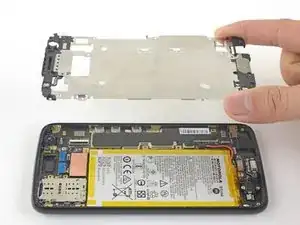
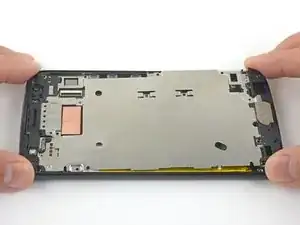
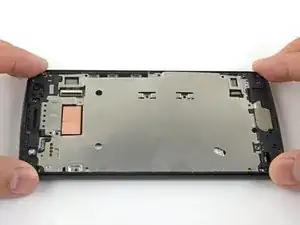
Снимите среднюю рамку.
Для повторной установки средней рамки:
Совместите верхний край средней рамки с корпусом телефона и прижмите её на место.
Сдвиньте нижний край чуть влево, чтобы завести левую металлическую защёлку средней рамки под край телефона.
Прижмите нижний край средней рамки на место.
Шаг 19
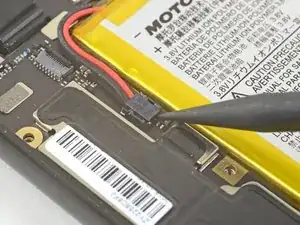
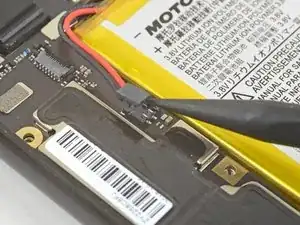
Подведите наконечник монтажной лопатки под верхний край разъёма аккумулятора.
Осторожно: не смещайте маленькие поверхностные элементы, расположенные вокруг гнезда.
Аккуратно подденьте разъём, чтобы отключить аккумулятор.
Шаг 20
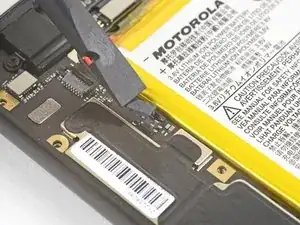
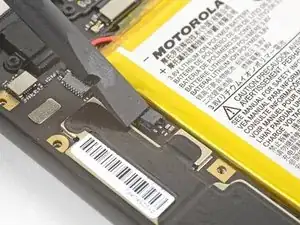
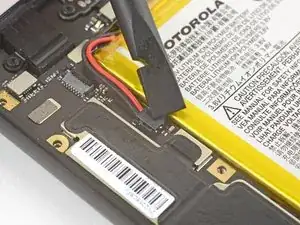
Для повторного подключения аккумулятора совместите разъём с гнездом и прижмите его вниз пальцем или монтажной лопаткой.
Шаг 21
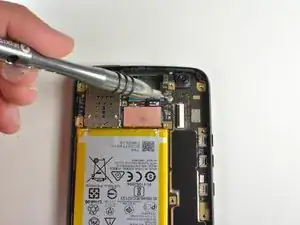
Удалите винт T3, удерживающий материнскую плату.
Шаг 22
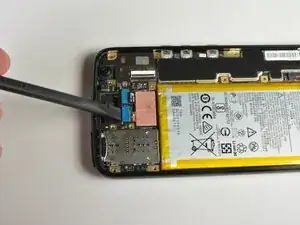
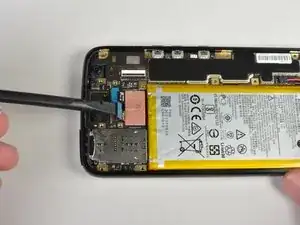
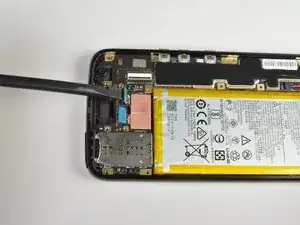
Используйте плоскую сторону монтажной лопатки, чтобы поддеть два синих разъёма возле верхней части устройства.
Шаг 23
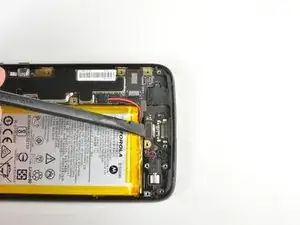
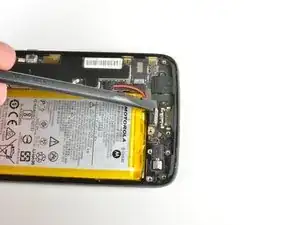
Используйте плоскую сторону монтажной лопатки, чтобы поддеть разъём у нижней части устройства.
Шаг 24
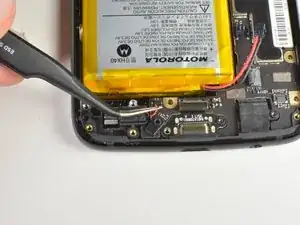
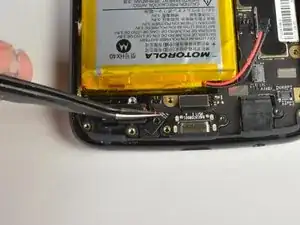
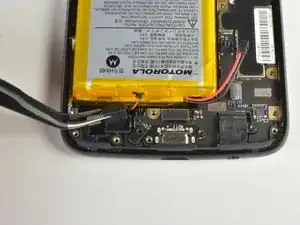
Пинцетом отсоедините разъём вибрационного мотора возле нижней части устройства.
Внимание: эти провода очень хрупкие!
Обратите внимание, что хотя он может выглядеть иначе, этот разъём также поднимается вверх, аналогично разъёмам камеры и аккумулятора, и не вынимается вбок.
Альтернативно можно оставить разъём подключённым и просто вынуть вибрационный мотор из рамки, сохранив его вместе с материнской платой при снятии, стараясь не подвешивать его на тонких проводах.
Шаг 25
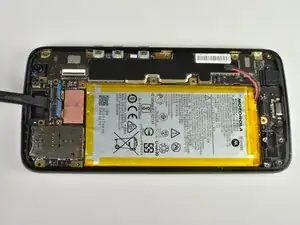
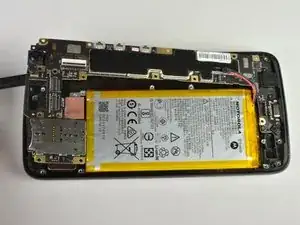
Аккуратно подденьте материнскую плату монтажной лопаткой и приподнимите её.
Ранее отключённые провода, возможно, придётся придерживать, чтобы облегчить извлечение материнской платы.
Шаг 26
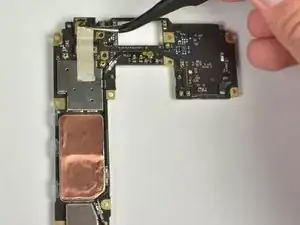
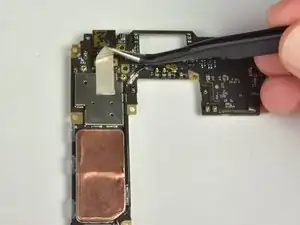
Теперь аккуратно снимите ленту на задней стороне камеры пинцетом.
Шаг 27
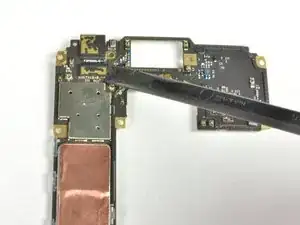
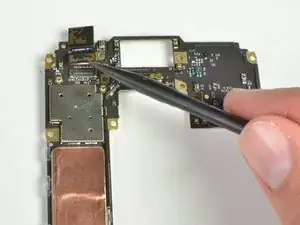
Теперь используйте плоскую сторону монтажной лопатки, чтобы осторожно отсоединить камеру от материнской платы.
Заключение
Для сборки устройства следуйте этим инструкциям в обратном порядке.
Отнесите электронные отходы на переработку к сертифицированному экологическому сборщику R2 или e-Stewards.
Ремонт не удался? Попробуйте базовую диагностику или обратитесь за помощью к сообществу Motorola Moto X4 Answers.
Перевод руководства с ifixit.com