Замена материнской платы Motorola Moto X4
Следуйте этому руководству, чтобы снять материнскую плату на Motorola Moto X4.
Перед началом загрузите приложение Rescue and Smart Assistant, чтобы создать резервную копию устройства и определить, связана ли проблема с программным обеспечением или с аппаратной частью.
Шаг 1
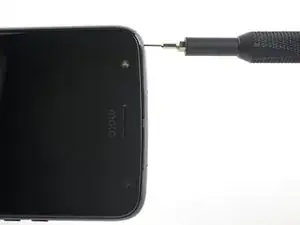
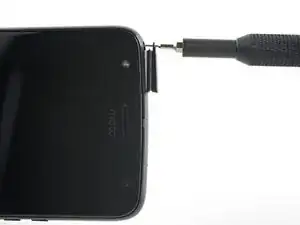
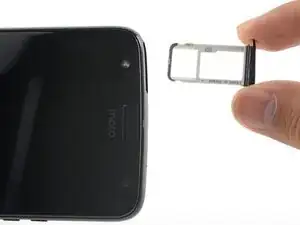
Вставьте инструмент для извлечения SIM-карты, биту или выпрямленную скрепку в маленькое отверстие в лотке для SIM-карты, расположенном на верхнем левом краю телефона.
Нажмите, чтобы извлечь лоток.
Удалите лоток из телефона.
Шаг 2
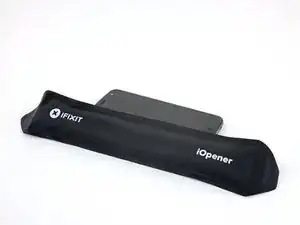
Перед началом выключите телефон.
Нагрейте iOpener и приложите его к левой кромке телефона на две минуты.
Возможно, потребуется несколько раз разогреть и заново приложить iOpener, чтобы телефон достаточно прогрелся. Следуйте инструкциям iOpener, чтобы избежать перегрева.
Можно также использовать фен, тепловую пушку или нагревательную пластину, но будьте осторожны, чтобы не перегреть телефон — дисплей и внутренний аккумулятор чувствительны к нагреву.
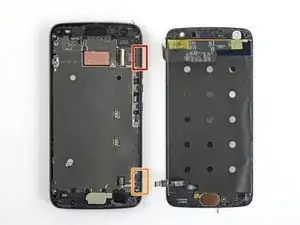
Пока ждёте, обратите внимание на следующие области:
Кабель дисплея — будьте осторожны, не прорежьте слишком глубоко возле края, иначе вы можете повредить кабель дисплея.
Кабель датчика отпечатка пальца — будьте осторожны, не прорежьте слишком глубоко возле края, иначе вы можете повредить кабель датчика отпечатка пальца.
Шаг 3
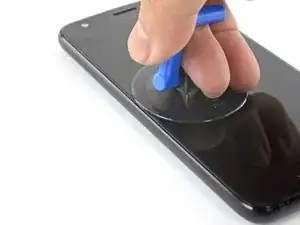
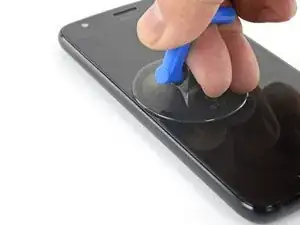
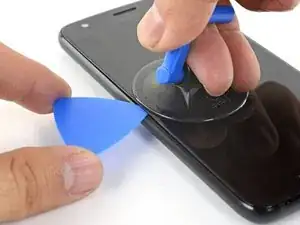
Прикрепите присоску к экрану как можно ближе к разогретому краю.
Сильно и ровно потяните за присоску, чтобы создать зазор в стыке.
Вставьте остриё пластикового медиатора в зазор.
В зависимости от возраста телефона это может быть сложно. Если возникают трудности, снова нагрейте край и попробуйте ещё раз.
Шаг 4
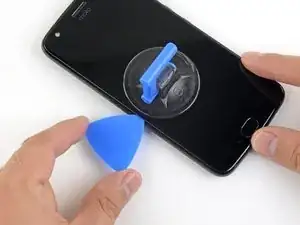
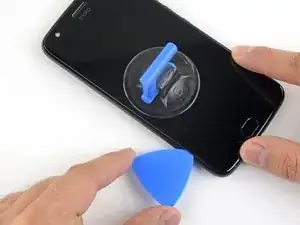
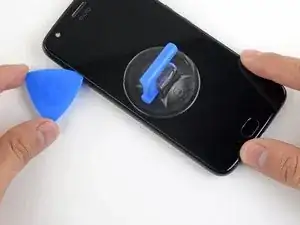
Проведите медиатором вдоль кромки, чтобы разрезать клей.
Оставьте медиатор в шве, чтобы клей не склеился снова.
Шаг 5
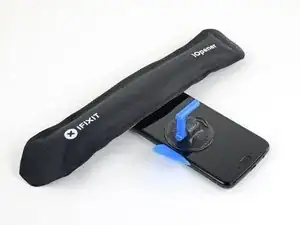
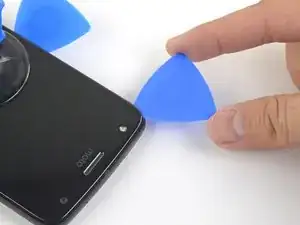
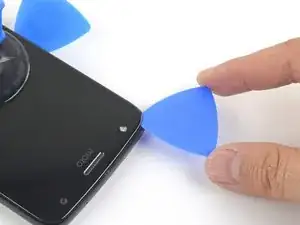
Нагрейте верхний край телефона с помощью iOpener.
Осторожно прорежьте вокруг угла и по верхнему краю, чтобы отделить клей.
Шаг 6
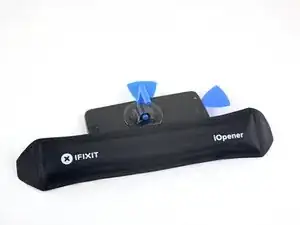
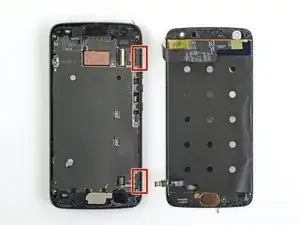
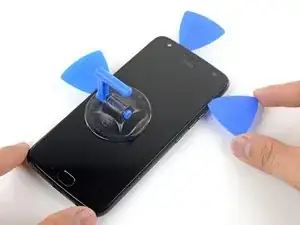
Нагрейте правый край экрана с помощью iOpener.
Будьте осторожны, не прорежьте слишком глубоко рядом с кабелями, чтобы не повредить их.
Используйте медиатор, чтобы прорезать вдоль правого края и отделить клей.
Шаг 7
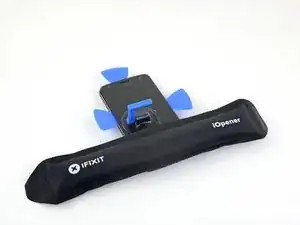
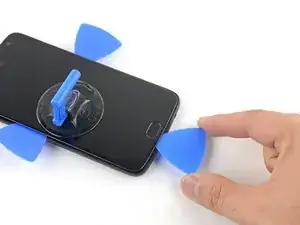
Повторите предыдущие шаги, чтобы нагреть и прорезать нижний край телефона.
Шаг 8
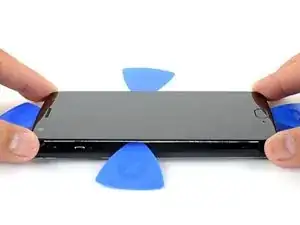
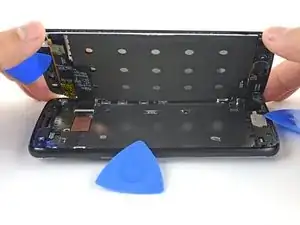
Не пытайтесь снимать экран — он всё ещё прикреплён к телефону хрупкими гибкими кабелями.
Осторожно поднимите левый край экрана и срежьте оставшийся клей медиатором.
Шаг 9
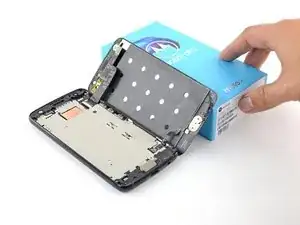
Откройте экран и подприте его небольшой коробкой, пока отсоединяете гибкие кабели.
При повторной сборке это хорошее время включить телефон и проверить все функции перед повторным запечатыванием. Обязательно полностью выключите телефон перед продолжением работы.
Шаг 10
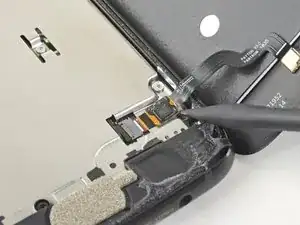
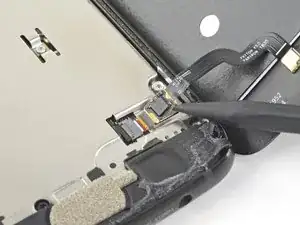
Просуньте остриё лопатки под кабель датчика отпечатка пальца и аккуратно подденьте, чтобы ослабить кабель от телефона.
Не тяните за кабель. Он всё ещё подключён к телефону через хрупкий ZIF-разъём.
Шаг 11
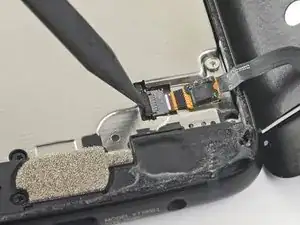
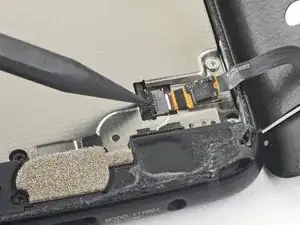
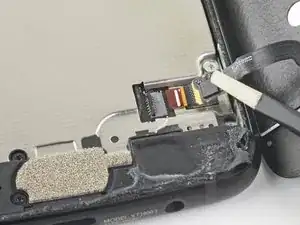
С помощью острия лопатки отогните фиксатор ZIF-разъёма датчика отпечатка пальца, расположенного в нижнем правом углу телефона.
Используйте пинцет, чтобы аккуратно вынуть кабель датчика отпечатка пальца из разъёма.
Шаг 12
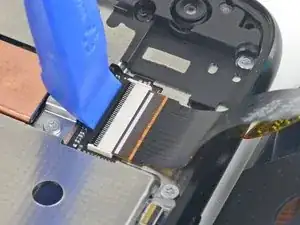
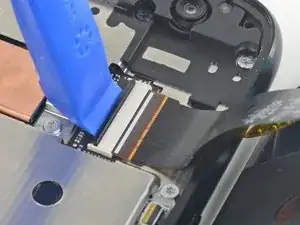
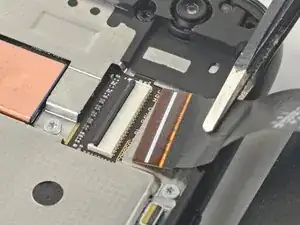
Используйте монтажный инструмент, чтобы отогнуть широкий фиксатор ZIF-разъёма кабеля дисплея, расположенного в верхнем правом углу телефона.
Используйте пинцет, чтобы аккуратно вынуть кабель дисплея из ZIF-разъёма.
Шаг 13
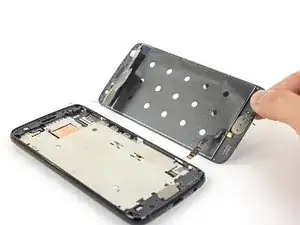
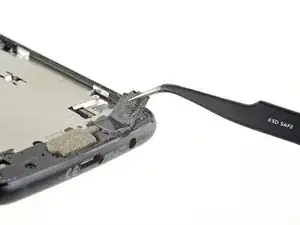
Снимите экран.
При повторной сборке следуйте этому руководству, чтобы очистить остатки клея и установить клейкие прокладки, вырезанные по размеру для вашего телефона.
Шаг 14
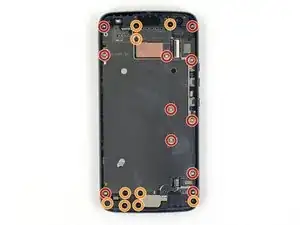
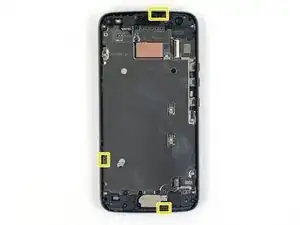
Удалите следующие двадцать винтов, фиксирующих среднюю рамку:
Одиннадцать серебристых винтов T3 длиной 2.7 мм
Девять чёрных винтов T4 длиной 3.6 мм
Средняя рамка всё ещё держится на защёлках.
Шаг 15
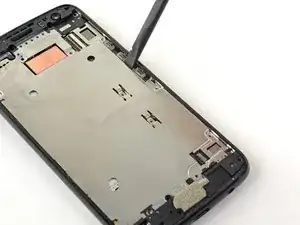
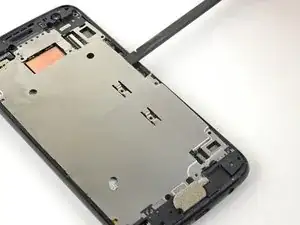
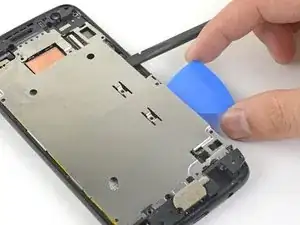
В следующих шагах показано, как ослабить защёлки средней рамки.
Вставьте плоский конец лопатки под правый край металлической средней рамки и подденьте, чтобы ослабить рамку.
Вставьте медиатор в кромку, чтобы зафиксировать среднюю рамку на месте.
Шаг 16
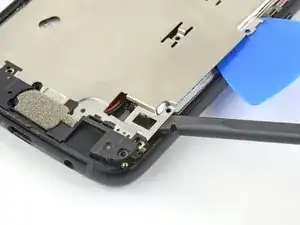
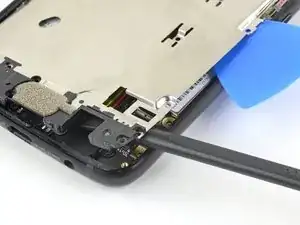
Вставьте плоский конец лопатки под нижний правый край средней рамки и приподнимите её, чтобы освободить защёлку средней рамки.
Шаг 17
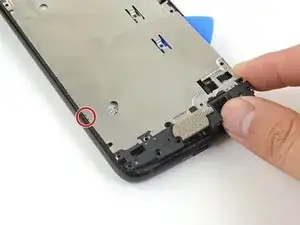
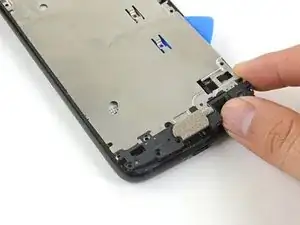
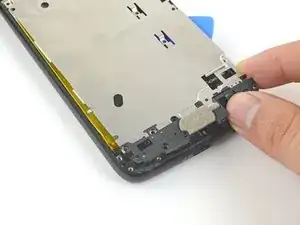
Схватите нижний край средней рамки и сдвиньте край слегка вправо, чтобы освободить металлическую защёлку средней рамки.
Шаг 18
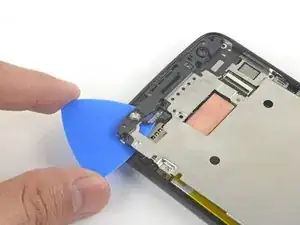
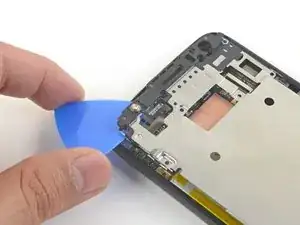
Вставьте конец медиатора для вскрытия под верхний левый угол средней рамки и слегка поверните, чтобы освободить верхнюю защёлку.
Шаг 19
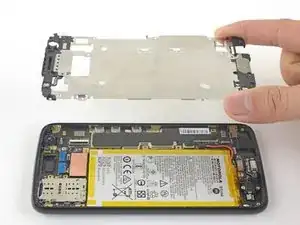
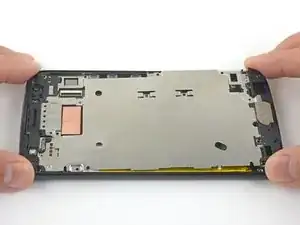
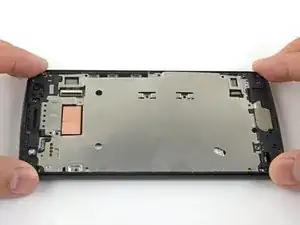
Снимите среднюю рамку.
Для повторной установки средней рамки:
Выровняйте верхний край средней рамки с корпусом телефона и надавите, чтобы зафиксировать её на месте.
Сдвиньте нижний край слегка влево, чтобы уложить левую металлическую защёлку средней рамки под край корпуса телефона.
Надавите на нижний край средней рамки, чтобы зафиксировать её.
Шаг 20
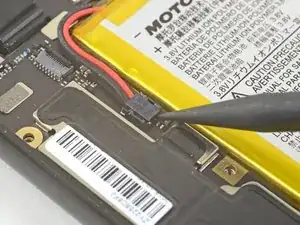
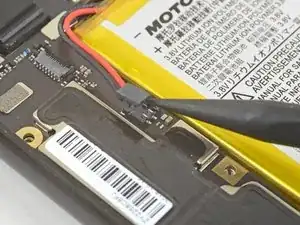
Вставьте кончик лопатки под верхний край разъёма аккумулятора.
Будьте осторожны, чтобы не сдвинуть маленькие поверхностно-монтированные компоненты вокруг разъёма.
Осторожно приподнимите разъём, чтобы отключить аккумулятор.
Шаг 21
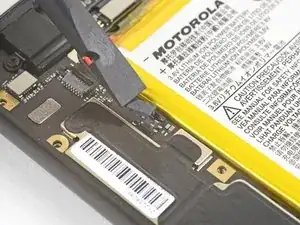
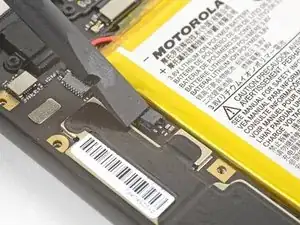
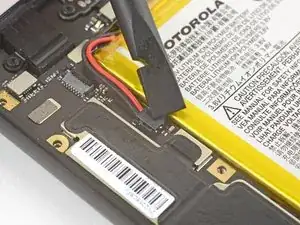
Чтобы снова подключить аккумулятор, совместите разъём с гнездом и надавите на него пальцем или лопаткой.
Шаг 22
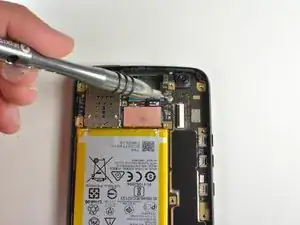
Удалите винт T3, который держит материнскую плату.
Шаг 23
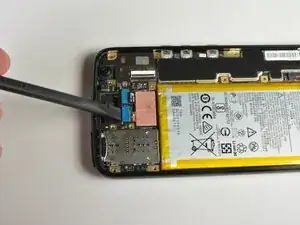
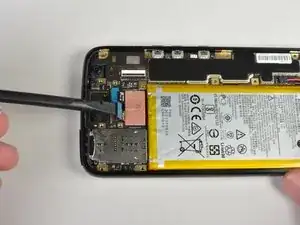
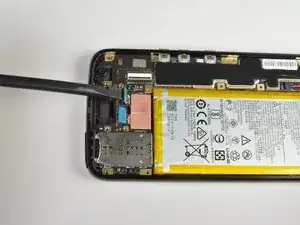
Используйте плоский край лопатки, чтобы приподнять два синих разъёма рядом с верхней частью устройства.
Шаг 24
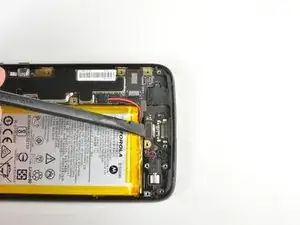
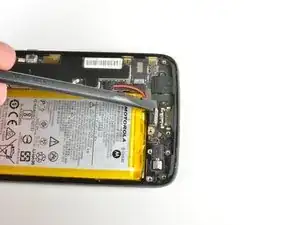
Используйте плоскую сторону лопатки, чтобы приподнять разъём возле нижней части устройства.
Шаг 25
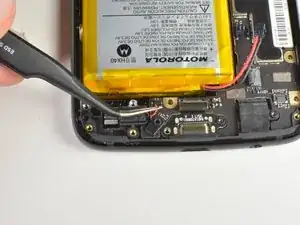
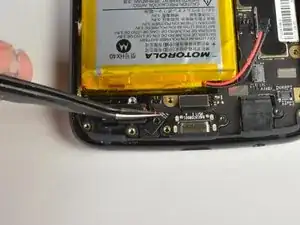
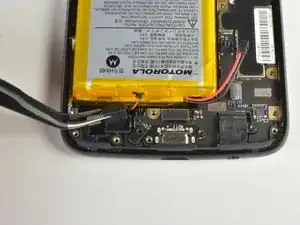
С помощью пинцета отсоедините разъём вибромотора рядом с нижней частью устройства.
Внимание: эти провода очень хрупкие!
Обратите внимание, что хотя он может выглядеть иначе, этот разъём также поднимается вверх, подобно разъёмам камеры и аккумулятора, и не вынимается вбок.
В качестве альтернативы можно оставить разъём подключённым и просто вынуть вибромотор из рамки, оставив его вместе с материнской платой при её снятии, следя за тем, чтобы он не висел на тонких проводах.
Шаг 26
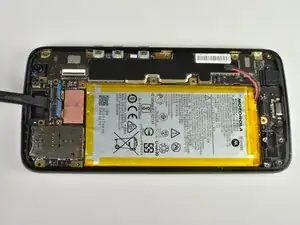
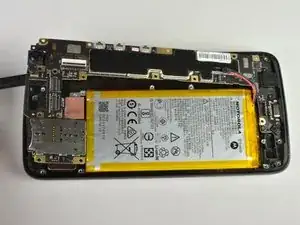
Осторожно приподнимите материнскую плату с помощью лопатки.
Ранее отсоединённые провода, возможно, придётся отвести в сторону, чтобы проще было вынуть материнскую плату.
Заключение
Для повторной сборки устройства выполните эти инструкции в обратном порядке.
Сдайте электронные отходы в переработку у компании, сертифицированной по стандартам R2 или e-Stewards.
Ремонт не удался? Попробуйте базовую диагностику или обратитесь за помощью к сообществу Motorola Moto X4 Answers.
Перевод руководства с ifixit.com