Замена экрана Motorola Moto X 2-го поколения
Перед началом загрузите приложение Rescue and Smart Assistant, чтобы сохранить резервную копию устройства и определить, связана ли проблема с программным обеспечением или аппаратной частью.
Другие полезные видео:
https://youtu.be/fidHKn-J-0M?list=PLHnuY...
Хотя это видео не на английском, его легко повторить, и оно самое подробное:
https://youtu.be/h6uFJWzjj9U?list=PLHnuY...
Шаг 1
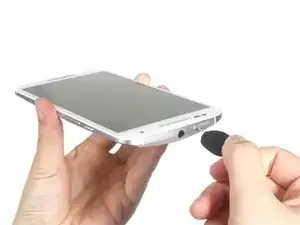
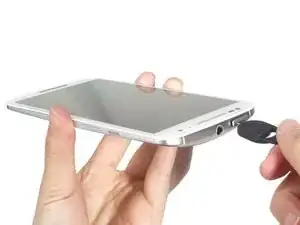
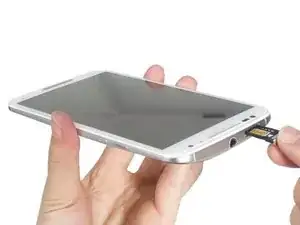
Извлеките лоток для SIM-карты.
Шаг 2
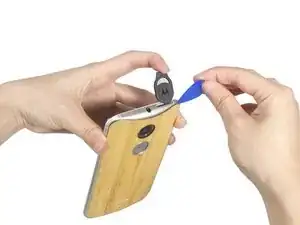
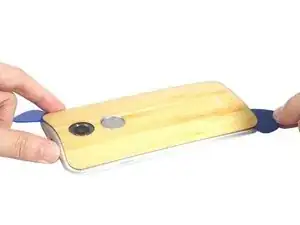
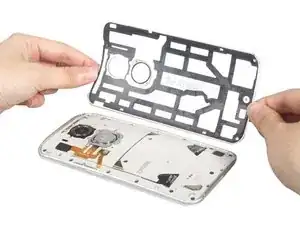
Снимите заднюю крышку.
Вставьте инструмент для извлечения SIM-карты или тупой (не острый!) металлический предмет в отверстие внутри слота для SIM-карты. Есть специальное отверстие, предназначенное для того, чтобы вы могли отжать заднюю крышку небольшим металлическим стержнем.
Кожаная задняя панель кажется очень хрупкой. Она легко складывается и гнётся, поэтому отрывайте её с большой осторожностью и медленно.
На фотографиях может быть неочевидно, но чёрная «сетка» на внутренней стороне крышки — это клей. Его нужно аккуратно отлепить, чтобы снять заднюю крышку.
Шаг 3
Обратите внимание, что может быть неочевидно на фото, но чёрная «сетка» на изображении и на внутренней стороне крышки — это клей. Вся эта часть должна быть аккуратно отслоена, чтобы снять заднюю крышку. Я использовал пинцет, чтобы оторвать центральные участки.
Шаг 4
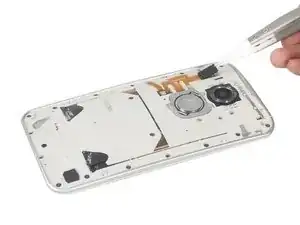
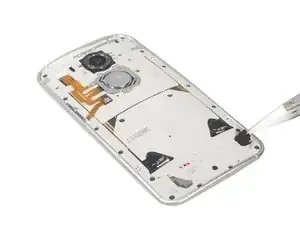
Снимите две резиновые заглушки, которые фиксируют шлейф кнопки питания и разъём аккумулятора.
Шаг 5
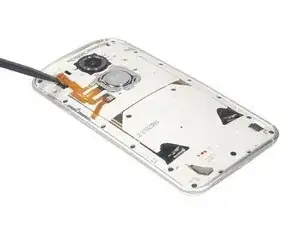
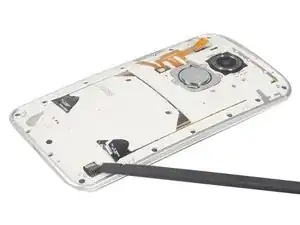
Освободите разъёмы под заглушками.
Шаг 6
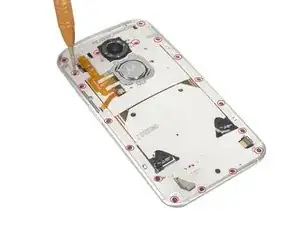
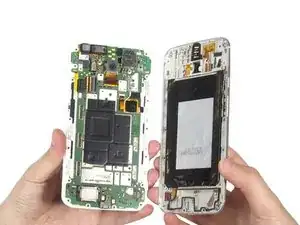
Отверните все 18 чёрных винтов Torx и снимите передний модуль с средней рамки.
Шаг 7
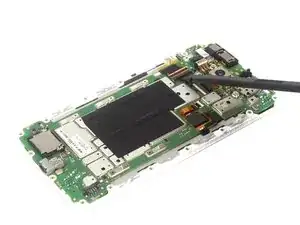
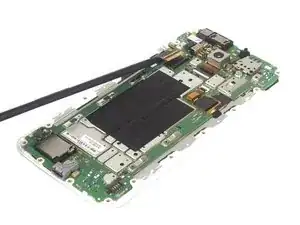
Отсоедините разъём ЖК-дисплея.
Шаг 8
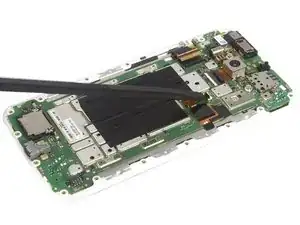
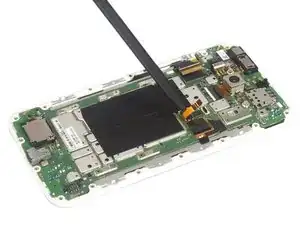
Отсоедините разъём сенсорного дигитайзера.
Шаг 9
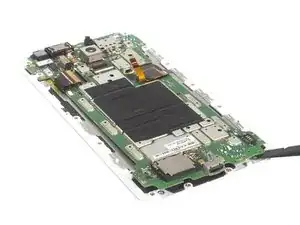
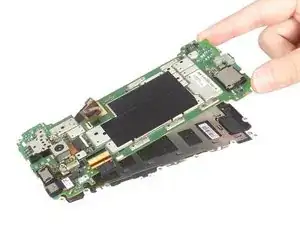
Подденьте материнскую плату у правого и нижнего угла. Снимите ЖК-экран с материнской платы.
Шаг 10
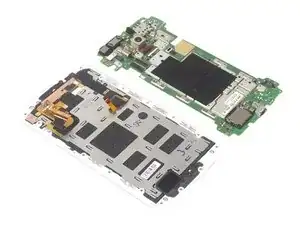
Советы: ЖК-экран трудно отделяется от рамки даже с применением нагрева. Поэтому лучше подготовить запасной экран уже в сборе с рамкой. Металлический экранный щиток можно легко снять.
Шаг 11
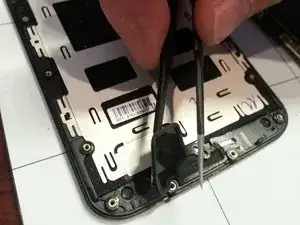
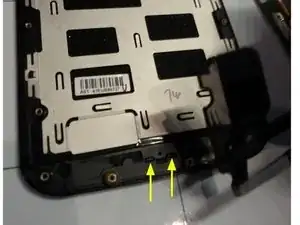
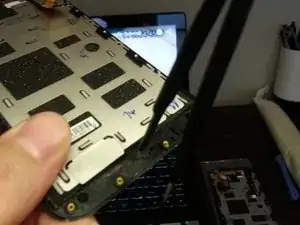
У нового экрана, скорее всего, не будет декоративных решёток динамиков, поэтому их нужно снять со сломанного экрана и установить на новый.
Снимите лёгкую поролоновую прокладку обоих верхнего и нижнего динамиков. Снимайте аккуратно. Эту поролоновую прокладку не нужно повторно использовать, поэтому если она порвётся — это допустимо.
Найдите две защёлки, удерживающие решётку динамика на месте. На фото они отмечены жёлтыми стрелками.
Выдавите решётку динамика, оттеснив одну из защёлок из рамки, нажав на защёлку концом пинцета. Потребуется некоторое усилие, и защёлка выскочит.
На фото показан только демонтаж нижней решётки динамика, но верхняя решётка снимается аналогично.
Шаг 12
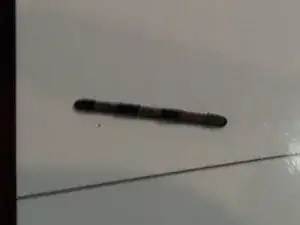
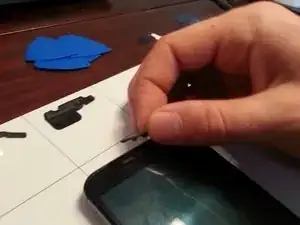
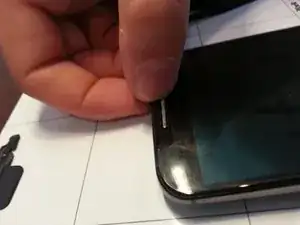
После снятия обеих решёток их можно установить в новый экран. Подождите с установкой старых решёток до полной сборки телефона.
Выравняйте две защёлки решётки с двумя пазами в новом экране.
Аккуратно вдавите решётку в два паза. Начните, нажав большим пальцем и ногтем на одну защёлку и вставляйте по одной защёлке за раз. Требуется большое давление, поэтому будьте осторожны, чтобы не повредить новый экран.
Если не удаётся вдавить решётки пальцами, попробуйте установить решётки на место, затем прижать экран лицевой стороной вниз к ровной поверхности.
После того как одна из защёлок зайдёт в паз, вторую можно вдавить с дополнительным усилием. Обе решётки динамиков можно установить таким образом.
Некоторые пользователи ломали новый экран при вдавливании решётки. Также допустимо не устанавливать декоративную решётку динамика вовсе.
Заключение
Для обратной сборки устройства выполните указанные действия в обратном порядке.
Перевод руководства с ifixit.com