Замена экрана Oukitel WP5 Pro
Данное руководство описывает пошаговую замену экрана на Oukitel WP5 Pro. Поскольку модели WP5 и WP5 Pro используют одну и ту же модель экрана (см. также iPhone 12/iPhone 12 Pro), процесс ремонта, скорее всего, аналогичен на WP5, но при ремонте этой модели следует проявлять особую осторожность, поскольку у неё могут быть отличные от данной модели требования к ремонту.
Шаг 1
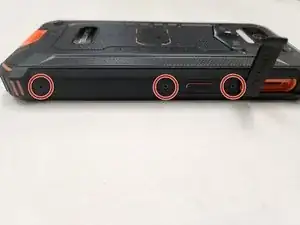
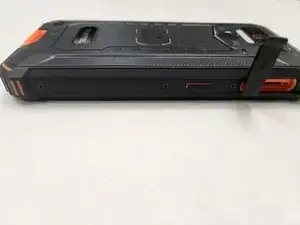
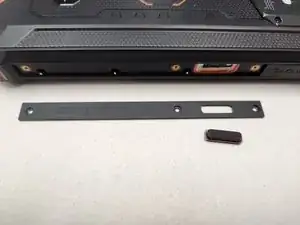
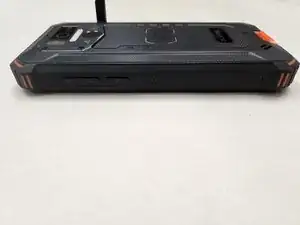
Используя отвёртку Torx T5, выкрутите три винта на левой боковой панели поддержки.
Снимите левую боковую панель поддержки.
Кнопка на боковой панели теперь удерживается только небольшим трением и может выпасть. Чтобы не потерять её, извлеките её.
Шаг 2
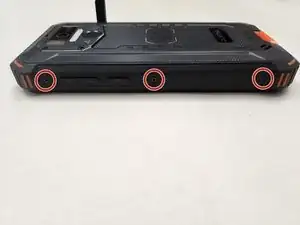
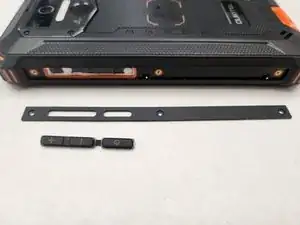
Используя отвёртку Torx T5, выкрутите три винта на правой боковой панели поддержки.
Снимите правую боковую панель поддержки.
Кнопки питания и громкости теперь удерживаются только небольшим трением и могут выпасть. Чтобы не потерять их, извлеките их.
Шаг 3
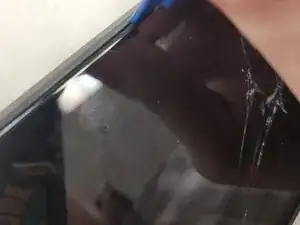
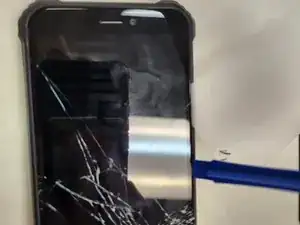
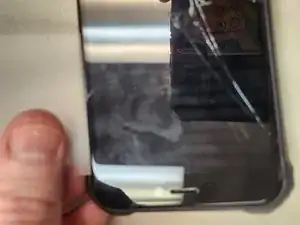
После снятия боковых панелей поддержки у вас появится достаточно подвижности резиновых боковых сторон встроенной крышки, чтобы аккуратно поддеть экран.
Начните поддевать с одной из сторон, и когда появится достаточный зазор, вставьте пластиковую карту и уберите инструмент для поддевания.
Не вставляйте пластиковую карту более чем на 1,2 см, чтобы не повредить хрупкий ленточный кабель, соединяющий экран.
Шаг 4
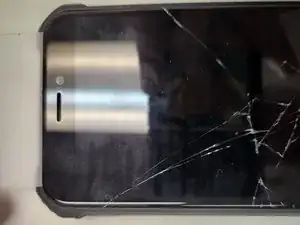
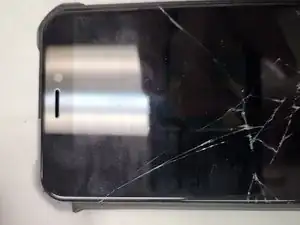
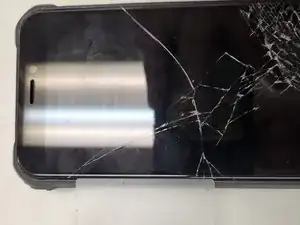
С той стороны, с которой вставлена карта, продвигайте её вдоль верхней части.
Продолжайте движение вдоль другой стороны к нижней части.
Остановитесь перед достижением нижнего края, поскольку ленточный кабель подключается к экрану в этом месте и может быть повреждён пластиковой картой в самой нижней части.
Шаг 5
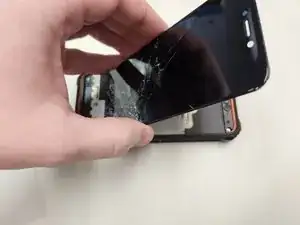
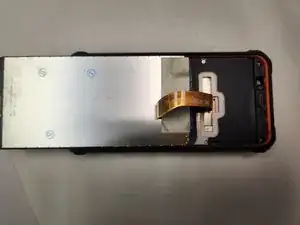
Когда экран ослабнет, аккуратно поднимите его.
Согните его на себя, чтобы получить доступ к точке соединения.
Если экран недостаточно ослаблен для подъёма, по мере необходимости снова проведите пластиковой картой по верхней части и с другой стороны. Помните, что вставлять карту следует минимально и нужно избегать нижнего края экрана.
Шаг 6
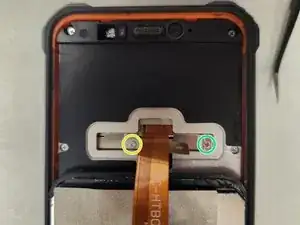
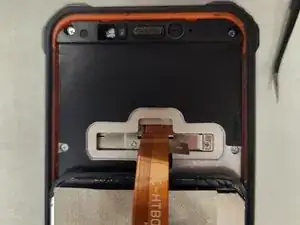
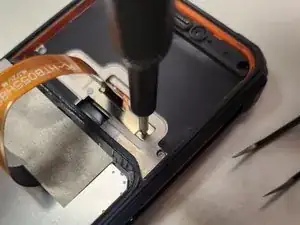
Используя отвёртку PH0, выкрутите длинный винт с кронштейна, фиксирующего кабель ЖК-дисплея.
Используя отвёртку PH0, выкрутите короткий винт с кронштейна, фиксирующего кабель ЖК-дисплея.
Важно хранить эти винты отдельно, поскольку установка длинного винта в отверстие для короткого может вызвать внутренние повреждения.
Сообщалось, что у некоторых экземпляров этой модели телефона дополнительно имеется металлическая скоба над кронштейном, закреплённая клеем. Её также необходимо будет удалить, если она присутствует на вашем устройстве.
Шаг 7
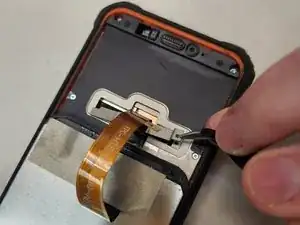
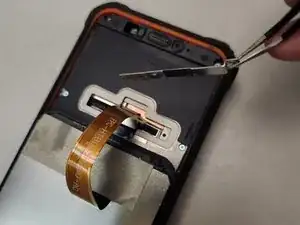
Используя пинцет, аккуратно снимите кронштейн, фиксирующий ленточный кабель ЖК-дисплея.
Шаг 8
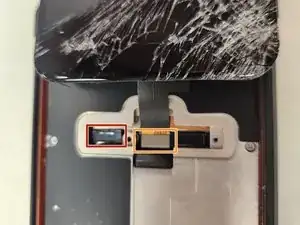
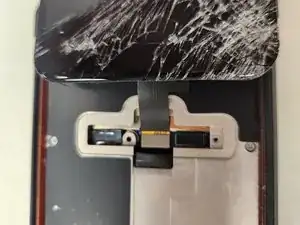
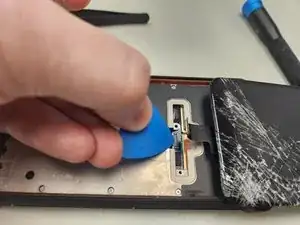
Аккуратно поверните экран в противоположную сторону, чтобы лучше получить доступ к разъёмам ленточного кабеля.
Используя инструмент для вскрытия, аккуратно отключите разъём аккумулятора.
Используя инструмент для вскрытия, аккуратно отключите разъём ЖК-дисплея.
Шаг 9
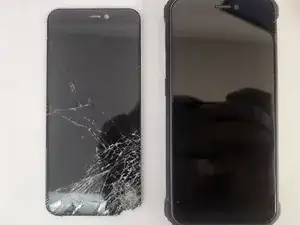
Особое внимание уделите удалению осколков стекла с краёв посадочного места экрана. На WP5 Pro экран устанавливается под давлением, а не на клей, поэтому даже мелкий осколок стекла может повредить новый экран, если окажется в канавке, куда он должен вставляться.
Особенно внимательно устанавливайте новый экран, отгибая резиновые боковые панели, чтобы предоставить экрану достаточно места для установки на место.
Даже при правильной установке обеих сторон, верхней и нижней части, может быть сложно зафиксировать углы. Действуйте очень медленно и аккуратно, прорабатывая проблемные углы, медленно увеличивая прилагаемое давление, чтобы не повредить новый экран в углах.
Заключение
Чтобы собрать устройство, следуйте инструкциям в обратном порядке. При установке нового экрана действуйте медленно и обращайте внимание на углы, так как излишнее давление может повредить новый экран.
Перевод руководства с ifixit.com