Замена экрана Revvl 6 Pro 5G
Используйте это руководство, чтобы заменить экран на вашем Revvl 6 Pro 5G.
Следует отметить, что экран, используемый в этом руководстве, очень похож на экраны Revvl 6, Revvl 6 5G и Revvl 6 Pro, помимо Revvl 6 Pro 5G. Все фото в этом руководстве сделаны с Revvl 6 Pro 5G, но процесс, вероятно, схож и для других моделей.
Шаг 1
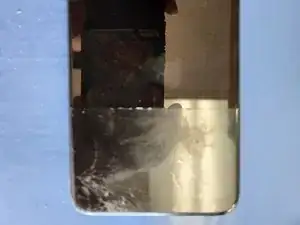
Перед началом работы с устройством заклейте скотчем осколки разбитого стекла на экране. Это предотвратит выпадение осколков и травмы при замене экрана.
Шаг 2
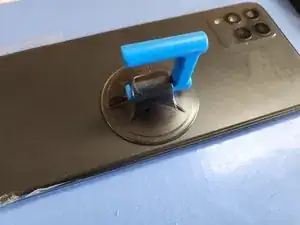
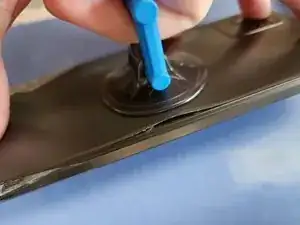
Перед работой с этим устройством подготовьтесь его разогреть, чтобы смягчить клей. Вы можете использовать нагревательный коврик (как на фото этого руководства), но также подойдёт фен, термофен, iOpener или любой доступный вам метод.
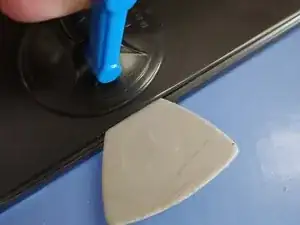
После достаточного прогрева задней крышки прикрепите присоску к правой стороне. Потяните вверх сильно, чтобы разорвать уплотнение и создать зазор для входа монтажной лопатки.
После того как монтажная лопатка вставлена, можно убрать присоску.
Шаг 3
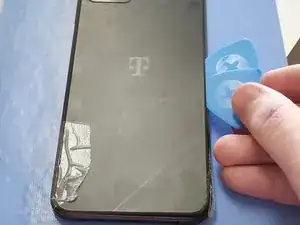
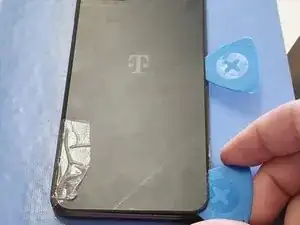
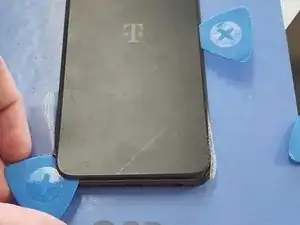
Оставив первую монтажную лопатку на месте, чтобы клей не схватился снова, вставьте вторую в зазор и проведите ею по нижним углам.
Если в любой момент станет трудно прорезать клей, остановитесь и подогрейте ещё.
Шаг 4
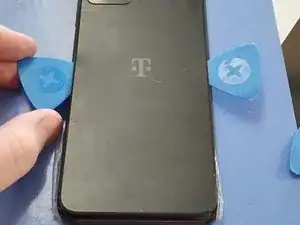
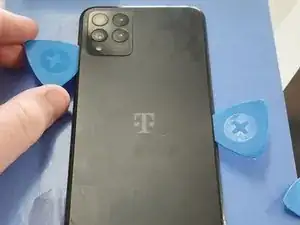
Продолжайте с той же монтажной лопаткой, поднимая её по левой стороне, но остановитесь, когда дойдёте до камеры.
Стекло камеры многослойное, и при неправильном подходе вы можете повредить его.
Если в любой момент станет трудно прорезать клей, остановитесь и подогрейте ещё.
Шаг 5
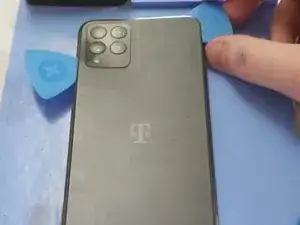
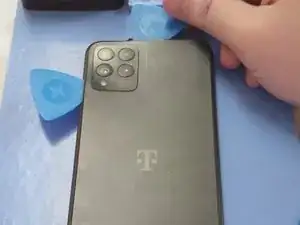
Возвращаясь к оригинальной монтажной лопатке, проведите ею вверх по правой стороне и вокруг верхнего угла.
Снова остановитесь, как только доберётесь до камеры.
Если в любой момент станет трудно прорезать клей, остановитесь и подогрейте ещё.
Шаг 6
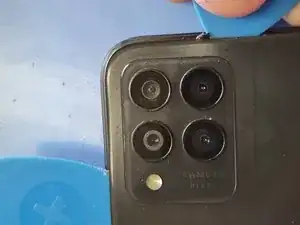
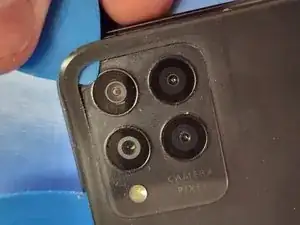
Когда дойдёте до камеры, поднимите монтажную лопатку вверх под углом.
Просуньте монтажную лопатку под заднюю панель телефона, но над стеклом камеры.
Вам может понадобиться обойти камеры полностью, так как вокруг камер есть отдельная полоса клея.
Если в любой момент станет трудно прорезать клей, остановитесь и подогрейте ещё.
Шаг 7
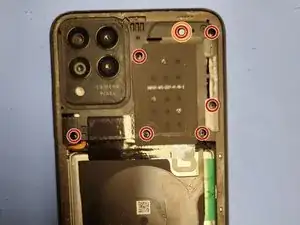
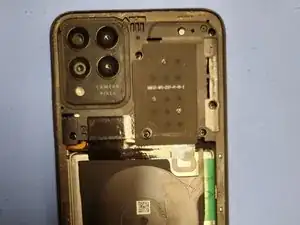
Снимите 7 винтов, удерживающих среднюю рамку над материнской платой.
Один из этих винтов имеет пломбу с маркировкой «S». Не пропустите её!
Все винты, используемые в этом ремонте, взаимозаменяемы и имеют стандартную шлицевую головку Philips #0. Нет необходимости сортировать их по шагам или местоположению! Это делает устройство удобным для пользователя.
Шаг 8
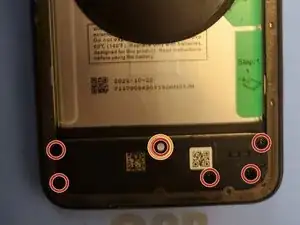
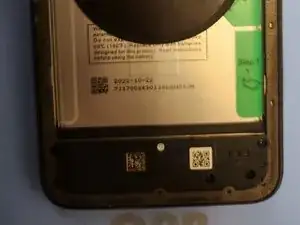
Снимите 6 винтов, удерживающих среднюю рамку над дочерней платой.
Один из этих винтов имеет пломбу с маркировкой «S». Не пропустите её!
Все винты, используемые в этом ремонте, взаимозаменяемы и имеют стандартную шлицевую головку Philips #0. Нет необходимости сортировать их по шагам или местоположению! Это делает устройство удобным для пользователя.
Шаг 9
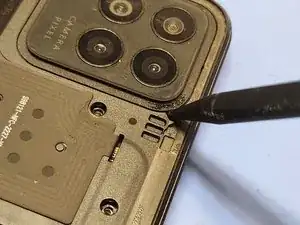
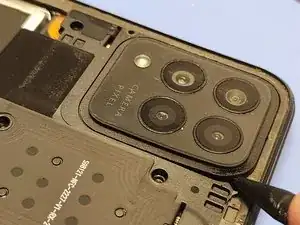
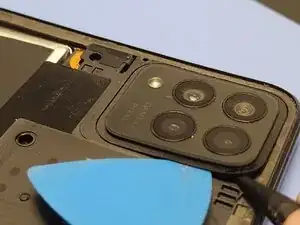
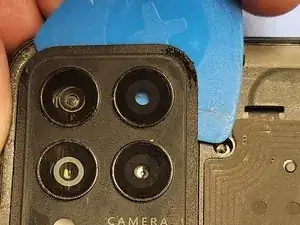
Вставьте кончик лопатки в небольшой зазор в углу вокруг линзы камеры.
Подденьте и создайте зазор под линзой.
Вставьте монтажную лопатку в образовавшийся зазор.
Шаг 10
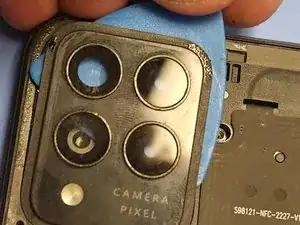
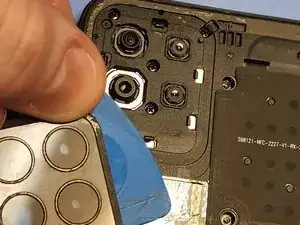
С вставленной монтажной лопаткой подденьте и снимите линзу камеры.
Линза удерживается клеем и защёлками, при снятии возможно два щелчка.
Убедитесь, что монтажная лопатка проходит под линзой камеры, но над самими камерами. Если попытаться засунуть её сбоку от камер, вы можете повредить их.
Шаг 11
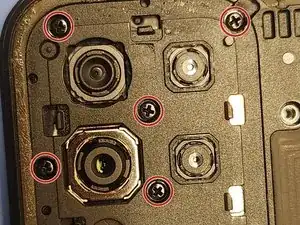
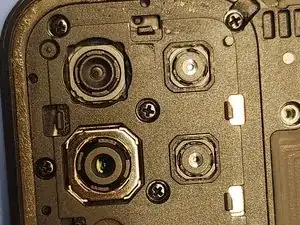
Снимите 5 винтов, удерживающих среднюю рамку над камерами.
Все винты, используемые в этом ремонте, взаимозаменяемы и имеют стандартную шлицевую головку Philips #0. Нет необходимости сортировать их по шагам или местоположению! Это делает устройство удобным для пользователя.
Шаг 12
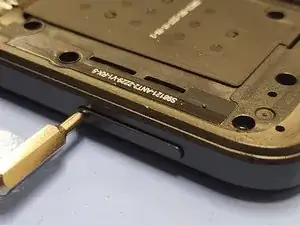
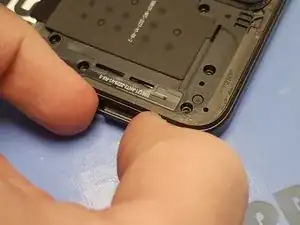
С помощью инструмента для извлечения SIM-карты или обычной скрепки вставьте его в отверстие лотка для SIM-карты.
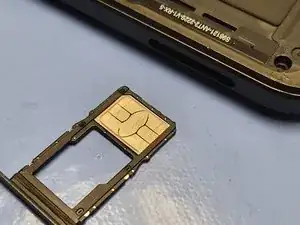
Выньте лоток для SIM-карты.
Будьте осторожны: телефон лежит лицевой стороной вниз, и SIM-карта или карта памяти могут выпасть из лотка. Следите, чтобы не потерять их!
Шаг 13
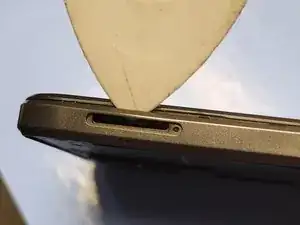
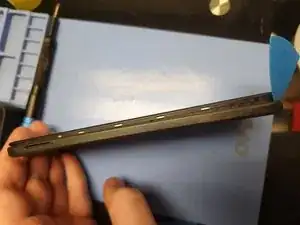
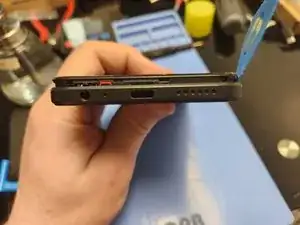
Вставьте плоскую пластиковую лопатку в зазор между рамой середины корпуса и рамой экрана там, где был лоток SIM-карты.
Пластик в этой области самый тонкий и гибкий, поэтому Вы должны суметь вдавить лопатку в шов.
Проведите лопаткой вниз по правой стороне телефона и вокруг нижних углов.
С левой стороны передвигайте лопатку только наполовину вверх и остановитесь до достижения кнопки питания.
Вернитесь к правой стороне и проведите лопатку по верхней части, но остановитесь после верхнего левого угла, не доходя до кнопок.
Использование лопатки за кнопками может повредить тонкие ленточные кабели.
Шаг 14
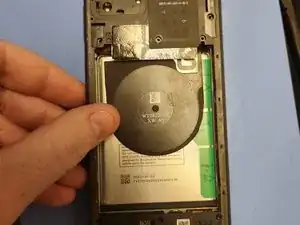
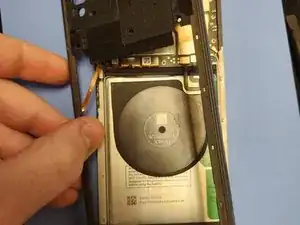
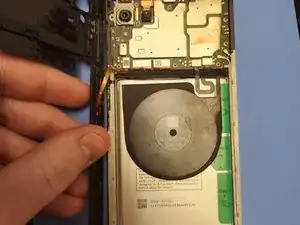
Как только защёлки отпустятся, положите телефон обратно на экран и аккуратно приподнимите среднюю рамку.
Откройте её как книгу, считая за шарнир левую сторону, поскольку кнопка питания всё ещё подключена тонким ленточным кабелем.
Будьте очень осторожны, так как дергание или тянущее движение может порвать этот тонкий ленточный кабель.
Переверните среднюю рамку и положите её рядом с телефоном перевёрнутой стороной вниз.
Шаг 15
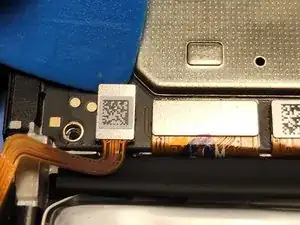
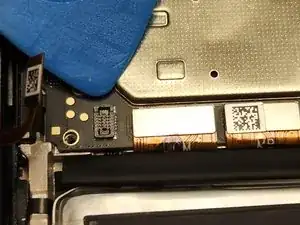
Положив среднюю рамку рядом с телефоном, используйте плоскую пластиковую лопатku или медную лопатку, чтобы отключить кнопку питания от материнской платы.
При сборке это хорошее время для проверки телефона, прежде чем закрутить среднюю рамку и закрыть корпус. Если с новым экраном или в процессе ремонта возникнут проблемы, их легче обнаружить сейчас.
Шаг 16
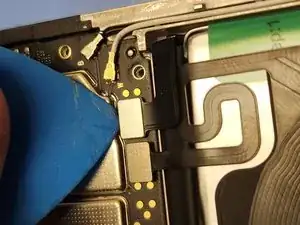
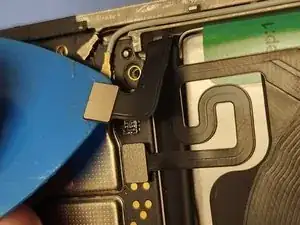
Используйте плоскую пластиковую лопатку или медную лопатку, чтобы отключить аккумулятор от материнской платы.
Шаг 17
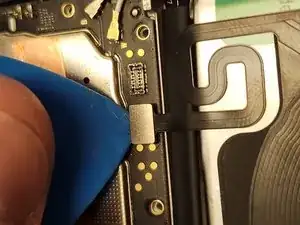
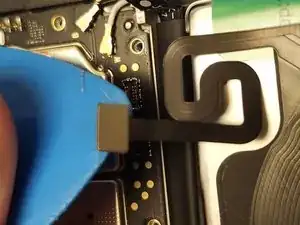
Используйте плоскую пластиковую лопаткy или медную лопатку, чтобы отключить катушку беспроводной зарядки от материнской платы.
Шаг 18
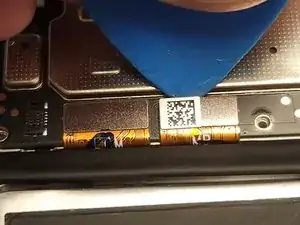
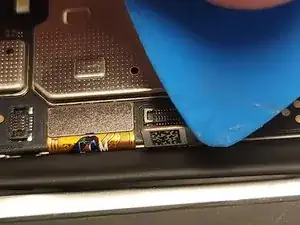
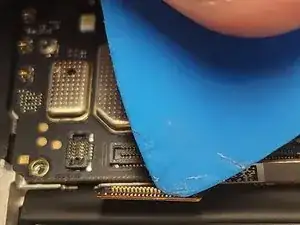
Используйте плоскую пластиковую лопаткy или медную лопатку, чтобы отключить два разъёма экрана от материнской платы.
Шаг 19
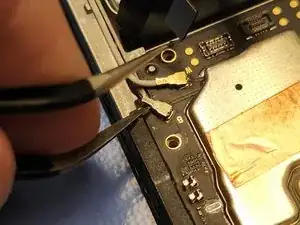
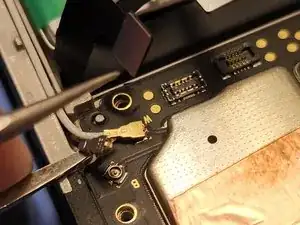
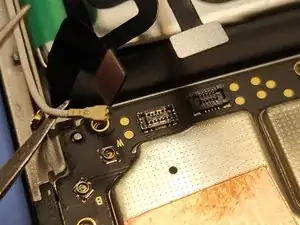
Используйте пинцет, чтобы отсоединить два антенных разъёма от материнской платы.
Следите за тем, чтобы тянуть только за металлический наконечник антенны. Тянущее усилие за провод может повредить антенну.
Шаг 20
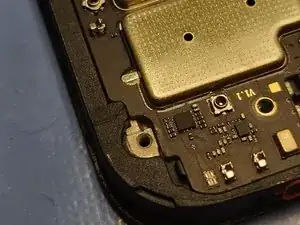
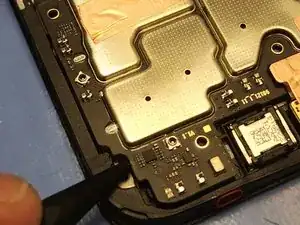
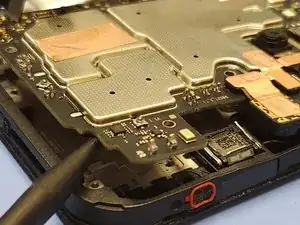
В правом верхнем углу телефона есть небольшой зазор, дающий доступ между материнской платой и рамой.
Вставьте лопатку в этот зазор и аккуратно подденьте вверх. Материнская плата теперь должна свободно приподняться от рамки экрана.
Для этого ремонта мы оставляем камеры прикреплёнными к материнской плате. Они поднимутся вместе с платой.
Шаг 21
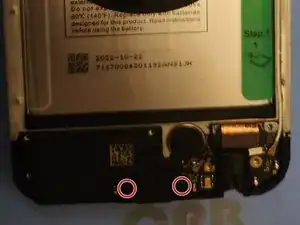
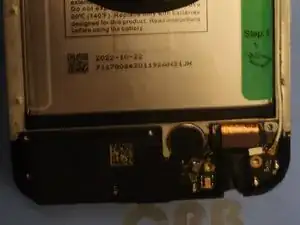
Снимите 2 винта, удерживающие громкоговоритель над дочерней платой.
Все винты, используемые в этом ремонте, взаимозаменяемы и имеют стандартную головку Philips #0. Их не нужно держать по шагам или местоположению! Это делает устройство очень удобным для пользователя!
Шаг 22
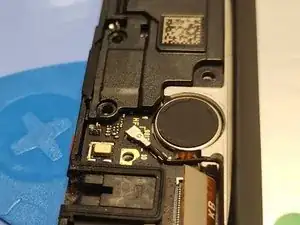
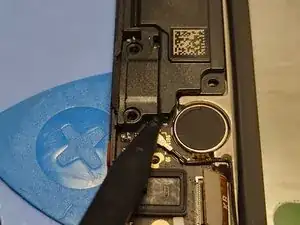
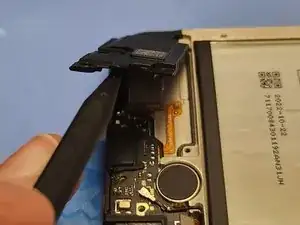
С правой стороны громкоговорителя есть небольшой зазор, дающий доступ между динамиком и дочерней платой.
Вставьте лопатку в этот проём и аккуратно подденьте вверх. Громкоговоритель теперь должен свободно отойти от рамки дочерней платы.
Шаг 23
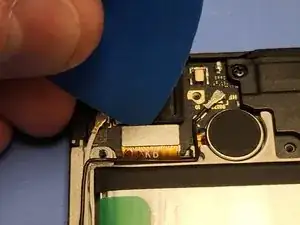
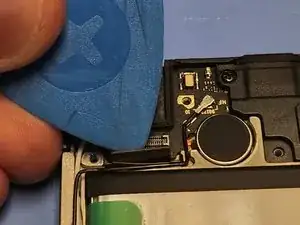
Используйте плоскую пластиковую лопаткy или медную лопатку, чтобы отключить экран от дочерней платы.
Шаг 24
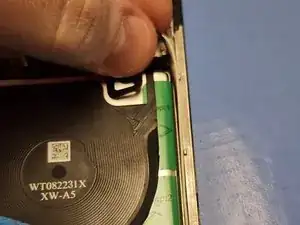
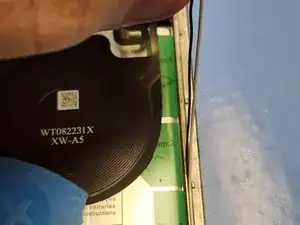
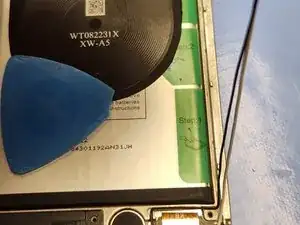
После снятия материнской платы аккуратно приподнимите антенну, чтобы вынуть её из канала на стороне рамки.
Шаг 25
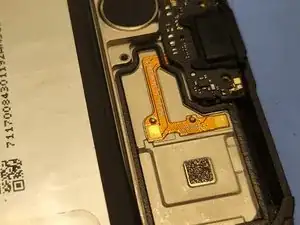
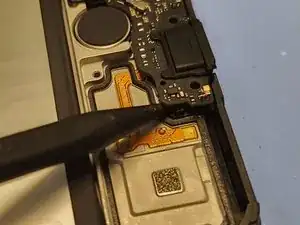
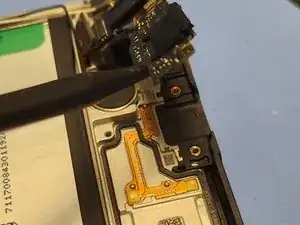
В верхнем левом углу дочерней платы есть небольшой зазор, дающий доступ между дочерней платой и рамой.
Вставьте лопатку в этот зазор и аккуратно подденьте вверх. Дочерняя плата теперь должна свободно приподняться от рамки экрана.
Для этого ремонта мы оставляем антенны прикреплёнными к дочерней плате. Они поднимутся вместе с платой.
Шаг 26
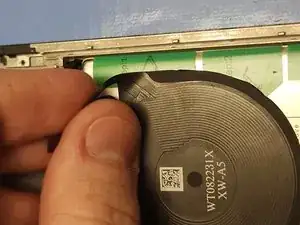
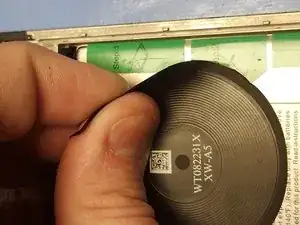
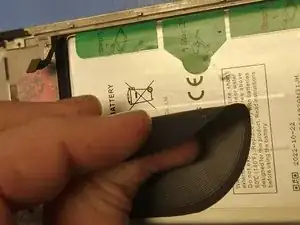
Осторожно отогните катушку беспроводной зарядки от правой стороны аккумулятора, чтобы открыть вид на выступы под ней.
Не обязательно полностью снимать катушку беспроводной зарядки с аккумулятора для этого ремонта. Вы можете сделать это при желании.
Шаг 27
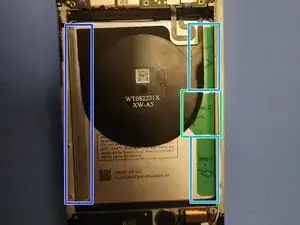
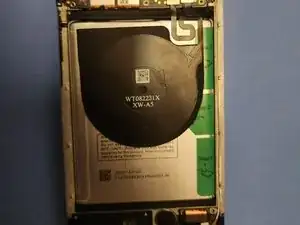
С правой стороны батареи находятся две вкладки с надписью «Step 1». Эти вкладки прикреплены к каркасу телефона и не должны тянуться. Их нужно лишь аккуратно отделить от батареи.
С левой стороны батареи находится большая вкладка. Она не помечена, но её следует аккуратно снять, поскольку при неснятии можно повредить катушку беспроводной зарядки, если она ещё подключена.
С правой стороны батареи находится одна вкладка с надписью «Step 2». После того как другие вкладки будут отслоены от батареи, за неё тянут, чтобы вынуть батарею из телефона.
Шаг 28
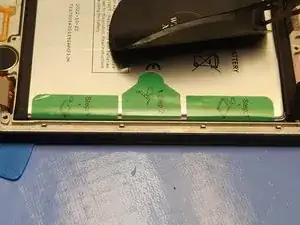
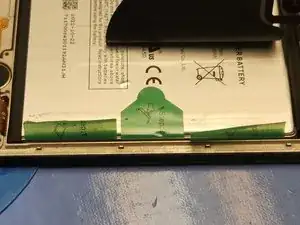
Освободив катушку беспроводной зарядки, аккуратно оторвите обе вкладки с надписью «Step 1» от батареи.
Шаг 29
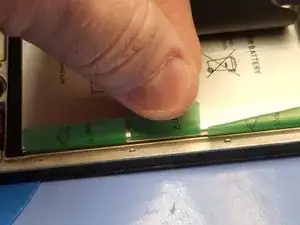
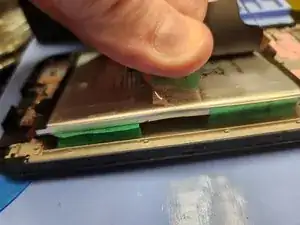
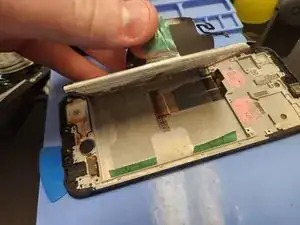
Освободив катушку беспроводной зарядки и отодвинув все вкладки, сильно потяните вкладку 2 вверх, чтобы снять батарею с каркаса.
Важно поддерживать постоянную силу натяжения, а не делать короткие резкие рывки вкладкой.
Если в какой‑то момент батарею слишком трудно поднять, остановитесь и прогрейте лицевую сторону устройства, чтобы размягчить клей.
НИКОГДА не нагревайте батарею напрямую.
Шаг 30
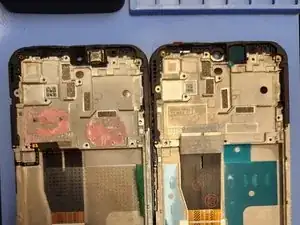
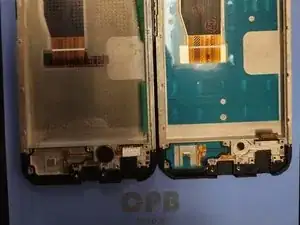
Удалив все основные компоненты, расположите старый и новый экраны рядом и перенесите все мелкие детали, которые могли остаться.
Мелкие части, которые нужно перенести, зависят от того, кто поставил ваш запасной экран. Эти примеры приведены как ориентир на основе того, что я обнаружил при выполнении ремонта. Тщательно проверьте свои детали, чтобы точно знать, что нужно переносить, а что — нет!
Шаг 31
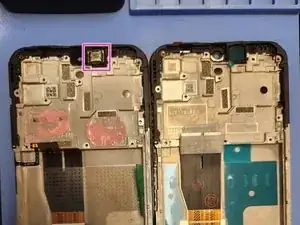
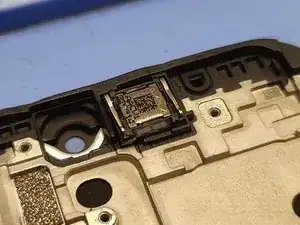
Динамик разговорного типа расположен здесь.
Динамик разговорного типа успешно перенесён на новый экран и каркас.
Шаг 32
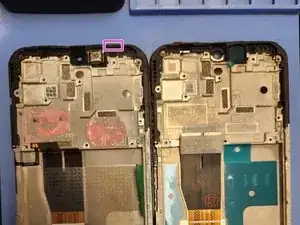
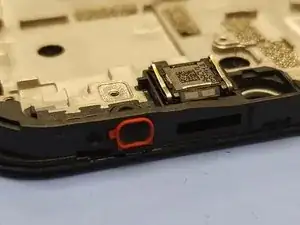
Фильтр верхнего микрофона расположен здесь (верхний край каркаса).
Фильтр верхнего микрофона успешно перенесён на новый экран и каркас.
Шаг 33
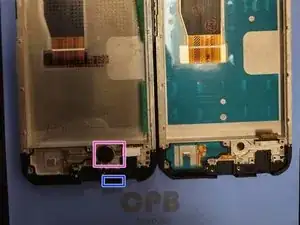
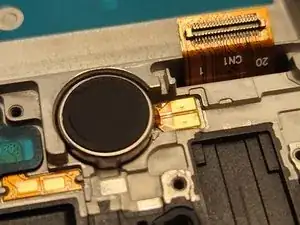
Здесь находится вибромотор.
Здесь расположен нижний фильтр микрофона (нижний край каркаса).
Обе детали успешно перенесены на новый экран и каркас.
Шаг 34
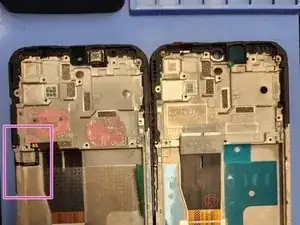
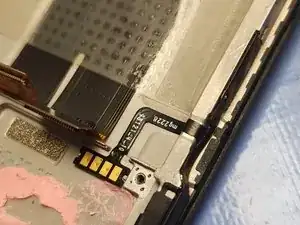
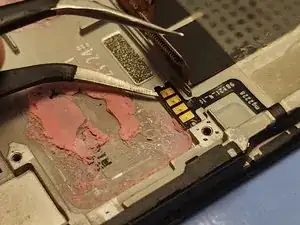
Боковые кнопки расположены здесь, на тонком и хрупком шлейфе, который обходит каркас слева внутрь, под платой.
Вставьте кончик пинцета под контактные площадки. Там есть небольшой зазор, едва заметный, который позволит просунуть пинцет под контактные площадки и создать рычаг.
После того как контактные площадки приподняты, аккуратно потяните шлейф пальцами вверх, чтобы оторвать клей, удерживающий его на каркасе.
Прекратите тянуть, как только дойдёте до боковой части телефона. Полностью удалить этот шлейф пока нельзя.
Важно не вставлять пинцет туда, куда не рекомендуется в этом руководстве. Удаляйте шлейф только путём аккуратного отрыва клея. Только в этих трёх местах есть металлическая подложка, защищающая шлейф. В любом другом месте шлейф может быть перерезан или повреждён.
Шаг 35
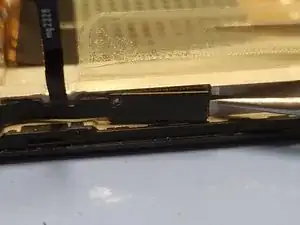
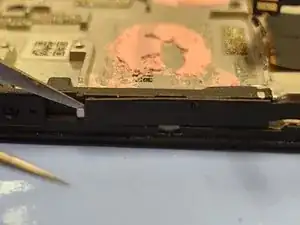
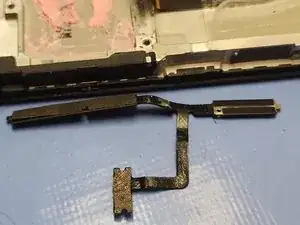
Вставьте пинцет в маленький зазор справа от шлейфа и отодвиньте правую сторону вверх.
Вставьте пинцет в маленький зазор слева от шлейфа и отодвиньте левую сторону вверх.
После того как обе стороны отслоены, аккуратно потяните шлейф пальцами вверх, чтобы оторвать клей, удерживающий его на каркасе.
После освобождения обеих сторон и контактных площадок вы сможете без проблем отвести шлейф от каркаса телефона.
Важно не вставлять пинцет туда, куда не рекомендуется в этом руководстве. Удаляйте шлейф только путём аккуратного отрыва клея. Только в этих трёх местах есть металлическая подложка, защищающая шлейф. В любом другом месте шлейф может быть перерезан или повреждён.
После полного снятия шлейфа боковых кнопок установите его на новый экран и каркас.
Шаг 36
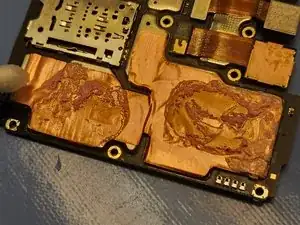
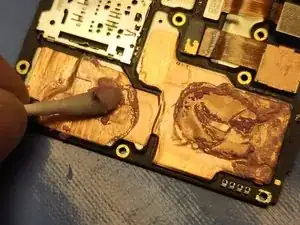
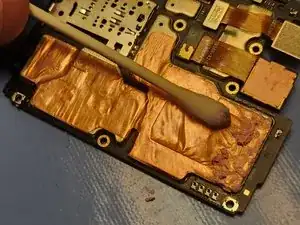
Используйте изопропиловый спирт 90% и выше на палочке‑тампоне или ближайший эквивалент, чтобы удалить старую термопасту с материнской платы.
Нанесите новую термопасту или термопрокладки на область, где ранее была термопаста, перед установкой платы в новый каркас.
Шаг 37
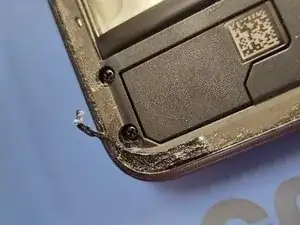
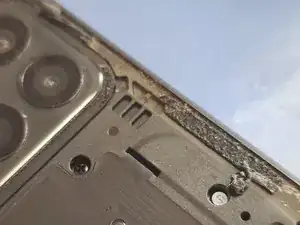
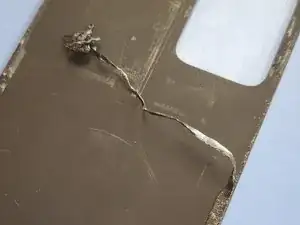
При сборке телефона осмотрите средний каркас и заднюю крышку на предмет остатков старого клеевого уплотнения. Убедитесь, что все следы полностью удалены.
Используйте изопропиловый спирт 90% и выше на палочке‑тампоне или ближайший эквивалент, чтобы очистить остатки клея с среднего каркаса и задней крышки.
Нанесите новую ленту Tesa или клей по вашему выбору по периметру среднего каркаса и вокруг отверстия камеры перед установкой задней крышки на телефон.
Заключение
Для сборки устройства выполните эти инструкции в обратном порядке. Объектив камеры нужно защёлкнуть на место — для этого требуется больше усилия, чем может показаться. Особое внимание уделите тому, чтобы правильно удалить старое уплотнение.
Перевод руководства с ifixit.com