Замена экрана OnePlus Nord 2 5G
Используйте это руководство для замены экрана на вашем OnePlus Nord 2 5G.
Для завершения ремонта потребуется клейкая лента/уплотнитель для замены.
Шаг 1
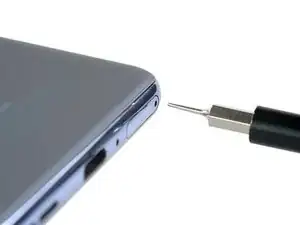
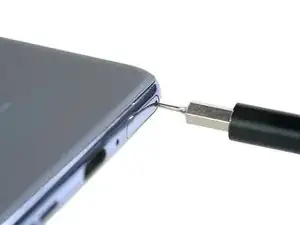
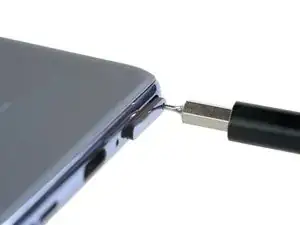
Вставьте инструмент для извлечения SIM в маленькое отверстие лотка для SIM-карты, расположенного на верхнем левом краю телефона.
Нажмите сильно, чтобы извлечь лоток.
Шаг 2
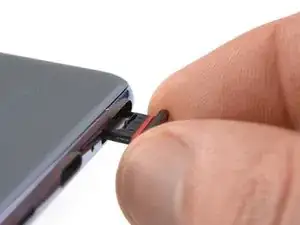
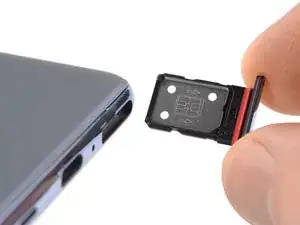
Снимите лоток для SIM-карты с телефона.
При повторной установке SIM-карты убедитесь, что она правильно ориентирована в лотке.
Тонкая резиновая прокладка вокруг лотка обеспечивает защиту от воды и пыли. Если эта прокладка повреждена или отсутствует, замените прокладку или весь лоток, чтобы защитить внутренние компоненты телефона.
Шаг 3
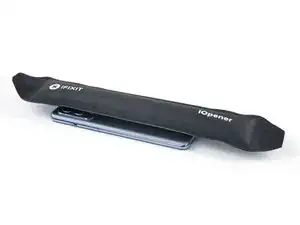
Подготовьте iOpener и приложите его к заднему стеклу как минимум на три минуты, чтобы размягчить клей под ним.
Можно также использовать фен, тепловую пушку или горячую плиту, но осторожно — не перегрейте телефон: дисплей и внутренняя батарея чувствительны к нагреву.
Шаг 4
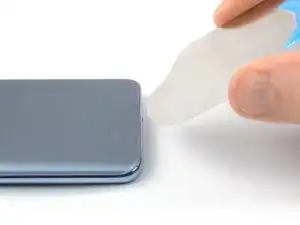
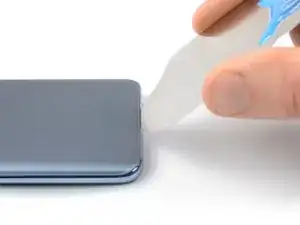
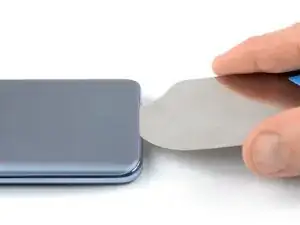
Из‑за текстуры поверхности ни один присосный инструмент не будет держаться за заднее стекло. Для создания зазора между задним стеклом и средней рамой требуется тонкий режущий инструмент.
Вставьте iFlex в шов между задним стеклом и средней рамой в нижней части телефона, чтобы создать зазор. Для этого может потребоваться некоторое усилие.
Оставьте iFlex на месте, чтобы клей не закрепился повторно.
Шаг 5
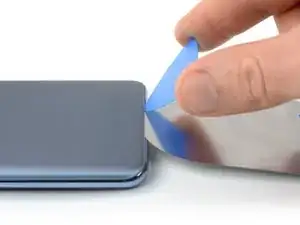
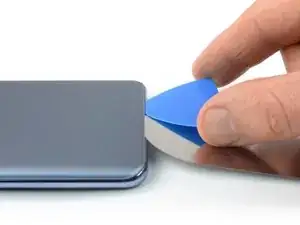
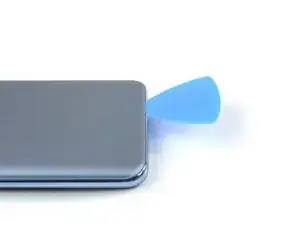
Вставьте монтажную лопатку (opening pick) в зазор, созданный iFlex.
Удалите iFlex.
Шаг 6
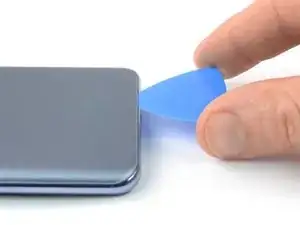
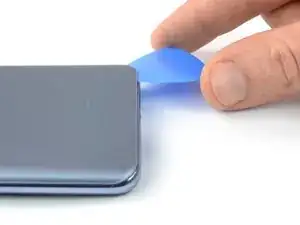
Проведите монтажной лопаткой к правому нижнему углу, чтобы разрезать клей.
Оставьте монтажную лопатку на месте, чтобы клей не приклеился повторно.
Шаг 7
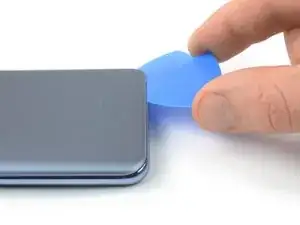
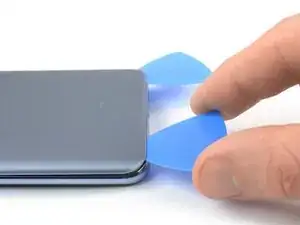
Вставьте вторую монтажную лопатку в правый нижний угол телефона.
Проведите лопаткой к левому нижнему углу, чтобы разрезать клей.
Оставьте монтажные лопатки на месте, чтобы клей не приклеился повторно.
Шаг 8
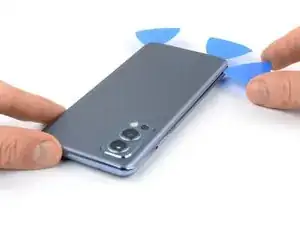
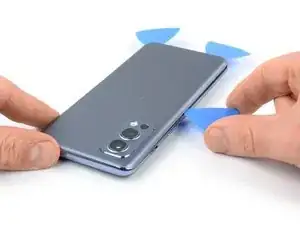
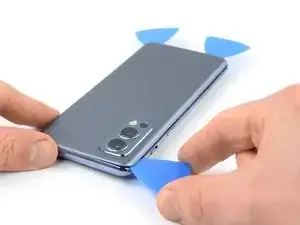
Если резать клей стало трудно, он, вероятно, остыл. Снова разогрейте его с помощью iOpener.
Вставьте третью монтажную лопатку в левый нижний угол телефона.
Проведите лопаткой вдоль левого края телефона, чтобы разрезать клей.
Оставьте монтажную лопатку в верхнем левом углу, чтобы клей не приклеился повторно.
Шаг 9
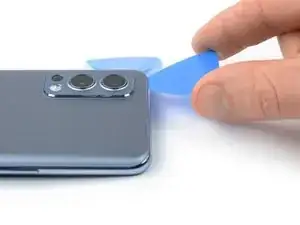
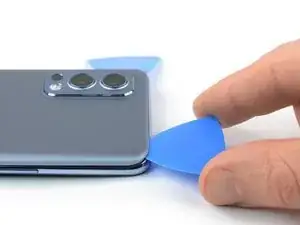
Вставьте четвёртую монтажную лопатку под верхний левый угол заднего стекла.
Проведите лопаткой вдоль верхнего края, чтобы разрезать клей.
Оставьте лопатку в верхнем правом углу, чтобы клей не приклеился повторно.
Шаг 10
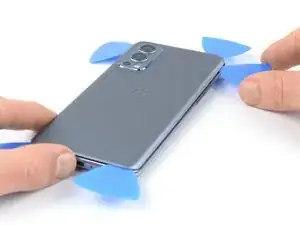
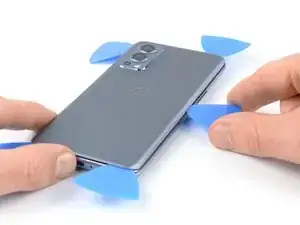
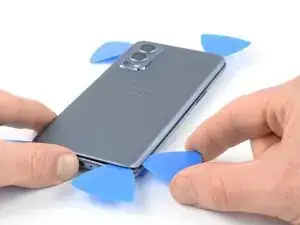
Вставьте пятую монтажную лопатку под верхний правый угол.
Проведите лопаткой вдоль правого края задней крышки, чтобы разрезать оставшийся клей.
Шаг 11
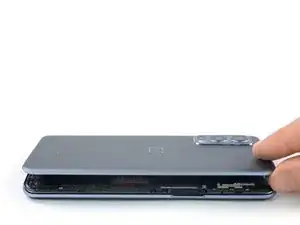
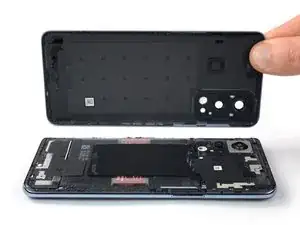
Снимите заднюю крышку.
Зафиксируйте новую заднюю крышку с помощью заранее вырезанной клеевой ленты или двустороннего скотча. После установки задней крышки приложите сильное, равномерное давление к телефону в течение нескольких минут, чтобы клей хорошо схватился — стопка тяжёлых книг подойдёт.
Шаг 12
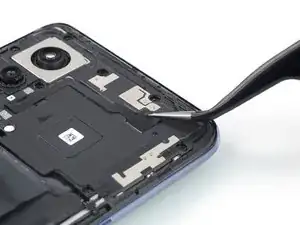
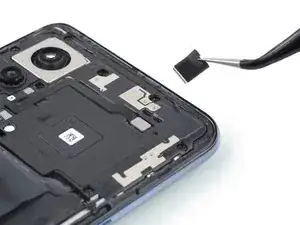
Используйте пинцет, чтобы снять металлическую пластину, закрывающую разъем шлейфа вспышки.
Шаг 13
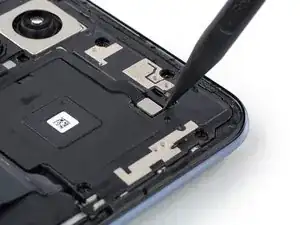
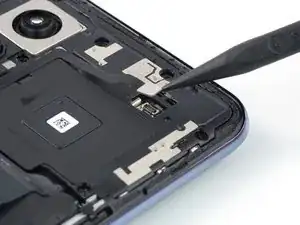
Используйте кончик лопатки (spudger), чтобы отсоединить кабель модуля вспышки, поддев коннектор прямо вверх из его гнезда.
Шаг 14
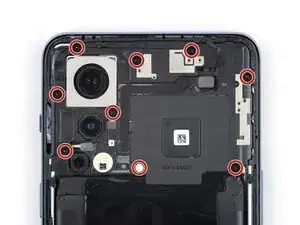
Используйте крестовую отвёртку, чтобы выкрутить девять винтов длиной 3.8 мм, фиксирующих кожух материнской платы.
Шаг 15
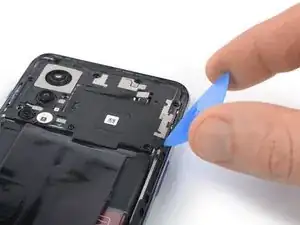
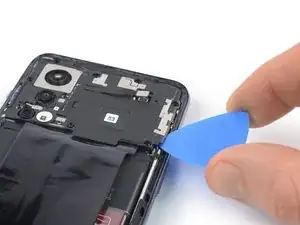
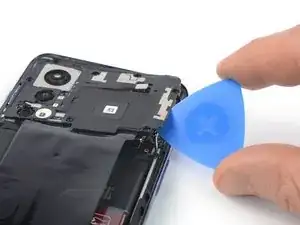
Кожух материнской платы удерживается пластиковыми защёлками.
Вставьте монтажную лопатку под правый нижний край кожуха материнской платы.
Поверните лопатку вбок, чтобы освободить пластиковые защёлки и приподнять кожух материнской платы.
Шаг 16
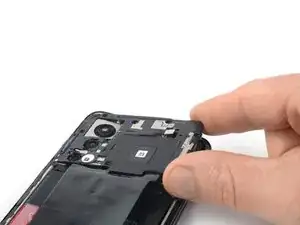
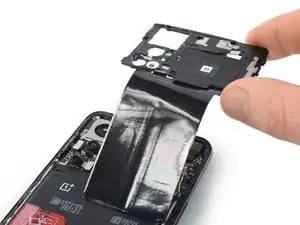
Снимите кожух материнской платы.
Шаг 17
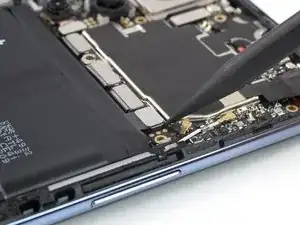
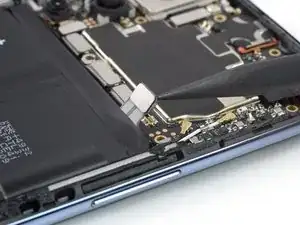
Используйте лопатку, чтобы отсоединить кабель батареи, поддев коннектор прямо вверх из его гнезда.
Шаг 18
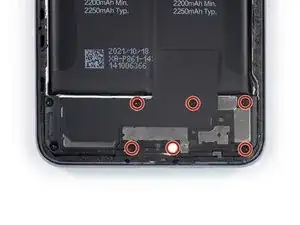
Снимать крышку дочерней платы необязательно для замены аккумулятора. Тем не менее это снижает риск повреждения окружающих компонентов.
Используйте крестовую отвёртку, чтобы выкрутить шесть винтов длиной 3,8 мм, крепящих крышку дочерней платы.
Шаг 19
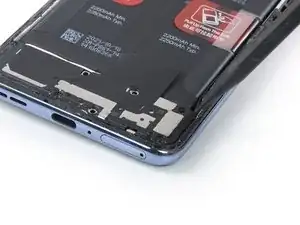
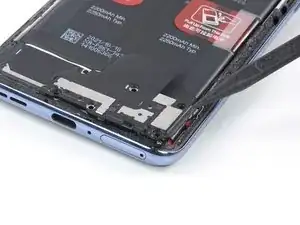
Подведите остриё лопатки под верхний правый край крышки дочерней платы.
Подденьте вверх, чтобы ослабить крышку дочерней платы.
Не пытайтесь пока полностью снять крышку дочерней платы. Она всё ещё приклеена к громкоговорителю.
Шаг 20
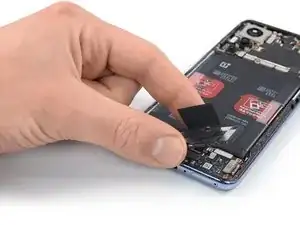
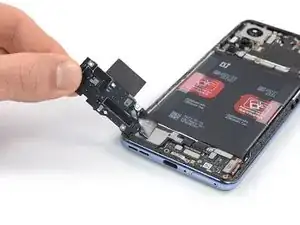
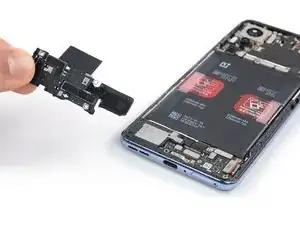
Согните крышку дочерней платы влево, как вы открываете переднюю крышку книги.
Осторожно снимите чёрную клейкую ленту с громкоговорителя.
Снимите крышку дочерней платы.
Шаг 21
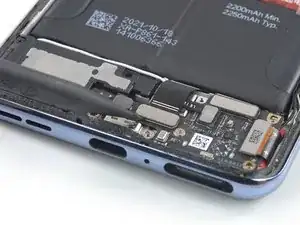
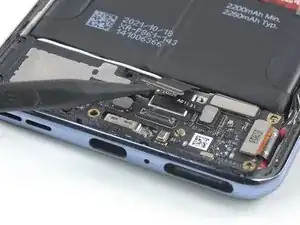
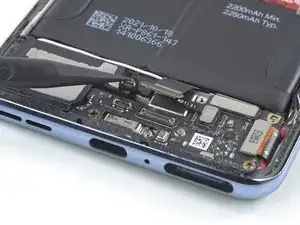
Используйте лопатку, чтобы отсоединить кабели соединителя и платы антены, поддев коннекторы прямо вверх из их гнёзд.
Шаг 22
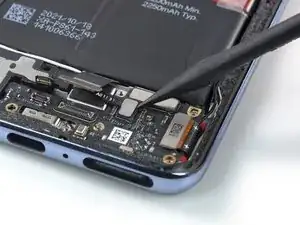
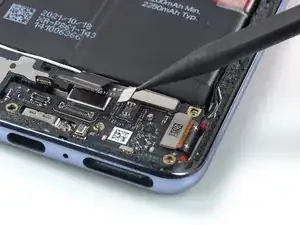
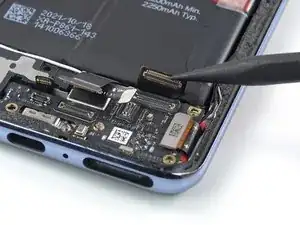
Используйте лопатку, чтобы отсоединить кабели датчика отпечатков пальца и соединителя, поддев коннекторы прямо вверх из их гнёзд.
Шаг 23
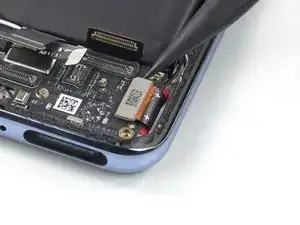
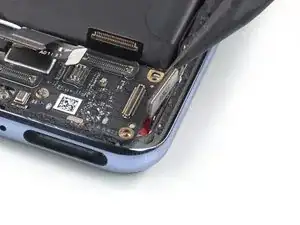
Используйте лопатку, чтобы отсоединить кабель дисплея, поддев коннектор прямо вверх из его гнезда.
Шаг 24
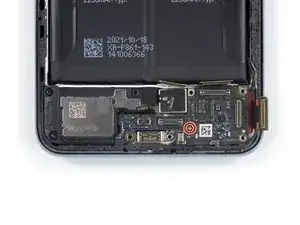
Используйте крестовую отвёртку, чтобы выкрутить винт длиной 2,8 мм, закрепляющий дочернюю плату.
Шаг 25
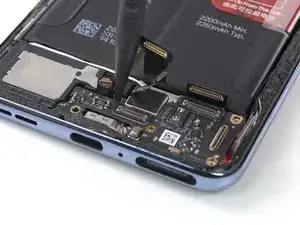
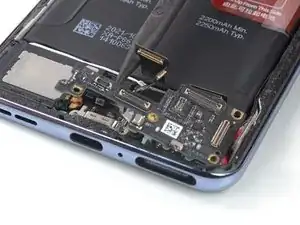
Подведите остриё лопатки под верхний край дочерней платы.
Подденьте вверх, чтобы ослабить дочернюю плату.
Не пытайтесь пока полностью снять дочернюю плату. Снизу к ней всё ещё подключён антенный кабель.
Шаг 26
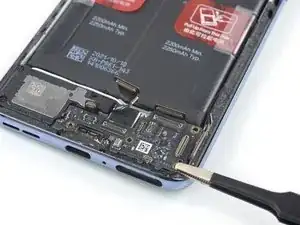
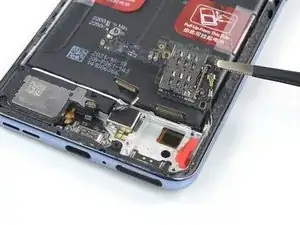
Используйте пинцет с тупыми концами, чтобы аккуратно перегнуть дочернюю плату в направлении аккумулятора.
Шаг 27
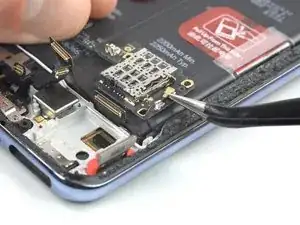
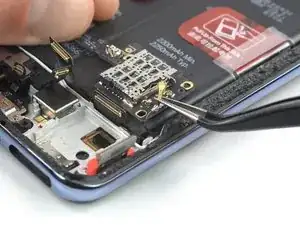
Заведите один из захватов пинцета под чёрный антенный кабель, пока он не прижмётся к металлическому разъёму.
Отсоедините верхний антенный кабель, поддев его прямо вверх от дочерней платы.
Шаг 28
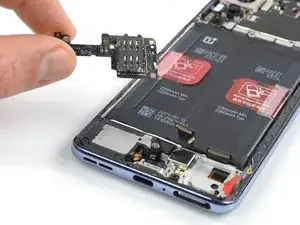
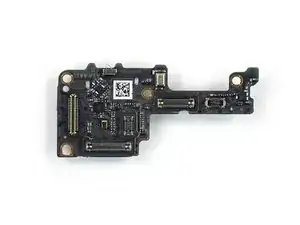
Снимите дочернюю плату.
Шаг 29
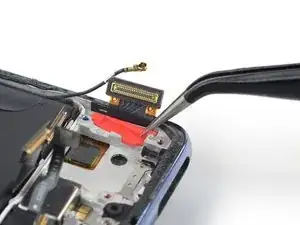
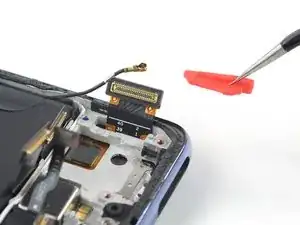
Используйте пинцет, чтобы снять красную резиновую прокладку, фиксирующую кабель дисплея.
Шаг 30
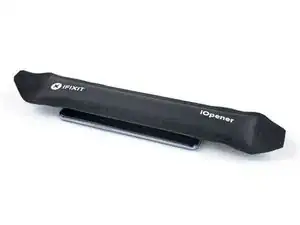
Приложите нагретый iOpener к экрану на 3 минуты, чтобы ослабить клей под ним.
Можно также использовать фен, тепловую пушку или горячую плиту, но будьте осторожны, чтобы не перегреть устройство. Край должен быть слегка слишком горячим, чтобы прикасаться.
Шаг 31
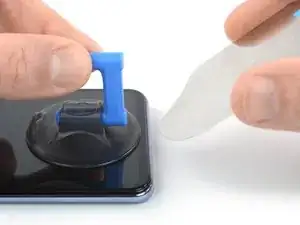
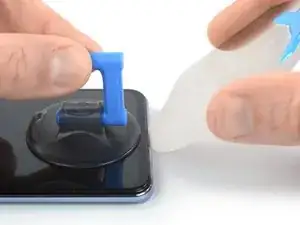
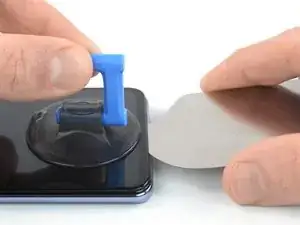
Прикрепите присоску к нижнему краю экрана.
Если экран сильно разбит, покрытие его слоем прозрачного упаковочного скотча может позволить присоске держаться. В качестве альтернативы можно использовать очень прочную ленту вместо присоски. Если ничего не помогает, можно приклеить присоску супер-клеем к разбитому экрану.
Поднимите экран с помощью присоски и вставьте iFlex, чтобы создать небольшой зазор между экраном и корпусом телефона.
В зависимости от возраста телефона это может быть сложно. Если возникают трудности, приложите больше тепла к нижнему краю и попробуйте снова.
Шаг 32
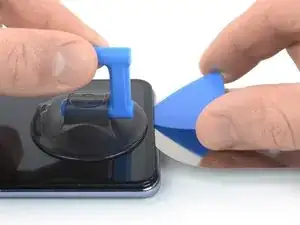
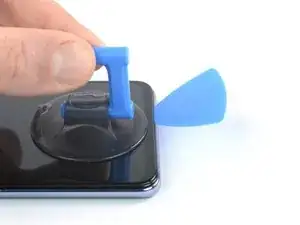
Вставьте монтажную лопатку в зазор, который вы создали с помощью iFlex.
Удалите iFlex.
Шаг 33
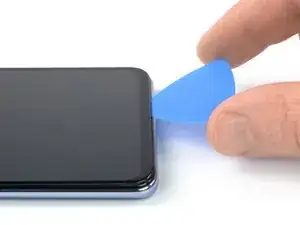
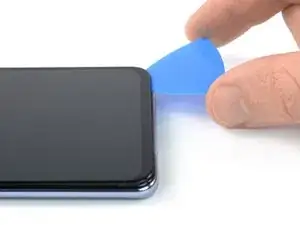
Проведите монтажной лопаткой к нижнему правому углу экрана, чтобы разрезать клей.
Оставьте лопатку на месте, чтобы клей не склеился снова.
Шаг 34
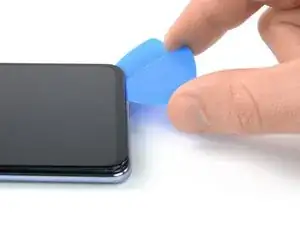
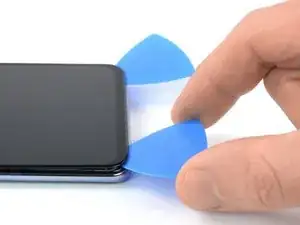
Вставьте вторую монтажную лопатку в нижнем правом углу и проведите её к нижнему левому углу экрана, чтобы разрезать клей.
Оставьте лопатку на месте, чтобы клей не склеился снова.
Шаг 35
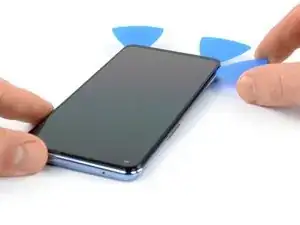
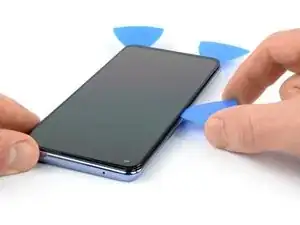
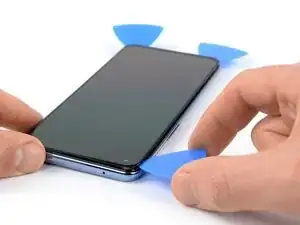
Вставьте третью монтажную лопатку под нижний левый угол экрана.
Проведите лопатку вдоль левого края экрана, чтобы разрезать клей.
При работе рядом с фронтальной камерой вставляйте лопатку только на 2,5 мм, чтобы не повредить её.
Оставьте лопатку в верхнем левом углу, чтобы клей не склеился снова.
Шаг 36
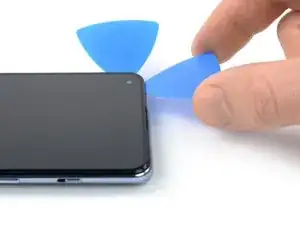
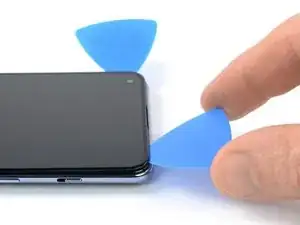
Если клей становится трудно разрезать, скорее всего он остыл. Используйте ваш iOpener или фен для нагрева в течение 1–2 минут, чтобы снова размягчить его.
Вставьте четвёртую медиаторную лопатку в верхний левый угол экрана.
Проведите лопатку вдоль верхнего края телефона, чтобы разрезать клей.
Оставьте лопатку в верхнем правом углу, чтобы клей не слипся снова.
Шаг 37
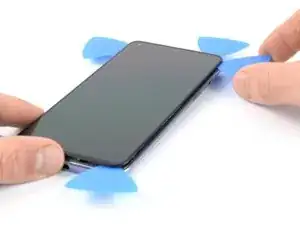
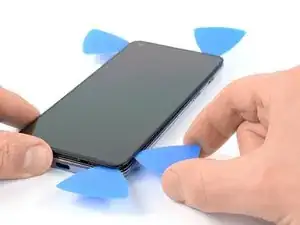
Вставьте пятую медиаторную лопатку и проведите ею вдоль правого края телефона, чтобы разрезать оставшийся клей.
Не пытайтесь полностью снять дисплей — кабели дисплея ещё пропущены через среднюю рамку.
Шаг 38
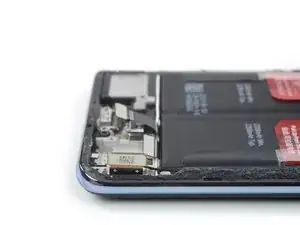
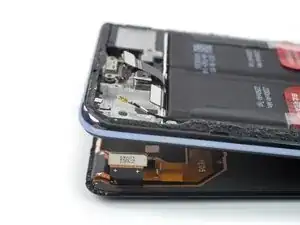
Аккуратно пропустите кабель дисплея через зазор в средней рамке, приподняв нижнюю часть телефона.
Шаг 39
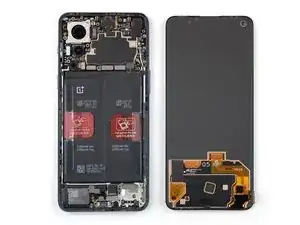
Снимите экран.
При обратной сборке следуйте этому руководству для установки клеевых прокладок, вырезанных по размеру вашего устройства.
Заключение
Сравните вашу новую запчасть с оригинальной — возможно, потребуется перенести оставшиеся компоненты или удалить защитные плёнки клея с новой детали перед установкой.
Для сборки устройства выполните эти инструкции в обратном порядке.
При обратной сборке нанесите новый клей там, где это необходимо, после очистки соответствующих мест изопропиловым спиртом (>90%).
Утилизируйте электронные отходы через переработчика с сертификатом R2 или e-Stewards.
Ремонт прошёл не так, как планировалось? Попробуйте простые методы устранения неполадок или обратитесь за помощью к сообществу OnePlus Nord 2 5G.
Перевод руководства с ifixit.com