Замена батареи на OnePlus Nord 2 5G
Используйте это руководство для замены батареи в вашем OnePlus Nord 2 5G.
Для вашей безопасности разрядите батарею ниже 25% перед разборкой телефона. Это снижает риск возгорания в случае случайного повреждения батареи во время ремонта. Если ваша батарея вздулась, примите соответствующие меры предосторожности.
Вам понадобится заменяющий клей, чтобы завершить этот ремонт.
Шаг 1
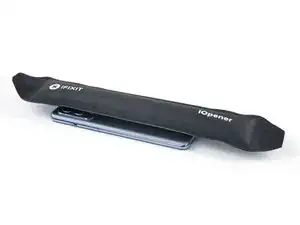
Подготовьте iOpener и приложите его к заднему стеклу на как минимум три минуты, чтобы ослабить клей под ним.
Также можно использовать фен, тепловую пушку или раскалённую плиту, но будьте осторожны, чтобы не перегреть телефон — экран и внутренняя батарея подвержены термическому повреждению.
Шаг 2
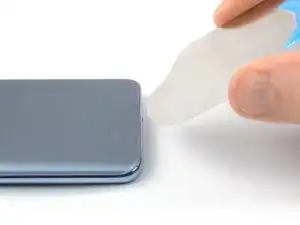
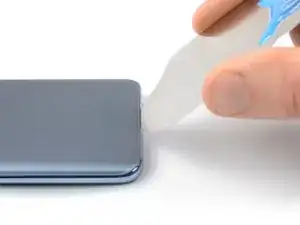
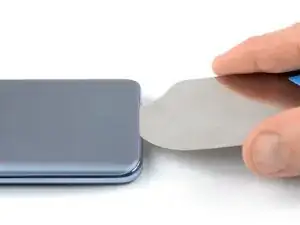
Из-за своей поверхности никакой присоски не удастся удержать заднее стекло телефона. Потребуется тонкий резак, чтобы создать зазор между задним стеклом и средним каркасом.
Вставьте iFlex в шов между задним стеклом и средним каркасом в нижнем крае телефона, чтобы создать зазор. Это может потребовать некоторой силы.
Оставьте iFlex на месте, чтобы предотвратить повторное запечатывание клея.
Шаг 3
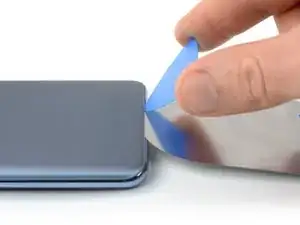
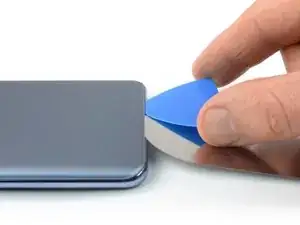
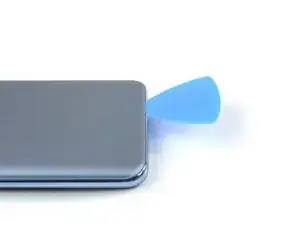
Вставьте открывающий нож в зазор, который вы создали с помощью iFlex.
Удалите iFlex.
Шаг 4
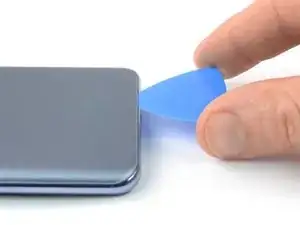
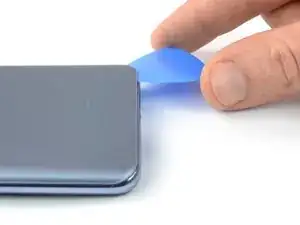
Проведите открывающим ножом к нижнему правому углу, чтобы разрезать клей.
Оставьте открывающий нож на месте, чтобы предотвратить повторное запечатывание клея.
Шаг 5
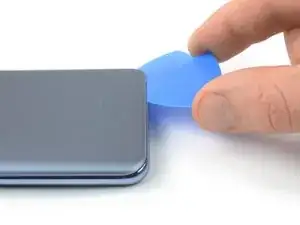
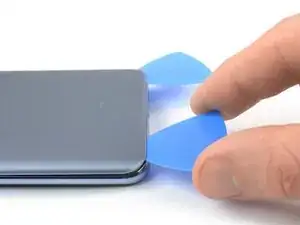
Вставьте второй открывающий нож в нижний правый угол вашего телефона.
Проведите открывающим ножом к нижнему левому углу, чтобы разрезать клей.
Оставьте открывающие ножи на месте, чтобы предотвратить повторное запечатывание клея.
Шаг 6
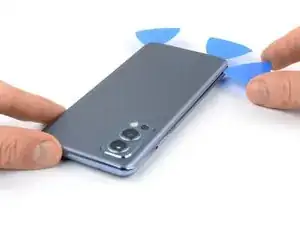
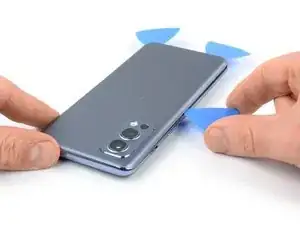
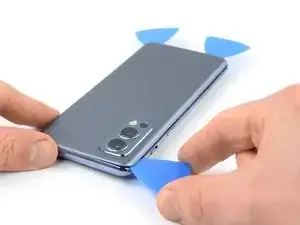
Если клей становится трудным для резки, он, скорее всего, остыл. Используйте ваш iOpener, чтобы разогреть его.
Вставьте третий открывающий нож в нижний левый угол вашего телефона.
Проведите открывающим ножом по левому краю вашего телефона, чтобы разрезать клей.
Оставьте открывающий нож в верхнем левом углу, чтобы предотвратить повторное запечатывание клея.
Шаг 7
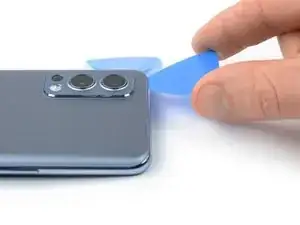
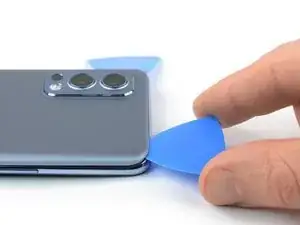
Вставьте четвёртый открывающий нож под верхний левый угол заднего стекла.
Проведите открывающим ножом по верхнему краю, чтобы разрезать клей.
Оставьте открывающий нож в верхнем правом углу, чтобы предотвратить повторное запечатывание клея.
Шаг 8
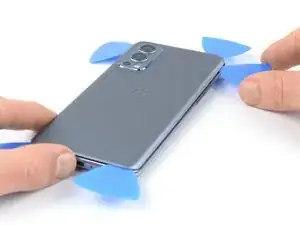
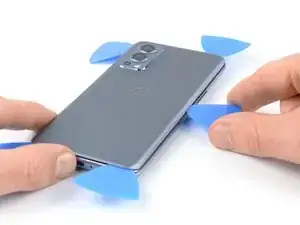
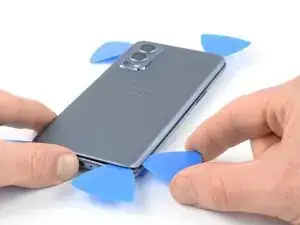
Вставьте пятый открывающий нож под верхний правый угол.
Проведите открывающим ножом по правому краю задней крышки, чтобы разрезать оставшийся клей.
Шаг 9
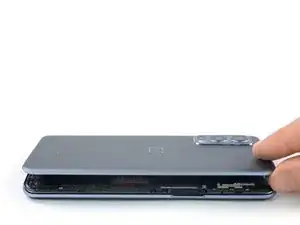
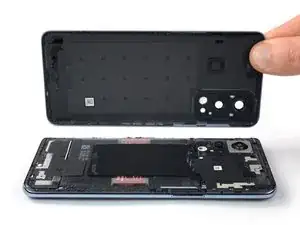
Снимите заднюю крышку.
Закрепите новую заднюю крышку с помощью предварительно нарезанного клея или двустороннего клейкого скотча. После установки задней крышки приложите сильное, равномерное давление к вашему телефону в течение нескольких минут, чтобы помочь клею образовать хорошую связь — стопка тяжёлых книг отлично подойдёт.
Шаг 10
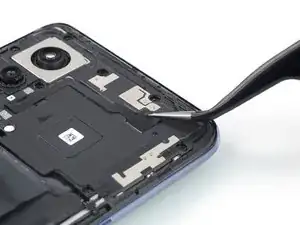
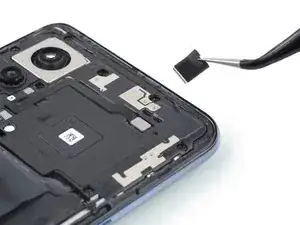
Используйте пинцет, чтобы снять металлическую скобу, закрывающую разъём сборки вспышки.
Шаг 11
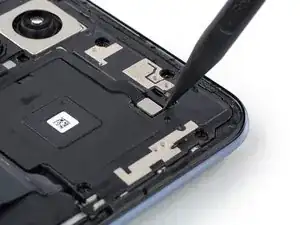
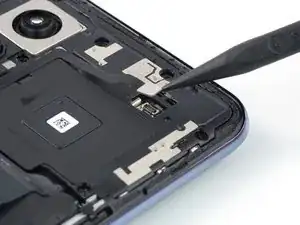
Используйте конец лопатки, чтобы отключить кабель сборки вспышки, поддев разъём вертикально вверх от его гнезда.
Шаг 12
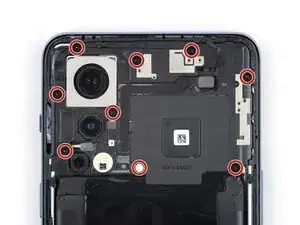
Используйте крестовую отвёртку, чтобы удалить девять винтов длиной 3.8 мм, крепящих крышку материнской платы.
Шаг 13
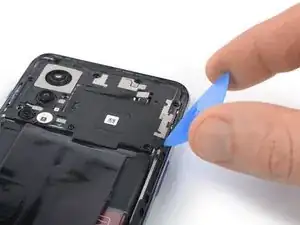
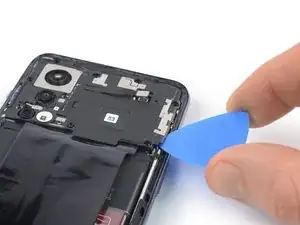
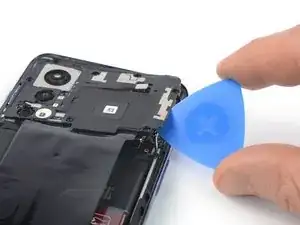
Крышка материнской платы закреплена пластиковыми зажимами.
Вставьте открывающий нож под нижний правый край крышки материнской платы.
Поверните открывающий нож в сторону, чтобы освободить пластиковые зажимы и поддеть крышку материнской платы.
Шаг 14
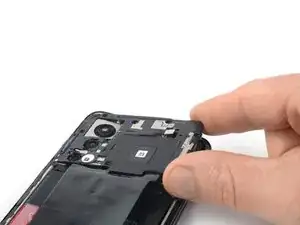
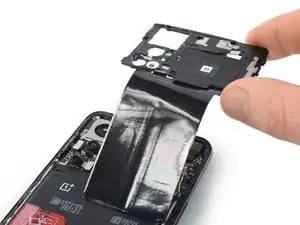
Снимите крышку материнской платы.
Шаг 15
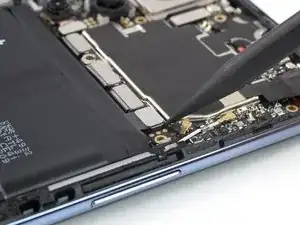
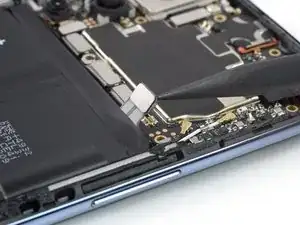
Используйте лопатку, чтобы отключить кабель батареи, поддев разъём вертикально вверх от его гнезда.
Шаг 16
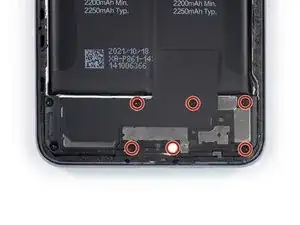
Снимать крышку дочерней платы не обязательно для замены батареи. Однако, это снижает риск повреждения окружающих компонентов.
Используйте крестовую отвёртку, чтобы удалить шесть винтов длиной 3.8 мм, крепящих крышку дочерней платы.
Шаг 17
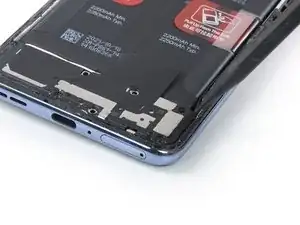
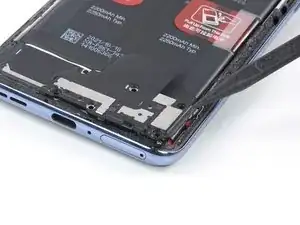
Вставьте конец лопатки под верхний правый край крышки дочерней платы.
Подденьте вверх, чтобы ослабить крышку дочерней платы.
Не пытайтесь удалить крышку дочерней платы полностью. Она всё ещё приклеена к динамику.
Шаг 18
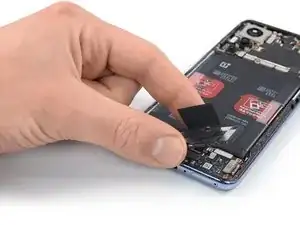
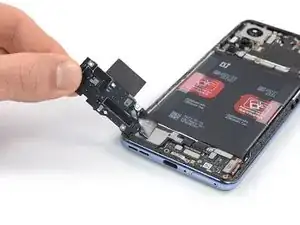
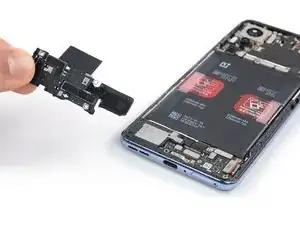
Сложите крышку дочерней платы влево, как будто открываете переднюю обложку книги.
Осторожно снимите черную ленту с динамика.
Удалите крышку дочерней платы.
Шаг 19
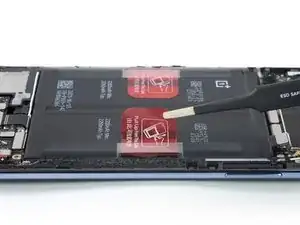
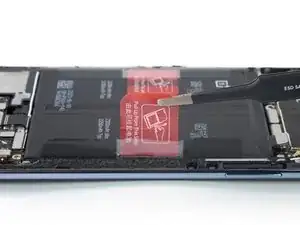
Будьте осторожны, чтобы не проколоть и не согнуть батарею инструментом — проколотая или деформированная батарея может протекать опасные химикаты или вызвать пожар.
Используйте тупые пинцеты или пальцы, чтобы снять правую ленточную вкладку с батареи.
Шаг 20
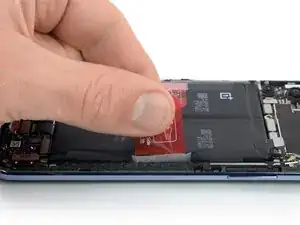
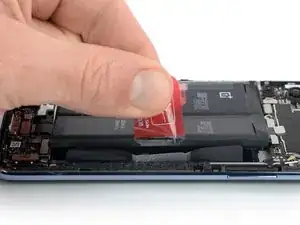
Ухватитесь за правую ленточную вкладку и поднимите её, чтобы извлечь первую половину батареи из её гнезда.
Не пытайтесь удалить батарею полностью. Левая половина всё ещё приклеена к среднему корпусу.
Если у вас возникают трудности с извлечением батареи из гнезда, приложите нагрянный iOpener к экрану на две минуты, чтобы ослабить клей батареи.
Можно также использовать фен, тепловую пушку или горячую плиту, но будьте осторожны, чтобы не перегреть устройство.
Применяйте тепло только к экрану, чтобы предотвратить перегрев батареи.
Шаг 21
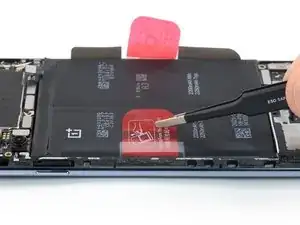
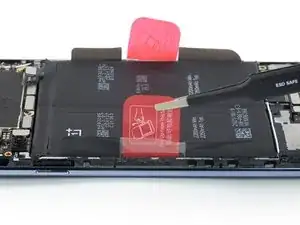
Используйте тупые пинцеты или пальцы, чтобы снять левую ленточную вкладку с батареи.
Шаг 22
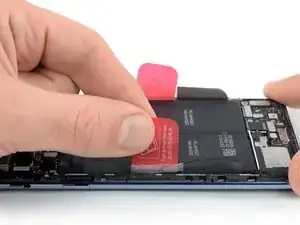
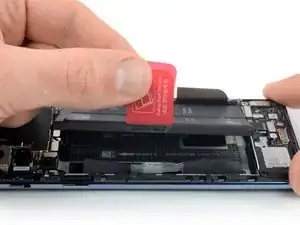
Ухватитесь за левую ленточную вкладку и поднимите её, чтобы извлечь вторую половину батареи из её гнезда.
Шаг 23
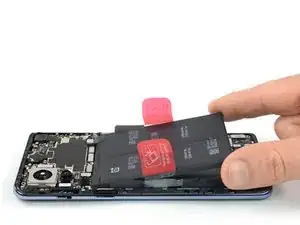
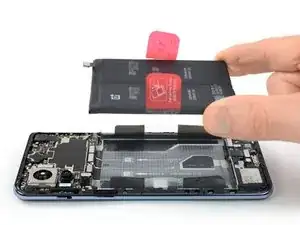
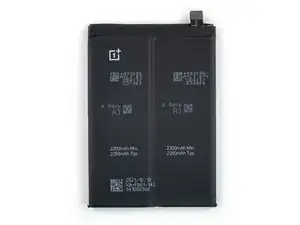
Отделите батарею от оставшегося клея и удалите её.
Не устанавливайте повреждённую или деформированную батарею, так как это может представлять потенциальную опасность безопасности.
Закрепите новую батарею с помощью предварительно нарезанного клея или двустороннего скотча. Чтобы правильно её разместить, приклейте новый клей в устройство в местах, где находился старый клей, а не непосредственно на батарею. Плотно прижмите новую батарею на место.
Во время сборки временно подключите батарею к материнской плате, прежде чем нажать её на место, чтобы обеспечить правильное выравнивание. Отключите батарею после её установки.
Заключение
Чтобы собрать устройство обратно, следуйте этим инструкциям в обратном порядке.
Во время сборки нанесите новый клей в необходимых местах после очистки соответствующих областей изопропиловым спиртом (>90%).
Для оптимальной работы откалибруйте новую интегрированную батарею после завершения данного руководства.
Отнесите свои электронные отходы в сертифицированный переработчик R2 или e-Stewards.
Ремонт прошел не по плану? Попробуйте некоторые основные методы диагностики или обратитесь за помощью в наше сообщество ответов по OnePlus Nord 2 5G.
Перевод руководства с ifixit.com