Снятие крышки дочерней платы OnePlus Nord 2 5G
Это руководство только с предварительными условиями! Данный инструктаж является частью другой процедуры и не предназначен для использования отдельно.
Используйте это руководство, чтобы снять крышку дочерней платы на OnePlus Nord 2 5G.
Шаг 1
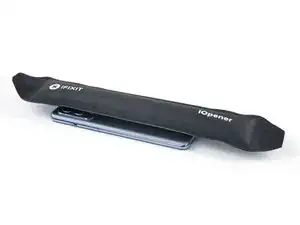
Подготовьте iOpener и приложите его к заднему стеклу устройства на минимум три минуты, чтобы размягчить находящийся под ним клей.
Можно также использовать фен, тепловую пушку или нагревательную плитку, но будьте осторожны — не перегревайте телефон: дисплей и внутренний аккумулятор чувствительны к воздействию высоких температур.
Шаг 2
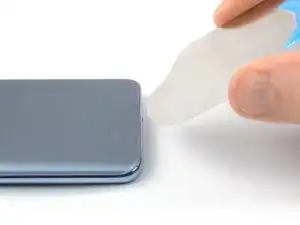
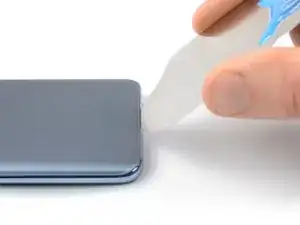
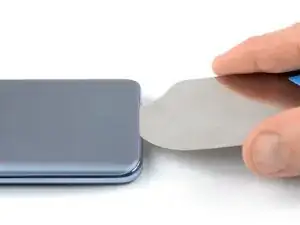
Из-за структуры поверхности ни один инструмент с присоской не сможет удержаться на задней панели телефона. Чтобы создать зазор между задним стеклом и средней рамой, требуется тонкий режущий инструмент.
Вставьте iFlex в зазор между задним стеклом и средней рамой в нижней части телефона, чтобы образовать щель. Это может потребовать определённого усилия.
Оставьте iFlex на месте, чтобы клей не приклеился повторно.
Шаг 3
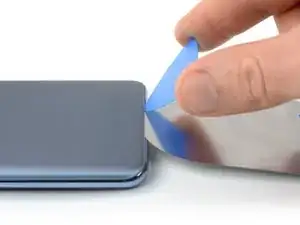
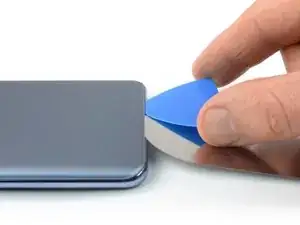
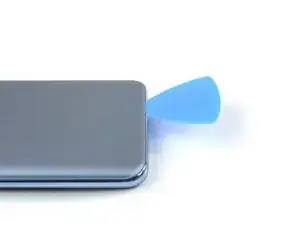
Вставьте открывалку в зазор, созданный с помощью iFlex.
Удалите iFlex.
Шаг 4
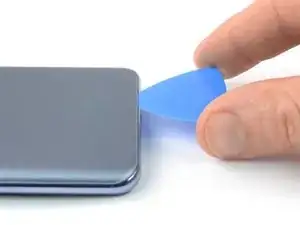
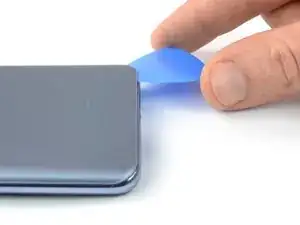
Переместите открывалку к нижнему правому углу, разрезая клей.
Оставьте открывалку на месте, чтобы клей не приклеился повторно.
Шаг 5
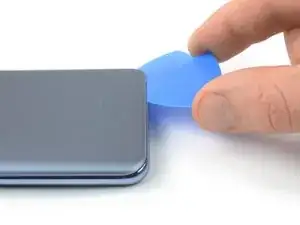
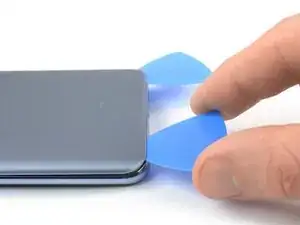
Вставьте вторую открывалку в нижний правый угол телефона.
Переместите открывалку к нижнему левому углу, чтобы разрезать клей.
Оставьте открывалки на месте, чтобы клей не приклеился повторно.
Шаг 6
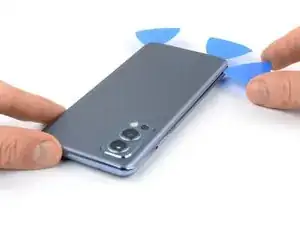
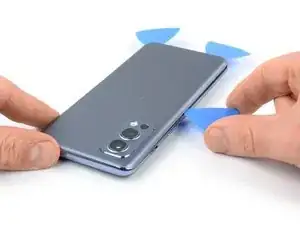
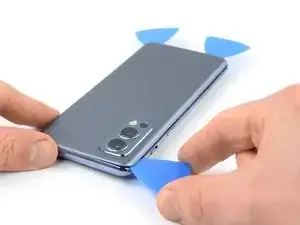
Если клей стало трудно разрезать, вероятнее всего он остыл. Повторно нагрейте его с помощью iOpener.
Вставьте третью открывалку в нижний левый угол телефона.
Переместите открывалку вдоль левого края устройства, разрезая клей.
Оставьте открывалку в верхнем левом углу, чтобы клей не приклеился повторно.
Шаг 7
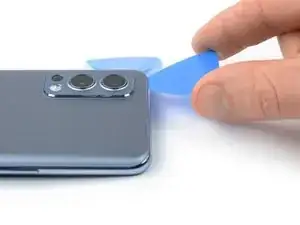
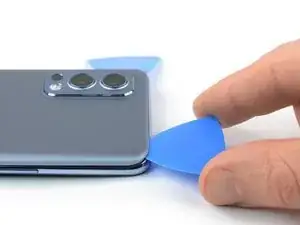
Вставьте четвёртую открывалку под верхним левым углом заднего стекла.
Переместите открывалку вдоль верхнего края, разрезая клей.
Оставьте открывалку в верхнем правом углу, чтобы клей не приклеился повторно.
Шаг 8
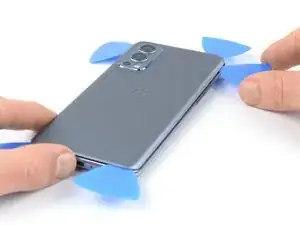
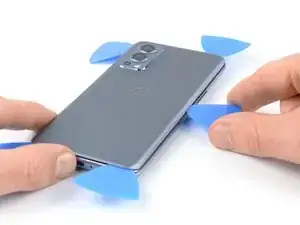
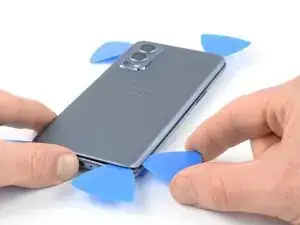
Вставьте пятую открывалку под верхний правый угол.
Переместите открывалку вдоль правого края задней панели, разрезая оставшийся клей.
Шаг 9
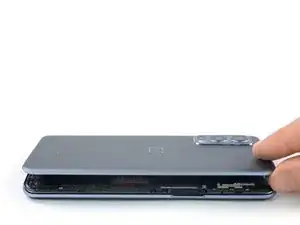
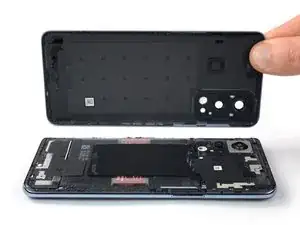
Снимите заднюю панель.
Зафиксируйте новую заднюю панель с помощью заранее вырезанного клеевого уплотнения или двустороннего клеевого скотча. После установки задней панели приложите сильное и равномерное давление к телефону в течение нескольких минут, чтобы клей надёжно приклеился — для этого хорошо подойдёт стопка тяжёлых книг.
Шаг 10
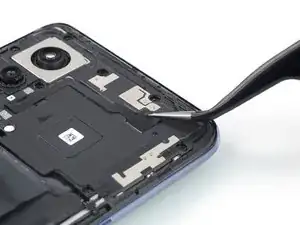
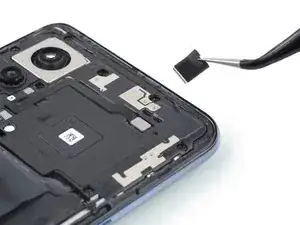
Используя пинцет, снимите металлическую скобу, закрывающую разъём соединительного кабеля вспышки.
Шаг 11
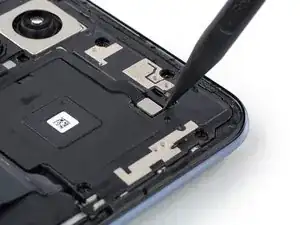
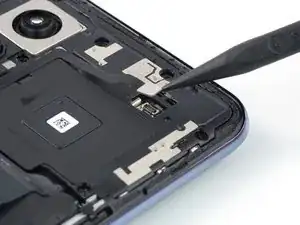
Кончиком лопатки отсоедините кабель вспышки, поддев разъём прямо вверх от гнезда.
Шаг 12
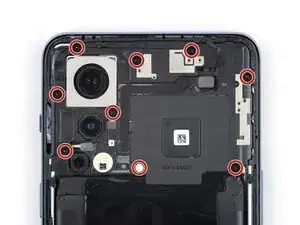
Используйте отвёртку с крестообразной битой, чтобы выкрутить девять винтов длиной 3,8 мм, фиксирующих крышку материнской платы.
Шаг 13
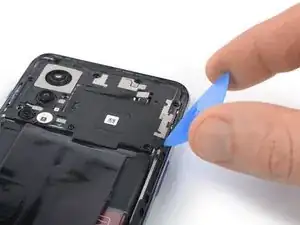
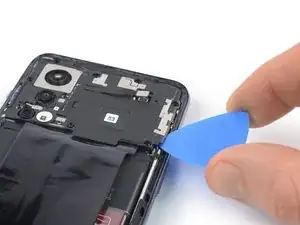
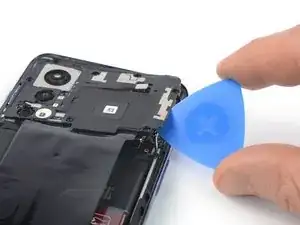
Крышка материнской платы зафиксирована пластиковыми защёлками.
Вставьте открывалку под нижний правый край крышки материнской платы.
Поверните открывалку вбок, чтобы освободить пластиковые защёлки и приподнять крышку материнской платы.
Шаг 14
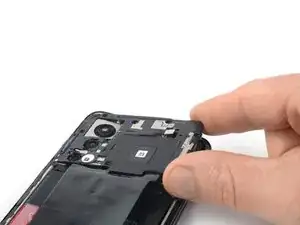
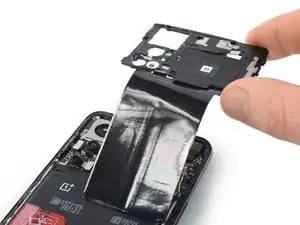
Снимите крышку материнской платы.
Шаг 15
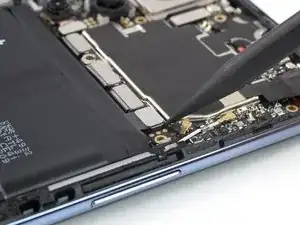
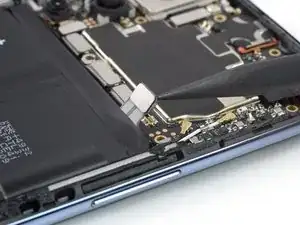
Используйте лопатку, чтобы отсоединить кабель аккумулятора, поддев разъём прямо вверх от гнезда.
Шаг 16
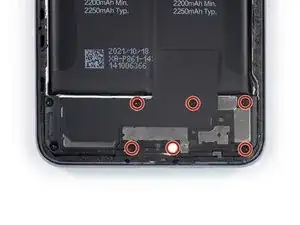
Снятие крышки дочерней платы не является обязательным для замены аккумулятора. Однако при этом снижается риск повреждения окружающих компонентов.
Используйте отвёртку с крестообразной битой, чтобы выкрутить шесть винтов длиной 3,8 мм, фиксирующих крышку дочерней платы.
Шаг 17
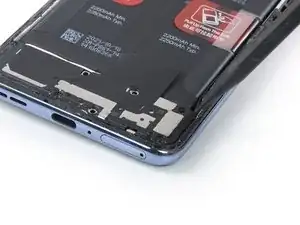
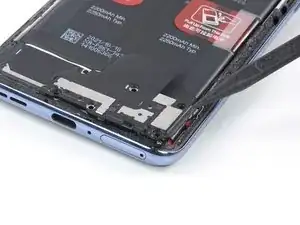
Вставьте кончик лопатки под верхний правый край крышки дочерней платы.
Подденьте крышку вверх, чтобы ослабить её крепление.
Ещё не пытайтесь извлечь крышку дочерней платы полностью. Она всё ещё приклеена к громкоговорителю.
Шаг 18
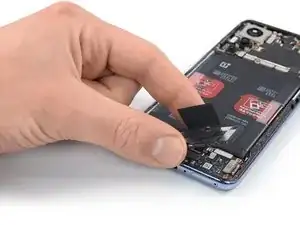
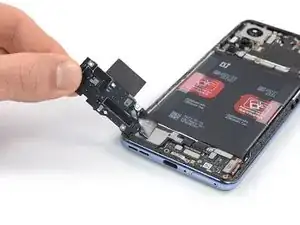
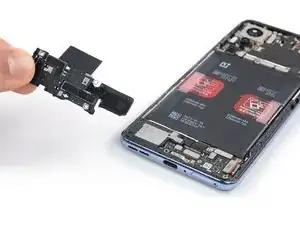
Отогните крышку дочерней платы влево, как будто открываете переднюю обложку книги.
Осторожно снимите чёрную ленту с динамика.
Снимите крышку дочерней платы.