Замена экрана OnePlus Nord
Используйте это руководство, чтобы заменить треснувший или разбитый экран на вашем OnePlus Nord.
Если рамка деформирована, важно заменить её, чтобы новый экран установился правильно и не подвергся повреждению от неравномерного давления.
Перед разборкой телефона разрядите батарею ниже 25%. Батарея может загореться и/или взорваться при случайном проколе, но вероятность этого значительно ниже при разряженном состоянии.
Примечание: Это руководство объясняет только замену экрана при сохранении оригинальной рамки и материнской платы. Однако некоторые запасные экраны для этого телефона поставляются уже установленными в новой рамке (шасси), что требует совершенно другой процедуры. Убедитесь, что у вас правильная деталь перед началом работы.
Для повторной сборки устройства вам понадобятся новые клейкие прокладки для закрепления компонентов.
Шаг 1
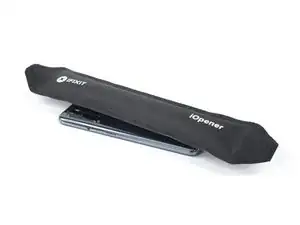
Выключите телефон.
Нагрейте iOpener, чтобы ослабить клей под задним стеклом. Приложите iOpener как минимум на две минуты. Если у вас есть нагреваемая платформа с точным контролем температуры (например, любой FDM 3D-принтер с подогреваемым столом), достаточно 45°C. Возможно, вам придётся повторить этот шаг несколько раз во время снятия заднего стекла.
Можно также использовать фен, термофен или горячую плиту, но будьте осторожны, чтобы не перегреть телефон — AMOLED-экран и внутренняя батарея чувствительны к высокой температуре.
Шаг 2
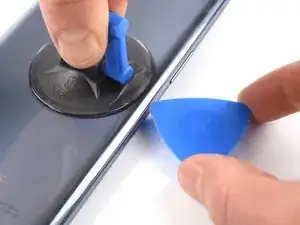
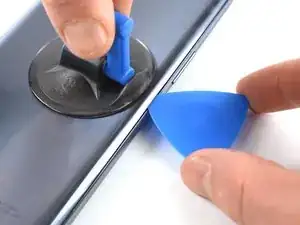
Прикрепите присоску к задней части телефона как можно ближе к центру правого края.
Потяните за присоску, чтобы создать зазор между задним стеклом и рамкой.
Вставьте медиатор (opening pick) в образовавшийся зазор.
Шаг 3
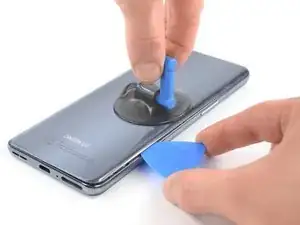
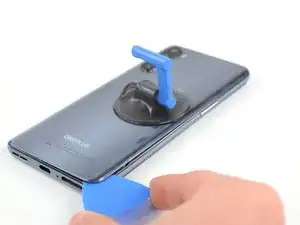
Проведите медиатор вдоль края к нижнему правому углу.
Оставьте медиатор на месте, чтобы клей не склеился снова.
После вставки медиатора вы можете убрать присоску или продолжать использовать её для лучшего захвата в процессе.
Шаг 4
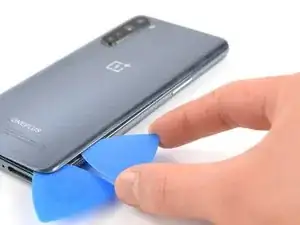
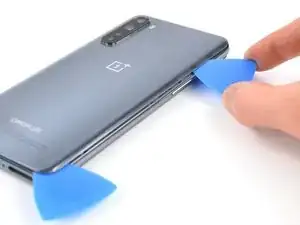
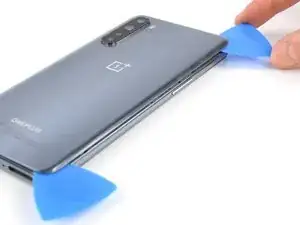
Вставьте второй медиатор под нижний правый угол.
Проведите медиатор вдоль края к верхнему правому углу.
Если трудно резать клей, вы можете снова использовать iOpener, чтобы размягчить клей.
Оставьте медиатор на месте, чтобы клей не склеился снова.
Шаг 5
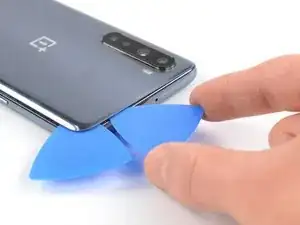
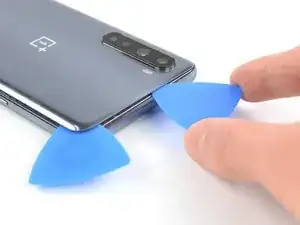
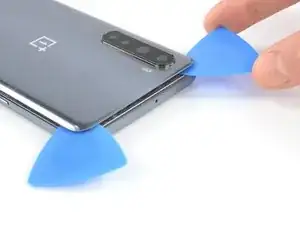
Вставьте третий медиатор под верхний правый угол задней крышки.
Проведите кончиком медиатора вдоль края телефона к верхнему левому углу, чтобы отрезать клей.
Оставьте медиатор в верхнем левом углу, чтобы клей не склеился снова.
Шаг 6
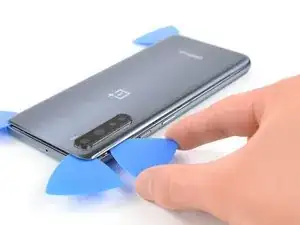
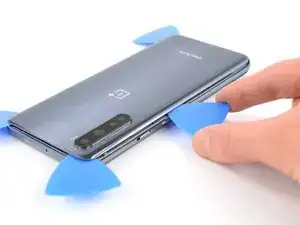
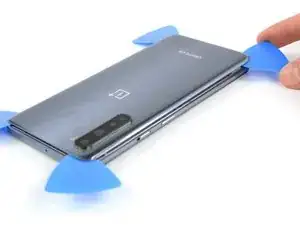
Вставьте четвёртый медиатор под верхний левый угол.
Проведите медиатор вдоль края к нижнему левому углу, чтобы отрезать клей.
Оставьте медиатор на месте, чтобы клей не склеился снова.
Шаг 7
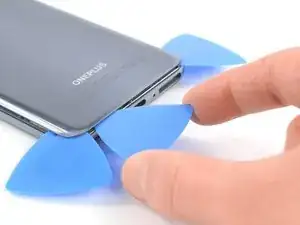
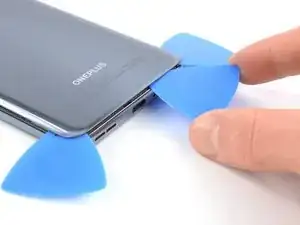
Вставьте пятый медиатор под нижний левый угол.
Проведите его вдоль края к нижнему правому углу, чтобы отрезать оставшийся клей.
Шаг 8
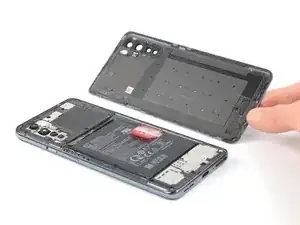
Снимите заднюю крышку.
После установки задней крышки приложите сильное, ровное давление к телефону на несколько минут, чтобы клей хорошо схватился — подойдёт стопка тяжёлых книг.
Шаг 9
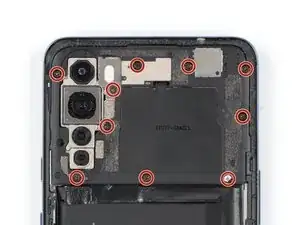
Используйте отвертку Phillips #00, чтобы удалить десять винтов длиной 3,6 мм с крышки материнской платы.
Шаг 10
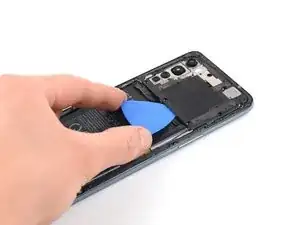
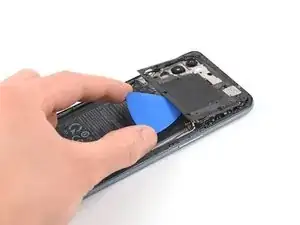
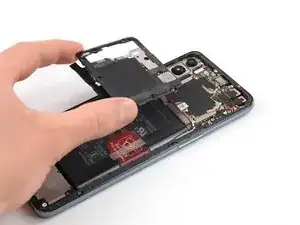
Вставьте кончик медиатора под крышку материнской платы.
Используйте медиатор, чтобы приподнять крышку материнской платы и освободить пластиковые защёлки, удерживающие её на месте.
Снимите крышку материнской платы.
Шаг 11
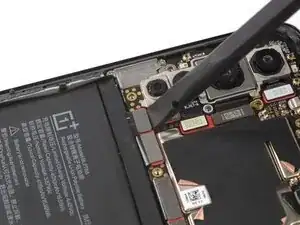
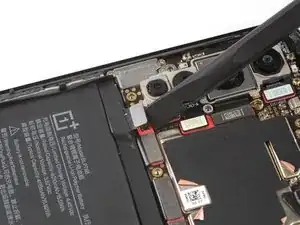
Используйте лопатку (spudger), чтобы отключить аккумулятор, поддев разъём прямо вверх из его гнезда.
Шаг 12
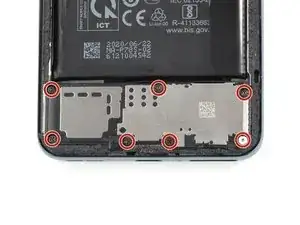
Используйте отвертку Phillips #00, чтобы удалить семь винтов длиной 3,6 мм.
Шаг 13
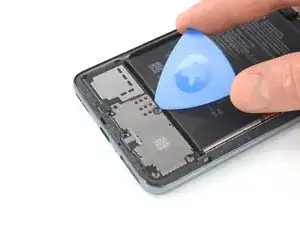
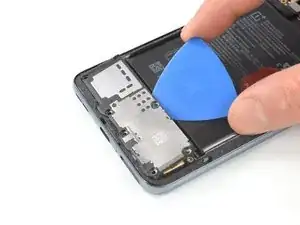
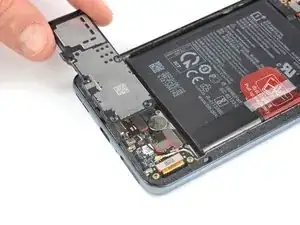
Вставьте кончик медиатора под крышку дочерней платы (daughterboard).
Подденьте, чтобы освободить защёлки, удерживающие крышку дочерней платы на месте.
Снимите крышку дочерней платы.
Шаг 14
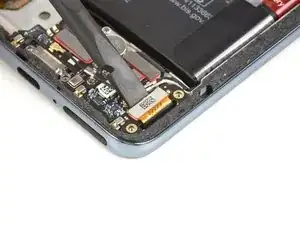
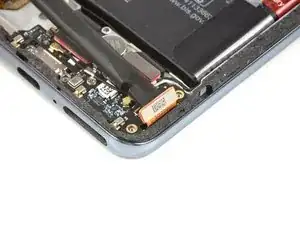
Используйте плоский край лопатки, чтобы приподнять и отключить разъём дисплея от гнезда на дочерней плате.
Шаг 15
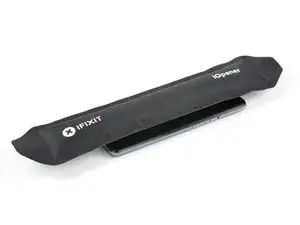
Приложите iOpener к экрану на две минуты.
Можно также использовать фен, термофен или горячую плиту, но будьте осторожны, чтобы не перегреть телефон — дисплей и внутренняя батарея чувствительны к высокой температуре.
Шаг 16
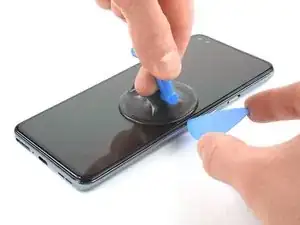
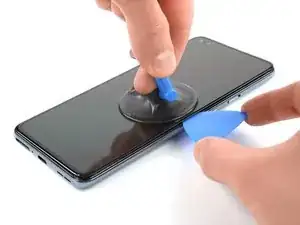
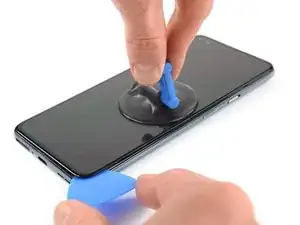
Приложите присоску к правому краю дисплея.
Если экран телефона треснул, присоска может не приклеиться. Попробуйте приподнять её с помощью прочной ленты или приклейте присоску супер-клеем и дайте затвердеть, чтобы продолжить работу.
Резко и равномерно потяните присоску вверх, чтобы создать зазор.
Вставьте кончик монтажной лопатки в зазор и проведите ею к нижнему правому углу.
Оставьте лопатку на месте, чтобы клей не склеился обратно.
Шаг 17
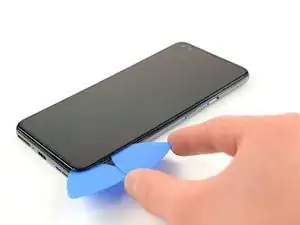
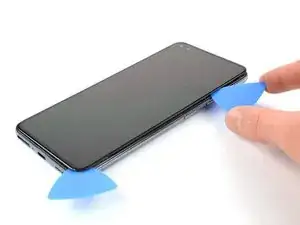
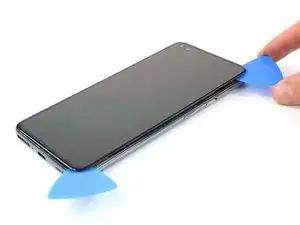
Вставьте вторую монтажную лопатку в нижний правый угол.
Проведите лопатку вдоль края к верхнему правому углу телефона.
Оставьте обе лопатки на месте, чтобы клей не склеился обратно.
Шаг 18
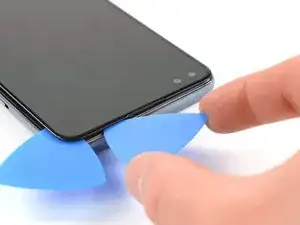
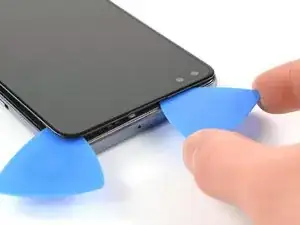
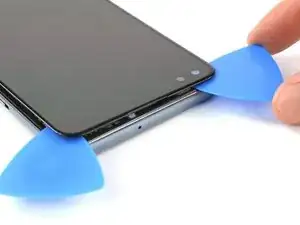
Вставьте третью монтажную лопатку под верхний правый угол.
Проведите лопатку вдоль края, чтобы перерезать клей.
Оставьте лопатку в верхнем левом углу, чтобы клей не склеился обратно.
Шаг 19
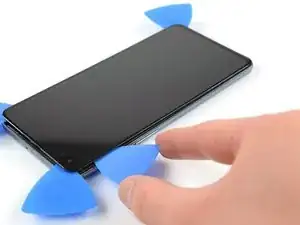
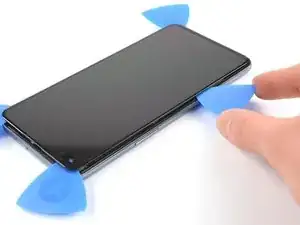
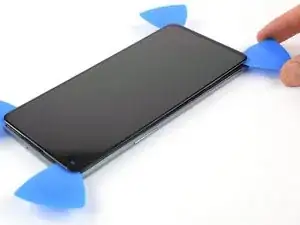
Вставьте четвёртую монтажную лопатку под верхний левый угол.
Проведите лопатку вдоль края, чтобы разрезать клей.
Оставьте лопатку в нижнем левом углу, чтобы клей не склеился обратно.
Шаг 20
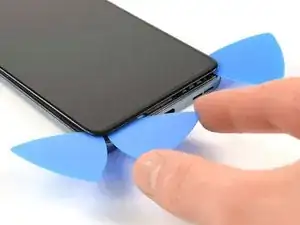
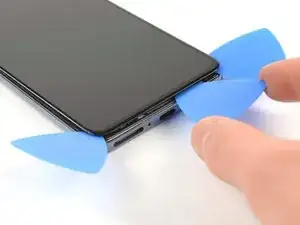
Вставьте пятую монтажную лопатку под нижний левый угол.
Проведите её вдоль нижнего края, чтобы отрезать оставшийся клей.
Не удаляйте экран полностью пока. Шлейф дисплея всё ещё продет через рамку.
Шаг 21
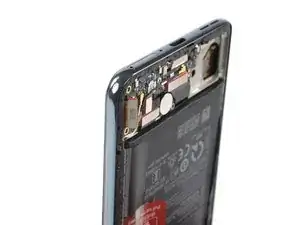
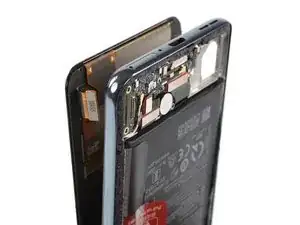
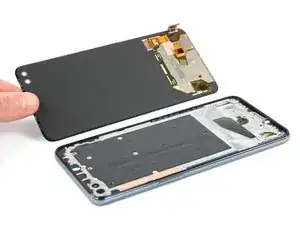
Осторожно проденьте шлейф дисплея через рамку.
Снимите дисплей.
Заключение
Если возможно, включите устройство и проверьте ремонт перед установкой нового клея и повторным запечатыванием.
Сравните новую заменяющую деталь с оригинальной — возможно, придётся перенести оставшиеся компоненты или удалить защитные наклейки с новой детали перед установкой.
Для сборки устройства следуйте этим инструкциям в обратном порядке. Нанесите новый клей там, где это необходимо, после очистки соответствующих зон изопропиловым спиртом (>90%).
Лучший способ закрепить новый экран — приклеить лист специально вырезанной двусторонней клейкой ленты на заднюю сторону экрана.
Сдайте электронные отходы в переработку, сертифицированную по стандартам R2 или e-Stewards.
Ремонт не прошёл как планировалось? Попробуйте базовую диагностику или спросите сообщество Answers за помощью.
Перевод руководства с ifixit.com