Замена материнской платы Motorola Moto G6
В Motorola Moto G6, как и в большинстве телефонов, установлена материнская плата, которая соединяет все компоненты устройства и управляет его подсистемами. Для того чтобы снять многие часто заменяемые компоненты Moto G6, сначала необходимо извлечь материнскую плату. Используйте это руководство, чтобы успешно вынуть материнскую плату из вашего Moto G6.
Опыт ремонта не требуется. Тем не менее, для этой замены потребуются инструменты для снятия необходимых компонентов устройства. Конкретная модель устройства в этом руководстве — XT1925-12. Другие номера моделей включают: XT1925-4, XT1925-5, XT1925-6 и XT1925DL.
Перед началом загрузите приложение Rescue and Smart Assistant, чтобы создать резервную копию устройства и определить, связана ли проблема с программным обеспечением или аппаратной частью.
Перед началом ремонта убедитесь, что устройство выключено и отключено от внешнего источника питания. Подготовьте рекомендованные инструменты, перечисленные ниже.
Шаг 1
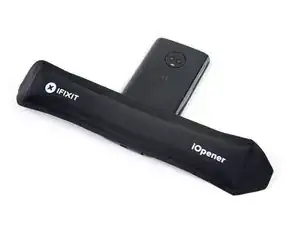
Выключите телефон перед началом работы.
По возможности полностью разрядите аккумулятор перед разборкой. При заряженном аккумуляторе повышается риск опасного теплового события, если аккумулятор перегреется или будет повреждён во время ремонта.
Если заднее стекло треснуло, полностью заклейте его упаковочной лентой, чтобы удержать осколки и избежать травм.
Подготовьте iOpener и нагрейте заднюю часть телефона вдоль нижнего края примерно две минуты, или до тех пор, пока она не станет слегка слишком горячей для прикосновения. Это поможет размягчить клей, удерживающий заднее стекло.
Возможно, потребуется несколько раз повторно нагреть и приложить iOpener, чтобы телефон прогрелся достаточно. Следуйте инструкциям iOpener, чтобы избежать перегрева.
Можно также использовать фен, тепловую пушку или горячую плиту, но будьте осторожны, чтобы не перегреть телефон — дисплей и внутренний аккумулятор чувствительны к теплу.
Шаг 2
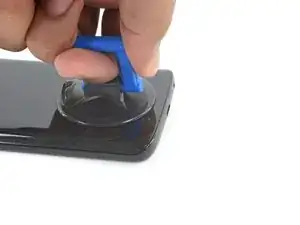
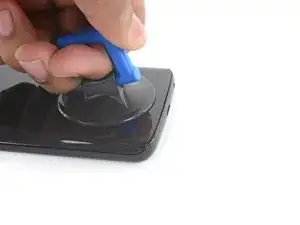
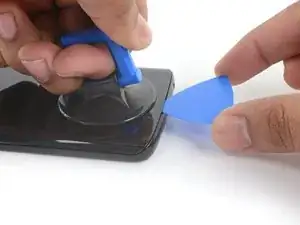
Приложите присоску к нижнему краю заднего стекла.
Потяните вверх за присоску с равномерным, сильным нажимом, чтобы создать небольшой зазор между задним стеклом и рамкой.
Если стекло треснуло, присоска может не держаться. Попробуйте приподнять стекло с помощью прочной ленты или приклейте присоску суперклеем и дайте ей застыть, чтобы продолжить работу.
Для этого может потребоваться значительная сила, но вам нужно лишь открыть очень небольшой зазор присоской, чтобы вставить инструмент.
Если возникают трудности, дополнительно нагрейте клей, чтобы ещё больше его размягчить, и попробуйте снова. Клей быстро остывает, поэтому возможно потребуется повторный нагрев.
Вставьте монтажную лопатку в созданный вами зазор под задним стеклом.
Шаг 3
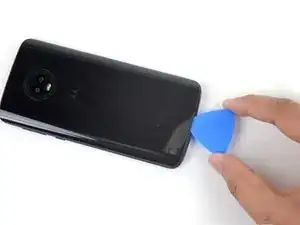
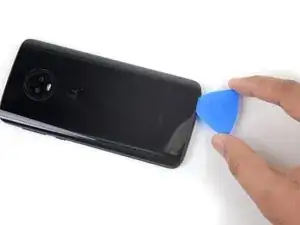
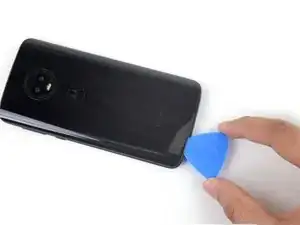
Просуньте лопатку вдоль всего нижнего края телефона, чтобы разрезать клей, фиксирующий заднее стекло.
Замедлите движение и разрезайте очень осторожно, подходя к углам. Изогнутая часть стекла вдоль левых и правых краёв может легко треснуть, если лопатка упирается в изогнутое стекло.
После разрезания клей иногда может снова слипнуться при остывании. Чтобы избежать этого, можно оставить лопатку в этом крае после разреза и продолжать следующие шаги новой лопаткой. Повторите это для каждого края, оставляя лопатку и продолжая новой.
Шаг 4

Нагрейте правый край задней части телефона, чтобы размягчить клей под ним.
Шаг 5
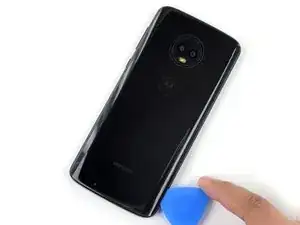
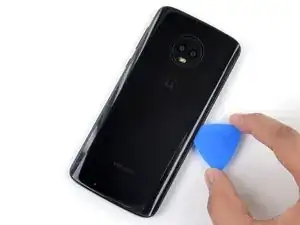
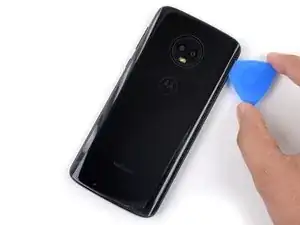
Просуньте лопатку вдоль правого края заднего стекла, чтобы отделить клей под ним.
Шаг 6
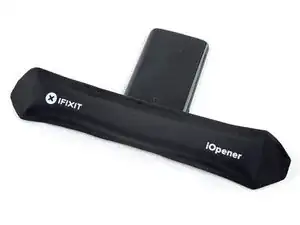
Нагрейте верхний край задней части телефона, чтобы размягчить клей заднего стекла.
Шаг 7
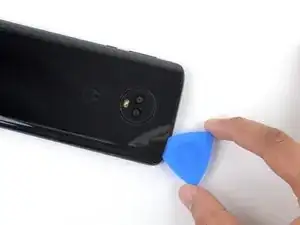
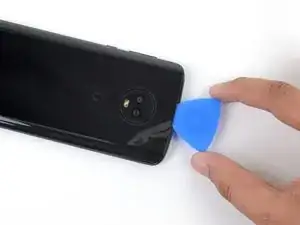
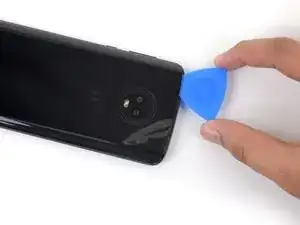
Просуньте лопатку вдоль верхнего края телефона, чтобы разрезать клей, удерживающий заднее стекло.
Замедлите движение и разрезайте очень осторожно, подходя к углам. Изогнутая часть стекла вдоль левых и правых краёв может легко треснуть, если лопатка упирается в изогнутое стекло.
Шаг 8

Нагрейте левый край задней части телефона, чтобы размягчить клей под ним.
Шаг 9
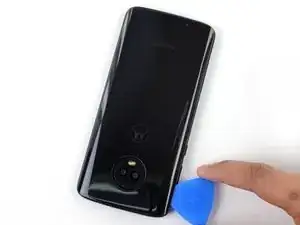
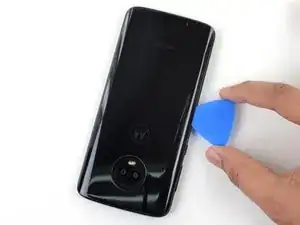
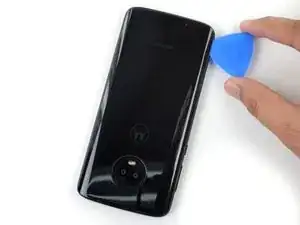
Просуньте лопатку вдоль левого края телефона, чтобы разрезать клей заднего стекла.
Шаг 10
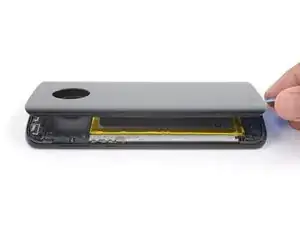
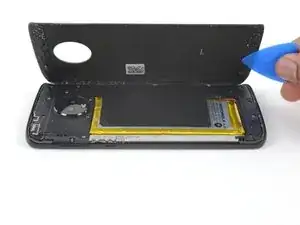
Если стекло остаётся приклеенным, повторно нагрейте и разрежьте клей по мере необходимости.
Осторожно приподнимите заднее стекло, убедившись, что оно полностью отделено от клея.
Снимите заднее стекло.
При сборке остановитесь здесь, чтобы заменить клей на заднем стекле с помощью предварительно вырезанной клейкой полосы или двухсторонней клейкой ленты высокой прочности, например Tesa 61395.
После закрытия устройства при сборке положите что‑нибудь тяжёлое, например учебник или два, на верхнюю часть устройства на 30–60 минут. Это обеспечит прочное сцепление клея.
Шаг 11
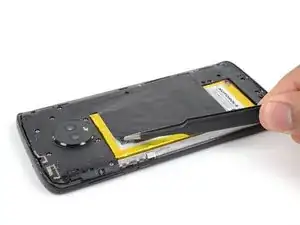
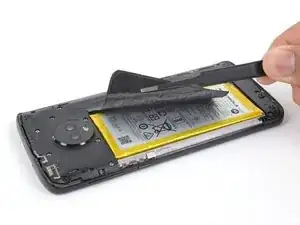
Используйте пинцет, чтобы аккуратно отщёлкнуть чёрную ленту, покрывающую аккумулятор.
Снимите ленту.
По возможности сохраните ленту целой, чтобы использовать её повторно при сборке.
Шаг 12
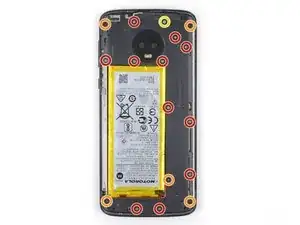
Используйте крестовую отвертку, чтобы вынуть семнадцать винтов, удерживающих пластиковую крышку:
Одиннадцать серых винтов длиной 3 мм
Пять чёрных винтов длиной 2,5 мм
Один серебристый винт длиной 3,5 мм
Шаг 13
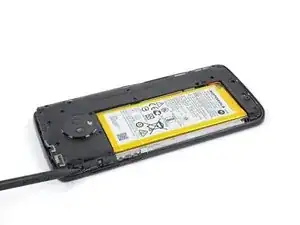
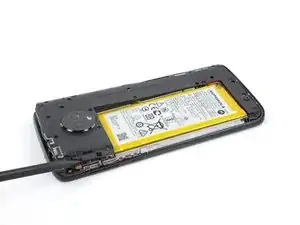
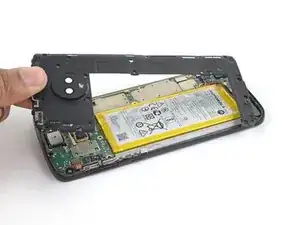
Вставьте заострённый конец лопатки в выемку в верхнем левом краю пластиковой крышки.
Подденьте крышку лопаткой, чтобы приподнять её верхний край и освободить зажимы, удерживающие крышку.
Снимите пластиковую крышку.
Шаг 14
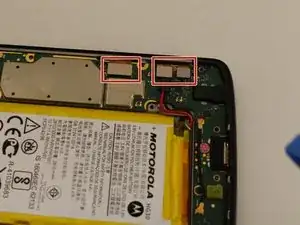
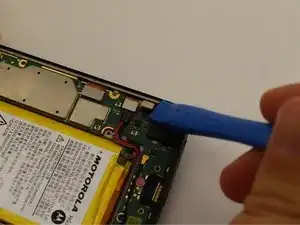
С помощью монтажного инструмента iFixit отожмите три защёлкивающихся разъёма в правом нижнем углу материнской платы.
Шаг 15
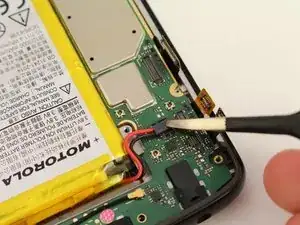
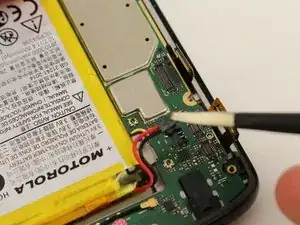
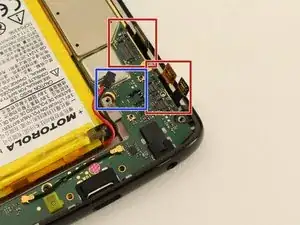
С помощью пинцета оттяните соединитель батареи, чтобы извлечь его из гнезда на материнской плате.
Перед дальнейшими действиями убедитесь, что с вашего устройства отсоединены все четыре соединения, показанные на третьей картинке.
Шаг 16
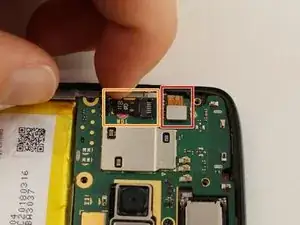
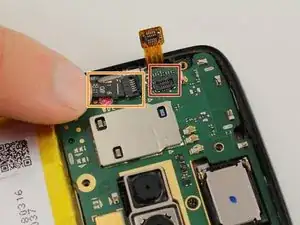
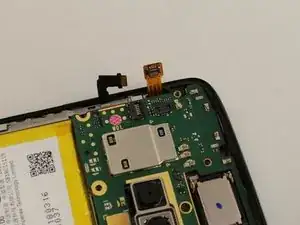
Используйте монтажный инструмент, чтобы отключить защёлкивающийся разъём в верхнем левом углу материнской платы, аналогично предыдущему шагу.
С помощью ногтя или пинцета вытяните оранжевый разъём в рамке. В отличие от других разъёмов, этот вытягивается вниз, а не вверх относительно устройства.
Шаг 17
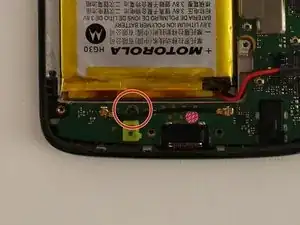
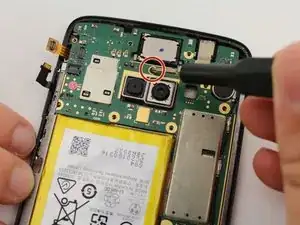
Удалите два чёрных винта длиной 2,7 мм с материнской платы.
Шаг 18
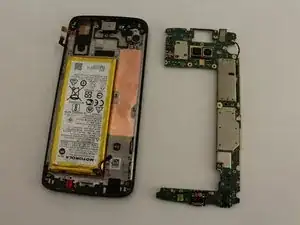
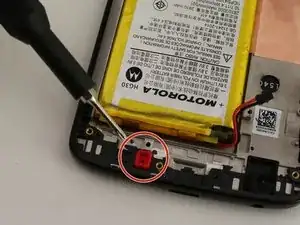
Извлеките материнскую плату из её посадочного места.
При сборке убедитесь, что материнская плата установлена под всеми разъёмами и что камеры и отмеченная красным деталь остаются на своих местах.
Заключение
Для сборки устройства следуйте этим инструкциям в обратном порядке.
Перевод руководства с ifixit.com