Замена экрана Motorola Moto E4 (без датчика отпечатка пальца)
Следуйте этому руководству, чтобы снять и заменить треснувший экран Moto E4. В этой замене заменяется переднее стекло и ЖК-панель.
Перед началом загрузите приложение Rescue and Smart Assistant для резервного копирования устройства и диагностики — программная или аппаратная у вас проблема.
Это руководство предназначено специально для Moto E4 без датчика отпечатка пальца. Если у вашего телефона есть датчик отпечатка пальца внизу экрана, не следуйте этому руководству.
Шаг 1
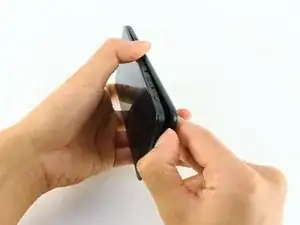
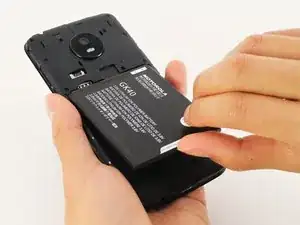
Перед снятием батареи выключите Moto E4.
Снимите пластиковую крышку, осторожно поддев её с выреза в правом нижнем углу телефона.
Положив телефон лицевой стороной вниз, приподнимите батарею за ярлычок и извлеките её из устройства.
Шаг 2
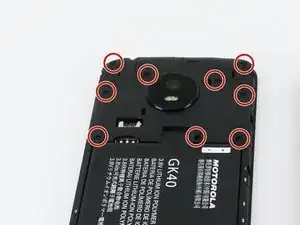
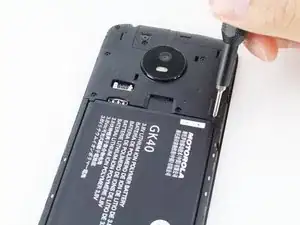
На фото батарея показана вставленной в Moto E4, но её следует вынуть перед выполнением следующего шага.
Выверните все девять винтов Phillips длиной 4 мм с верхней пластиковой крышки.
Шаг 3
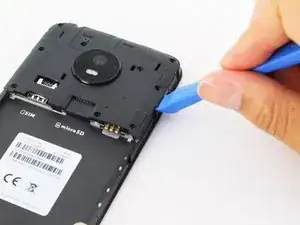
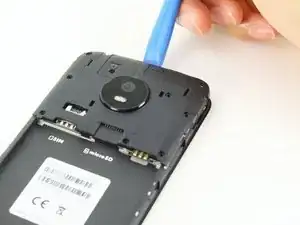
Осторожно приподденьте пластиковую крышку с помощью пластикового инструмента для вскрытия.
Начните, вставив инструмент под правый край крышки, как показано на первой фотографии.
Подденьте и продолжайте поддевать по периметру крышки против часовой стрелки.
Когда крышка ослабнет, снимите её с телефона.
Шаг 4
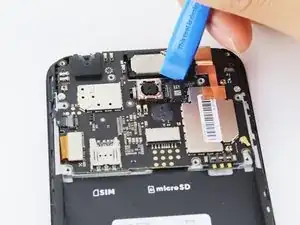
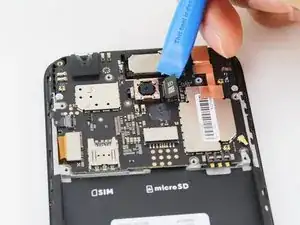
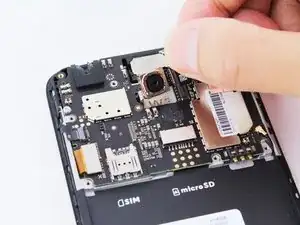
Этот шаг можно пропустить, если вы снимаете только фронтальную камеру. Для всех остальных ремонтов продолжайте следующим образом.
Отключите основную (тыльную) камеру, поддев прямо вверх разъем с её правой стороны.
Снимите тыльную камеру с Moto E4.
Шаг 5
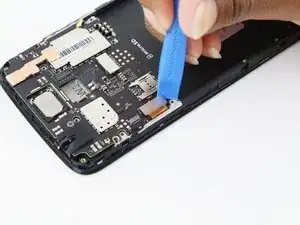
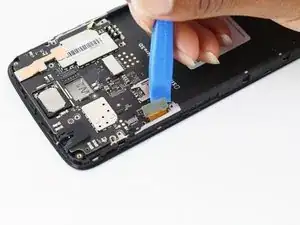
Отключите кабель дисплея, поддев его прямо вверх от материнской платы.
Шаг 6
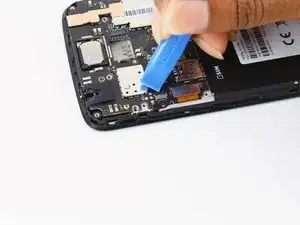
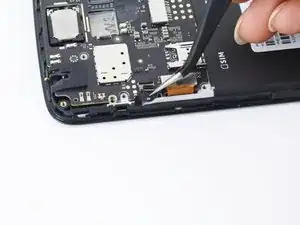
Разблокируйте ZIF-разъем для боковых кнопок, приподняв чёрный фиксатор с противоположной стороны от кабеля.
Аккуратно потяните кабель к краю телефона, чтобы вынуть его из гнезда.
Шаг 7
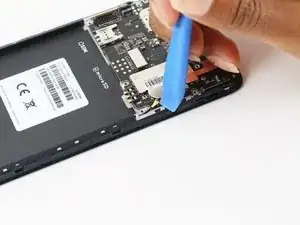
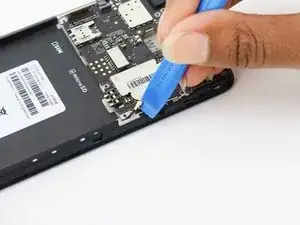
Отключите антенный кабель, под sliding пластиковым инструментом или тонкими пинцетами поддев провод у гнезда, затем подденьте его прямо вверх.
Шаг 8
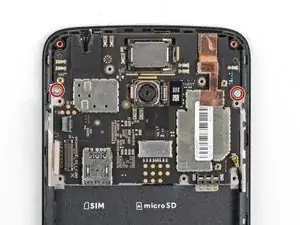
Выверните два винта Phillips длиной 3,1 мм, которыми закреплена материнская плата.
Шаг 9
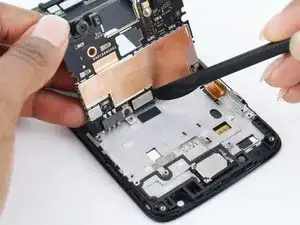
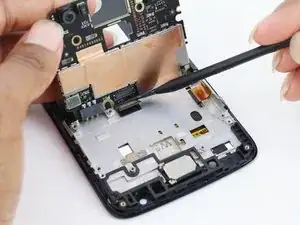
Возьмитесь за верхний край материнской платы и приподнимите её, чтобы откинуть вверх (не пытайтесь полностью снять). При этом держите все остальные кабели в стороне от платы.
Используйте лопатку или другой инструмент с тонким наконечником, чтобы поддеть и отключить последний оставшийся ленточный кабель на нижней стороне материнской платы.
Снимите материнскую плату Moto E4.
Шаг 10
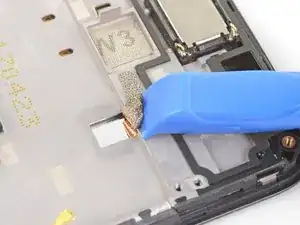
Заземляющий кабель экрана приклеен к рамке возле верхней части телефона.
С помощью пластикового инструмента для вскрытия аккуратно отделите кабель, пока он не отлипнет.
Шаг 11
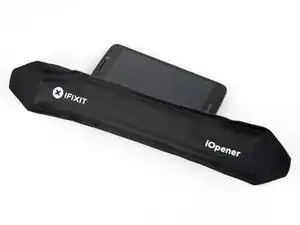
Разогрейте iOpener и приложите его к левой кромке экрана на одну минуту, чтобы смягчить клей, удерживающий экран.
Можно также использовать фен, термофен или горячую плиту.
Если экран сильно треснул, покрытие его слоем прозрачной упаковочной ленты может позволить присоске приклеиться. В качестве альтернативы можно использовать очень прочную ленту вместо присоски. В крайнем случае присоску можно приклеить суперклеем к разбитому экрану.
Шаг 12
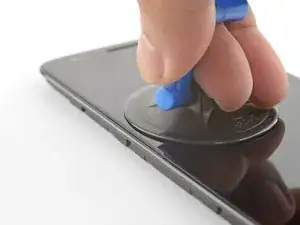
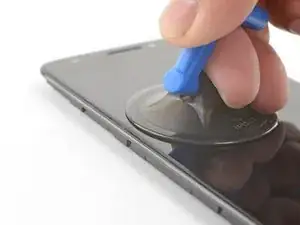
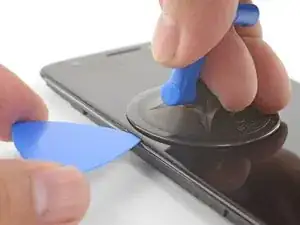
Прикрепите присоску к экрану, рядом с разогретым краем телефона.
Потяните за присоску сильной, ровной силой, чтобы создать зазор между экраном и рамкой.
Вставьте кончик монтажной лопатки в зазор.
Из-за сильного клея это может потребовать нескольких попыток. Если возникают трудности, нагрейте край ещё на минуту и попробуйте снова.
Шаг 13
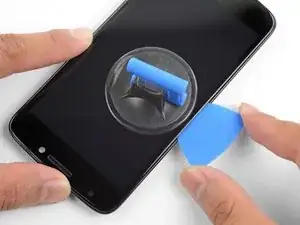
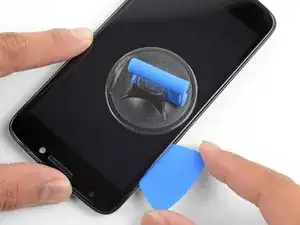
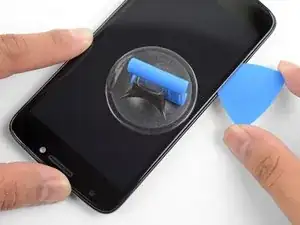
Проведите монтажной лопаткой вдоль левого края, чтобы разрезать клей.
По мере продвижения лопатки вы можете почувствовать, как она упирается в край ЖК-панели под стеклом. Если направить кончик лопатки вниз, вы сможете провести её под краем ЖК-панели.
Шаг 14
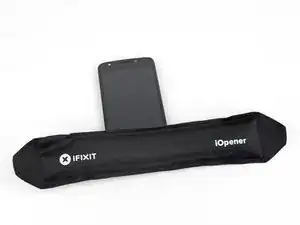
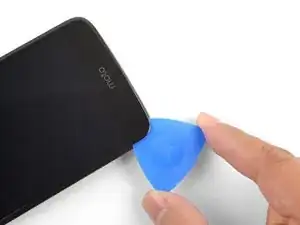
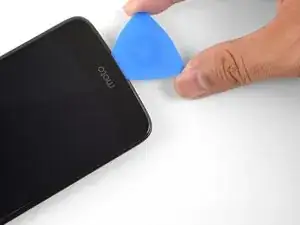
Приложите разогретый iOpener к нижнему краю телефона на одну минуту, чтобы смягчить клей.
Используйте монтажную лопатку, чтобы разрезать клей на нижнем краю телефона.
Клей здесь такой же толстый, как окантовка. Убедитесь, что вы разрезали достаточно глубоко, чтобы пройти через весь клей.
Шаг 15
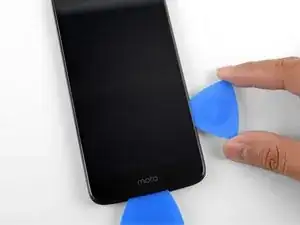
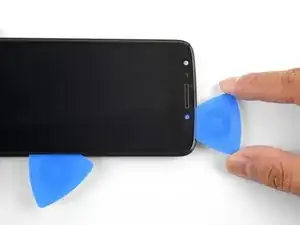
Продолжайте нагревать и разрезать по правому и верхнему краям телефона.
Оставьте монтажную лопатку в зазоре, чтобы клей не склеился снова.
Шаг 16
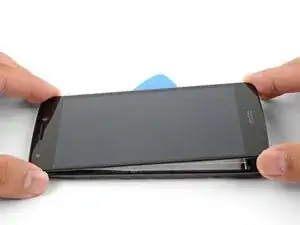
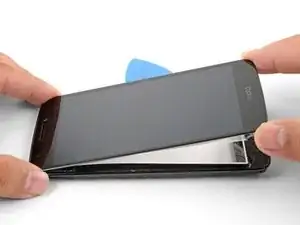
Поднимите нижний край экрана на несколько градусов и разрежьте оставшийся клей.
Шаг 17
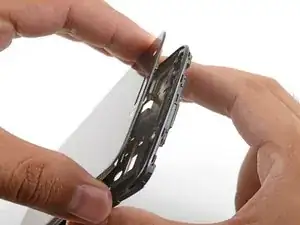
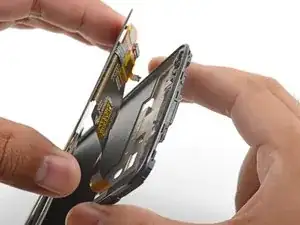
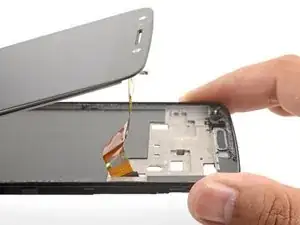
Кабель экрана всё ещё приклеен к раме.
Возьмите телефон вблизи верхнего края и медленно отделяйте экран и кабель дисплея от рамы.
При поднятии экрана проденьте заземляющий кабель и кабель экрана через соответствующие вырезы.
Шаг 18
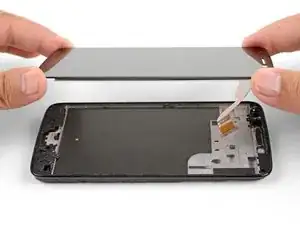
Снимите экран.
Сравните ваш экран с заменяемой деталью. Возможно, потребуется перенести отдельные компоненты, такие как рамка разговорного динамика, на запасную деталь.
Шаг 19
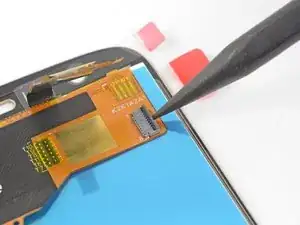
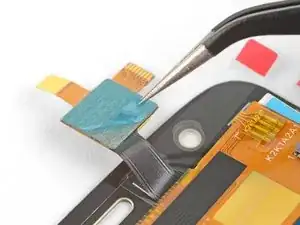
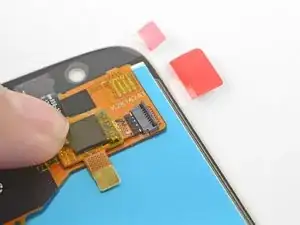
В этом шаге показано, как подготовить запасной экран к установке.
Если на запасном экране кабель дигитайзера отсоединён, обязательно подключите его перед установкой:
Используйте лопатку, чтобы поднять фиксирующий язычок ZIF-разъёма кабеля дигитайзера, расположенного на задней стороне экрана в верхнем правом углу.
Снимите маленькую квадратную пластиковую подкладку под кабелем дигитайзера, чтобы открыть клей.
Прижмите кабель к задней стороне экрана.
Аккуратно протяните кабель в разъём кабеля дигитайзера до тех пор, пока напечатанная на кабеле белая полоска не будет едва видна.
Опустите фиксирующий язычок разъёма вниз, чтобы зафиксировать кабель.
Снимите все пластиковые подкладки с запасного экрана.
Шаг 20
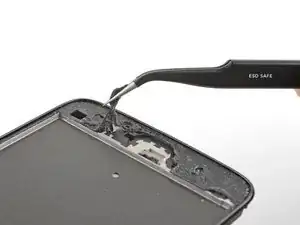
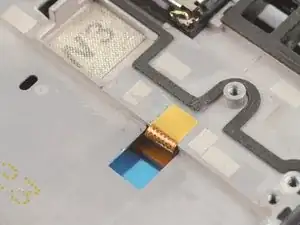
Перед установкой запасного экрана удалите все следы клея с рамы телефона. Для удаления стойкого клея используйте изопропиловый спирт высокой концентрации (>90%).
Для наилучшего результата соберите телефон и проверьте ремонт перед окончательным приклеиванием нового дисплея.
Убедитесь, что вы проводите и кабель дисплея, и заземляющий кабель через соответствующие вырезы рамы.
Для прикрепления запасного экрана нанесите на раму заранее вырезанную клейкую ленту или используйте прочную двустороннюю ленту, например Tesa 61395.
Заключение
Для повторной сборки устройства выполните эти инструкции в обратном порядке.
Отнесите электронные отходы в переработку, сертифицированную по стандартам R2 или e-Stewards.
Ремонт прошёл неудачно? Попробуйте базовую диагностику или обратитесь за помощью к сообществу Motorola E4 Answers.
Перевод руководства с ifixit.com