Замена экрана Google Pixel 9a
Это руководство по ремонту составлено сотрудниками iFixit и не получило одобрения со стороны Google. Узнайте больше о наших руководствах по ремонту здесь.
Следуйте этому руководству, чтобы заменить треснувший, разбитый или неработающий экран на вашем смартфоне Google Pixel 9a.
Если у вашего экрана нет заранее установленного клея, для завершения ремонта потребуется клей для замены экрана.
Примечание: Любой ремонт может нарушить водозащиту телефона. Сохранение водозащиты после ремонта зависит от того, насколько точно нанесены новые клеевые ленты и насколько чисты сопрягаемые поверхности.
Шаг 1
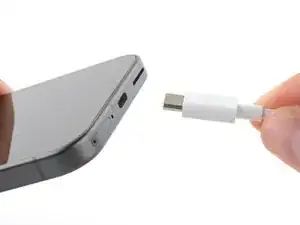
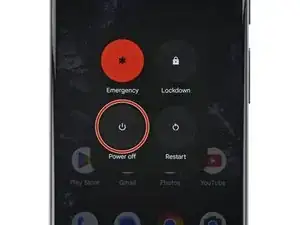
Разрядите аккумулятор Pixel ниже 25% перед началом ремонта. Заряженный литий‑ионный аккумулятор может загореться при повреждении.
Отключите все кабели и полностью выключите телефон.
Шаг 2
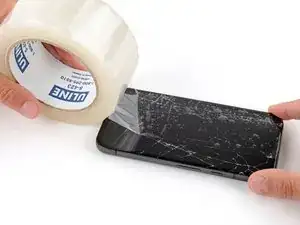

Осколки стекла усложняют разборку — или, что хуже, могут причинить травму. Если у вашего телефона треснул экран, выполните следующие действия:
Наклейте перекрывающиеся полосы упаковочной ленты на разбитое стекло, пока весь экран не будет закрыт — это позволит присоске прикрепиться к экрану.
Покрывайте только само стекло — не прикасайтесь лентой к рамке.
Рассмотрите возможность использования защитных очков, чтобы уберечь глаза от осколков стекла, которые могут оторваться во время ремонта.
Шаг 3
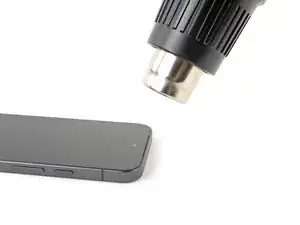
Клей экрана очень прочный и требует значительного нагрева для смягчения. Если вам трудно разъединить клей, повторно нагрейте экран и попробуйте снова.
Используйте фен, тепловую пушку или горячий коврик, чтобы нагреть верхний край экрана до состояния, когда он станет почти слишком горячим для прикосновения.
Будьте осторожны, чтобы не перегреть телефон — аккумулятор и пластиковые детали чувствительны к тепловому повреждению. Прекратите нагрев, если рамка станет слишком горячей для прикосновения.
Если вы используете горячий коврик, установите его на 80° C (176° F) и поместите телефон экраном вниз на 10 минут.
Шаг 4
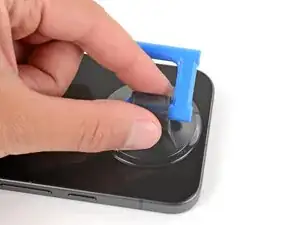
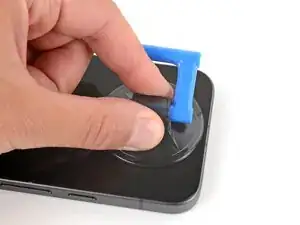
Прикрепите ручку‑присоску к центру верхнего края экрана.
Шаг 5
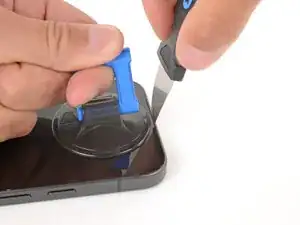
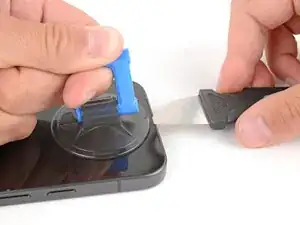
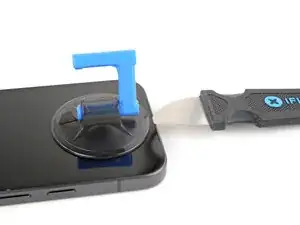
Не вставляйте инструменты глубже, чем 2 мм, иначе вы можете повредить фронтальную камеру.
Вставьте кончик лома (Jimmy) вниз в вырез динамика на верхнем торце телефона.
Если у вас нет лома, можно использовать другой маленький металлический инструмент. Убедитесь, что он тонкий и жёсткий.
Поднимите присоску сильной, равномерной тягой, одновременно опуская лом, пока он не соскользнёт под экран.
Вставить инструмент очень сложно. Повторно нагрейте экран в любой момент и попробуйте снова, если он застрял.
Шаг 6
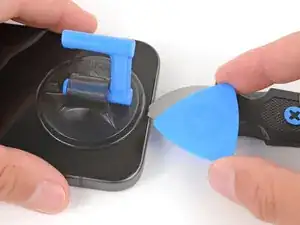
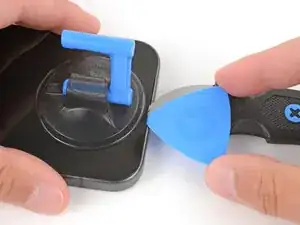
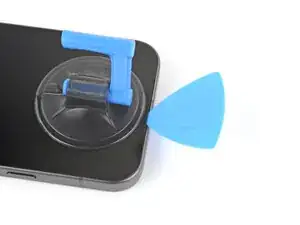
Просуньте кончик пластикового медиатора под экран в образовавшийся зазор.
Удалите лом.
Шаг 7

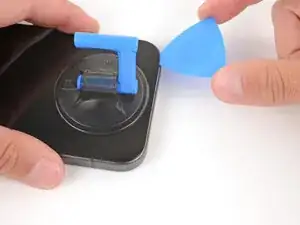
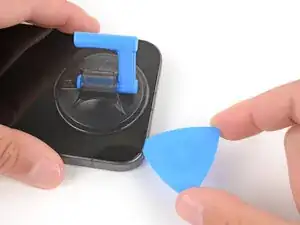
Помните: не вставляйте медиатор глубже, чем 2 мм, иначе вы можете повредить фронтальную камеру.
Проведите медиатором вдоль верхнего края экрана, чтобы отделить закрепляющий клей.
Оставьте медиатор под верхним правым углом экрана, чтобы клей не слипся снова.
Шаг 8
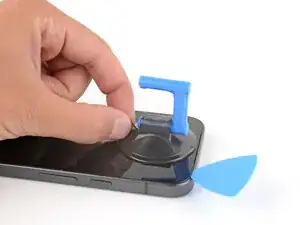
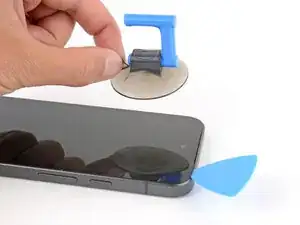
Снимите ручку‑присоску с экрана за маленькую полоску.
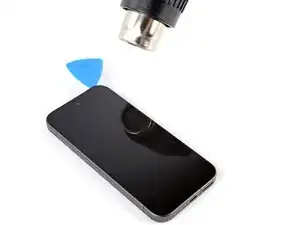
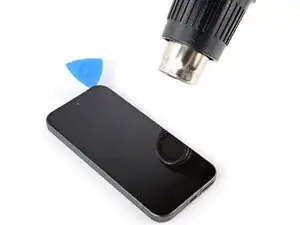
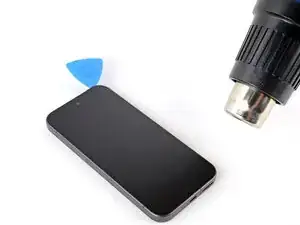
Шаг 10
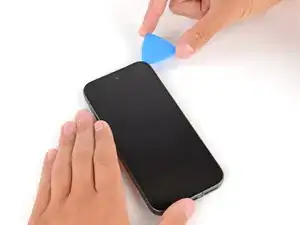
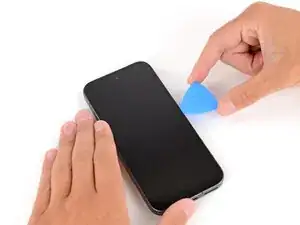
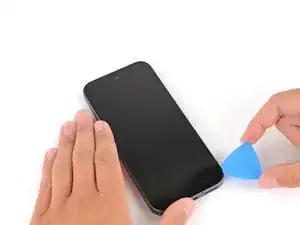
Проведите медиатором вниз по правому краю, чтобы отделить закрепляющий клей.
Оставьте медиатор под нижним правым углом экрана, чтобы клей не слипся снова.
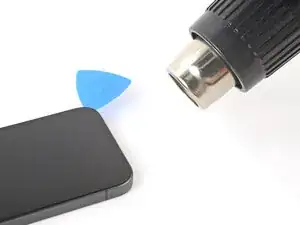
Шаг 12
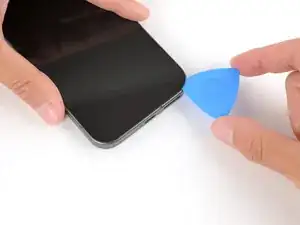
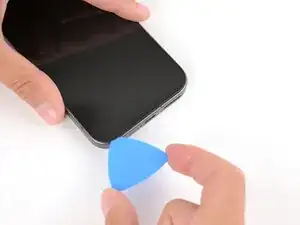
Проведите медиатором вдоль нижнего края экрана, чтобы отделить закрепляющий клей.
Оставьте медиатор под нижним левым углом экрана, чтобы клей не слипся снова.
Шаг 14
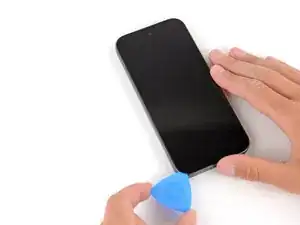
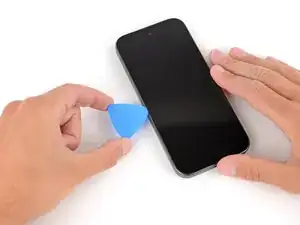
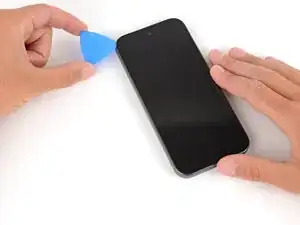
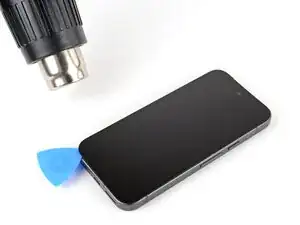
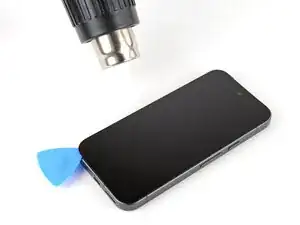
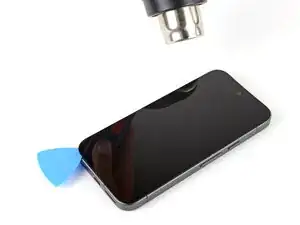
Будьте осторожны, не вставляйте медиатор слишком далеко ближе к центру левого края, иначе вы можете повредить кабель экрана.
Проведите медиатором вверх по левому краю, чтобы отделить закрепляющий клей.
Шаг 15
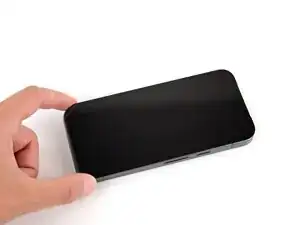
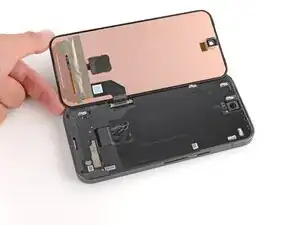
Поверните экран через левый край телефона (как при открывании обложки книги) и положите его на плоскость.
Если при подъёме экрана ощущается сопротивление, используйте медиатор для вскрытия, чтобы отделить оставшийся клей.
Шаг 16
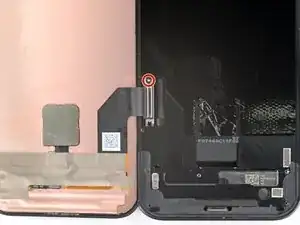
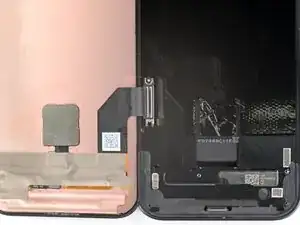
Аккумулятор открыт через небольшой вырез рядом с кабелем экрана. Будьте очень осторожны, чтобы не повредить его инструментами.
Используйте отвертку Torx Plus 3IP, чтобы убрать винт длиной 1,7 мм, фиксирующий защитный кожух кабеля.
Шаг 17
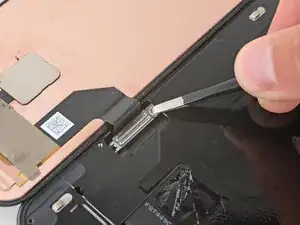
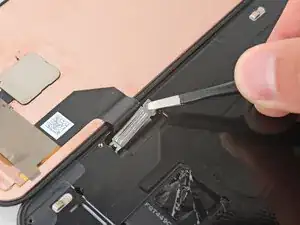
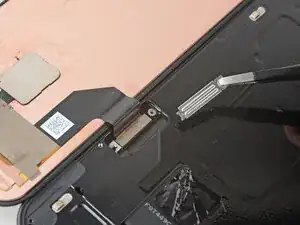
Используйте пинцет или пальцы, чтобы приподнять и снять защитный кожух кабеля.
Шаг 18
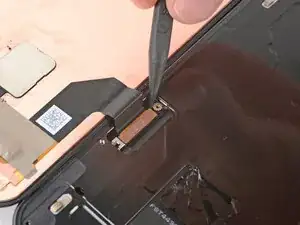
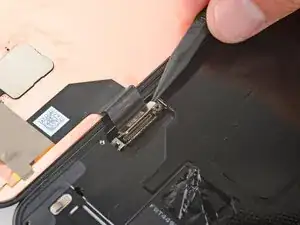
Помните: аккумулятор открыт через небольшой вырез рядом с кабелем экрана. Будьте очень осторожны, чтобы не повредить его инструментом.
Используйте кончик лопатки, чтобы поддеть и отсоединить контактный разъём экрана с его верхнего левого угла.
Шаг 19
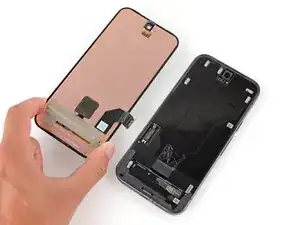
Снимите экран.
Шаг 20
Поздравляем с завершением разборки! Оставшиеся шаги покажут, как собрать телефон обратно.
Шаг 21
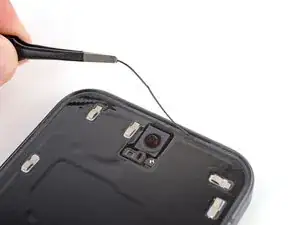
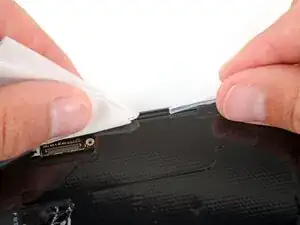
Не торопитесь на этом шаге. Чистая рамка позволяет заменяемому клею лечь полностью ровно, обеспечивая лучшее сцепление.
Используйте лопатку и пинцет, чтобы соскрести и удалить остатки клея для экрана по периметру рамки.
Большая часть клея должна была остаться на экране при снятии, поэтому возможно, что клея для удаления не будет.
С помощью изопропилового спирта высокой концентрации (>90%) и безворсовой салфетки (или кофейного фильтра) очистите участки рамки, где был клей.
Будьте осторожны, чтобы не повредить серебристые поролоновые прокладки по периметру телефона.
Дождитесь полного высыхания спирта перед продолжением работы.
Шаг 22
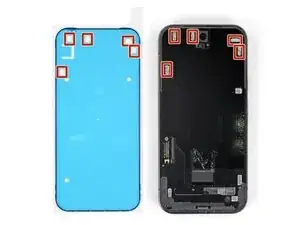
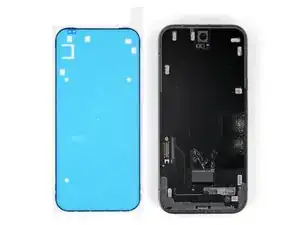
Проверьте, поставляется ли ваш запасной экран с заранее установленным клеем по периметру. Если да, перейдите вниз на шесть шагов. Если нет, выполните следующие шесть шагов, чтобы установить новый клей для экрана на рамку.
Перед нанесением клея на экран убедитесь, что понимаете, как он будет располагаться на рамке. Если вы нанесёте клей неправильно, придётся начинать заново с новым клеем.
Держите клей над рамкой, чтобы определить его ориентацию. Используйте вырезы на подложке, чтобы представить, как он будет лежать в рамке.
Шаг 23
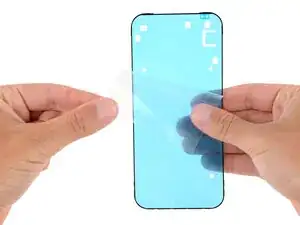
Отклейте вниз верхнюю половину большой прозрачной подложки, чтобы открыть клей — пока не снимайте подложку полностью.
Шаг 24
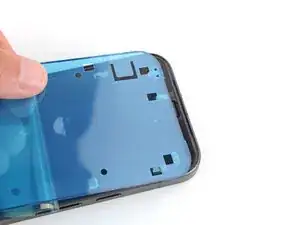
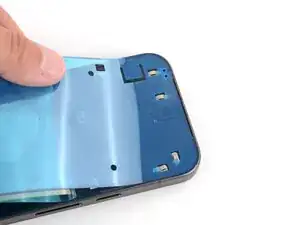
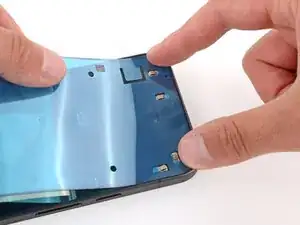
Не торопитесь при выравнивании клея с рамкой — он очень липкий и после приклеивания его нельзя сдвинуть.
При сложенной вниз большой прозрачной подложке положите открытый верхний край клея на рамку.
Используйте кромку рамки, чтобы помочь выровнять клей.
Когда верхний край выровнен, аккуратно прижмите верхние углы пальцами, чтобы зафиксировать клей.
Шаг 25
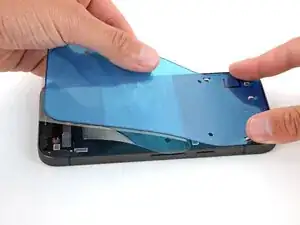
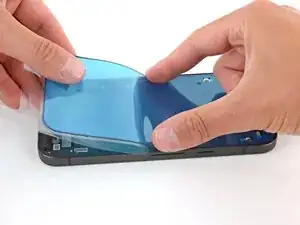
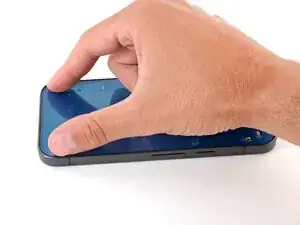
Медленно укладывайте оставшуюся часть клея на рамку, прижимая его на месте и снимая большую подложку по мере продвижения.
Шаг 26
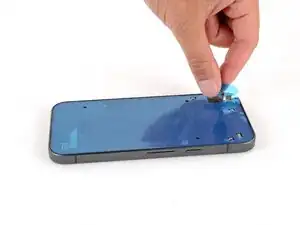
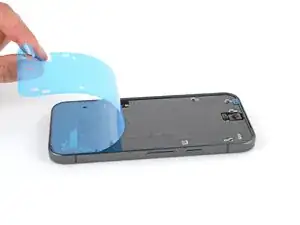
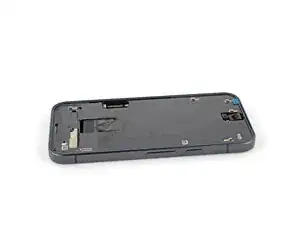
Используйте вытяжную полоску, чтобы удалить большую цветную подложку.
Шаг 27
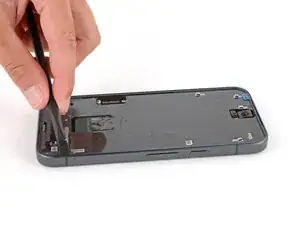
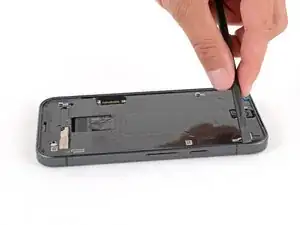
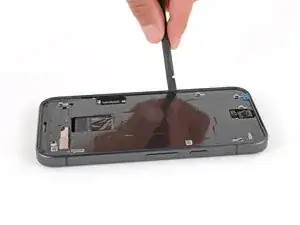
Используйте лопатку, чтобы энергично прижать клей для экрана по периметру телефона, закрепляя его на рамке.
Шаг 28
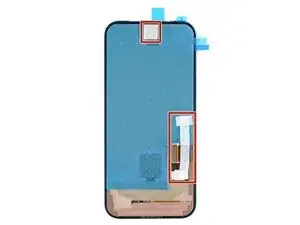

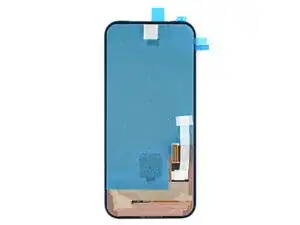
На тыльной стороне запасного экрана имеются различные защитные подложки и кусочки ленты, которые необходимо удалить перед установкой экрана. У вашего экрана может быть разное количество элементов в разных местах, поэтому проверьте внимательно!
Лента может покрывать фронтальную камеру и удерживать кабель экрана на месте.
Внизу экрана может быть несколько защитных подложек.
Не удаляйте пока подложки с клея по периметру экрана.
Шаг 29
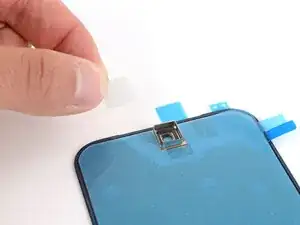
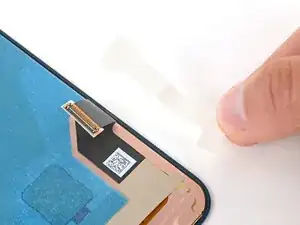
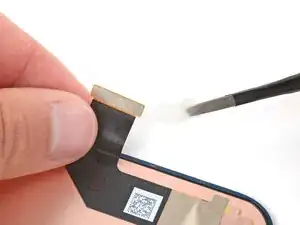
Осторожно снимите ленту с выреза под фронтальную камеру и с кабеля экрана пальцами.
Если лента закрывает верх разъёма, используйте пинцет для её удаления. Осторожно, не тяните и не рвите кабель экрана.
Шаг 30
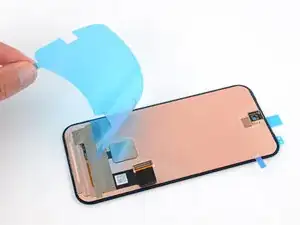
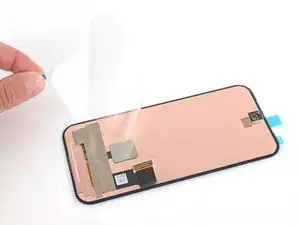
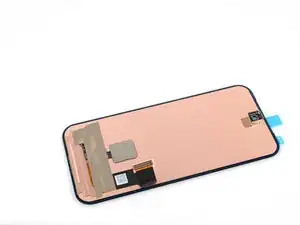
Осторожно снимите любые прокладки, закрывающие дно экрана.
Открытая медная задняя сторона экрана вашего Pixel очень хрупкая. Даже небольшая царапина или вмятина может повредить экран под ней. Будьте очень осторожны и не касайтесь её инструментами в ходе дальнейшего ремонта.
Шаг 31
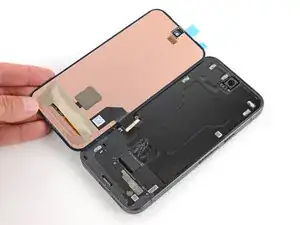
Аккуратно положите новый экран лицевой стороной вниз слева от телефона, чтобы можно было подключить кабель.
Шаг 32
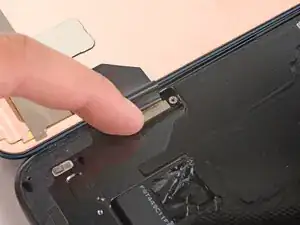
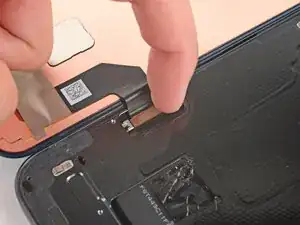
Совместите нажимной разъём экрана с его гнездом и аккуратно надавите пальцем — сначала на одном коротком краю, затем на другом — до щелчка, фиксирующего разъём на месте.
Шаг 33
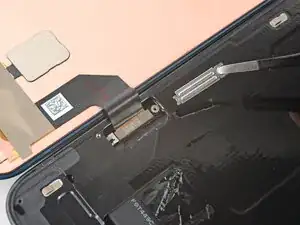
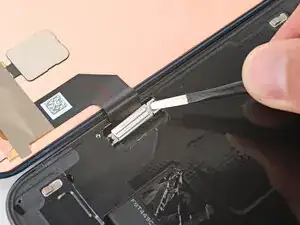
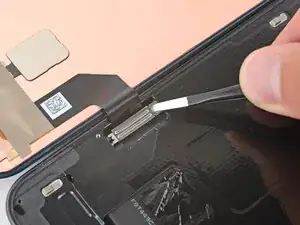
Зацепите нижний край крышки кабеля экрана за вырез и уложите крышку на место.
Шаг 34
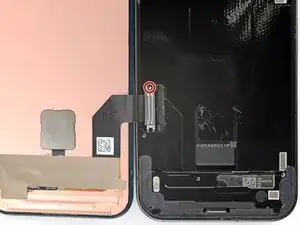
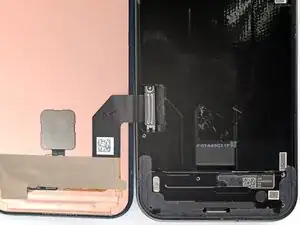
Помните: батарея оголена через небольшой вырез рядом с кабелем экрана. Будьте очень внимательны, чтобы не повредить её инструментами.
Используйте отвертку Torx Plus 3IP, чтобы установить винт длиной 1,7 мм, фиксирующий крышку.
Шаг 35
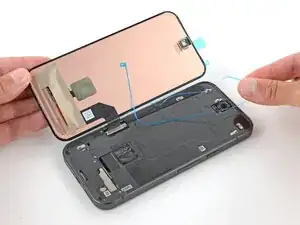
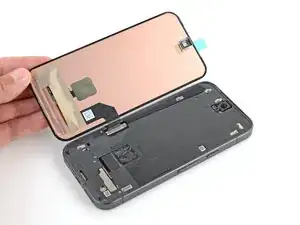
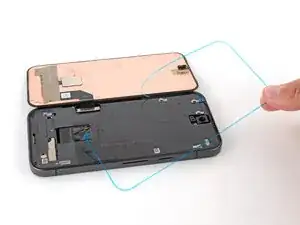
Пинцетом или пальцами снимите последнюю защитную плёнку с периметра экрана.
Если вы наносили клей непосредственно на рамку, удалите оставшуюся плёнку, удерживая экран приподнятым по мере необходимости, не напрягая кабель.
Если клей начинает отрываться вместе с плёнкой, убедитесь, что вы полностью прижали его лопаткой. Если отрыв продолжается, прижмите клей кончиком лопатки по мере удаления плёнки.
Шаг 36
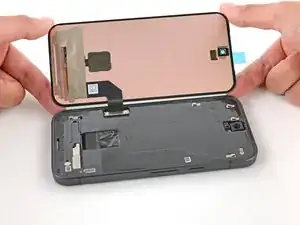
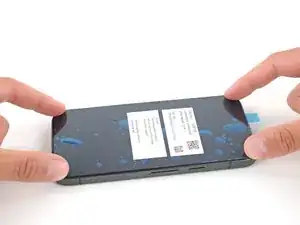
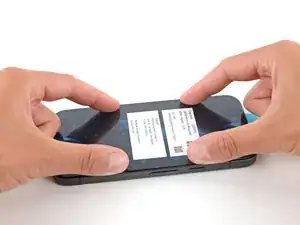
Осторожно переверните экран и совместите его с рамкой.
Дважды проверьте правильность выравнивания экрана перед прижатием, иначе вы можете повредить экран через медную заднюю сторону.
После выравнивания прижмите экран к рамке.
Шаг 37
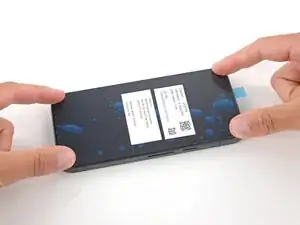
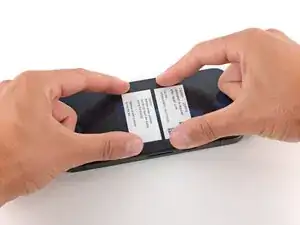
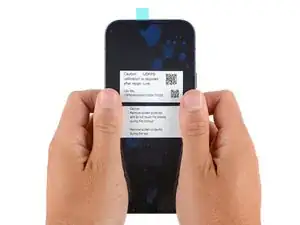
Плотно прижмите по периметру экрана, чтобы закрепить клей.
Вы также можете держать телефон вертикально и сильно сжать его по периметру, чтобы укрепить клеевое соединение. Для ещё более прочного соединения положите телефон экраном вниз на чистую ровную поверхность и положите сверху несколько книг на ночь.
При первом включении телефона:
Положите телефон экраном вверх на чистую ровную поверхность. Снимите пластиковую плёнку с экрана, следя за тем, чтобы ничто не прикасалось к телефону во время этого (пальцы, защитные плёнки или корпуса).
Для калибровки считывателя отпечатков на дисплее используйте инструмент обновления и восстановления программного обеспечения Google Pixel.
Заключение
Поздравляем с завершением ремонта!
Для калибровки считывателя отпечатков на дисплее используйте инструмент обновления и восстановления программного обеспечения Google Pixel.
Утилизируйте электронные отходы через переработчика с сертификацией R2 или e-Stewards.
Чтобы запустить тест диагностики с встроенным инструментом Pixel Diagnostic, нажмите здесь.
Ремонт прошёл неудачно? Попробуйте базовую диагностику или обратитесь за помощью к нашему сообществу Answers.
Перевод руководства с ifixit.com