Замена передней камеры Google Pixel 10
Это руководство по ремонту подготовлено сотрудниками iFixit и не одобрено компанией Google. Подробнее о наших руководствах по ремонту читайте здесь.
Следуйте этому руководству, чтобы заменить переднюю камеру (также называемую селфи-камерой) в вашем Google Pixel 10.
Существуют две разные передние камеры в зависимости от модели вашего телефона (5G mmWave или Sub 6). Убедитесь, что вы приобретаете правильную камеру для вашего телефона, проверив модель.
Если изображение с передней камеры размыто или нечетко, либо камера полностью перестала работать, возможно, пришло время её заменить.
Примечание: Любой ремонт может повлиять на водозащиту вашего телефона. Сохранение водостойкости после ремонта зависит от того, насколько точно были нанесены новые клеевые прокладки и насколько чистыми являются поверхности.
Шаг 1
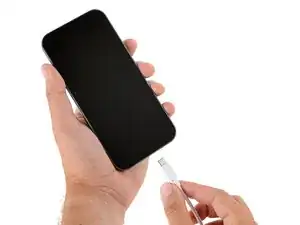
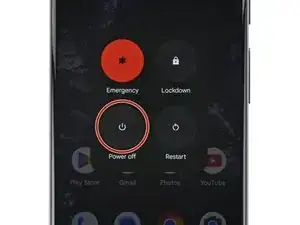
Перед началом ремонта разрядите батарею Pixel до уровня ниже 25%. Заряженная литий‑ионная батарея может загореться при повреждении.
Отключите все кабели и полностью выключите телефон.
Шаг 2
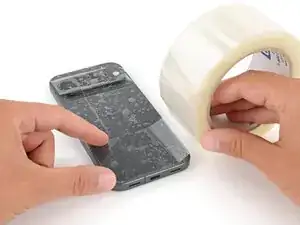
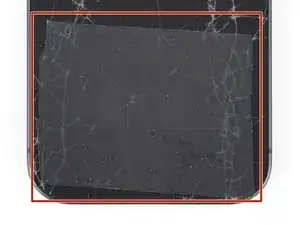

Осколки стекла затрудняют разборку или, что хуже, могут причинить травму. Если заднее стекло телефона треснуло, выполните этот шаг.
Наклейте полоски упаковочной ленты на треснувшее стекло, пока оно полностью не покроется — это поможет удержать стекло и позволит присоске прилипнуть.
Убедитесь, что по нижнему краю проведена одна полоска (не внахлёст), достаточно большая, чтобы на неё могла присесть присоска.
Покрывайте только само стекло — не наклеивайте ленту на рамку.
Рассмотрите возможность надеть защитные очки, чтобы защитить глаза от осколков стекла, которые могут оторваться во время ремонта.
Шаг 3
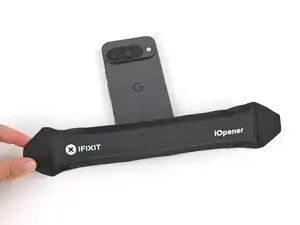
Клей фиксирует заднее стекло к рамке. Нагрев стекла размягчает клей, упрощая отделение.
Нагрейте iOpener и приложите его к нижнему краю заднего стекла на две минуты.
В качестве альтернативы можно использовать фен или тепловую пушку для нагрева заднего стекла.
Неправильное использование тепловой пушки может повредить дисплей и/или батарею — внимательно следуйте связанным инструкциям.
Шаг 4
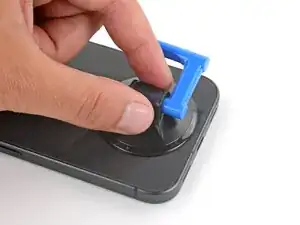
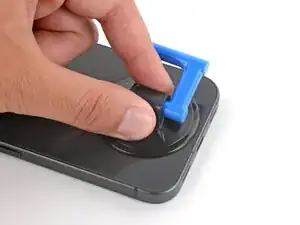
Прикрепите ручку-присоску к центру нижнего края заднего стекла как можно ближе к краю.
Шаг 5
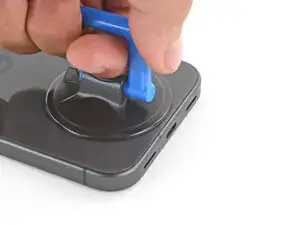
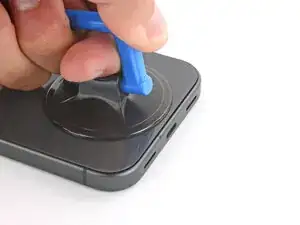
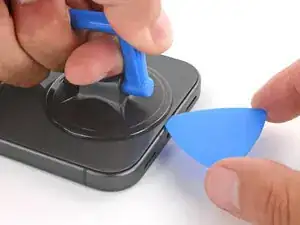
Потяните ручку-присоску вверх с сильной и ровной силой, пока не появится зазор между задним стеклом и рамкой.
Вставьте кончик медиатора для вскрытия в образовавшийся зазор.
Шаг 6
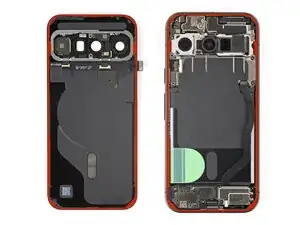
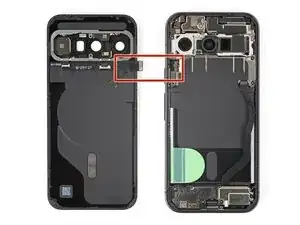
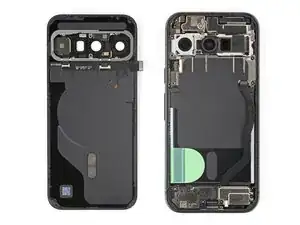
Заднее стекло зафиксировано клеем по периметру рамки. Используйте это изображение как ориентир при отделении клея.
Возле кнопки питания к заднему стеклу подведён кабель. Не вставляйте медиатор в эту область, чтобы не повредить кабель.
Шаг 7
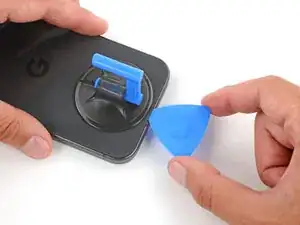
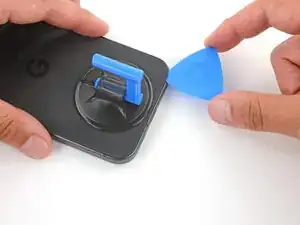
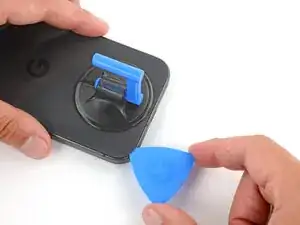
Если заднее стекло в любой момент кажется застрявшим, нагрейте эту область и повторите попытку.
Просуньте медиатор вдоль нижнего края, чтобы отделить клей.
Оставьте медиатор под нижним левым углом, чтобы клей не сомкнулся снова.
Шаг 8
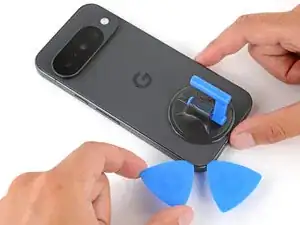
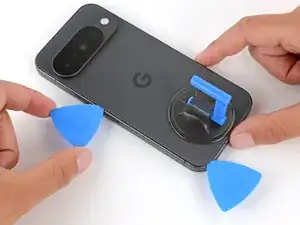
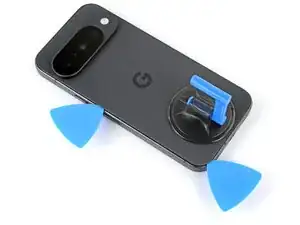
Вставьте второй медиатор под нижний левый угол и проведите им вверх по левой стороне, останавливаясь у кнопки питания.
Оставьте медиатор вставленным, чтобы клей не сомкнулся снова.
Шаг 9
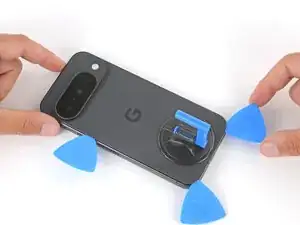
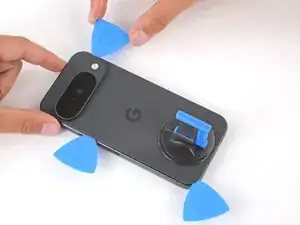
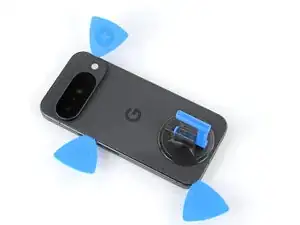
Вставьте третий медиатор под нижний правый угол заднего стекла и проведите им вверх по правой стороне.
Оставьте медиатор под верхним правым углом.
Шаг 10
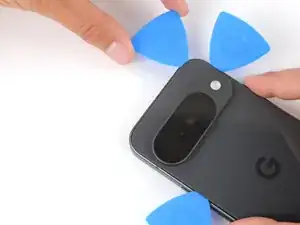
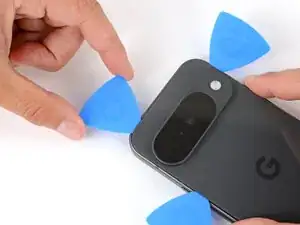
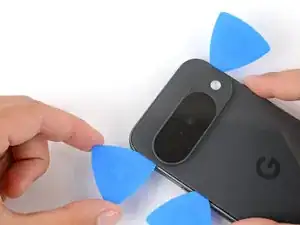
Вставьте четвёртый медиатор под верхний правый угол.
Проведите медиатор вдоль верхнего края и немного вокруг верхнего левого угла, останавливаясь внизу выступа камеры.
Не пытайтесь полностью снять заднее стекло — оно всё ещё соединено плоским кабелем.
Шаг 11
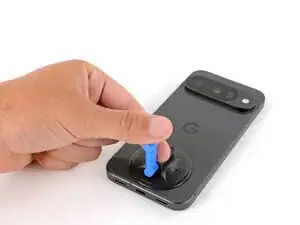
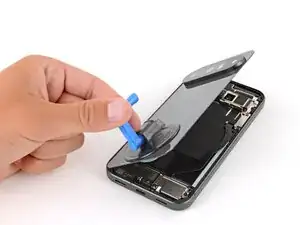
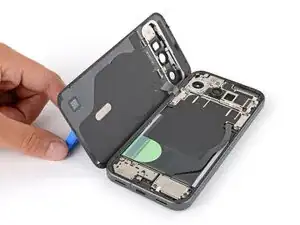
Откиньте заднее стекло через левую сторону телефона и подпереть его присоской (или прочным предметом).
Если заднее стекло всё ещё застряло, пройдитесь медиатором по периметру и отделите оставшийся клей.
Шаг 12
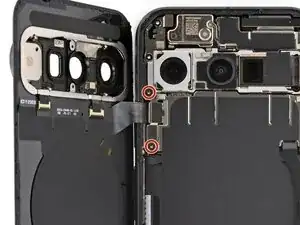
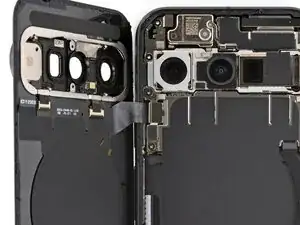
Используйте отвертку Torx Plus 3IP, чтобы выкрутить два винта длиной 5,0 мм, фиксирующие скобу разъёма заднего стекла.
Шаг 13
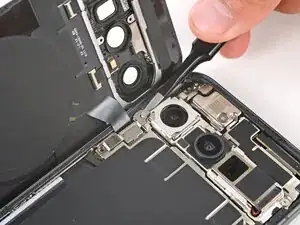
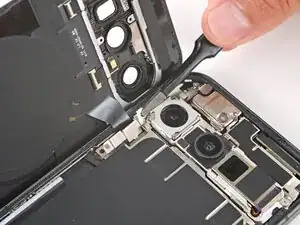
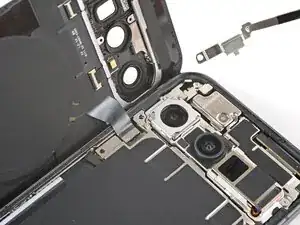
С помощью пинцета или пальцев снимите скобу.
Будьте осторожны, чтобы не поцарапать и не запачкать тыловые камеры.
Шаг 14
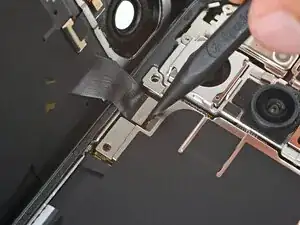
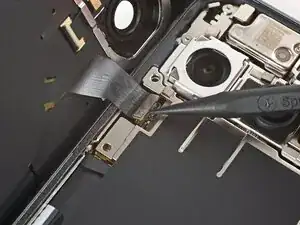
Используйте остриё лопатки, чтобы приподнять и отсоединить защёлкивающийся разъём заднего стекла press connector.
Шаг 15
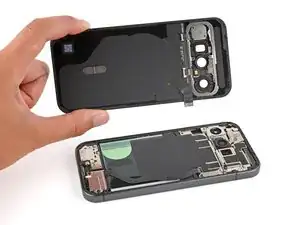
Снимите заднее стекло.
Шаг 16
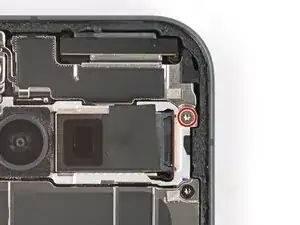
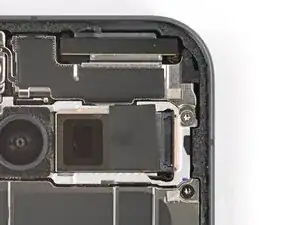
Используйте отвертку Torx Plus 3IP, чтобы отвинтить винт длиной 5,0 мм, фиксирующий кронштейн фронтальной камеры.
Шаг 17
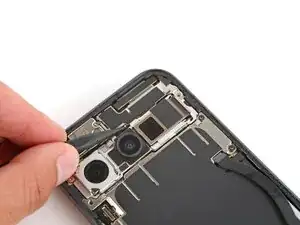
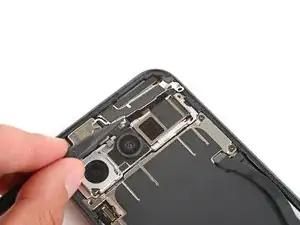
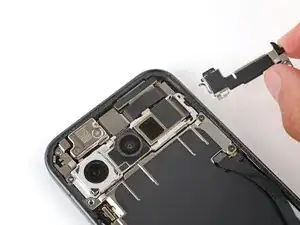
Используйте остриё лопатки, чтобы сдвинуть защёлку кронштейна фронтальной камеры внутрь и вверх, чтобы освободить её.
Снимите кронштейн.
Шаг 18
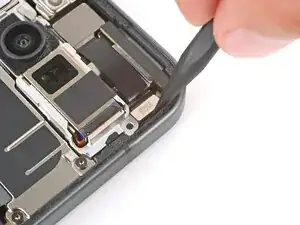
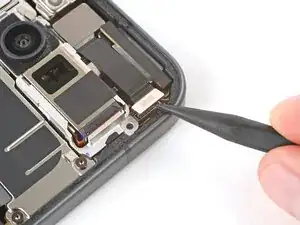
Используйте остриё лопатки, чтобы приподнять и отсоединить защёлкивающийся разъём фронтальной камеры press connector.
Шаг 19
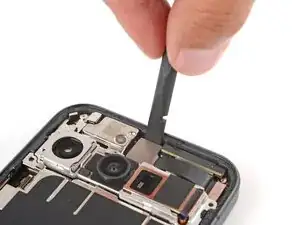
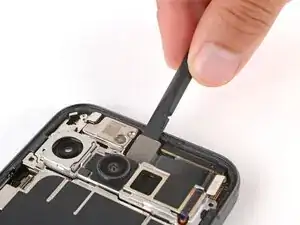
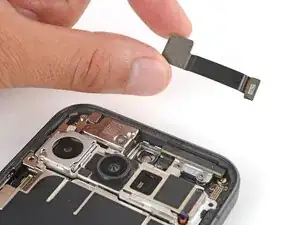
Фронтальная камера зафиксирована в гнезде с помощью клея.
Используйте лопатку, чтобы аккуратно приподнять фронтальную камеру от верхнего края и извлечь её.
Шаг 20
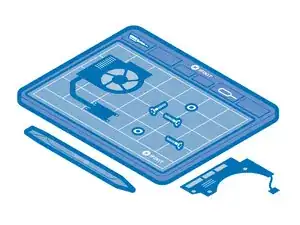
Поздравляем с завершением разборки! Оставшиеся шаги покажут, как собрать телефон обратно.
Шаг 21
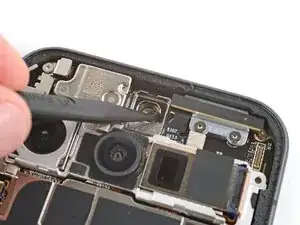
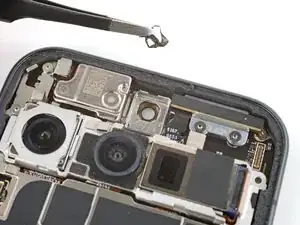
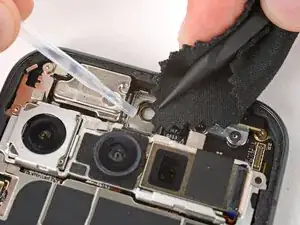
Используйте остриё лопатки и пинцет, чтобы аккуратно соскребсти и удалить весь старый клей фронтальной камеры.
Обмотайте лопатку микрофибровой тканью и нанесите одну каплю высококонцентрированного (>90%) изопропилового спирта, чтобы удалить остатки клея из гнезда фронтальной камеры.
Дайте спирту полностью высохнуть перед продолжением.
Шаг 22
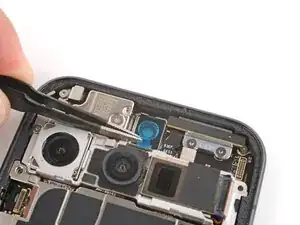
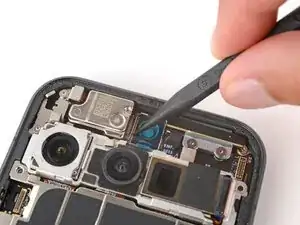
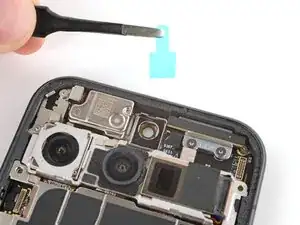
Снимите большую прозрачную подложку с клейкой ленты фронтальной камеры и аккуратно поместите её в гнездо.
Используйте лопатку, чтобы плотно прижать клей, закрепив его.
Медленно оторвите и удалите оставшуюся подложку.
Если клей начинает отходить вместе с подложкой, прижмите его и зафиксируйте прежде чем продолжать.
Шаг 23
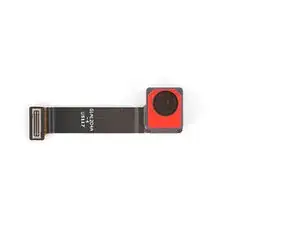
Если у вашей запасной фронтальной камеры есть защитная крышка, аккуратно снимите её.
Шаг 24
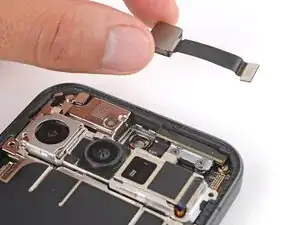

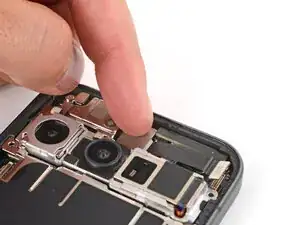
Разместите фронтальную камеру в гнезде кабелем, направленным вправо, и прижмите её на место.
Шаг 25
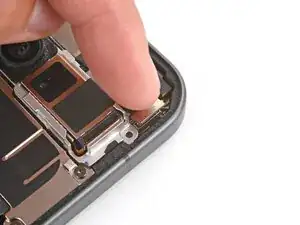
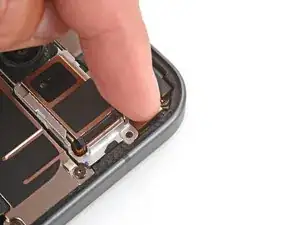
Прижмите разъём фронтальной камеры пальцем, чтобы соединить защёлкивающийся разъём press connector.
Шаг 26
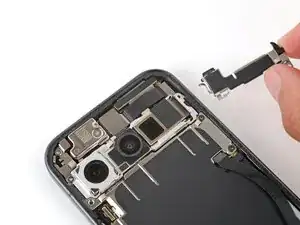
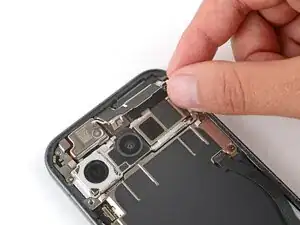
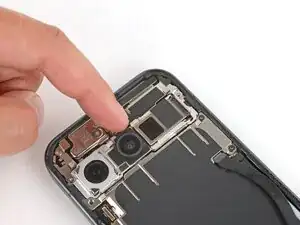
Засуньте верхние углы кронштейна фронтальной камеры под выступ в рамке и прижмите защёлку, чтобы зафиксировать его.
Осторожно: не прикасайтесь к тыльным камерам.
Шаг 27
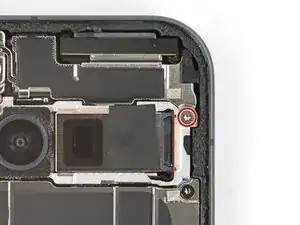
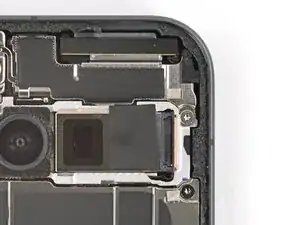
Используйте отвертку Torx Plus 3IP, чтобы установить винт длиной 5,0 мм, фиксирующий кронштейн фронтальной камеры.
Шаг 28
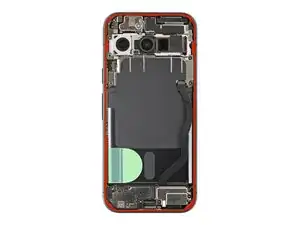
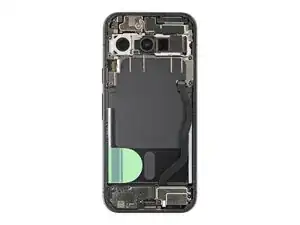
Перед установкой нового клея необходимо полностью удалить весь старый клей и его остатки с рамки.
Не торопитесь на следующих двух шагах. Чистая рамка позволяет новой клейкой ленте ложиться ровно и обеспечивает лучшее уплотнение для заднего стекла.
Шаг 29
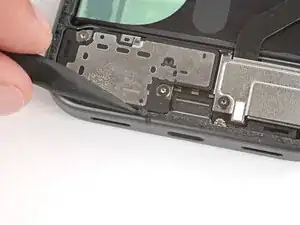
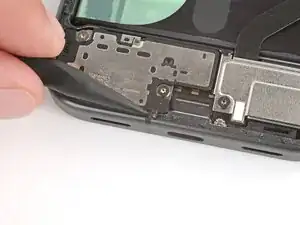
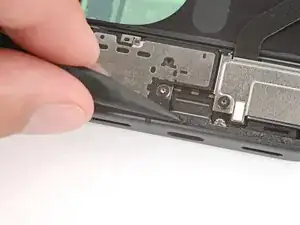
Удаление всего старого клея может быть очень трудным и отнимет много времени.
Используйте остриё лопатки, чтобы удалить весь старый клей экрана с рамки. Старайтесь «скатывать» клей на себя, чтобы он собирался в шарики — так его легче удалить.
Если трудно удалить мелкие кусочки, нанесите одну каплю высококонцентрированного (>90%) изопропилового спирта и соскребите их лопаткой.
Шаг 30
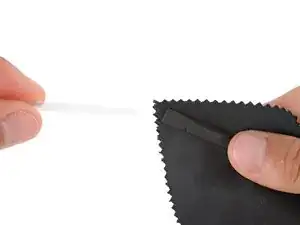
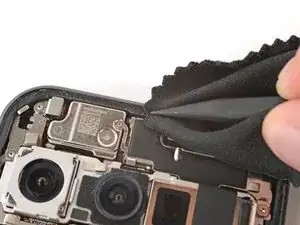
Обмотайте лопатку микрофибровой или не оставляющей ворс тканью и нанесите одну каплю высококонцентрированного (>90%) изопропилового спирта на конец.
Используйте лопатку, чтобы удалить все оставшиеся следы клея с рамки, при необходимости нанося дополнительные капли спирта.
Дайте спирту полностью высохнуть перед продолжением.
Шаг 31
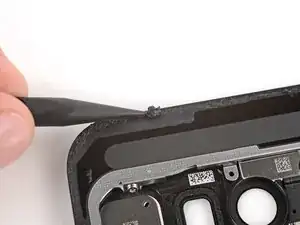
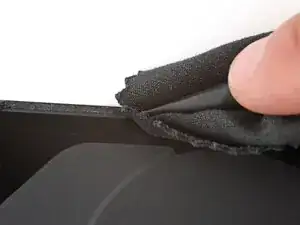
Если Вы собираетесь повторно установить оригинальное заднее стекло, повторите процедуры двух предыдущих шагов для очистки заднего стекла.
Шаг 32
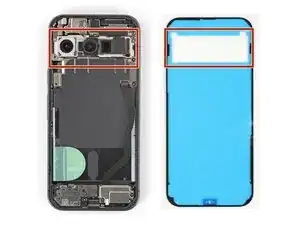
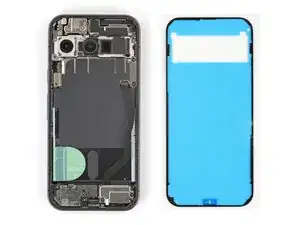
Перед нанесением клея для заднего стекла убедитесь, что знаете, как он ляжет на рамку. Если вы нанесёте клей неправильно, придётся начинать заново с новым клеем.
Подержите клей над рамкой, чтобы определить его ориентацию. Используйте вырез для тыльной камеры на подкладке, чтобы представить, как он ляжет в рамке.
Шаг 33
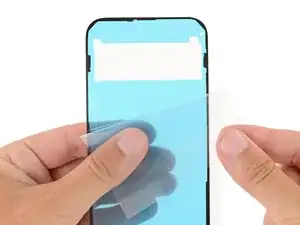
Отогните вниз верхнюю половину большой прозрачной подкладки, чтобы открыть клей — пока не снимайте подкладку полностью.
Шаг 34
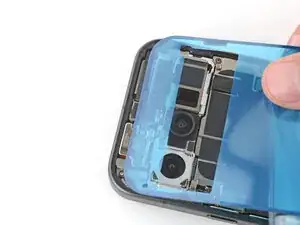
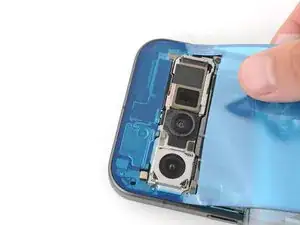
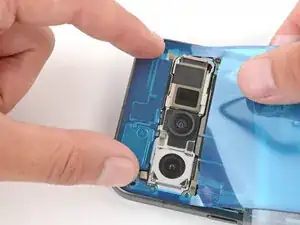
Не спешите при выравнивании клея по рамке — он очень липкий и его нельзя передвинуть после приклеивания.
С большей прозрачной подкладкой, сложенной к нижней части телефона, положите открытую верхнюю кромку клея на рамку.
Используйте выступ рамки, чтобы помочь выровнять клей.
Когда верхняя кромка правильно выровнена, аккуратно прижмите верхние углы, чтобы закрепить клей.
Шаг 35
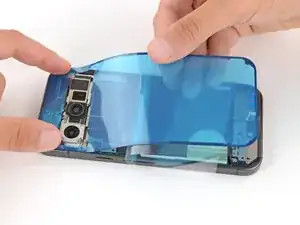
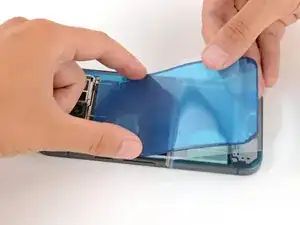
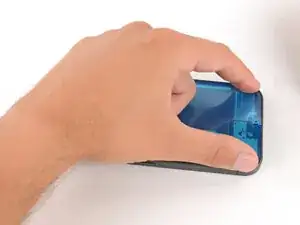
Медленно раскладывайте остальную часть клея по рамке, прижимая его на место и постепенно снимая большую подкладку по ходу работы.
Шаг 36
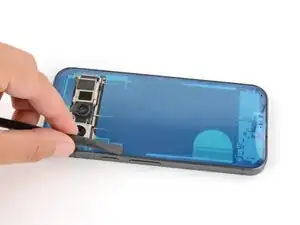
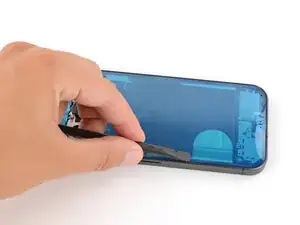
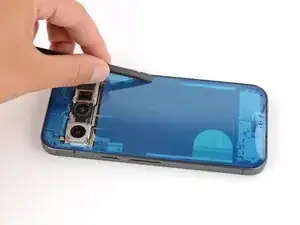
Используйте лопаточку, чтобы плотно прижать клей и закрепить его на рамке.
Шаг 37
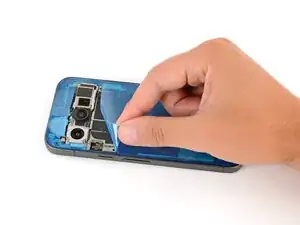
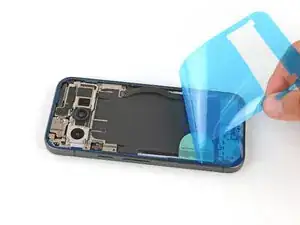
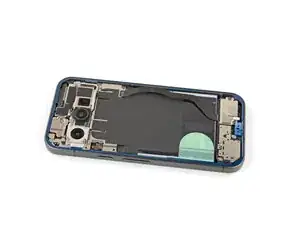
Медленно поднимайте и снимайте большую цветную подкладку, захватывая её за вырез рядом с верхним краем.
Если клей начинает отрываться вместе с подкладкой, проверьте, что вы прижали его лопаточкой до конца. Если он продолжает отрываться, прижимайте его кончиком лопаточки по мере снятия.
Шаг 38
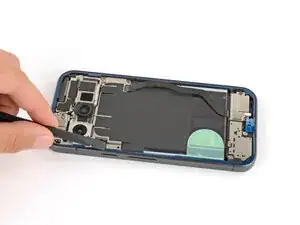
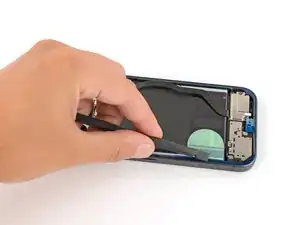
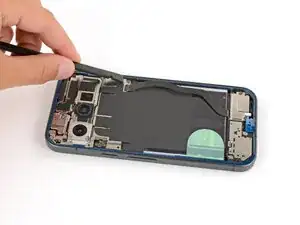
Используйте лопаточку, чтобы плотно прижать клей и закрепить его на рамке.
Шаг 39
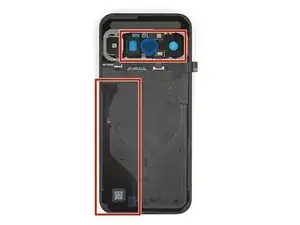
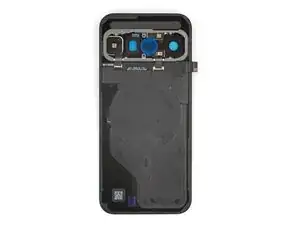
Если вы устанавливаете новое заднее стекло, на его внутренней стороне будут разные защитные подкладки и ленты, которые необходимо удалить. У вашей детали могут быть разные элементы в разных местах, поэтому внимательно проверьте!
Удалите все подкладки с внутренней стороны заднего стекла, уделяя особое внимание вырезам для фронтальной камеры и нижнему краю.
Обычно подкладки можно узнать по язычкам для снятия.
Шаг 40
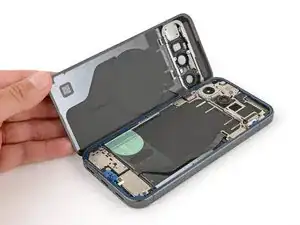
Прикрепите присоску к заднему стеклу и подоприте его с левой стороны телефона, чтобы кабель оказался рядом с его разъёмом.
В качестве альтернативы можно использовать прочный предмет (например, стопку книг), чтобы подпереть заднее стекло.
Шаг 41
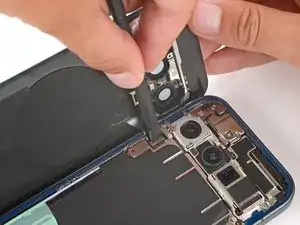
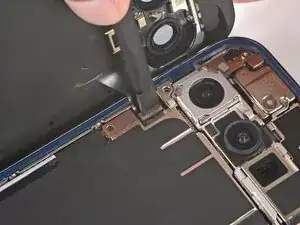
Используйте плоский конец лопаточки, чтобы подключить разъём шлейфа заднего стекла к его гнезду.
Это может быть сложно, так как в кабеле очень мало свободного хода. Передвигайте заднее стекло по необходимости и не пытайтесь силой вставить разъём — переставьте и попробуйте снова.
Шаг 42
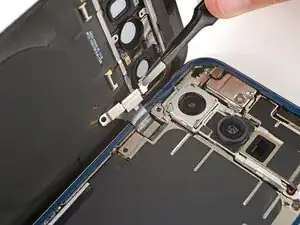
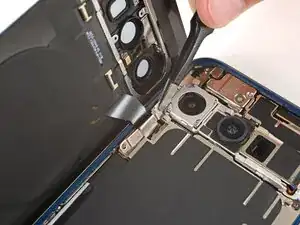
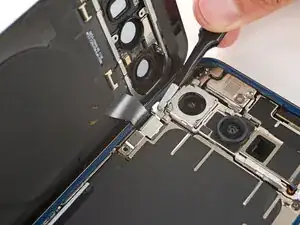
Установите обратно кронштейн кабеля, убедившись, что выступ на правом крае заходит под свою канавку.
Шаг 43
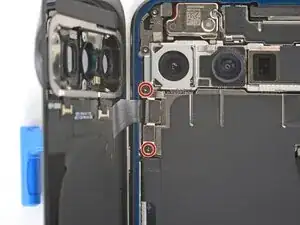
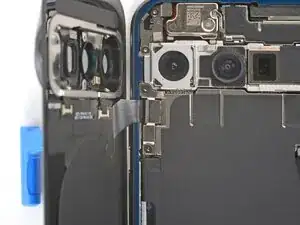
Используйте отвертку Torx Plus 3IP, чтобы установить два винта длиной 5.0 мм, фиксирующие кронштейн.
Сейчас хорошее время включить устройство и проверить все функции перед окончательным закрытием. Если возникнут проблемы, попробуйте базовую диагностику. Обязательно полностью выключите устройство перед продолжением работы.
Шаг 44
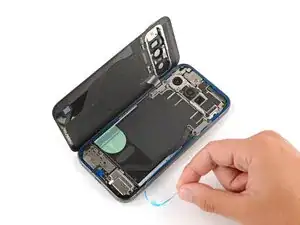
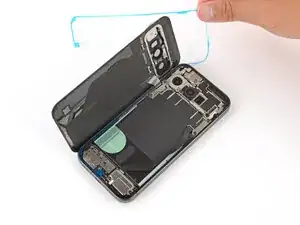
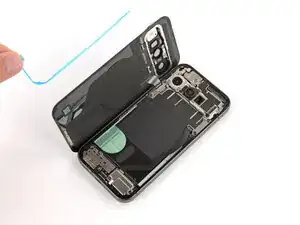
Удалите оставшиеся подкладки с клея заднего стекла.
Если клей начинает отрываться вместе с подкладкой, проверьте, что вы прижали его лопаточкой до конца. Если он продолжает отрываться, прижимайте его кончиком лопаточки по мере снятия.
Шаг 45
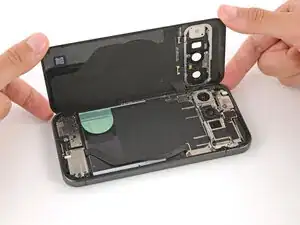
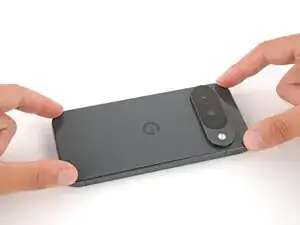
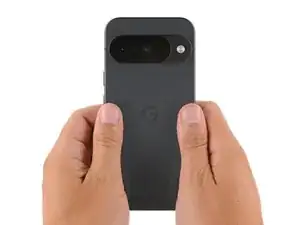
Переверните заднее стекло на рамку и плотно прижмите его на место.
Поднимите телефон и сильно сожмите по периметру, чтобы усилить сцепление.
Для ещё более прочного сцепления можно поставить книги на заднее стекло стопкой или использовать зажимы для тисков экрана.
Заключение
Поздравляем с завершением ремонта!
Чтобы запустить диагностический тест с помощью встроенного инструмента Pixel Diagnostic, нажмите здесь.
Сдайте электронные отходы в переработку, сертифицированную по стандарту R2 или e‑Stewards.
Ремонт прошёл неудачно? Попробуйте базовую диагностику или обратитесь за помощью к сообществу Answers.
Перевод руководства с ifixit.com