Замена моторчика вибрации Google Pixel 10
Этот руководство по ремонту было написано сотрудниками iFixit и не было одобрено компанией Google. Узнайте больше о наших руководствах по ремонту здесь.
Следуйте этому руководству, чтобы заменить моторчик вибрации (также известный как вибратор) в вашем Google Pixel 10.
Если ваш телефон больше не вибрирует или вибрации внезапно стали слабее, возможно, моторчик вибрации нуждается в замене.
Примечание: Любой ремонт может повредить водонепроницаемость вашего телефона. Сохранение водонепроницаемости после ремонта зависит от того, как точно нанесены новые клеевые вещества и насколько чистые mating поверхности.
Шаг 1
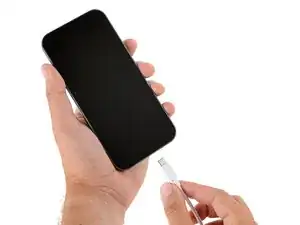
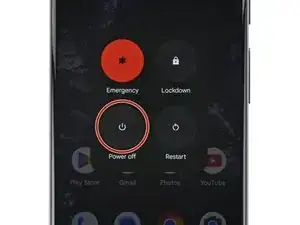
Позвольте батарее Pixel разрядиться ниже 25% перед началом ремонта. Заряженная литий-ионная батарея может загореться, если будет повреждена.
Отключите все кабели и полностью выключите телефон.
Шаг 2
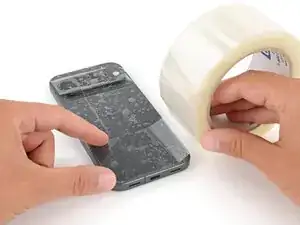
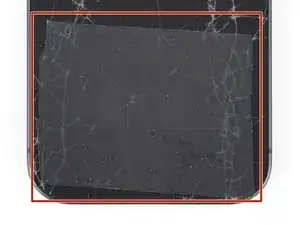

Осколки стекла могут усложнить разборку — или, что еще хуже, вызвать травму. Если заднее стекло вашего телефона треснуто, выполните этот шаг.
Нанесите полоски упаковочной ленты на треснувшее стекло, пока оно не будет полностью закрыто — это поможет удержать осколки стекла и позволит присоске прилипнуть.
Убедитесь, что есть одна полоска (не перекрывающаяся) ленты вдоль нижнего края, достаточная для того, чтобы присоска поместилась.
Закрывайте только само стекло — не наклеивайте ленту на рамку.
Рекомендуем надеть защитные очки, чтобы защитить глаза от осколков стекла, которые могут отлететь во время ремонта.
Шаг 3
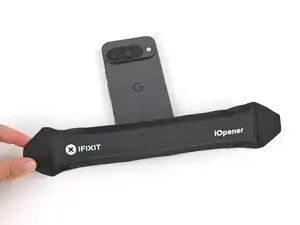
Клей фиксирует заднее стекло к рамке. Нагрев стекла размягчает клей, облегчая его отделение.
Нагрейте iOpener и положите его на нижний край заднего стекла на две минуты.
В качестве альтернативы вы можете использовать фен или тепловую пушку, чтобы нагреть заднее стекло.
Неправильное использование тепловой пушки может повредить дисплей и/или батарею — внимательно следуйте связанным инструкциям.
Шаг 4
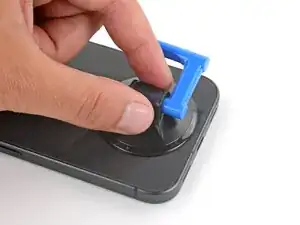
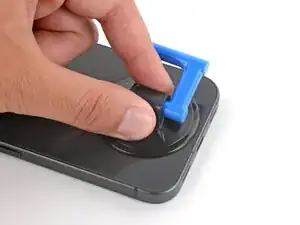
Приклейте присоску к центру нижнего края заднего стекла, как можно ближе к краю.
Шаг 5
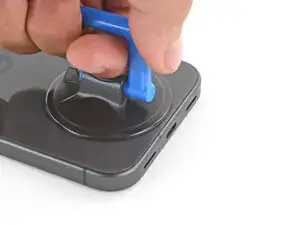
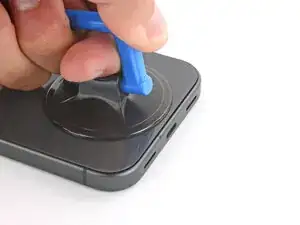
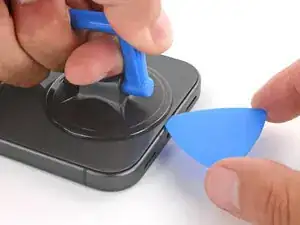
Поднимите присоску с сильной, равномерной силой, пока не образуется зазор между задним стеклом и рамкой.
Вставьте конец открывающего инструмента в зазор.
Шаг 6
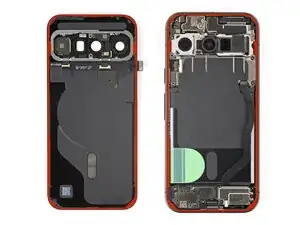
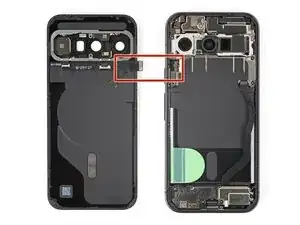
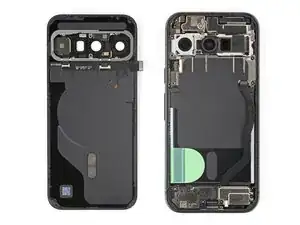
Заднее стекло фиксируется клеем по периметру рамки. Используйте это изображение в качестве справки, пока отделяете клей.
Кабель соединяет заднее стекло рядом с кнопкой питания. Не вставляйте ваш инструмент сюда, чтобы избежать повреждения кабеля.
Шаг 7
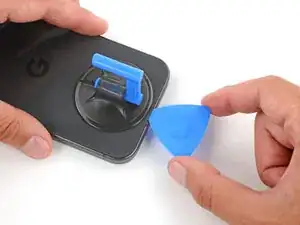
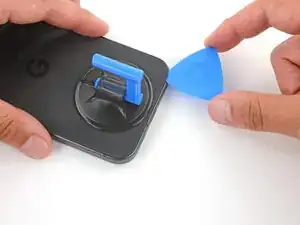
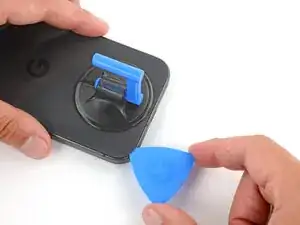
Если заднее стекло ощущается застрявшим в любой момент в следующих шагах, нагрейте область и попробуйте снова.
Проведите открывающим инструментом вдоль нижнего края, чтобы отделить клей.
Оставьте инструмент вставленным под нижним левым углом, чтобы предотвратить повторное закрытие клея.
Шаг 8
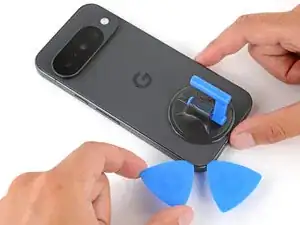
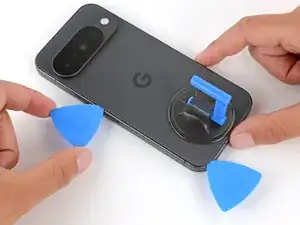
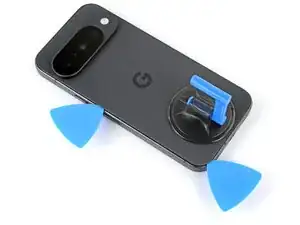
Вставьте второй инструмент под нижний левый угол и проведите его вверх по левому краю, остановившись у кнопки питания.
Оставьте инструмент вставленным, чтобы предотвратить повторное закрытие клея.
Шаг 9
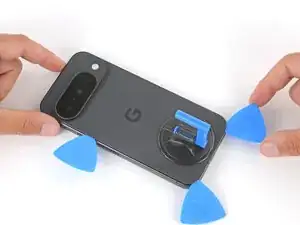
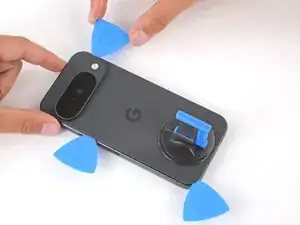
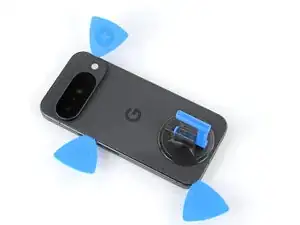
Вставьте третий инструмент под нижний правый угол заднего стекла и проведите его вверх по правому краю.
Оставьте инструмент вставленным под верхним правым углом.
Шаг 10
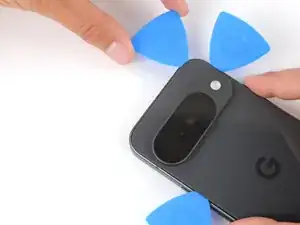
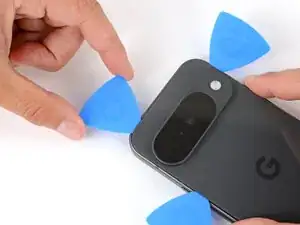
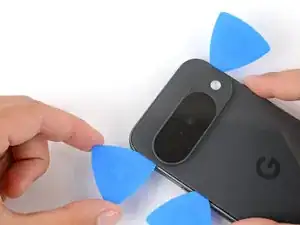
Вставьте четвертый инструмент под верхний правый угол.
Проведите инструмент вдоль верхнего края и слегка вокруг верхнего левого угла, остановившись у основания камеры.
Пока не пытайтесь полностью удалить заднее стекло, так как оно все еще соединено с помощью шлейфа.
Шаг 11
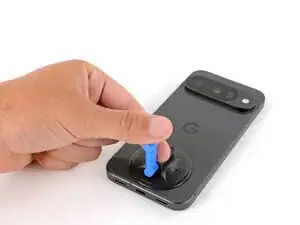
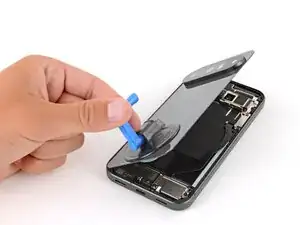
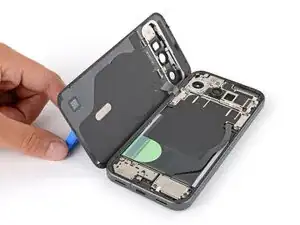
Сложите заднее стекло на левую сторону телефона и используйте присоску (или прочный предмет), чтобы подпереть его.
Если заднее стекло все еще ощущается застрявшим, пройдите вокруг периметра открывающим инструментом и отделите любой оставшийся клей.
Шаг 12
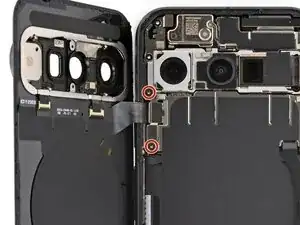
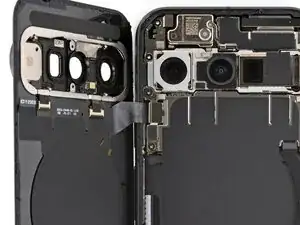
Используйте отвертку Torx Plus 3IP, чтобы удалить два винта длиной 5,0 мм, закрепляющих кронштейн разъема заднего стекла.
Шаг 13
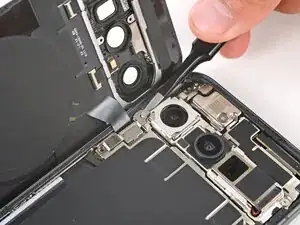
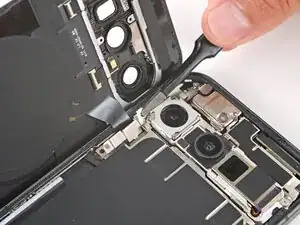
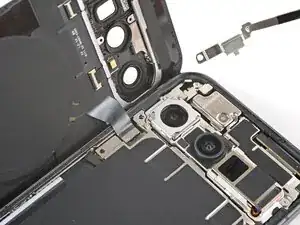
Используйте пинцет или пальцы, чтобы удалить кронштейн.
Будьте осторожны, чтобы не поцарапать или запачкать задние камеры.
Шаг 14
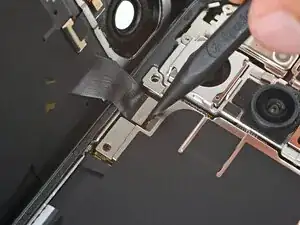
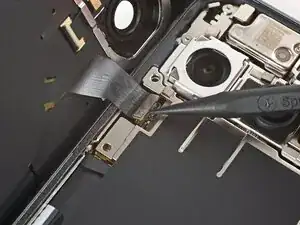
Используйте конец лопатки, чтобы приподнять и отключить соединитель заднего стекла пресс-соединитель.
Шаг 15
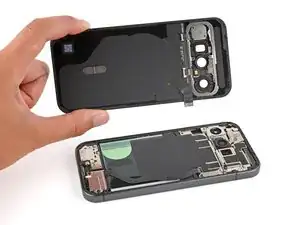
Удалите заднее стекло.
Шаг 16
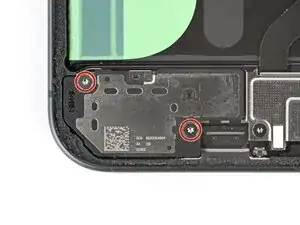
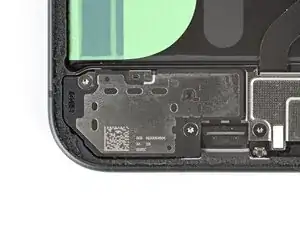
Используйте отвертку Torx Plus 3IP, чтобы удалить два винта длиной 5,0 мм, закрепляющих нижний динамик.
Шаг 17
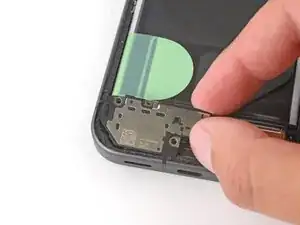
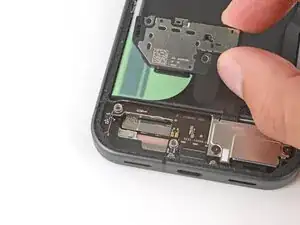
Потяните динамик в сторону верхней части телефона и удалите его.
Шаг 18
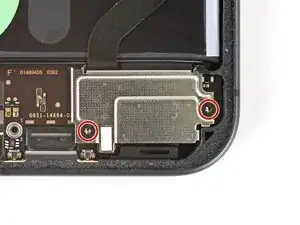
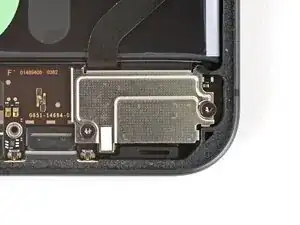
Используйте отвертку Torx Plus 3IP, чтобы удалить два винта длиной 5,0 мм, закрепляющих крышку платы USB‑C.
Шаг 19
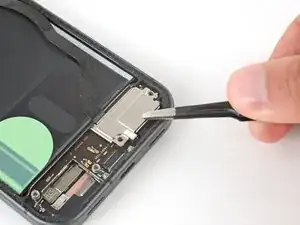
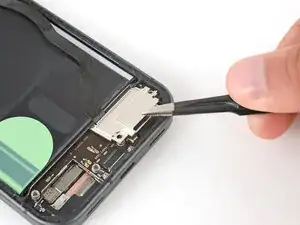
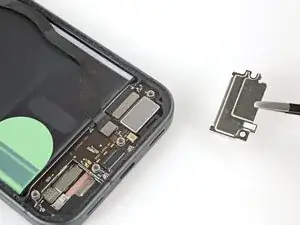
Удалите крышку платы USB‑C.
Шаг 20
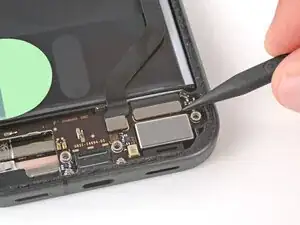
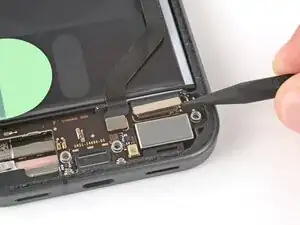
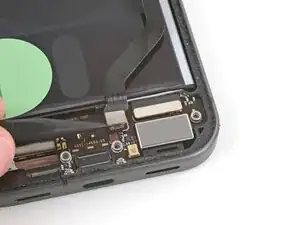
Используйте конец лопатки, чтобы приподнять и отключить два пресс-соединителя с верхнего края платы USB‑C.
Шаг 21
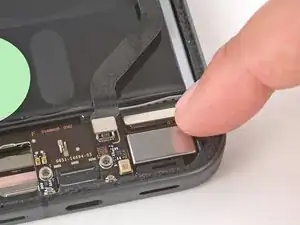
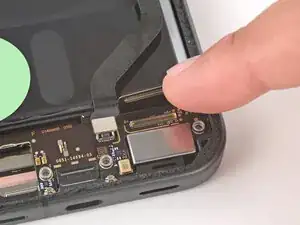
Используйте палец, чтобы аккуратно поднять более широкий кабель возле правого края платы, чтобы он не мешал.
Шаг 22
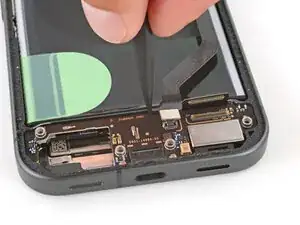
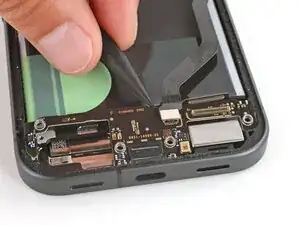
Используйте конец лопатки, чтобы приподнять и отсоединить верхний край платы USB‑C.
Будьте осторожны, чтобы не повредить батарею — ваш инструмент должен касаться только металлического выступа рамки.
Шаг 23
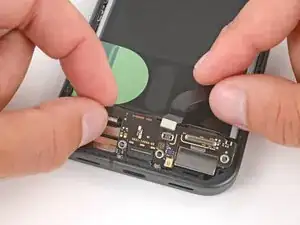
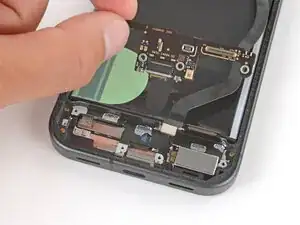
Держите межсоединительный кабель в стороны и потяните плату USB‑C к верхней части телефона, чтобы удалить ее.
Шаг 24
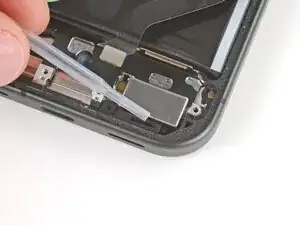
Нанесите одну каплю высококонцентрированного (>90%) изопропилового спирта на нижний край вибромотора.
Нанесение более одной капли на любой другой край может привести к протеканию спирта через вырез в рамке и повреждению экрана.
Подождите одну минуту, чтобы спирт размягчил клей, удерживающий вибромотор.
Шаг 25
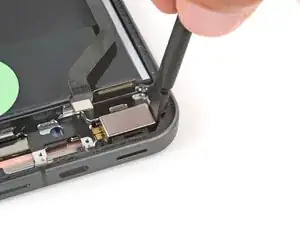
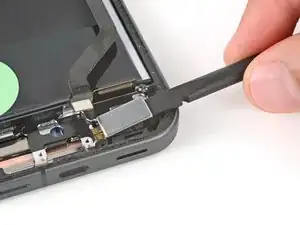
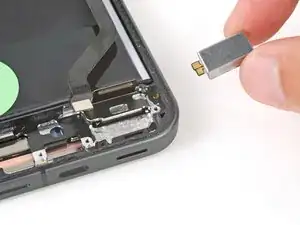
Используйте лопатку, чтобы приподнять вибромотор и удалить его.
Шаг 26
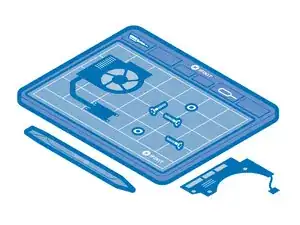
Поздравляем с завершением разборки! Оставшиеся шаги покажут, как собрать телефон обратно.
Шаг 27
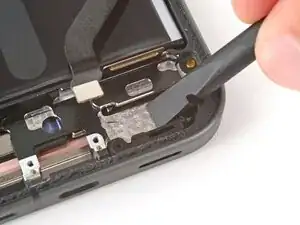
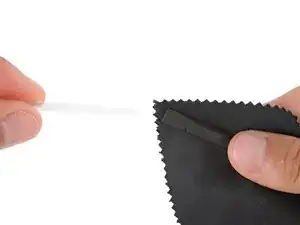
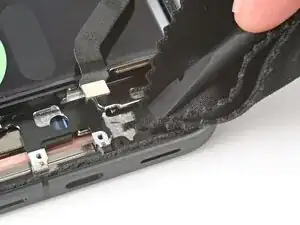
Используйте лопатку, чтобы соскаблить и удалить любые остатки клея от вибромотора с рамки.
Обмотайте лопатку микрофиброй или безворсовой тряпкой и нанесите одну каплю высококонцентрированного (>90%) изопропилового спирта.
Используйте лопатку, чтобы очистить любые остатки клея с места для вибромотора на рамке.
Помните, чтобы спирт не попал в вырез на рамке.
Дайте спирту полностью высохнуть, прежде чем продолжить.
Шаг 28
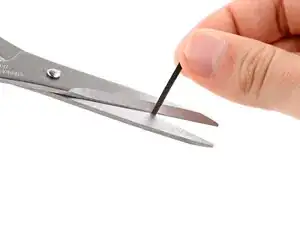
Нарежьте полоски тонкой двусторонней ленты и наклейте их на нижнюю часть вибромотора.
Шаг 29
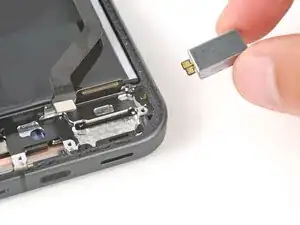
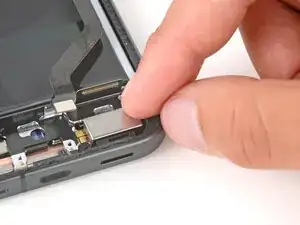
Уложите вибромотор в его углубление так, чтобы золотые контакты смотрели вверх с левой стороны.
Сильно прижмите вибромотор на месте, чтобы закрепить его клеем.
Шаг 30
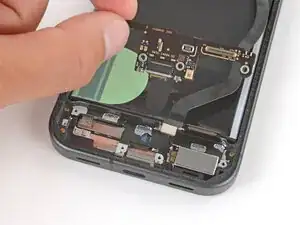
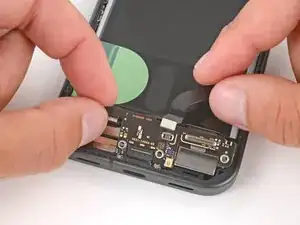
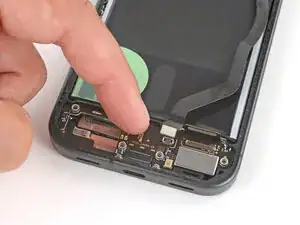
Убедитесь, что оба кабеля, соединяющие плату USB‑C, не мешают — возможно, вам придется удерживать межсоединительный кабель, пока вы вставляете плату.
Вставьте плату USB‑C под небольшим углом вниз, направляя порт в его углубление.
Когда плата на месте, сильно нажмите на центр верхнего края, чтобы зафиксировать плату на месте.
Шаг 31
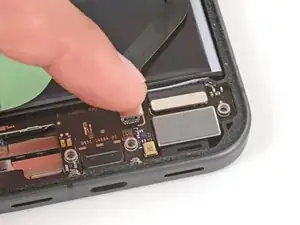
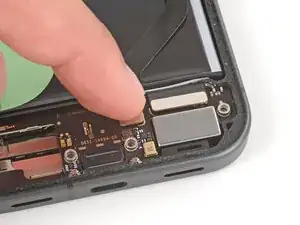
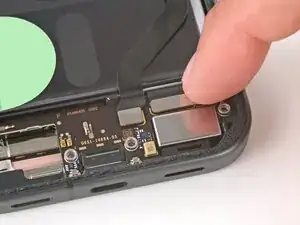
Используйте палец, чтобы нажать вниз и подключить два пресс-соединителя к верхнему краю платы USB‑C.
Шаг 32
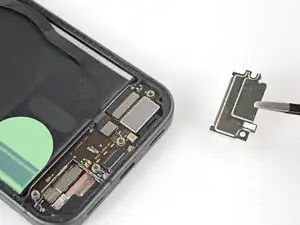
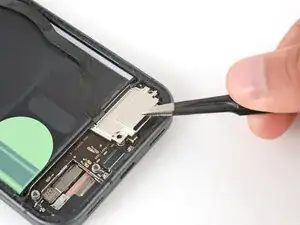
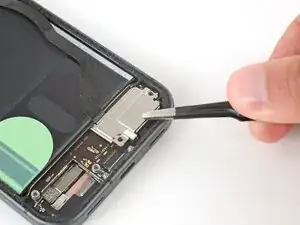
Установите крышку платы USB‑C обратно на место, заправив вкладки в верхних углах под их крючки.
Шаг 33
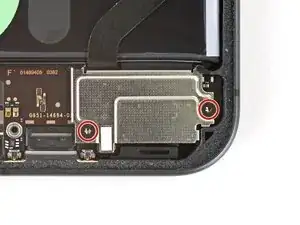
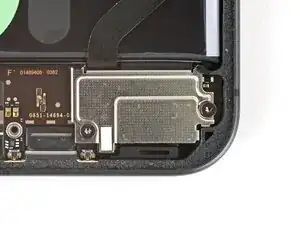
Используйте отвертку Torx Plus 3IP, чтобы установить два винта длиной 5,0 мм, закрепляющих крышку платы USB‑C.
Шаг 34
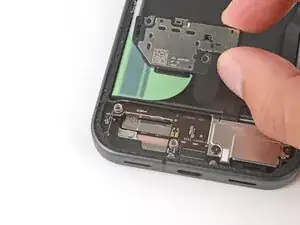
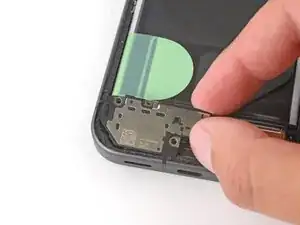
Вставьте нижний динамик на место под небольшим углом вниз, чтобы прокладка динамика вошла в вырез.
Надежно прижмите нижний динамик к его углублению.
Шаг 35
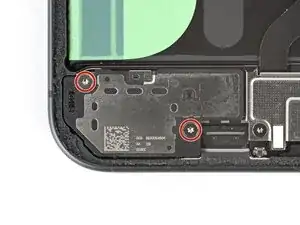
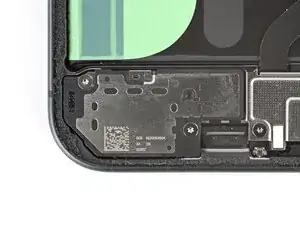
Используйте отвертку Torx Plus 3IP для установки двух винтов длиной 5,0 мм, удерживающих нижний динамик.
Шаг 36
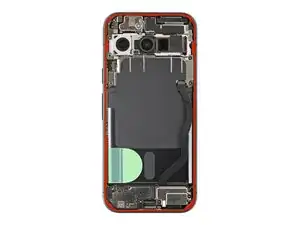
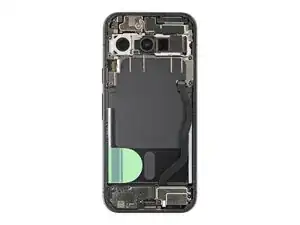
Перед установкой нового клея необходимо полностью удалить старый клей и его остатки с рамки.
Не спешите в течение следующих двух шагов. Чистая рамка позволяет новому клею лечь плоско, обеспечивая лучший герметизм для стекла задней панели.
Шаг 37
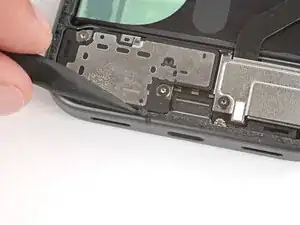
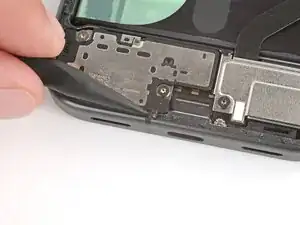
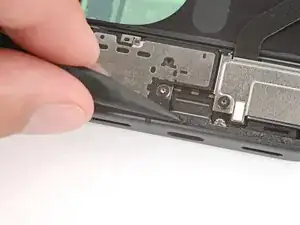
Удаление всего старого клея может быть очень сложным и трудоемким.
Используйте конец лопатки для удаления всего старого клея с экрана с рамки. Постарайтесь «скатать» клей на себя, чтобы он образовал комки, что облегчит его удаление.
Если у вас возникают трудности с удалением мелких кусочков, нанесите одну каплю изопропилового спирта высокой концентрации (>90%) и соскоблите их с помощью лопатки.
Шаг 38
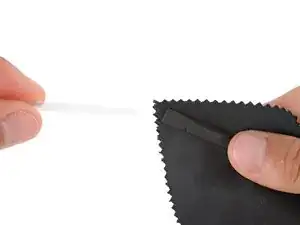
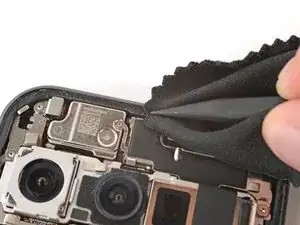
Оберните микрофибровую или безворсовую ткань вокруг лопатки и нанесите одну каплю изопропилового спирта высокой концентрации (>90%) на конец.
Используйте лопатку для удаления всех оставшихся остатков клея с рамки, при необходимости нанеся еще капли спирта.
Пусть спирт полностью высохнет перед продолжением.
Шаг 39
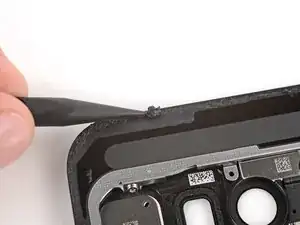
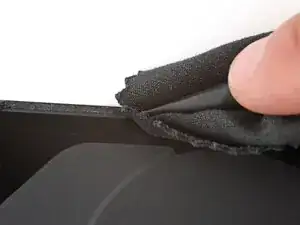
Если вы повторно устанавливаете оригинальное стекло задней панели, повторите процедуры из предыдущих двух шагов для его очистки.
Шаг 40
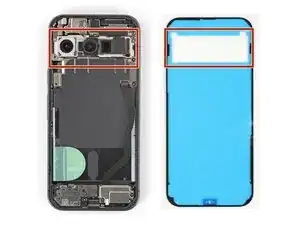
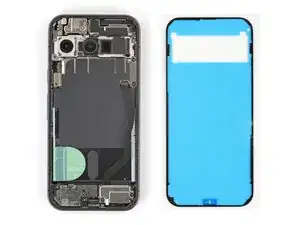
Перед нанесением клея для стекла задней панели убедитесь, что вы знаете, как он будет сидеть на рамке. Если вы неправильно нанесете клей, вам придется начать заново с новым клеем.
Держите клей над рамкой, чтобы определить его ориентацию. Используйте вырез для задней камеры в подкладке, чтобы помочь визуализировать, как он будет лежать в рамке.
Шаг 41
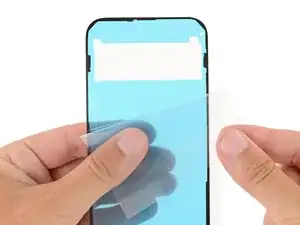
Сдерните верхнюю половину большой прозрачной подкладки, чтобы открыть клей — пока не снимайте подкладку полностью.
Шаг 42
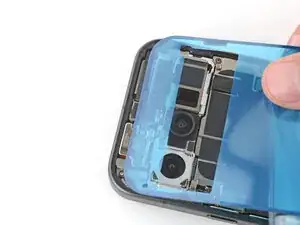
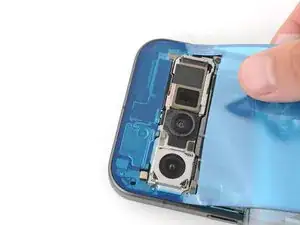
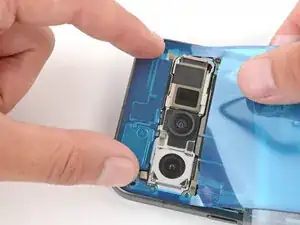
Не спешите с выравниванием клея с рамкой — он очень липкий и не может быть перемещен после нанесения.
Положение с большим прозрачным подкладкой, сложенным к нижней части телефона, положите открытую верхнюю кромку клея на рамку.
Используйте край рамки, чтобы помочь выровнять клей.
Как только верхняя кромка будет правильно выровнена, осторожно нажмите на верхние углы, чтобы закрепить клей.
Шаг 43
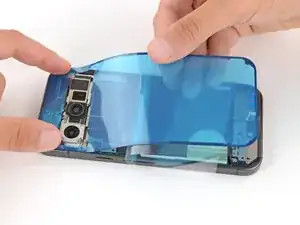
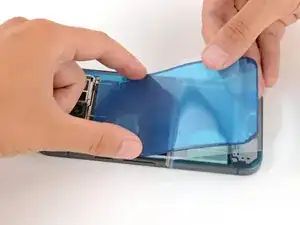
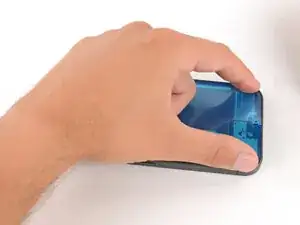
Медленно положите остальную часть клея на рамку, прижимая его на место и постепенно снимая большую подкладку.
Шаг 44
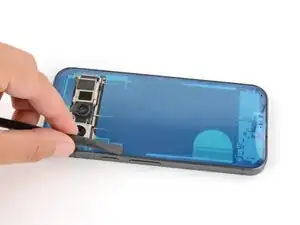
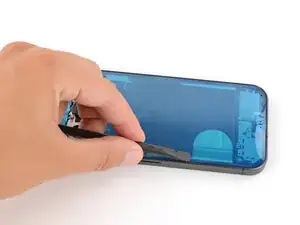
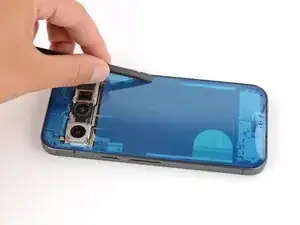
Используйте лопатку, чтобы надежно прижать клей к рамке.
Шаг 45
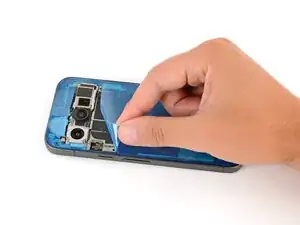
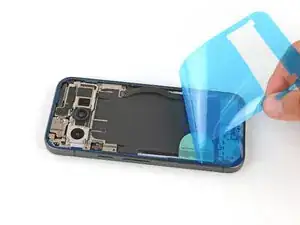
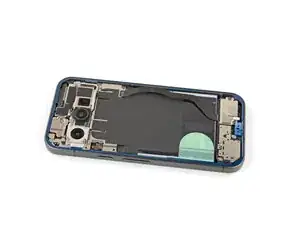
Медленно снимите и удалите большую цветную подкладку, удерживая ее за вырез у верхнего края.
Если клей начинает подниматься вместе с подкладкой, проверьте, что вы нажали его на место с помощью своей лопатки. Если он продолжает подниматься, удерживайте его на месте концом своей лопатки по мере удаления.
Шаг 46
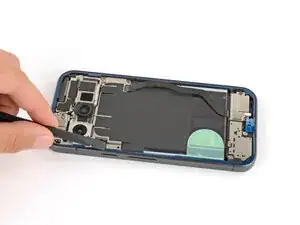
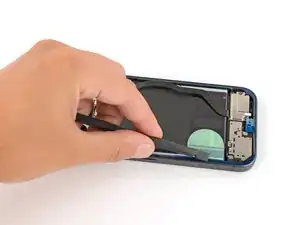
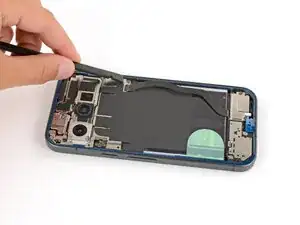
Используйте лопатку, чтобы надежно прижать клей к рамке.
Шаг 47
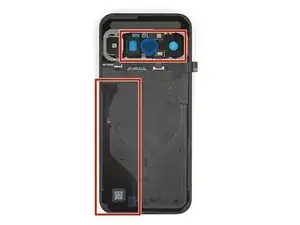
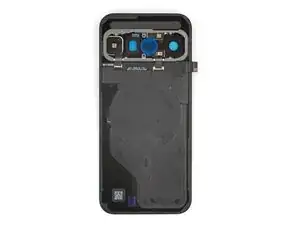
Если вы устанавливаете новое стекло задней панели, на вашей замене будут различные защитные подкладки и куски ленты на нижней стороне, которые необходимо удалить. В вашем компоненте могут быть разные куски в разных местах, поэтому убедитесь, что вы проверили это тщательно!
Удалите все подкладки с нижней стороны стекла задней панели, уделяя особое внимание вырезам для передней камеры и нижнему краю.
Обычно вы можете идентифицировать подкладки по их язычкам для затягивания.
Шаг 48
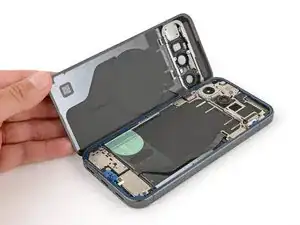
Прикрепите присоску к стеклу задней панели и приподнимите его на левой стороне телефона, чтобы кабель находился близко к разъему.
В качестве альтернативы, вы можете использовать какой-либо прочный предмет (например, стопку книг), чтобы приподнять стекло задней панели.
Шаг 49
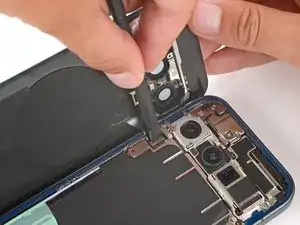
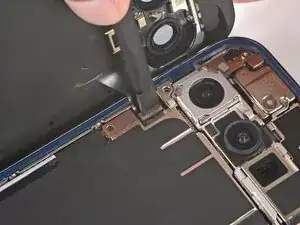
Используйте плоский конец лопатки для подключения разъема нажатия стекла задней панели к его гнезду.
Это может быть сложно, так как у кабеля очень маленькая игра. Перемещайте стекло задней панели по мере необходимости для помощи и не пытайтесь силой вставить разъем на место — переместите его и попробуйте снова.
Шаг 50
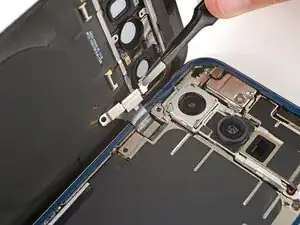
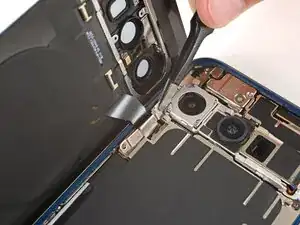
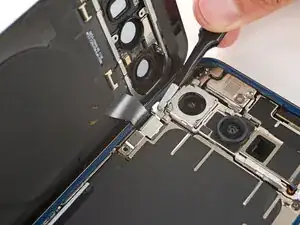
Установите кронштейн кабеля на место, убедившись, что язычок на правом краю заходит в свой паз.
Шаг 51
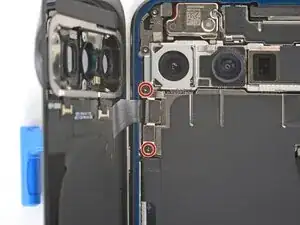
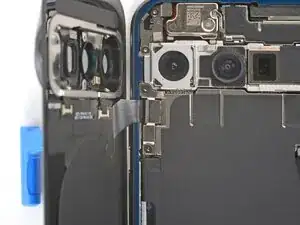
Используйте отвертку Torx Plus 3IP, чтобы установить два винта длиной 5,0 мм, удерживающих кронштейн.
На этом этапе хорошо включить устройство и проверить все функции перед его закрытием. Если возникли проблемы, попробуйте выполнить базовую диагностику. Обязательно полностью выключите устройство, прежде чем продолжить работу.
Шаг 52
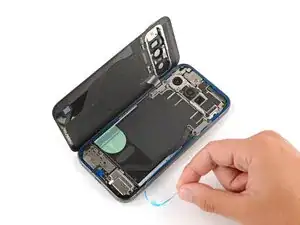
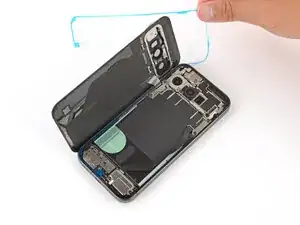
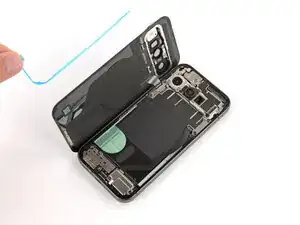
Удалите оставшиеся подкладки с клея стекла задней панели.
Если клей начинает подниматься вместе с подкладкой, проверьте, что вы прижали его на место своей лопаткой. Если он продолжает подниматься, придерживайте его尖ом своей лопатки во время работы.
Шаг 53
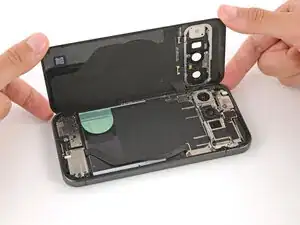
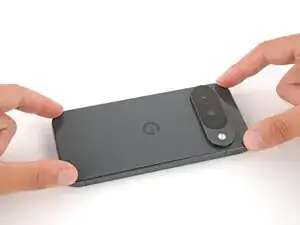
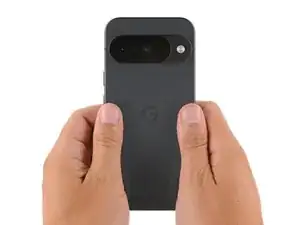
Переверните стекло задней панели на рамку и прочно прижмите его на место.
Держите телефон вверх и плотно сожмите вокруг периметра, чтобы усилить связь.
Для еще большей прочности связи вы можете положить книги на стекло задней панели или использовать станки для зажима экранов.
Заключение
Поздравляем с завершением ремонта!
Чтобы запустить диагностический тест с помощью встроенного инструмента диагностики Pixel, нажмите здесь.
Сдайте свои электронные отходы в переработчик, сертифицированный R2 или e-Stewards.
Ремонт прошел не так, как планировалось? Попробуйте выполнить базовую диагностику или обратитесь за помощью в наше сообщество Answers.
Перевод руководства с ifixit.com