Замена платы USB‑C Google Pixel 10
Это руководство по ремонту подготовлено сотрудниками iFixit и не получало официального одобрения Google. Узнать больше о наших руководствах по ремонту можно здесь.
Следуйте этому руководству, чтобы заменить плату USB‑C (также называемую платой зарядки или дочерней платой) в вашем Google Pixel 10.
Если у вас проблемы с зарядкой телефона или порт болтается, возможно, пришло время заменить плату USB‑C.
Перед началом ремонта попробуйте очистить порт и проверить, решит ли это проблему — возможно, причиной была загрязнённая гнездовая часть.
Для завершения этого ремонта вам потребуется клей для заднего стекла.
Примечание: Любой ремонт может нарушить водонепроницаемость вашего телефона. Сохранение водозащиты после ремонта зависит от точности нанесения нового клея и чистоты поверхностей.
Шаг 1
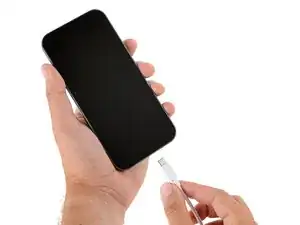
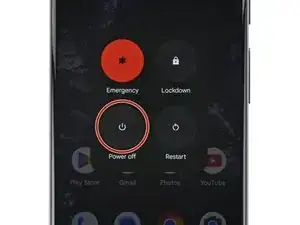
Перед началом ремонта разрядите аккумулятор Pixel ниже 25%. Заряженный литий‑ионный аккумулятор может загореться при повреждении.
Отключите все кабели и полностью выключите телефон.
Шаг 2
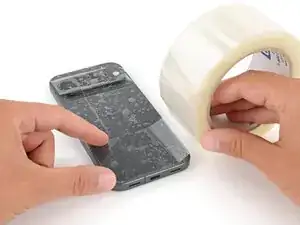
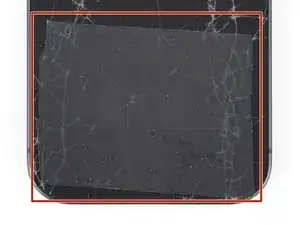

Осколки стекла могут усложнить разборку — или, что хуже, привести к травме. Если заднее стекло вашего телефона треснуло, выполните этот шаг.
Наклейте полоски упаковочной ленты на треснутое стекло, пока оно полностью не покроется — это поможет удержать стекло и позволит присоске прилипнуть.
Убедитесь, что по нижнему краю находится одна полоска (без наложения) ленты, достаточно большая, чтобы на неё поместилась присоска.
Покрывайте только само стекло — не приклеивайте ленту к рамке.
Рассмотрите возможность использования защитных очков, чтобы защитить глаза от любых отпавших осколков стекла во время ремонта.
Шаг 3
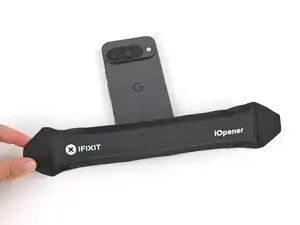
Клей фиксирует заднее стекло к рамке. Нагрев стекла размягчает клей и облегчает его отделение.
Нагрейте iOpener и положите его на нижний край заднего стекла на две минуты.
В качестве альтернативы можно использовать фен или тепловую пушку для нагрева заднего стекла.
Неправильное использование тепловой пушки может повредить дисплей и/или аккумулятор — внимательно следуйте связанным инструкциям.
Шаг 4
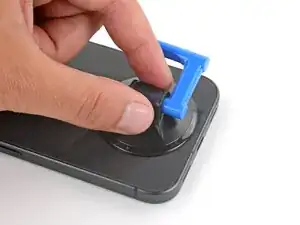
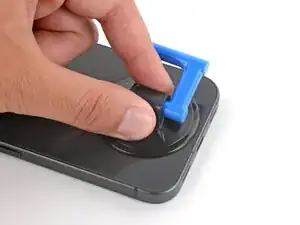
Прикрепите присоску к центру нижнего края заднего стекла как можно ближе к краю.
Шаг 5
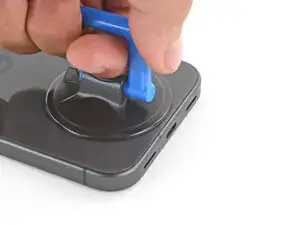
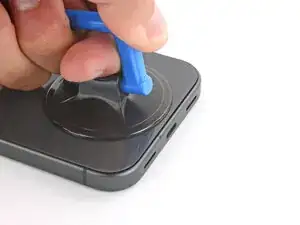
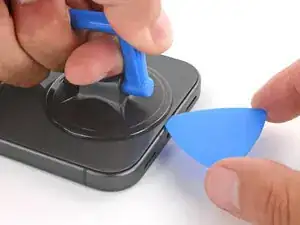
Потяните присоску вверх сильной ровной силой, пока не появится зазор между задним стеклом и рамкой.
Вставьте кончик монтажной лопатки в образовавшийся зазор.
Шаг 6
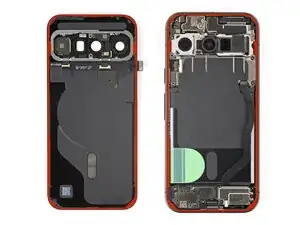
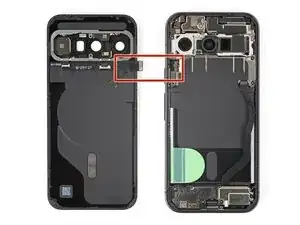
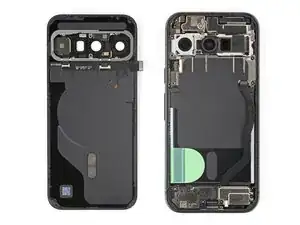
Заднее стекло закреплено клеем по периметру рамки. Используйте эту картинку как ориентир при отделении клея.
Кабель соединяет заднее стекло рядом с кнопкой питания. Не вставляйте лопатку в этом месте, чтобы не повредить кабель.
Шаг 7
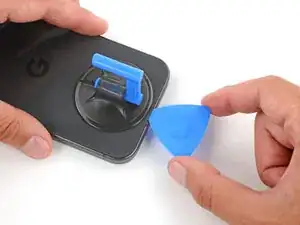
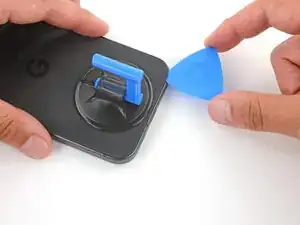
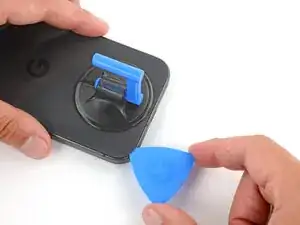
Если заднее стекло в любой момент кажется застрявшим, нагрейте эту область и попробуйте снова.
Проводите монтажной лопаткой вдоль нижнего края, чтобы отделить клей.
Оставьте лопатку под нижним левым углом, чтобы клей не склеился заново.
Шаг 8
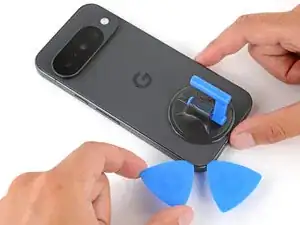
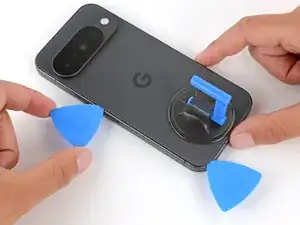
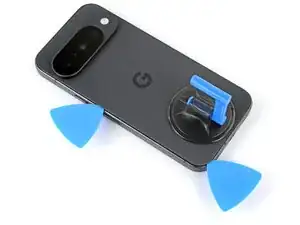
Вставьте вторую лопатку под нижний левый угол и проведите ею вверх по левому краю, останавливаясь у кнопки питания.
Оставьте лопатку вставленной, чтобы клей не склеился заново.
Шаг 9
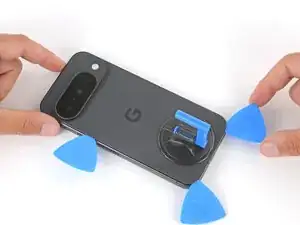
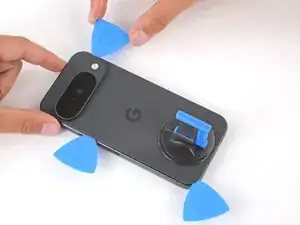
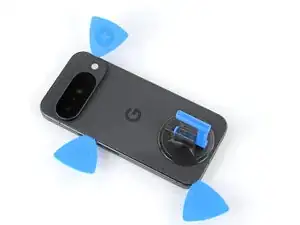
Вставьте третью лопатку под нижний правый угол заднего стекла и проведите ею вверх по правому краю.
Оставьте лопатку под верхним правым углом.
Шаг 10
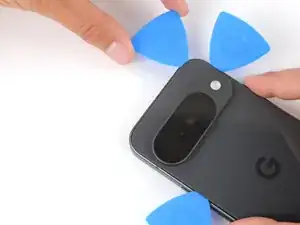
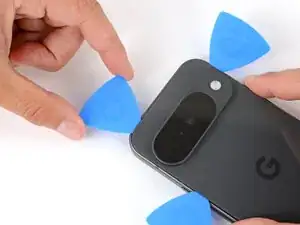
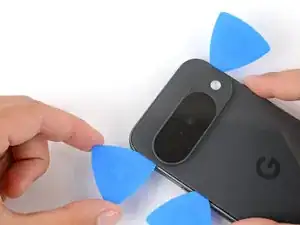
Вставьте четвёртую лопатку под верхний правый угол.
Проведите лопаткой вдоль верхнего края и немного вокруг верхнего левого угла, останавливаясь у основания выступа камеры.
Не пытайтесь полностью снять заднее стекло — оно ещё соединено шлейфом.
Шаг 11
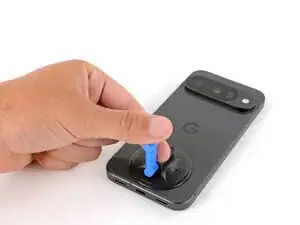
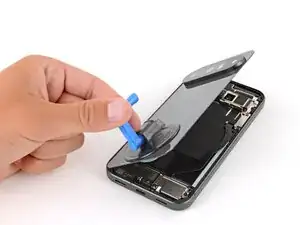
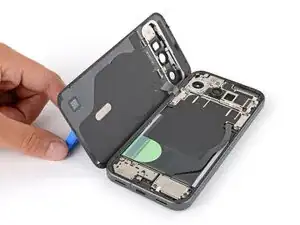
Откиньте заднее стекло через левый бок телефона и зафиксируйте его присоской (или прочным предметом).
Если заднее стекло всё ещё кажется застрявшим, пройдитесь по периметру монтажной лопаткой и отделите оставшийся клей.
Шаг 12
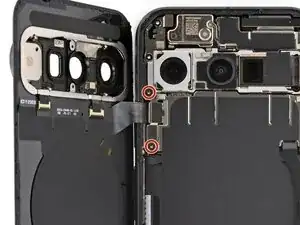
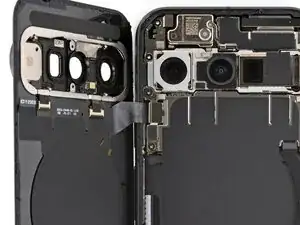
Используйте отвертку Torx Plus 3IP, чтобы выкрутить два винта длиной 5.0 мм, которыми закреплён кронштейн разъёма заднего стекла.
Шаг 13
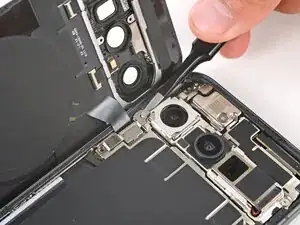
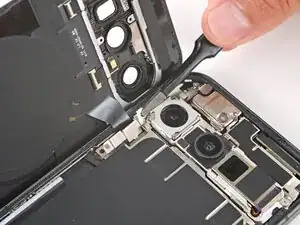
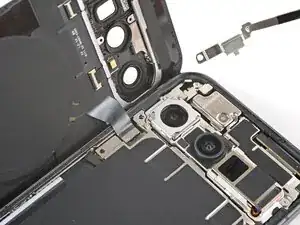
Используйте пинцет или пальцы, чтобы снять кронштейн.
Осторожно — не поцарапайте и не запачкайте тыльные камеры.
Шаг 14
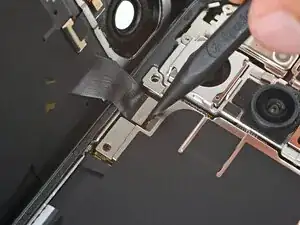
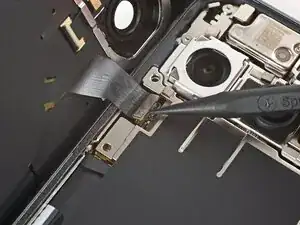
Используйте наконечник лопатки, чтобы приподнять и отключить защёлкивающийся коннектор заднего стекла.
Шаг 15
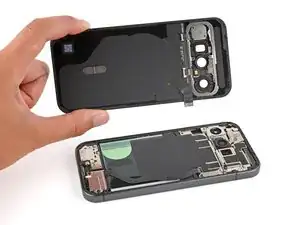
Снимите заднее стекло.
Шаг 16
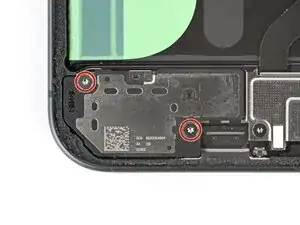
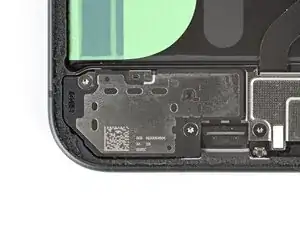
Используйте отвертку Torx Plus 3IP, чтобы выкрутить два винта длиной 5,0 мм, фиксирующие нижний динамик.
Шаг 17
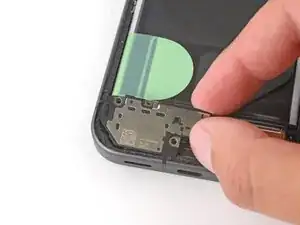
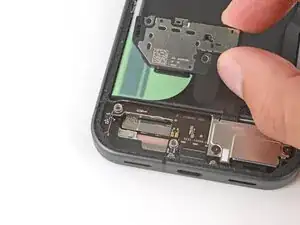
Тяните динамик в направлении верхней части телефона и извлеките его.
Шаг 18
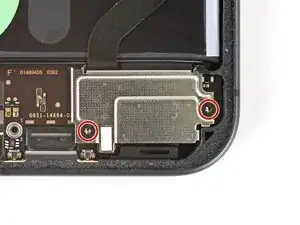
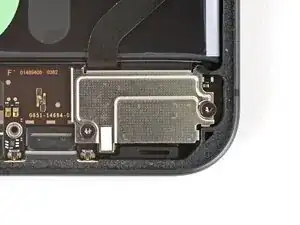
Используйте отвертку Torx Plus 3IP, чтобы выкрутить два винта длиной 5,0 мм, фиксирующие крышку платы USB‑C.
Шаг 19
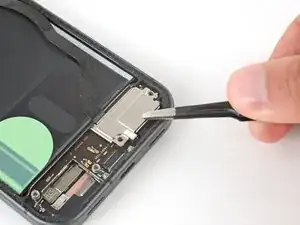
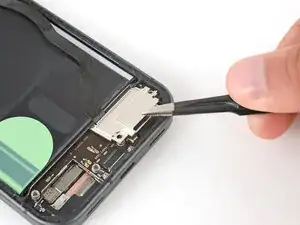
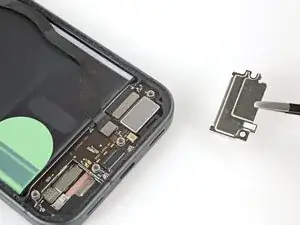
Снимите крышку платы USB‑C.
Шаг 20
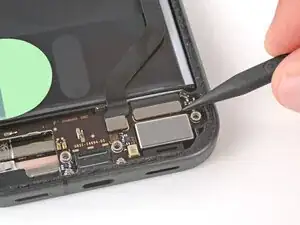
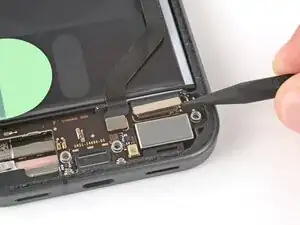
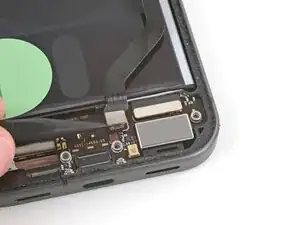
Используйте наконечник лопатки, чтобы приподнять и отключить два защёлкивающихся коннектора по верхнему краю платы USB‑C.
Шаг 21
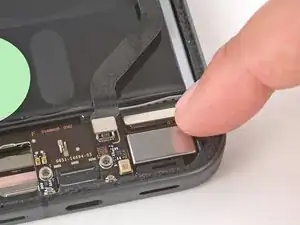
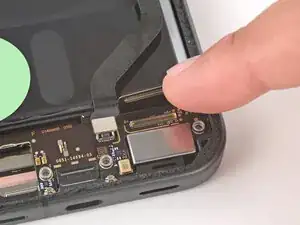
Аккуратно поднимите более широкий кабель возле правого края платы пальцем, чтобы он не мешал.
Шаг 22
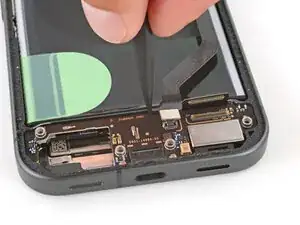
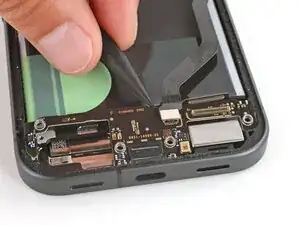
Используйте наконечник лопатки, чтобы приподнять и отщёлкнуть верхний край платы USB‑C.
Будьте осторожны, чтобы не повредить аккумулятор — инструмент должен упираться только в металлическую кромку корпуса.
Шаг 23
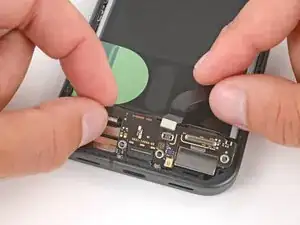
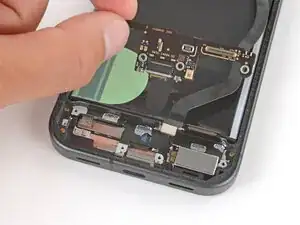
Отведите в сторону межсоединительный кабель и потяните плату USB‑C в направлении верхней части телефона, чтобы извлечь её.
Шаг 24
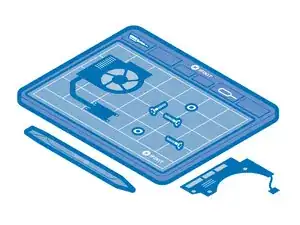
Поздравляем с завершением разборки! Оставшиеся шаги покажут, как собрать телефон обратно.
Шаг 25
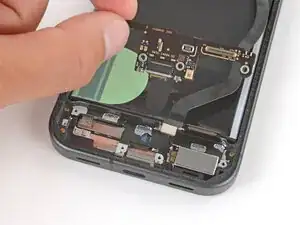
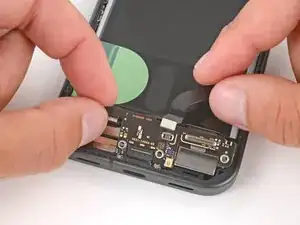
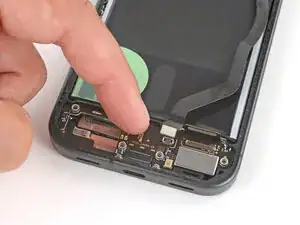
Убедитесь, что оба кабеля, подключаемые к плате USB‑C, отведены в сторону — возможно, придётся держать межсоединительный кабель при установке платы.
Вставьте плату USB‑C под небольшим вниз направленным углом, направляя порт в его выемку.
Когда плата установлена, прижмите крепко по центру верхнего края, чтобы защёлкнуть её на месте.
Шаг 26
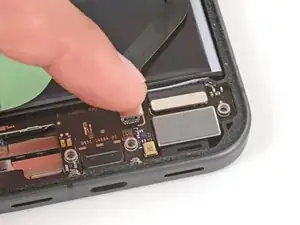
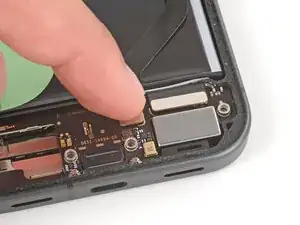
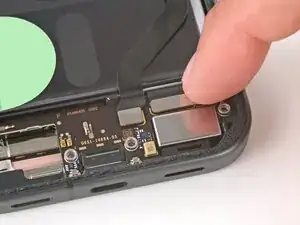
Пальцем прижмите и соедините два защёлкивающихся коннектора к верхнему краю платы USB‑C.
Шаг 27
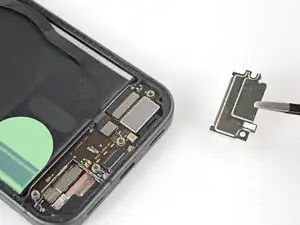
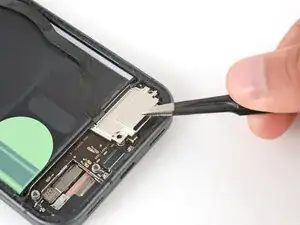
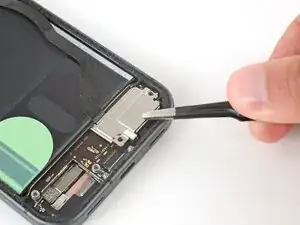
Установите крышку платы USB‑C на место, поддвигая язычки в верхних углах под их крючки.
Шаг 28
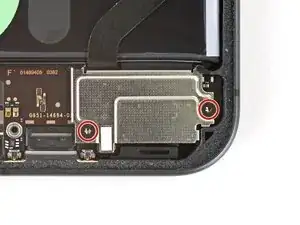
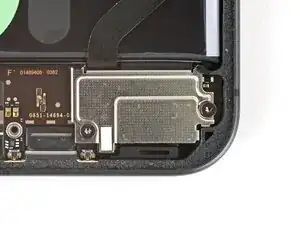
Используйте отвертку Torx Plus 3IP, чтобы установить два винта длиной 5,0 мм, фиксирующие крышку платы USB‑C.
Шаг 29
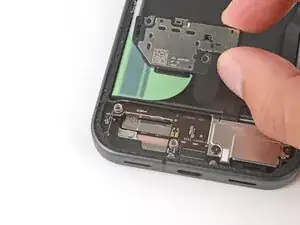
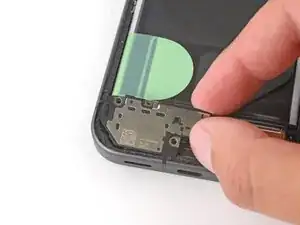
Вставьте нижний динамик под небольшим вниз направленным углом так, чтобы уплотнитель динамика вошёл в вырез.
Плотно прижмите нижний динамик в его гнездо.
Шаг 30
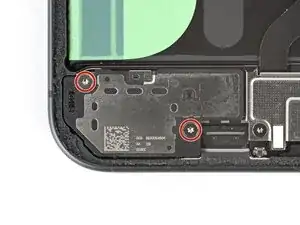
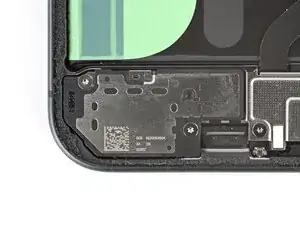
Используйте отвертку Torx Plus 3IP, чтобы установить два винта длиной 5,0 мм, фиксирующие нижний динамик.
Шаг 31
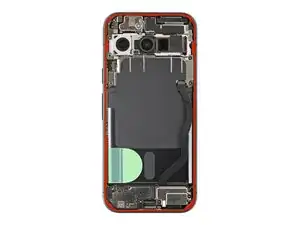
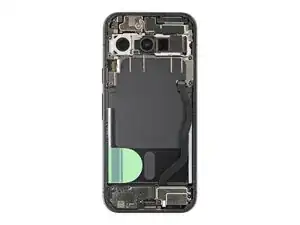
Перед установкой нового клея весь старый клей и его остатки должны быть полностью удалены с корпуса.
Не торопитесь на следующих двух шагах. Чистый корпус позволяет новому клею лечь ровно, обеспечивая лучшее уплотнение для заднего стекла.
Шаг 32
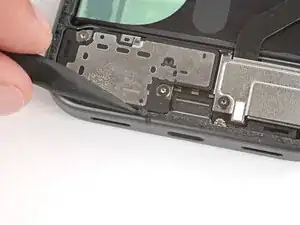
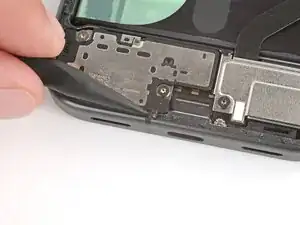
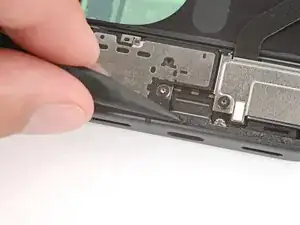
Удаление всего старого клея может быть очень сложным и отнимающим много времени.
Используйте наконечник лопатки, чтобы удалить весь старый клей для экрана с корпуса. Старайтесь «сворачивать» клей на себя, чтобы он скатывался в шарики — так его легче удалить.
Если трудно удалить более мелкие кусочки, нанесите одну каплю изопропилового спирта высокой концентрации (>90%) и соскребите их лопаткой.
Шаг 33
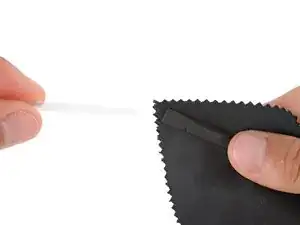
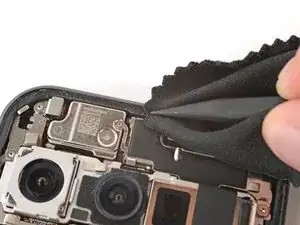
Обмотайте лопаткой безворсовую или микроволоконную ткань и нанесите одну каплю изопропилового спирта высокой концентрации (>90%) на конец.
Используйте лопатку, чтобы удалить все оставшиеся остатки клея с корпуса, при необходимости добавляя дополнительные капли спирта.
Дайте спирту полностью высохнуть перед продолжением.
Шаг 34
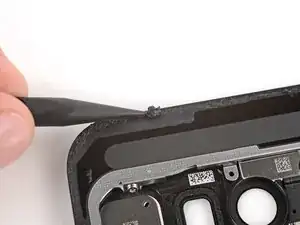
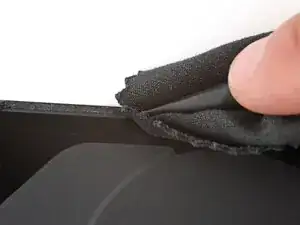
Если вы устанавливаете оригинальную заднюю стеклянную панель, повторите процедуры из двух предыдущих шагов для очистки заднего стекла.
Шаг 35
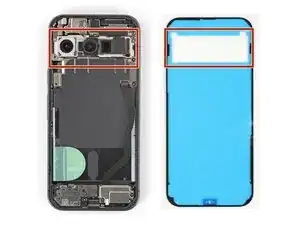
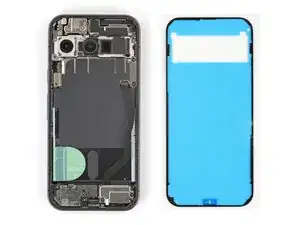
Перед нанесением клея на заднее стекло убедитесь, как он будет располагаться на рамке. Если вы нанесёте клей неправильно, нужно будет начать заново с новым клеем.
Держите клей над рамкой, чтобы определить его ориентацию. Используйте вырез для задней камеры в подложке, чтобы визуализировать, как он ляжет в рамке.
Шаг 36
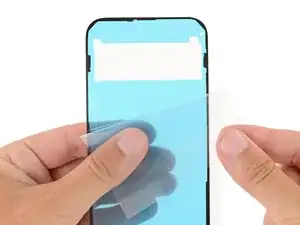
Шаг 37
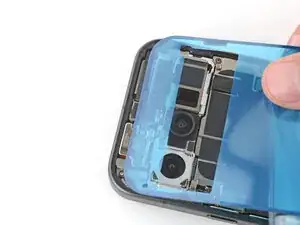
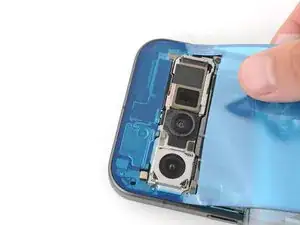
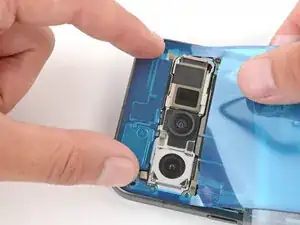
Тщательно выравнивайте клей по рамке — он очень клейкий и его нельзя сдвинуть после прикладивания.
Согнув большую прозрачную подложку к нижней части телефона, уложите обнажённый верхний край клея на рамку.
Используйте кромку рамки для выравнивания клея.
Как только верхний край правильно выровнен, аккуратно прижмите верхние углы, чтобы закрепить клей.
Шаг 38
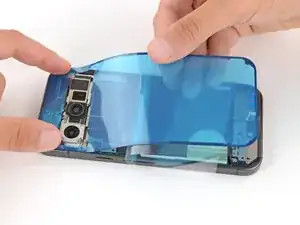
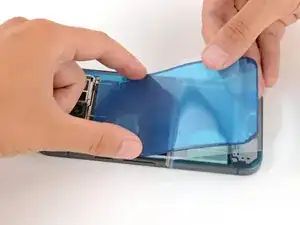
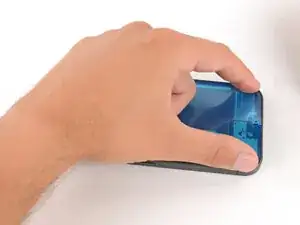
Медленно укладывайте оставшийся клей на рамку, прижимая его по мере продвижения и отслаивая большую подложку.
Шаг 39
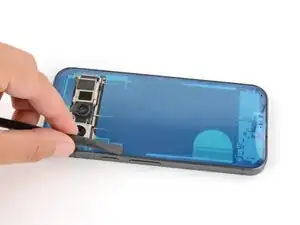
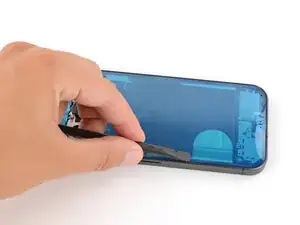
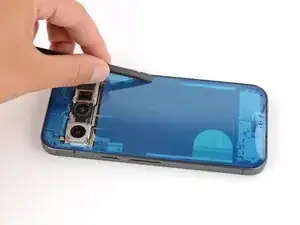
Используйте лопатку, чтобы сильно прижать клей и закрепить его на рамке.
Шаг 40
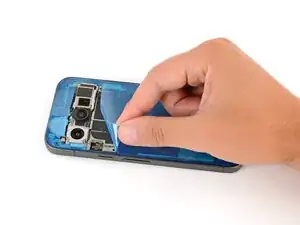
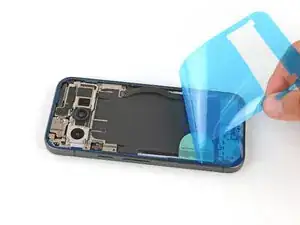
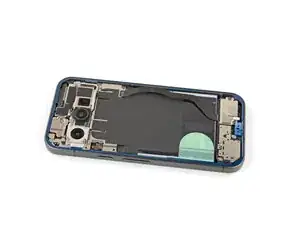
Медленно оттяните и снимите большую цветную подложку, захватывая её за вырез возле верхнего края.
Если клей начинает отрываться вместе с подложкой, проверьте, что вы полностью прижали его лопаткой. Если он продолжает отрываться, прижимайте его остриём лопатки по мере снятия.
Шаг 41
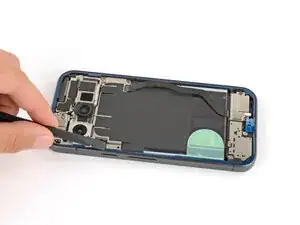
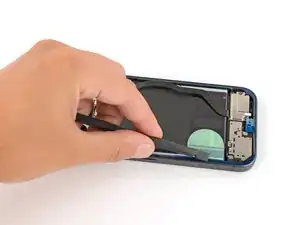
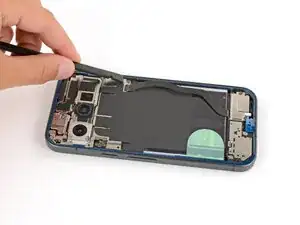
Используйте лопатку, чтобы сильно прижать клей и закрепить его на рамке.
Шаг 42
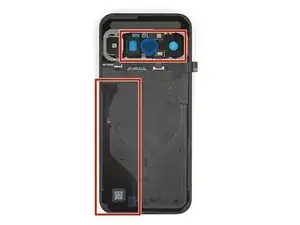
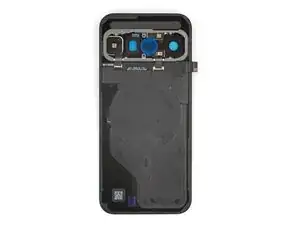
Если вы устанавливаете новое заднее стекло, на его внутренней стороне будут различные защитные подложки и кусочки ленты, которые нужно удалить. На вашей детали они могут располагаться в других местах, поэтому внимательно проверьте!
Снимите все подложки с внутренней стороны заднего стекла, уделяя особое внимание вырезам для фронтальной камеры и нижнему краю.
Обычно подложки можно определить по выдвижным язычкам.
Шаг 43
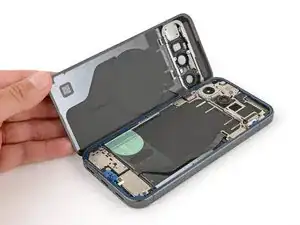
Прикрепите присоску к заднему стеклу и подпереть его с левой стороны телефона, чтобы кабель находился рядом со своим разъёмом.
Вместо этого можно использовать прочный предмет (например, стопку книг) для подперевания заднего стекла.
Шаг 44
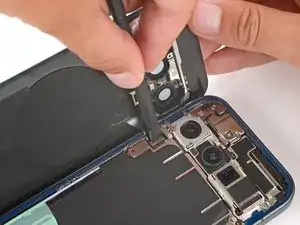
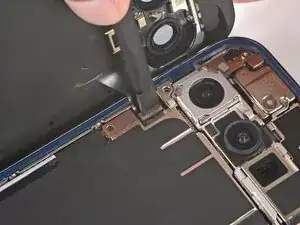
Используйте плоский конец лопатки, чтобы подключить разъём шлейфа заднего стекла к его гнезду.
Это может быть сложно, так как в кабеле очень мало запаса. Передвигайте заднее стекло по необходимости и не пытайтесь насильно вставить разъём — поменяйте положение и попробуйте снова.
Шаг 45
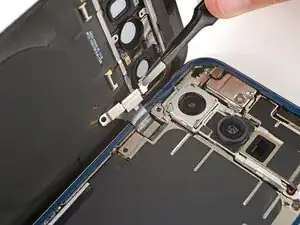
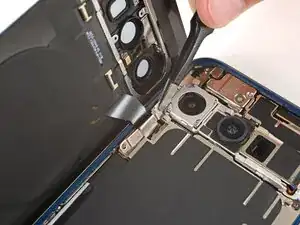
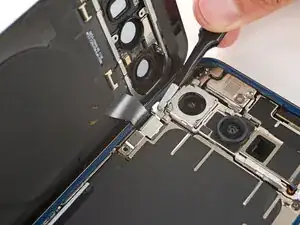
Верните на место пластину крепления кабеля, убедившись, что язычок на правом краю заходит под его паз.
Шаг 46
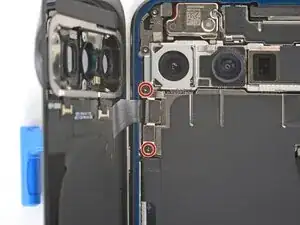
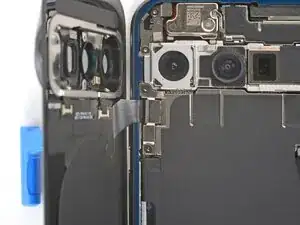
Используйте отвертку Torx Plus 3IP, чтобы установить два винта длиной 5,0 мм, фиксирующих пластину.
Это хорошее место, чтобы включить устройство и проверить все функции перед окончательным закрытием. Если возникли проблемы, попробуйте базовую диагностику. Обязательно полностью выключите питание перед продолжением работ.
Шаг 47
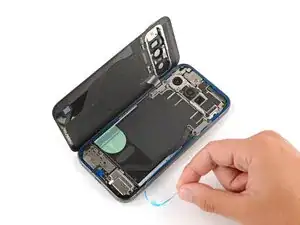
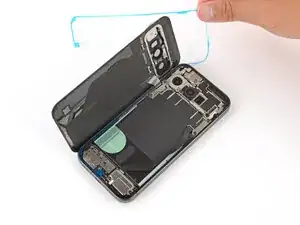
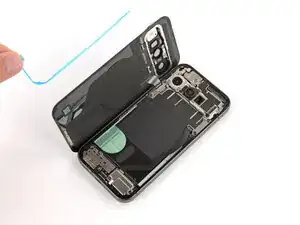
Удалите оставшиеся подложки с клея на заднем стекле.
Если клей начинает отрываться вместе с подложкой, проверьте, что вы полностью прижали его лопаткой. Если он продолжает отрываться, прижимайте его остриём лопатки по мере снятия.
Шаг 48
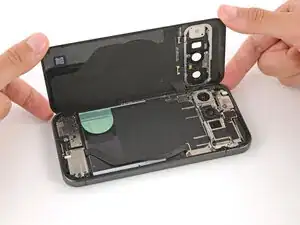
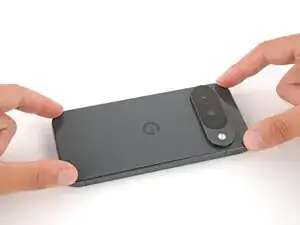
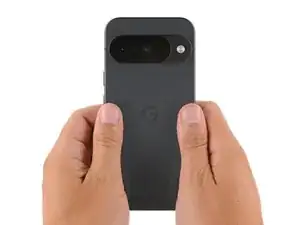
Переверните заднее стекло на рамку и плотно прижмите его на место.
Держите телефон вертикально и сильно сожмите по периметру, чтобы усилить сцепление.
Для более прочного соединения вы можете уложить книги на заднее стекло или использовать зажимы для фиксации экрана.
Заключение
Поздравляем с завершением ремонта!
Чтобы запустить диагностический тест с помощью встроенного инструмента Pixel Diagnostic, нажмите здесь.
Отнесите электронные отходы к переработчику с сертификатом R2 или e-Stewards.
Ремонт не пошёл по плану? Попробуйте базовую диагностику или спросите сообщество Answers за помощью.e instructions in reverse order.
Перевод руководства с ifixit.com