Замена экрана Google Pixel 10 Pro
Данное руководство по ремонту создано сотрудниками iFixit и не одобрено компанией Google. Узнайте больше о наших руководствах по ремонту здесь.
Следуйте этому руководству, чтобы заменить треснувший, повреждённый или не откликающийся экран на Google Pixel 10 Pro.
Если на новом экране нет предварительно нанесённого клея, Вам понадобится заменяющий клей для экрана, чтобы завершить этот ремонт.
Примечание: Любой ремонт может нарушить водонепроницаемость телефона. Сохранение водонепроницаемости после ремонта зависит от точности нанесения нового клея и чистоты склеиваемых поверхностей.
Шаг 1
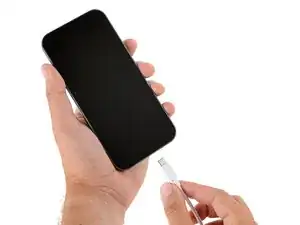
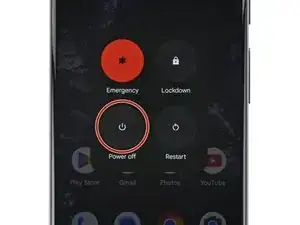
Перед началом ремонта разрядите аккумулятор Pixel до уровня ниже 25%. Заряженный литий-ионный аккумулятор может загореться при повреждении.
Отключите все кабели и полностью выключите телефон.
Шаг 2
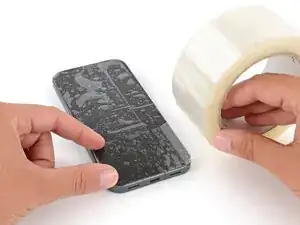
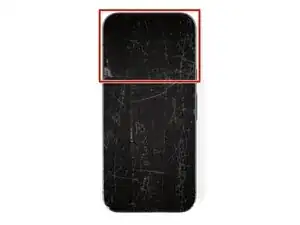

Осколки стекла могут усложнить разборку или вызвать травму. Если экран телефона треснул, выполните этот шаг.
Наклейте полосы упаковочного скотча на треснувшее стекло, пока весь экран не будет покрыт — это поможет удержать осколки и обеспечит сцепление присоски с экраном.
Убедитесь, что на верхнем крае наклеена одна полоса (без нахлёста), достаточно большая, чтобы на неё поместилась присоска.
Клейте скотч только на стекло — не допускайте его попадания на рамку.
Рекомендуется надеть защитные очки, чтобы защитить глаза от осколков стекла, которые могут отлететь во время ремонта.
Шаг 3
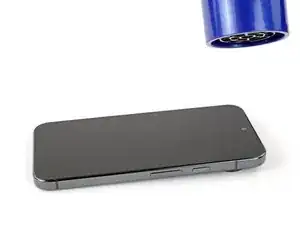
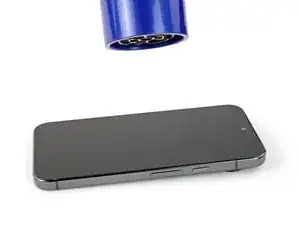
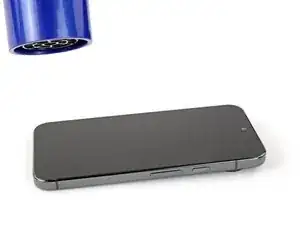
Экран приклеен к рамке. Нагревание экрана размягчает клей, упрощая его отделение.
Используйте фен, тепловую пушку или нагревательную подложку, чтобы нагреть весь экран до состояния, близкого к максимально терпимому для прикосновения.
Неправильное использование тепловой пушки может повредить дисплей и/или аккумулятор — внимательно следуйте инструкциям по ссылке.
Если вы используете нагревательную подложку, установите температуру 60 °С (140 °F) и поместите телефон экраном вниз на 10 минут.
Шаг 4
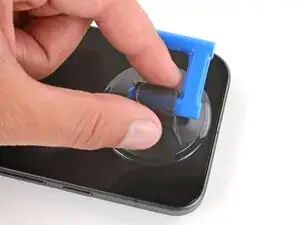
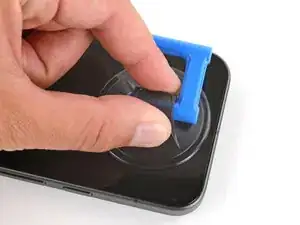
Прикрепите присоску к центральной части верхнего края экрана, как можно ближе к краю.
Шаг 5
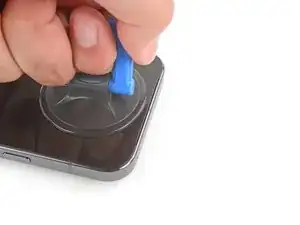
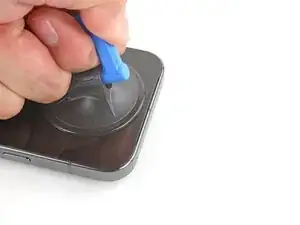
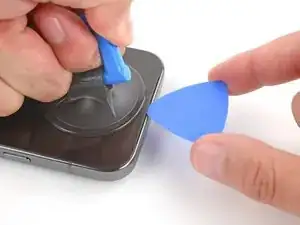
Вставить расширитель может быть сложно. Будьте терпеливы и повторно нагрейте экран, если он не отделяется.
Потяните присоску резко и плавно вверх, чтобы образовался зазор между экраном и рамкой.
Вставьте кончик расширителя полностью под экран.
При вставке расширителя убедитесь, что он находится полностью под экраном, а не только под стеклянной панелью — отделение стеклянной панели от экрана затруднит его демонтаж.
Вставляйте расширитель лишь немного (на несколько миллиметров), чтобы не повредить переднюю камеру.
Шаг 6
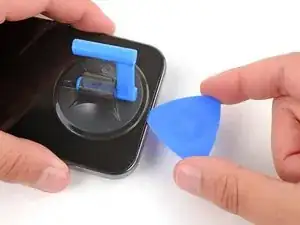
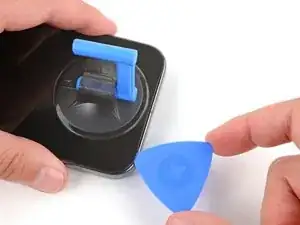
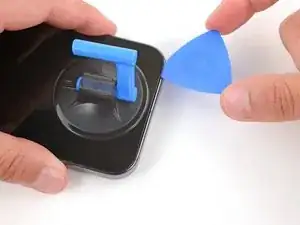
Перемещайте расширитель вдоль верхнего края, чтобы отделить клей.
Шаг 7
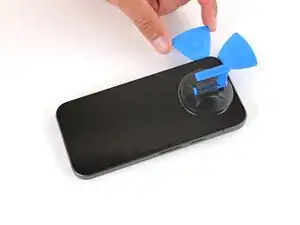
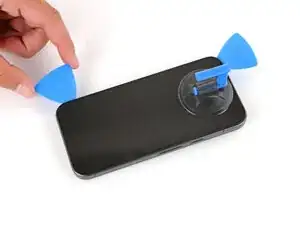
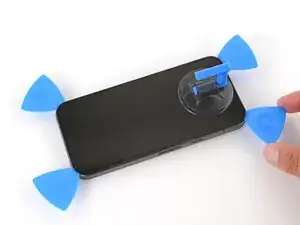
Продолжайте перемещать расширитель по периметру экрана, пока весь клей не будет отделён, оставляя вставленные расширители в углах, чтобы не допустить повторного прилипания клея.
Повторно нагрейте экран, если он перестаёт отделяться.
Не пытайтесь полностью снять экран, так как он всё ещё соединён шлейфом.
Шаг 8
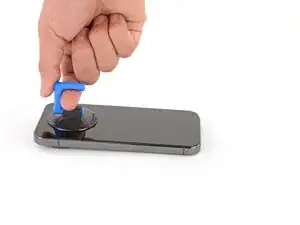
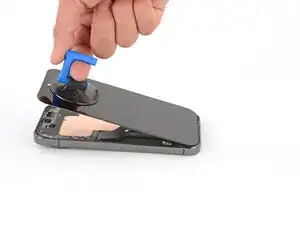
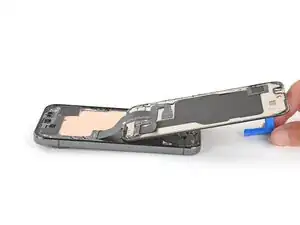
Переверните верхнюю часть экрана через нижнюю и установите её так, чтобы экран был приподнят с помощью присоски (или прочного предмета), чтобы получить доступ к разъёму шлейфа экрана.
Если экран всё ещё прилипает, обойдите периметр расширителем и отделите оставшийся клей.
Шаг 9
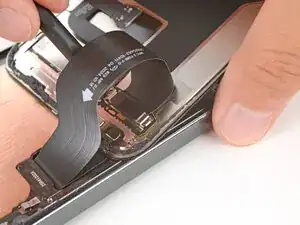
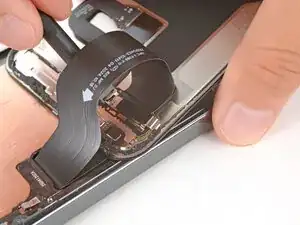
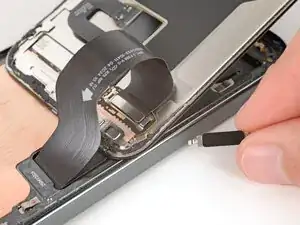
Используйте плоский конец лопатки, чтобы нажать на защёлку крепления шлейфа экрана, пока она не освободится.
Снимите крепление.
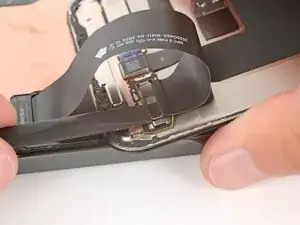
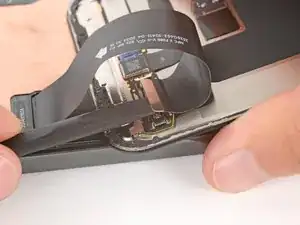
Шаг 11
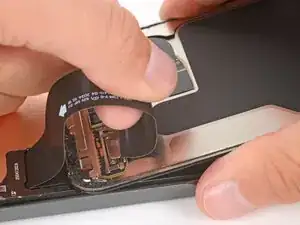
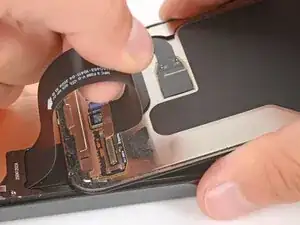
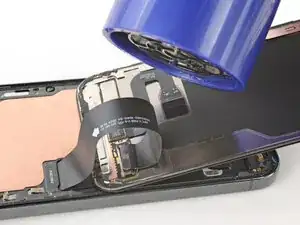
Удерживайте шлейф экрана чуть выше разъёма и аккуратно отсоедините его.
Если возникают трудности, используйте фен или тепловую пушку, чтобы слегка прогреть шлейф.
Шаг 12
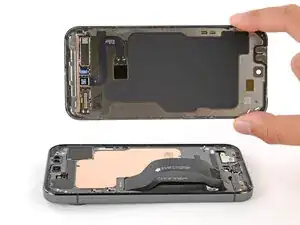
Снимите экран.
Шаг 13
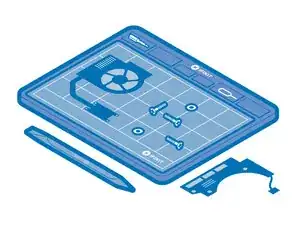
Поздравляем с завершением разборки! Следующие шаги покажут, как собрать телефон.
Шаг 14
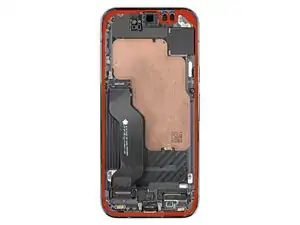
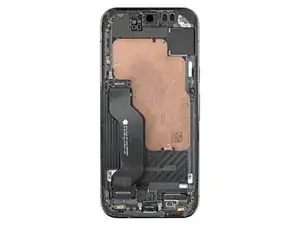
Перед установкой нового клея необходимо полностью удалить остатки старого клея с рамки.
Выделите достаточно времени на выполнение следующих двух шагов. Чистая рамка позволяет новому клею лечь ровно, обеспечивая лучшее уплотнение для нового экрана.
Шаг 15
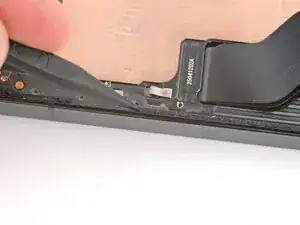
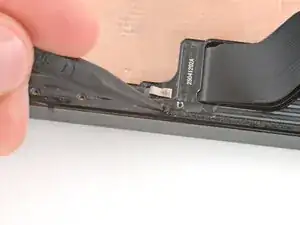
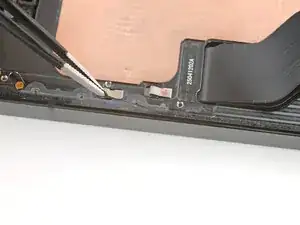
Этот шаг потребует времени, поскольку удаление клея может быть довольно сложным.
Воспользуйтесь концом лопатки, чтобы удалить весь старый клей экрана с рамки. Старайтесь «сворачивать» клей сам на себя, чтобы он собирался в комки, что облегчит его удаление.
Если удастся собрать достаточно большой комок, воспользуйтесь пинцетом, чтобы медленно потянуть клей в направлении, противоположном тому, в котором вы скребли лопаткой.
Шаг 16
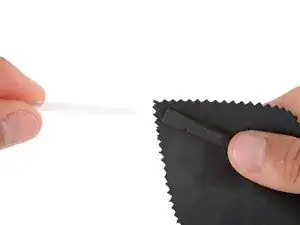
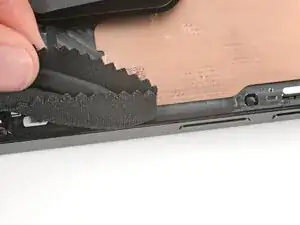
Оберните микрофиброзную или безворсовую ткань вокруг лопатки и нанесите одну каплю изопропилового спирта высокой концентрации (>90%) на ее конец.
Используйте лопатку для удаления остатков клея с рамки, при необходимости добавляя больше капель спирта.
Дайте спирту полностью высохнуть перед продолжением.
Шаг 17
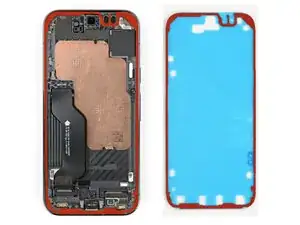
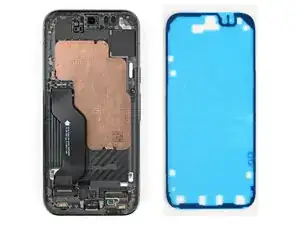
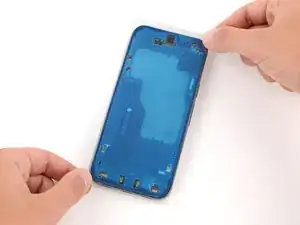
Перед нанесением клея проверьте, нанесён ли он заранее по периметру нового экрана. Если да, перейдите к шагу через 10. Если клея нет, выполните следующие девять шагов, чтобы установить новый клей на рамку.
Перед установкой клея убедитесь, что знаете, как он должен располагаться на рамке. Если нанести его неправильно, потребуется начать заново с новым клеем.
Поднесите клей к рамке, чтобы определить его ориентацию. Используйте вырезы в подложке и контуры клея, чтобы представить, как он ляжет в рамке.
Шаг 18
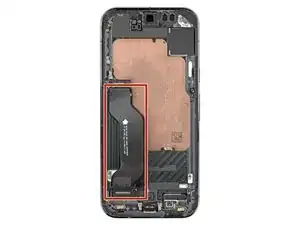
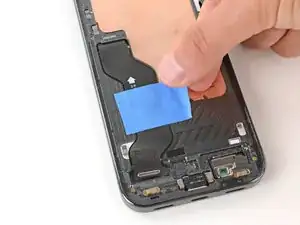
Кабель экрана выступает над рамкой, что затрудняет установку нового клея.
Закрепите середину кабеля на рамке скотчем, убедившись, что скотч не перекрывает участки, куда должен ложиться новый клей.
Шаг 19
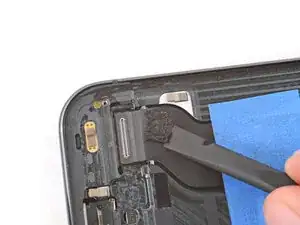
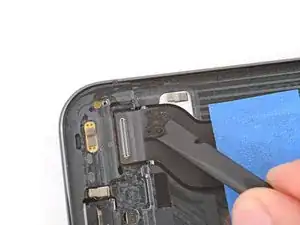
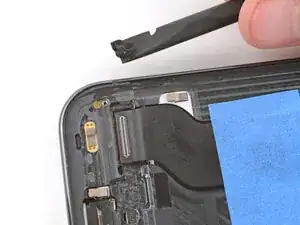
Если на новом экране уже нанесён клей для кабеля чуть выше разъёма с обратной стороны, выполните этот шаг для удаления старого клея. В противном случае пропустите этот шаг и оставьте старый клей.
Аккуратно подденьте и удалите кусочек клея на кабеле экрана около разъёма с помощью лопатки.
Будьте предельно осторожны, чтобы не повредить кабель или его разъём. В противном случае экран может перестать работать.
Шаг 20
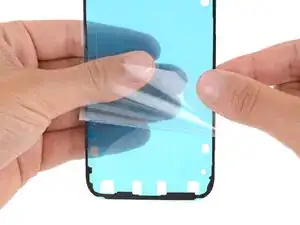
Отогните нижнюю половину большой прозрачной подложки, чтобы открыть клей — пока не удаляйте подложку полностью.
Шаг 21
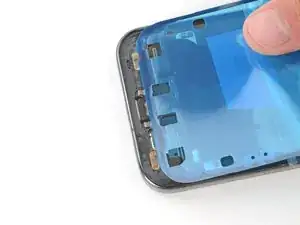
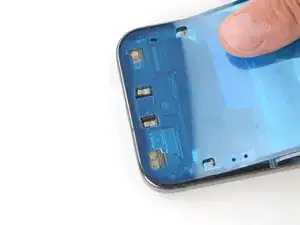
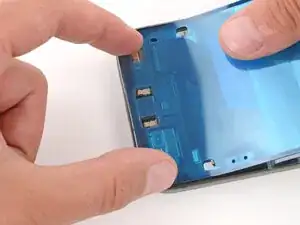
Тщательно выровняйте клей по рамке — он очень липкий и после приклейки перемещать его уже нельзя.
Сложив большую прозрачную подложку вверх к верхней части телефона, приложите открытый нижний край клея к рамке.
Используйте выступ рамки, чтобы помочь в выравнивании клея.
Как только верхний край окажется точно выровнен, аккуратно прижмите верхние углы, чтобы зафиксировать клей.
Шаг 22
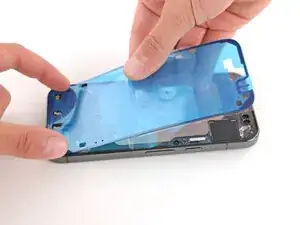
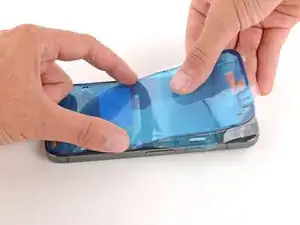
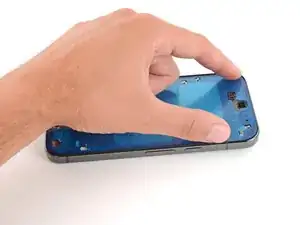
Медленно опустите оставшуюся часть клея на рамку, прижимая его и постепенно снимая большую подложку.
Шаг 23
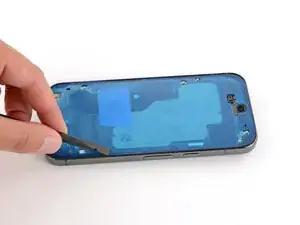
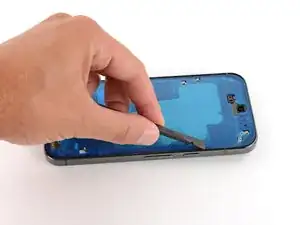
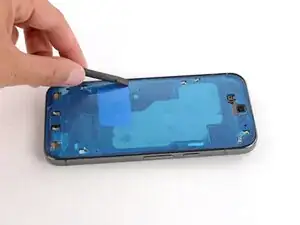
Плотно прижмите клей экрана к рамке с помощью лопатки.
Шаг 24
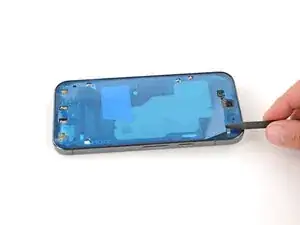
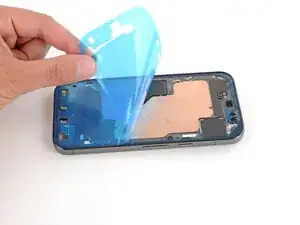
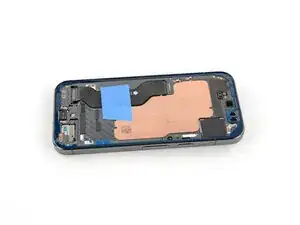
Медленно отогните и удалите большую цветную подложку, отрывая её от выреза у верхнего края.
Если клей начинает отклеиваться вместе с подложкой, убедитесь, что вы полностью прижали его лопаткой. Если он продолжает отслаиваться, удерживайте клей концом лопатки по мере отрыва подложки.
Шаг 25
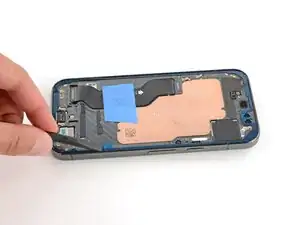
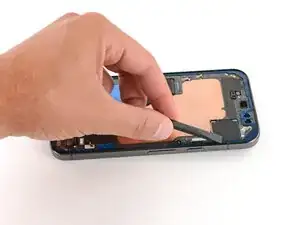
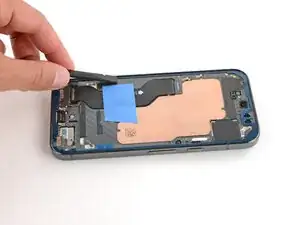
Плотно прижмите клей экрана к рамке с помощью лопатки.
Шаг 26
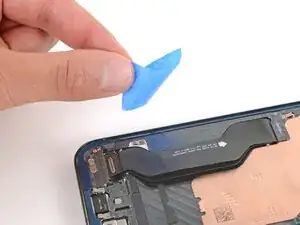
Снимите скотч, фиксирующий кабель экрана.
Шаг 27
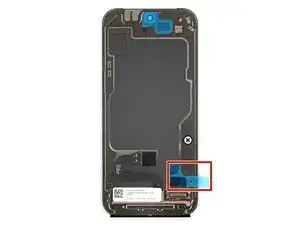
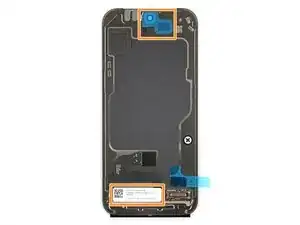
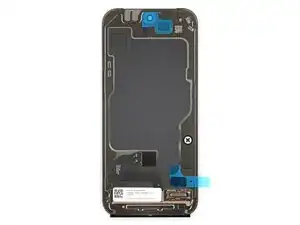
На обратной стороне нового экрана могут находиться различные защитные плёнки и кусочки скотча, которые необходимо удалить перед установкой. Расположение элементов может отличаться, поэтому внимательно осмотрите экран!
Пока не удаляйте подложку клея кабеля экрана в нижней части экрана — вы сделаете это после подключения кабеля.
Проверьте область выреза под фронтальную камеру и нижний край экрана — эти элементы будут удалены на следующем шаге.
Обычно плёнки можно определить по язычкам для отрыва.
Шаг 28
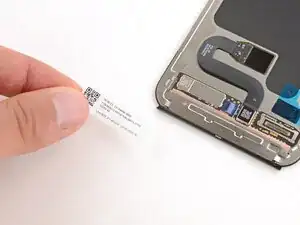
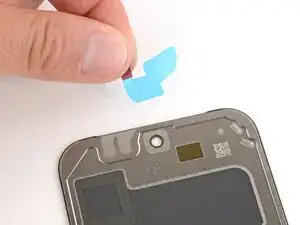
Задняя сторона экрана открыта и очень хрупкая — даже небольшой царапины может быть достаточно для повреждения. Будьте предельно осторожны, чтобы не повредить экран на оставшихся шагах.
Пальцами или пинцетом удалите пластиковые плёнки и ленту возле выреза фронтальной камеры и в нижней части экрана.
Шаг 29
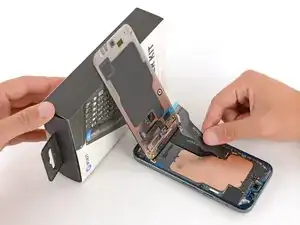
Подложите прочный предмет под экран, чтобы иметь возможность подключить кабель.
Убедитесь, что экран ориентирован правильно, чтобы он оказался в нужном положении, когда вы опустите его обратно.
Шаг 30
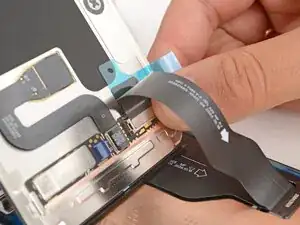
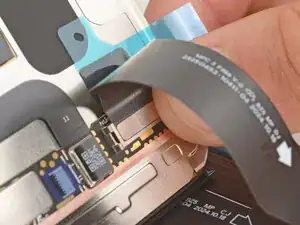
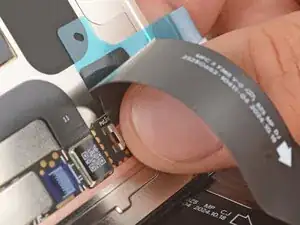
Переведите кабель экрана в нужное положение и пальцами подключите прижимной разъём, сначала прижав одну сторону, затем другую.
Шаг 31
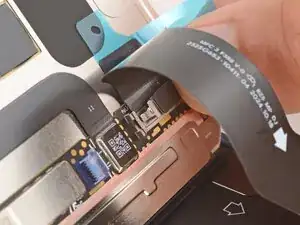
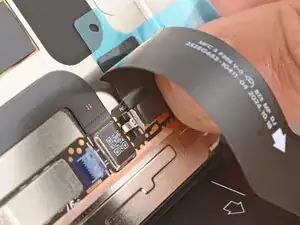
Вставьте короткий край кронштейна кабеля экрана в паз рядом с разъёмом.
Нажмите на кронштейн и сдвиньте его до щелчка, убедившись, что внешний край зафиксировался на месте.
Шаг 32
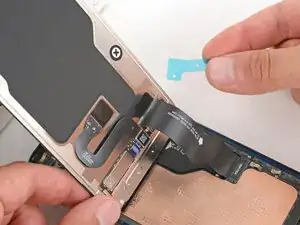
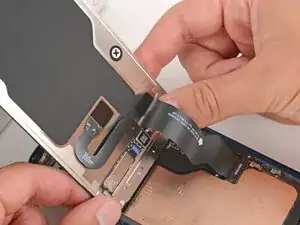
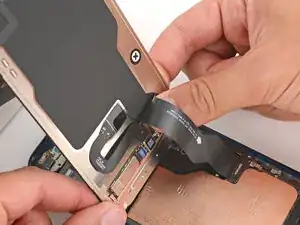
Если на кабеле экрана уже нанесён клей, удалите пластиковую плёнку.
Плотно прижмите кабель сверху разъёма, чтобы закрепить его на экране.
Шаг 33
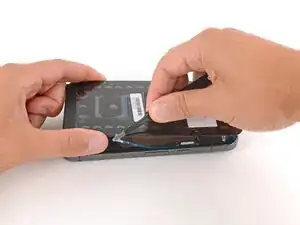
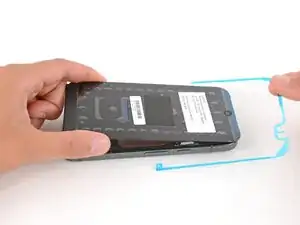
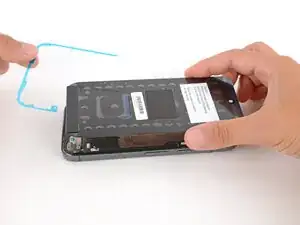
Опустите экран вниз и удерживайте его над корпусом.
Удалите все оставшиеся защитные плёнки с клеевого слоя (либо с рамки, либо с обратной стороны экрана).
Шаг 34
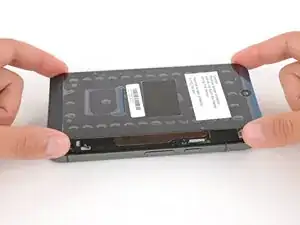
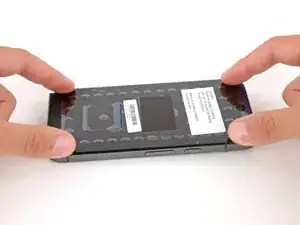
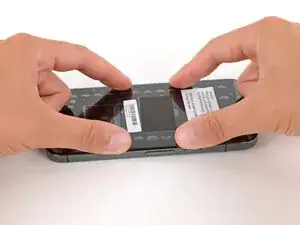
Плотно прижмите экран к корпусу.
Шаг 35
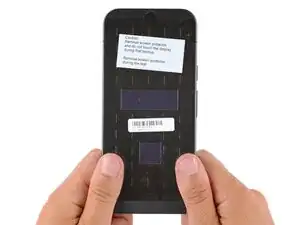
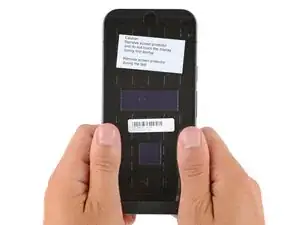
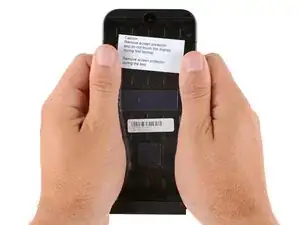
Подержите телефон вертикально и плотно сожмите по периметру, чтобы усилить сцепление клея.
Для более прочного соединения можно положить на заднюю панель книги или использовать зажимы струбцины для экрана.
Перед первым включением Pixel положите телефон экраном вверх на чистую ровную поверхность. Удалите защитную плёнку с экрана, следя за тем, чтобы ничего не касалось телефона (пальцы, защитные плёнки или чехлы).
Следуйте другим специфическим инструкциям, указанным на защитной плёнке клеевого слоя экрана.
Завершение
Поздравляем с завершением ремонта!
Чтобы откалибровать сканер отпечатков пальцев, воспользуйтесь инструментом Google Pixel Update and Software Repair.
Для запуска диагностики с помощью встроенного инструмента диагностики Pixel, нажмите здесь.
Сдайте электронные отходы в переработку на сертифицированный по стандартам R2 или e-Stewards пункт приёма.
Ремонт прошёл не по плану? Попробуйте выполнить базовую диагностику или задайте вопрос в сообществе Answers.
Перевод руководства с ifixit.com