Замена фронтальной камеры Google Pixel 10 Pro XL
Это руководство по ремонту подготовлено сотрудниками iFixit и не было одобрено компанией Google. Узнать больше о наших руководствах по ремонту можно здесь.
Следуйте этому руководству, чтобы заменить фронтальную камеру (также называемую селфи‑камерой) в вашем Google Pixel 10 Pro XL.
Если изображение фронтальной камеры выглядит размытым или нечетким, либо камера полностью перестала работать, возможно, пришло время её заменить.
Для завершения ремонта вам потребуются запасная задняя стеклянная панель и клей для фронтальной камеры.
Примечание: Любой ремонт может привести к потере влагозащиты телефона. Сохранение водонепроницаемости после ремонта зависит от того, насколько точно нанесены новые клеевые полосы и насколько чисты поверхности.
Шаг 1
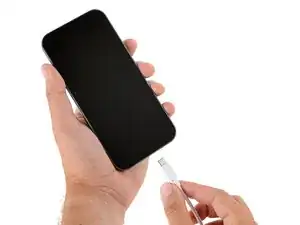
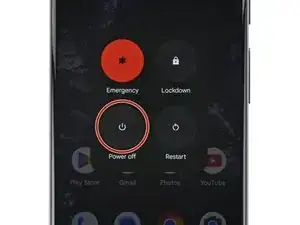
Перед началом ремонта разрядите батарею Pixel до уровня ниже 25%. Заряженная литий‑ионная батарея может загореться при повреждении.
Отключите все кабели и полностью выключите телефон.
Шаг 2
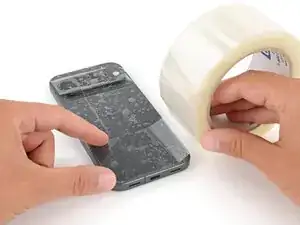
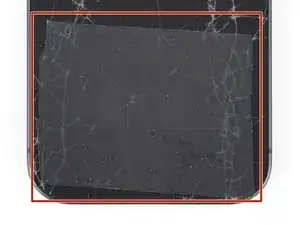

Осколки стекла усложняют разборку — или, что хуже, могут вызвать травму. Если заднее стекло вашего телефона треснуло, выполните этот шаг.
Наклейте полосы упаковочной ленты на треснувшее стекло, пока оно не будет полностью покрыто — это поможет удержать стекло и позволит присоске приклеиться.
Убедитесь, что через весь нижний край проходит одна полоса (не перекрывающаяся), достаточная по размеру для присоски.
Покрывайте только само стекло — не приклеивайте ленту к рамке.
Рассмотрите возможность надеть защитные очки, чтобы защитить глаза от любых отбитых осколков стекла во время ремонта.
Шаг 3
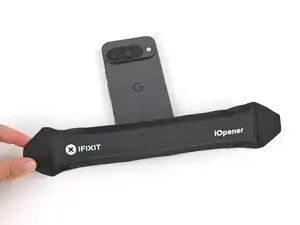
Клей крепит заднее стекло к рамке. Нагрев стекла размягчает клей, облегчая разъединение.
Нагрейте iOpener и положите его на нижний край заднего стекла на две минуты.
В качестве альтернативы можно использовать фен или тепловую пушку для нагрева заднего стекла.
Неправильное использование тепловой пушки может повредить дисплей и/или батарею — внимательно следуйте связанным инструкциям.
Шаг 4
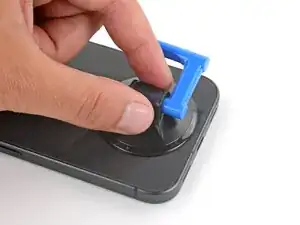
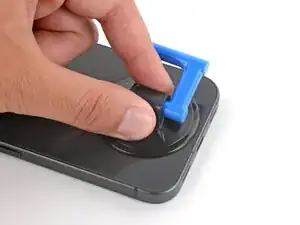
Прикрепите присоску к центру нижнего края заднего стекла как можно ближе к краю.
Шаг 5
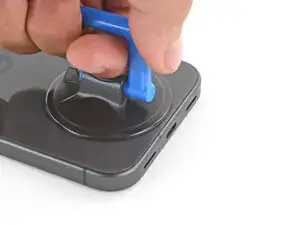
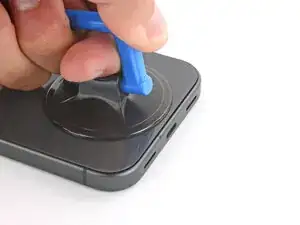
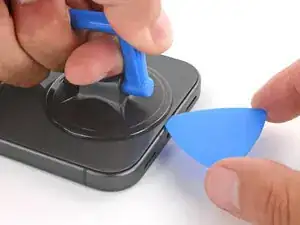
Потяните за присоску вверх с сильной равномерной силой, пока не образуется зазор между задним стеклом и рамкой.
Вставьте кончик пластиковой лопатки в образовавшийся зазор.
Шаг 6
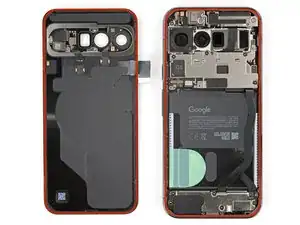
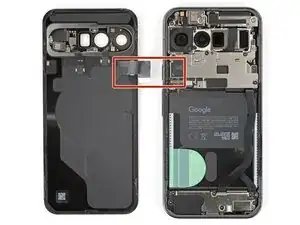
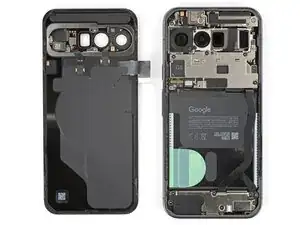
Заднее стекло приклеено по периметру рамки. Используйте это изображение как ориентир при отделении клея.
Рядом с кнопкой питания к заднему стеклу подсоединён кабель. Не вставляйте лопатки в эту область, чтобы не повредить кабель.
Шаг 7
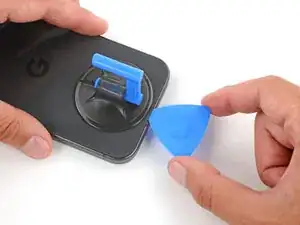
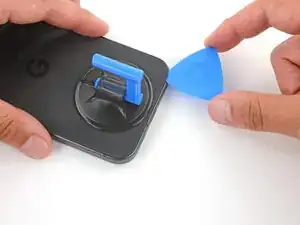
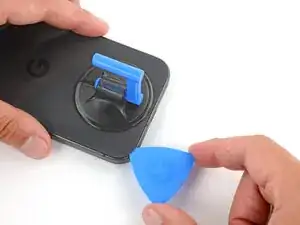
Если заднее стекло в какой‑то момент кажется застрявшим, подогрейте эту область и попробуйте снова.
Проведите пластиковой лопаткой вдоль нижнего края, чтобы отделить клей.
Оставьте лопатку вставленной под нижний левый угол, чтобы клей не слипся снова.
Шаг 8
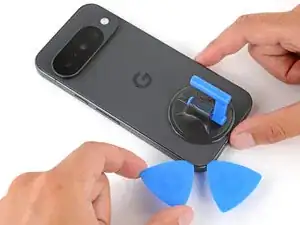
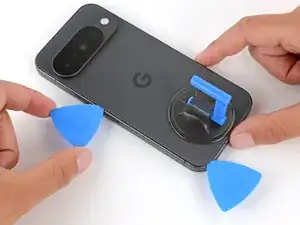
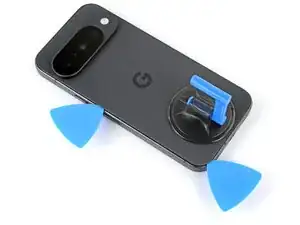
Вставьте вторую лопатку под нижний левый угол и проведите ей вверх по левому краю, останавливаясь у кнопки питания.
Оставьте лопатку вставленной, чтобы клей не слипся снова.
Шаг 9
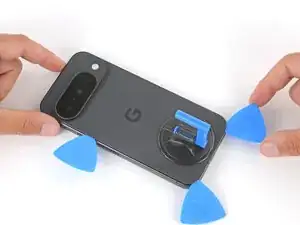
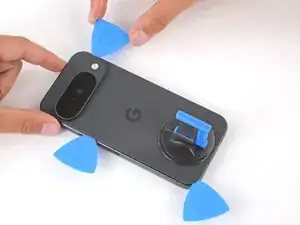
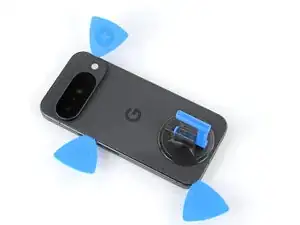
Вставьте третью лопатку под нижний правый угол заднего стекла и проведите ею вверх по правому краю.
Оставьте лопатку вставленной под верхний правый угол.
Шаг 10
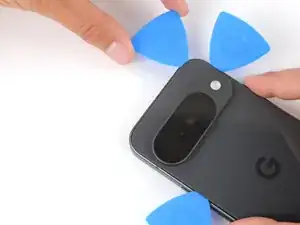
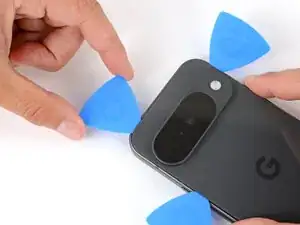
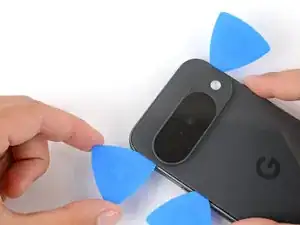
Вставьте четвертую лопатку под верхний правый угол.
Проведите лопаткой вдоль верхнего края и немного вокруг верхнего левого угла, остановившись у нижней части выступа камеры.
Не пытайтесь полностью снять заднее стекло — оно всё ещё соединено лентовым кабелем.
Шаг 11
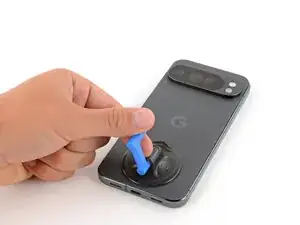
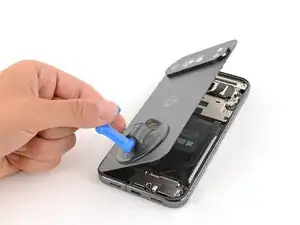
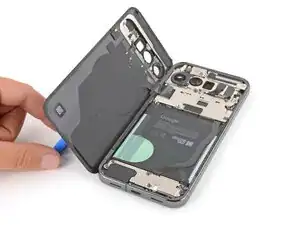
Переверните заднее стекло через левую сторону телефона и используйте присоску (или прочный предмет), чтобы подпереть его.
Если заднее стекло всё ещё кажется застывшим, пройдитесь по периметру пластиковой лопаткой и отделите оставшийся клей.
Шаг 12
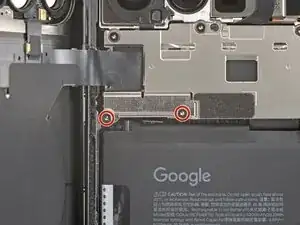
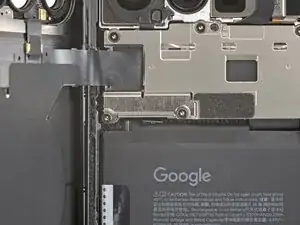
Отверткой Torx Plus 3IP удалите два винта длиной 2.3 мм, фиксирующих кронштейн разъёма заднего стекла.
Шаг 13
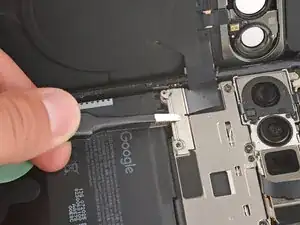
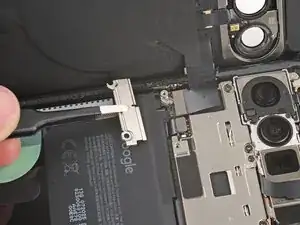
С помощью пинцета или пальцев снимите кронштейн.
Осторожно, чтобы не поцарапать и не заляпать задние камеры.
Шаг 14
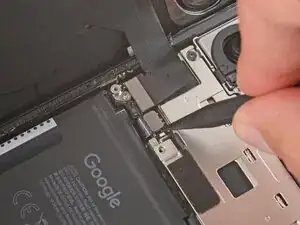
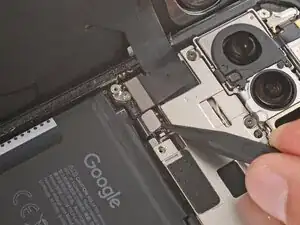
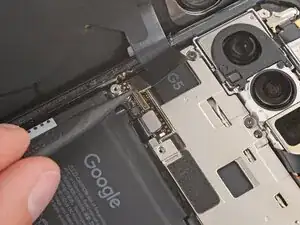
Используйте острый конец лопатки, чтобы приподнять и отсоединить закреплённые на давлении разъёмы аккумулятора и заднего стекла press connectors.
Шаг 15
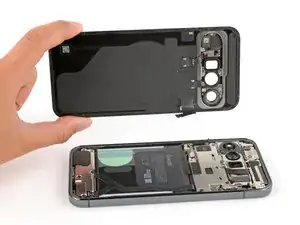
Снимите заднее стекло.
Шаг 16

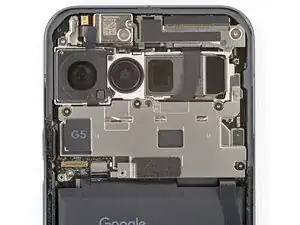
Используйте отвёртку Torx Plus 3IP, чтобы выкрутить четыре винта длиной 5,0 мм, фиксирующие крышку материнской платы.
Шаг 17
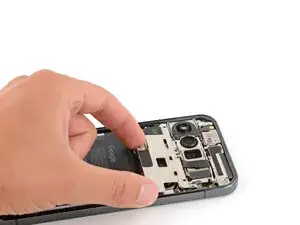
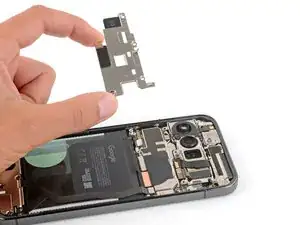
Снимите крышку материнской платы.
Шаг 18
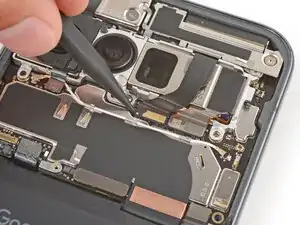
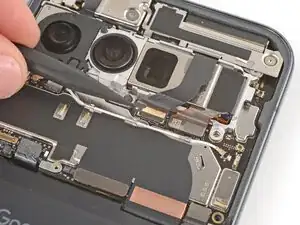
Используйте острый конец лопатки, чтобы приподнять и отсоединить закреплённый на давлении разъём фронтальной камеры.
Шаг 19
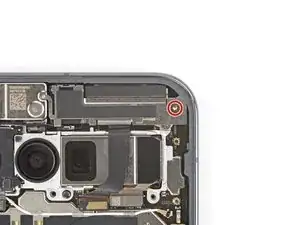
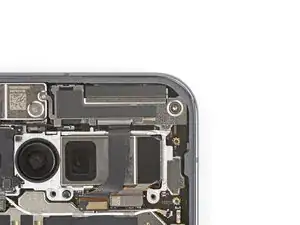
Используйте отвёртку Torx Plus 3IP, чтобы выкрутить винт длиной 5,0 мм, фиксирующий крышку фронтальной камеры.
Шаг 20
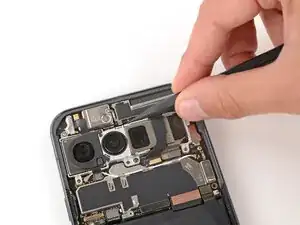
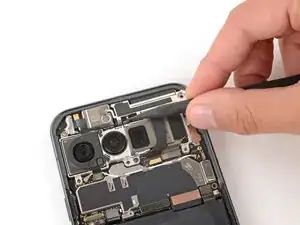
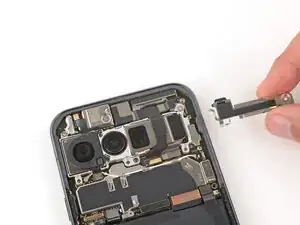
Используйте острый конец лопатки, чтобы нажать на защёлку кронштейна фронтальной камеры внутрь и вверх, чтобы освободить её.
Снимите крышку.
Шаг 21
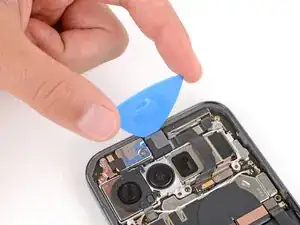
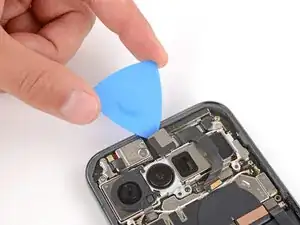
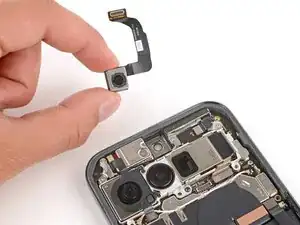
Фронтальная камера закреплена клеем в своём углублении.
Используйте кончик пластиковой лопатки, чтобы аккуратно поддеть фронтальную камеру с верхнего края и извлечь её.
Шаг 22
Поздравляем — разборка завершена! Оставшиеся шаги покажут, как собрать телефон обратно.
Шаг 23
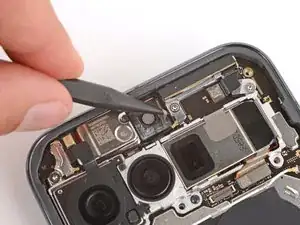
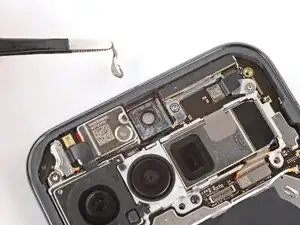
Используйте острый конец лопатки и пинцет, чтобы аккуратно соскрести и удалить весь старый клей фронтальной камеры.
Шаг 24
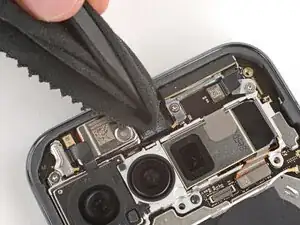
Обёрнутую в микрофибру лопатку и одну каплю высококонцентрованного (>90%) изопропилового спирта используйте для очистки остатков клея в углублении фронтальной камеры.
Дайте спирту полностью испариться перед продолжением.
Шаг 25
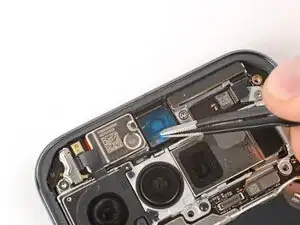
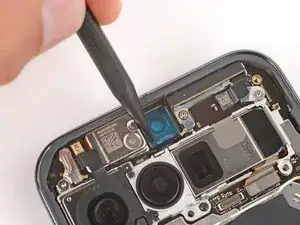
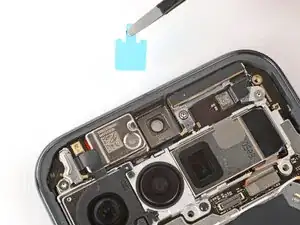
Снимите крупную прозрачную подложку с клея фронтальной камеры и аккуратно поместите клей в углубление.
Используйте лопатку, чтобы плотно прижать клей на место.
Медленно оттяните и удалите оставшуюся подложку.
Если клей начинает отрываться вместе с подложкой, положите его обратно и сильно прижмите перед повторной попыткой.
Шаг 26
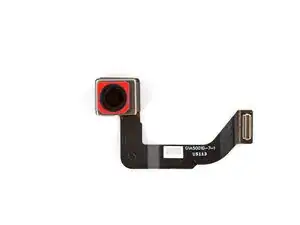
Если у вашей запасной фронтальной камеры есть защитная крышка спереди, аккуратно снимите её.
Шаг 27
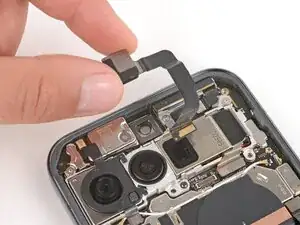
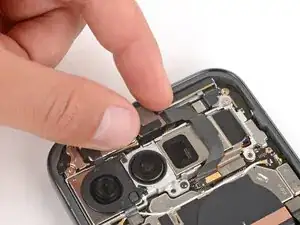
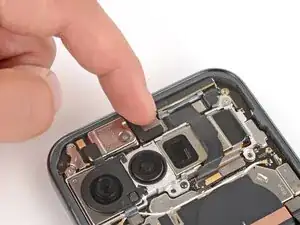
Положите фронтальную камеру в её углубление кабелем в направлении нижней части телефона и прижмите её на место.
Шаг 28
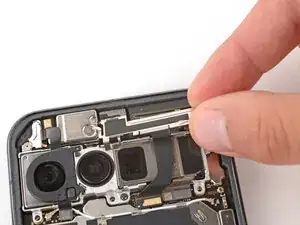
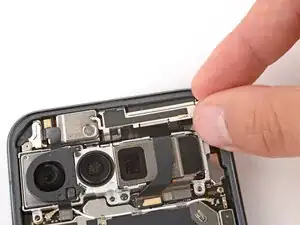
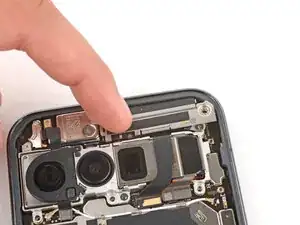
Заведите верхние углы кронштейна фронтальной камеры под выступ в раме и прижмите защёлку, чтобы зафиксировать его.
Будьте осторожны, не касайтесь тыльных камер.
Шаг 29
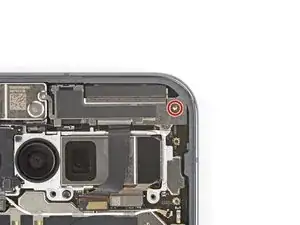
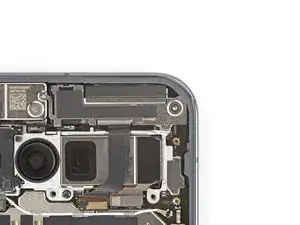
Используйте отвёртку Torx Plus 3IP, чтобы установить винт длиной 5,0 мм, фиксирующий крышку фронтальной камеры.
Шаг 30
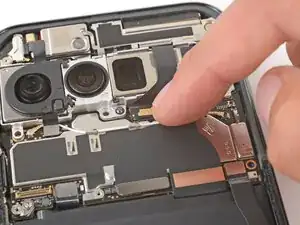
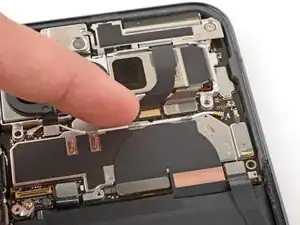
С помощью пальца снова подключите закреплённый на давлении разъём фронтальной камеры: сначала нажмите на одну из коротких сторон до щелчка, затем на другую.
Шаг 31
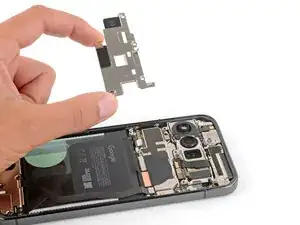

Установите крышку материнской платы на место.
Шаг 32
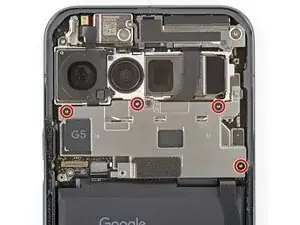
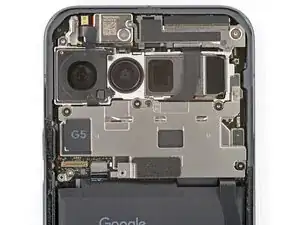
Используйте отвёртку Torx Plus 3IP, чтобы установить четыре винта длиной 5,0 мм, фиксирующие крышку материнской платы.
Шаг 33
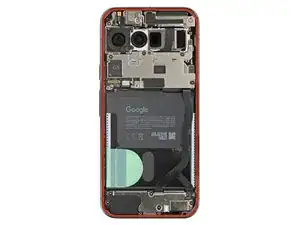
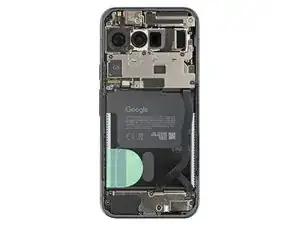
Перед установкой нового клея весь старый клей и его остатки должны быть полностью удалены с рамки.
Не торопитесь на следующих двух шагах. Чистая рамка позволяет новой ленте ложиться ровно, обеспечивая лучшее уплотнение для заднего стекла.
Шаг 34
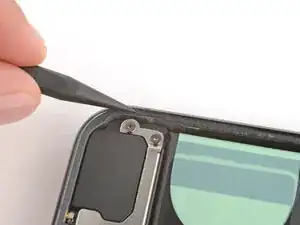
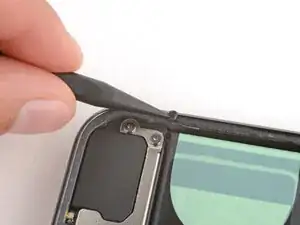
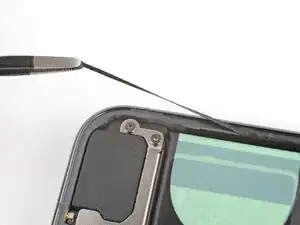
Удаление всего старого клея может быть очень сложным и трудоёмким.
Используйте кончик лопатки, чтобы удалить весь старый клей для экрана с корпуса. Старайтесь «скатывать» клей сам на себя, чтобы он сворачивался в шарики — так его легче убрать.
Если удастся скатать достаточно крупный кусок, используйте пинцет, чтобы медленно потянуть клей в противоположную сторону от той, в которой вы соскабливали его лопаткой.
Если трудно удалить мелкие кусочки, нанесите одну каплю изопропилового спирта высокой концентрации (>90%) и соскаблите их лопаткой.
Шаг 35
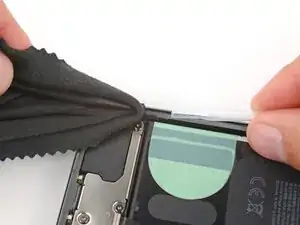
Обверните лопаткой микрофибру или безворсовую ткань.
Используйте лопатку и изопропиловый спирт высокой концентрации (>90%) для удаления всех оставшихся следов клея с корпуса, при необходимости добавляя капли спирта.
Дайте спирту полностью высохнуть перед продолжением работы.
Шаг 36
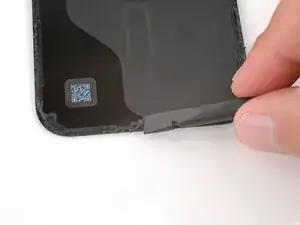
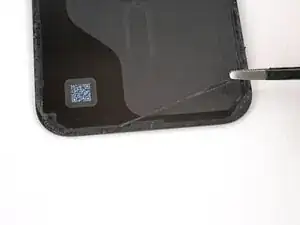
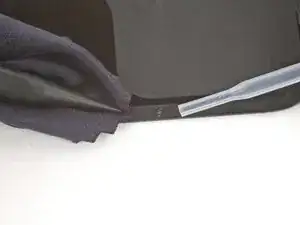
Если вы повторно устанавливаете оригинальную заднюю панель, выполните те же действия, описанные в двух предыдущих шагах, чтобы очистить заднюю панель.
Шаг 37
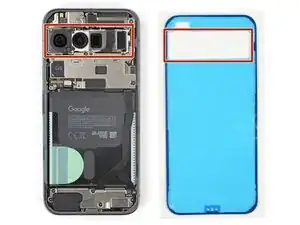
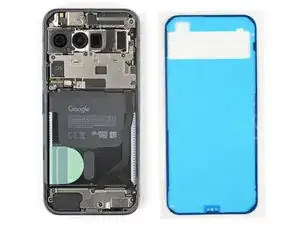
Перед нанесением клея для задней панели убедитесь, что знаете, как он будет располагаться на корпусе. Если приклеить неправильно, придётся начинать заново с новым клеем.
Держите клей над корпусом, чтобы определить его ориентацию. Используйте вырез под заднюю камеру на подкладке, чтобы визуализировать, как он ляжет в корпусе.
Шаг 38
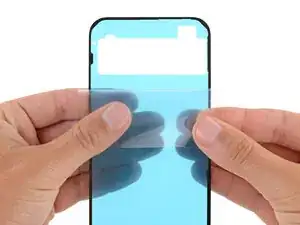
Отогните вниз верхнюю половину большей прозрачной подкладки, чтобы открыть клей — пока не снимайте подкладку полностью.
Шаг 39
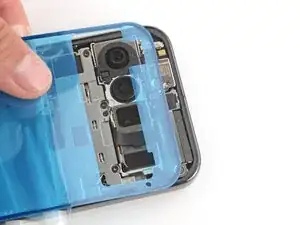
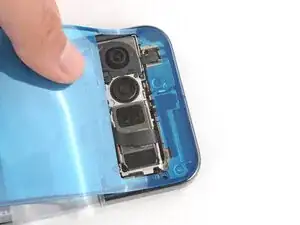
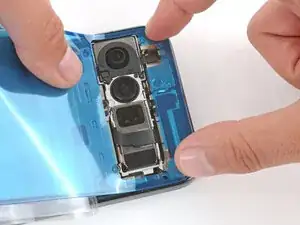
Не торопитесь при выравнивании клея относительно корпуса — он очень липкий и после нанесения его нельзя будет переместить.
Сложив большую прозрачную подкладку к нижней части телефона, положите открытую верхнюю кромку клея на корпус.
Используйте кромку корпуса, чтобы помочь выровнять клей.
Когда верхняя кромка правильно выровнена, аккуратно прижмите верхние углы, чтобы закрепить клей.
Шаг 40
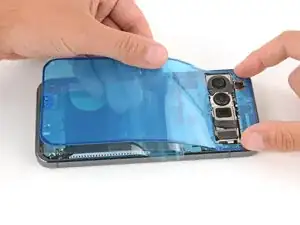
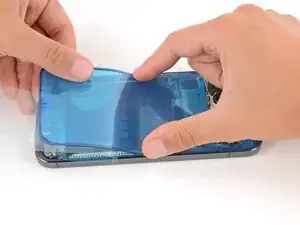
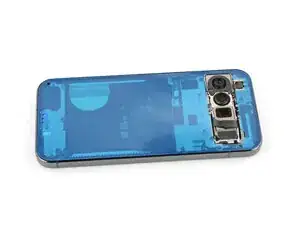
Медленно укладывайте оставшийся клей на корпус, прижимая его на месте и одновременно отрывая большую прозрачную подкладку по мере продвижения.
Шаг 41
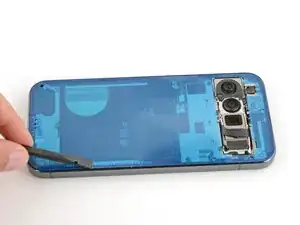
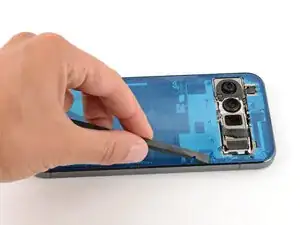
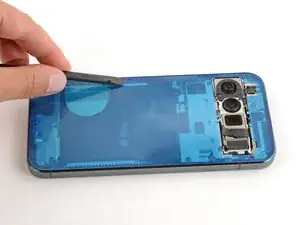
Используйте лопатку, чтобы сильно прижать клей и закрепить его на корпусе.
Шаг 42
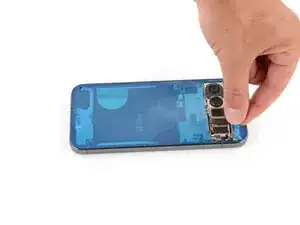
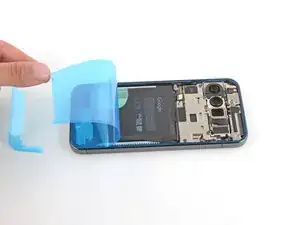
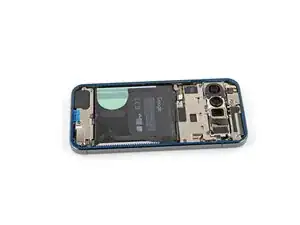
Медленно подденьте и снимите большую цветную подкладку, захватывая её за вырез у верхнего края.
Если клей начинает отрываться вместе с подкладкой, проверьте, что вы прижали его лопаткой до конца. Если он продолжает отрываться, прижмите его кончиком лопатки в процессе снятия.
Шаг 43
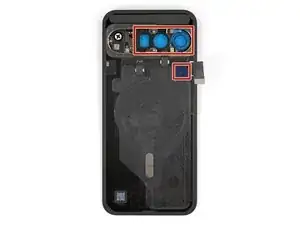
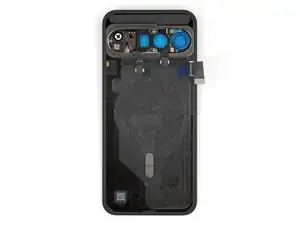
Если вы устанавливаете новую заднюю панель, у замены могут быть разные защитные подкладки и кусочки ленты на внутренней стороне, которые необходимо удалить. У вашей детали элементы могут располагаться иначе, поэтому тщательно проверьте её!
Снимите все подкладки с внутренней стороны задней панели, уделяя особое внимание вырезам под фронтальную камеру и нижнему краю.
Обычно подкладки можно узнать по их язычкам для снятия.
Шаг 44
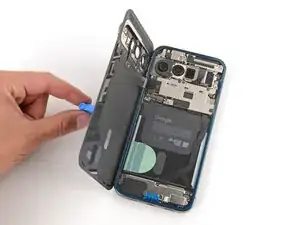
Прикрепите присоску к задней панели и подоприте её слева от телефона так, чтобы кабель находился рядом со своим разъёмом.
В качестве альтернативы можно использовать прочный предмет (например, стопку книг) для подпорки задней панели.
Шаг 45
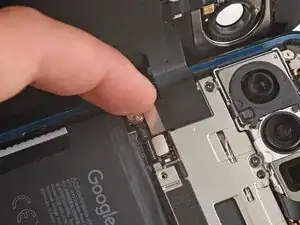
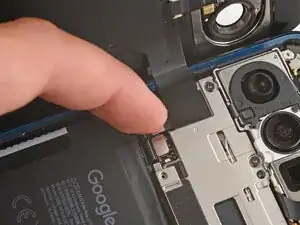
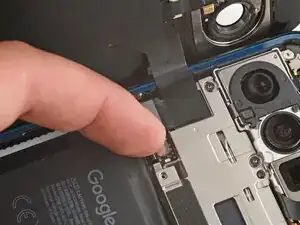
Используйте палец, чтобы прижать и подключить коннекторы задней панели и датчика давления батареи.
Для широких коннекторов, таких как разъём задней панели, сначала нажмите на одну из коротких сторон, пока не защёлкнет, затем нажмите на другую сторону. Не нажимайте посередине. Если коннектор смещён, контакты могут погнуться и привести к необратимому повреждению.
Шаг 46
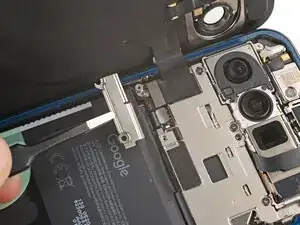
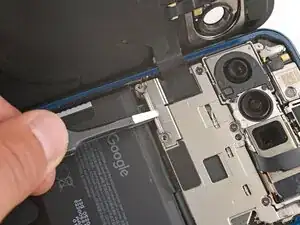
Установите на место крышку разъёма задней панели.
Шаг 47

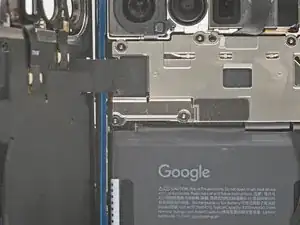
Используйте отвертку Torx Plus 3IP, чтобы установить два винта длиной 2,3 мм, фиксирующих крышку.
Шаг 48
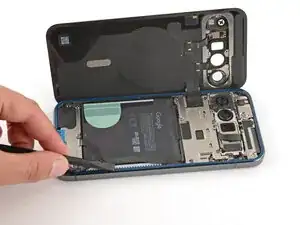
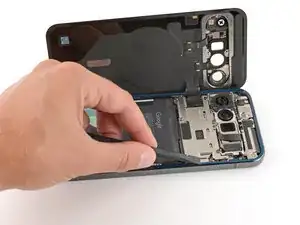
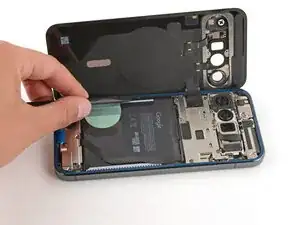
Используйте лопатку, чтобы сильно прижать клей и закрепить его на корпусе.
Это хорошее место, чтобы включить устройство и проверить все функции перед финальной сборкой. Если возникают проблемы, попробуйте базовую диагностику. Обязательно полностью выключите устройство перед продолжением работы.
Шаг 49
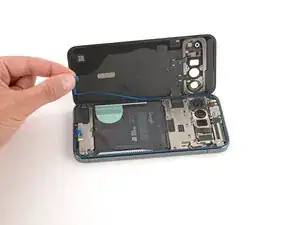
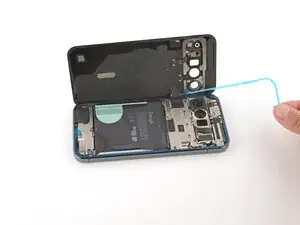
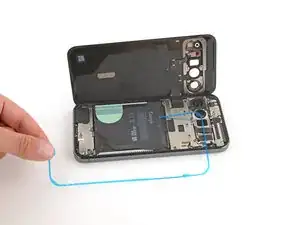
Удалите оставшиеся подкладки с клея заднего стекла.
Если клей начинает отрываться вместе с подкладкой, проверьте, что вы полностью прижали его на место лопаткой. Если он продолжает отлипать, прижимайте его кончиком лопатки по мере продвижения.
Шаг 50
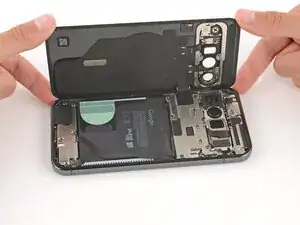
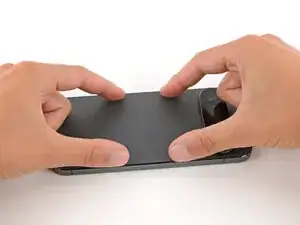
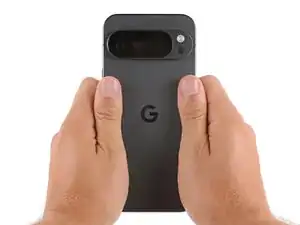
Переверните заднее стекло на рамку и плотно прижмите его на место.
Держите телефон вертикально и сильно сожмите по периметру, чтобы усилить сцепление.
Для ещё более прочного соединения вы можете положить книги на заднее стекло или использовать зажимы для экрана.
Заключение
Поздравляем с завершением ремонта!
Чтобы запустить диагностический тест встроенным инструментом Pixel Diagnostic, нажмите здесь.
Утилизируйте электронные отходы через сертифицированного переработчика R2 или e-Stewards.
Ремонт прошёл не так, как планировалось? Попробуйте базовую диагностику или обратитесь за помощью к сообществу Answers.
Перевод руководства с ifixit.com