Замена аккумулятора Google Pixel 10 Pro
Это руководство по ремонту подготовлено сотрудниками iFixit и не одобрено компанией Google. Узнайте больше о наших руководствах по ремонту здесь.
Следуйте этому руководству, чтобы заменить разряженный или изношенный аккумулятор в вашем Google Pixel 10 Pro.
Все аккумуляторы смартфонов имеют ограниченный срок службы. Если ваш телефон быстро разряжается или внезапно выключается, возможно, пришло время заменить аккумулятор.
Если аккумулятор вздулся, следует соблюдать меры предосторожности.
Для завершения ремонта потребуется новый клей для заднего стекла.
Примечание: Любой ремонт может повлиять на водонепроницаемость телефона. Сохранение водонепроницаемости после ремонта зависит от точности нанесения нового клея и чистоты поверхностей.
Шаг 1
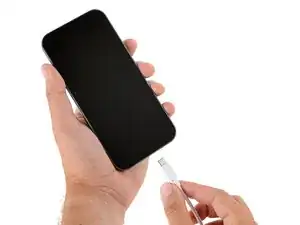
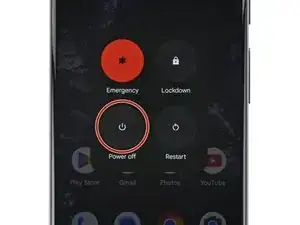
Перед началом ремонта разрядите аккумулятор Pixel ниже 25%. Заряженный литий-ионный аккумулятор может загореться при повреждении.
Отключите все кабели и полностью выключите телефон.
Шаг 2
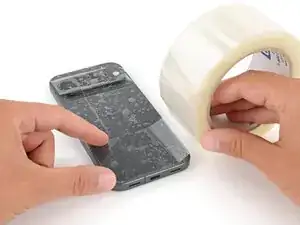
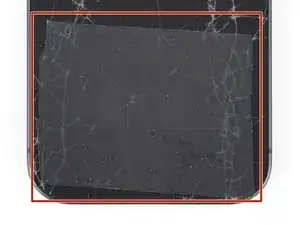

Осколки стекла могут осложнить разборку или, что хуже, привести к травмам. Если заднее стекло телефона повреждено, выполните этот шаг.
Наклейте полосы упаковочной ленты на треснувшее стекло, пока оно полностью не будет закрыто — это поможет удержать осколки и обеспечит сцепление присоски.
Убедитесь, что на нижнем крае приклеена одна полоса (без нахлёстов), достаточная по размеру, чтобы на ней зафиксировалась присоска.
Покрывайте только само стекло — не приклеивайте ленту к раме.
Рекомендуется использовать защитные очки, чтобы предотвратить попадание осколков в глаза во время ремонта.
Шаг 3
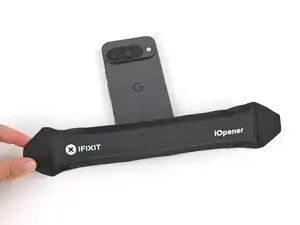
Стекло приклеено к раме. Нагревание смягчает клей, облегчая отделение стекла.
Нагрейте iOpener и положите его на нижний край заднего стекла на две минуты.
Также можно использовать фен или тепловую пушку для нагрева заднего стекла.
Неправильное использование тепловой пушки может повредить дисплей и/или аккумулятор — внимательно следуйте инструкциям по ссылке.
Шаг 4
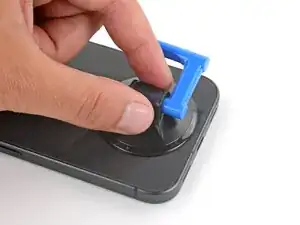
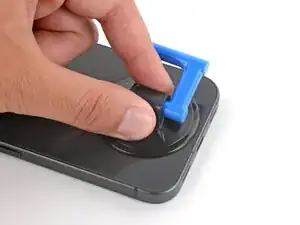
Установите присоску на нижний край заднего стекла в центральной части как можно ближе к краю.
Шаг 5
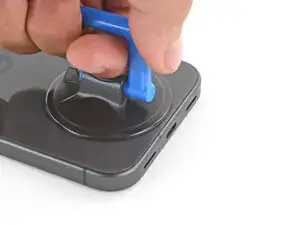
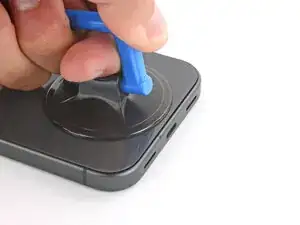
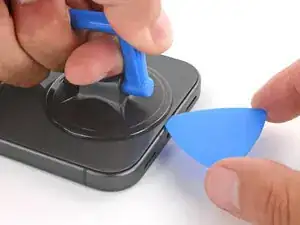
Сильным и плавным усилием потяните присоску вверх, пока между задним стеклом и рамой не появится зазор.
Заведите конец лопатки в образовавшийся зазор.
Шаг 6
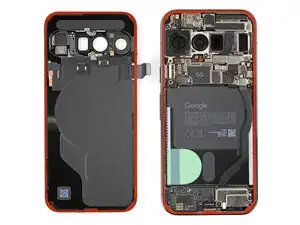
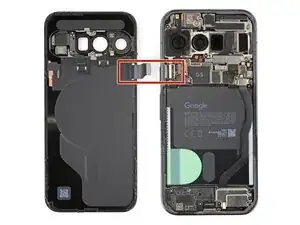
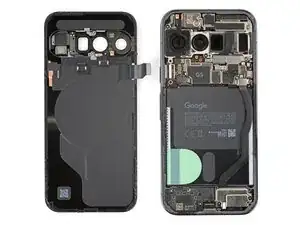
Заднее стекло приклеено по периметру рамы. Используйте изображение как ориентир при отделении клея.
Рядом с кнопкой питания проходит кабель. Не вставляйте лопатку в это место, чтобы не повредить кабель.
Шаг 7
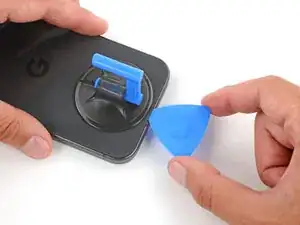
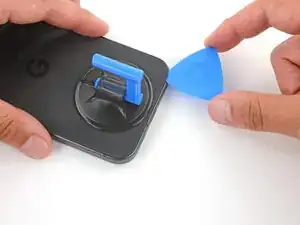
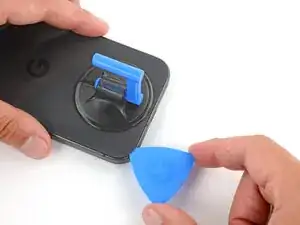
Если в ходе следующих шагов заднее стекло будет туго двигаться, нагрейте это место и повторите попытку.
Проведите лопаткой вдоль нижнего края, чтобы разъединить клей.
Оставьте лопатку вставленной в нижний левый угол, чтобы предотвратить повторное склеивание.
Шаг 8
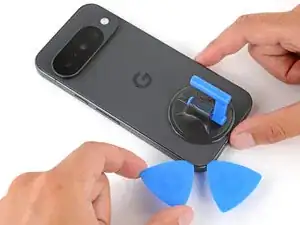
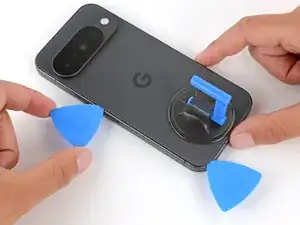
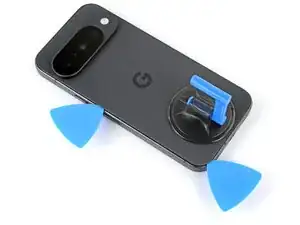
Вставьте вторую лопатку в нижний левый угол и продвиньте её вверх по левому краю, остановившись у кнопки питания.
Оставьте лопатку вставленной, чтобы не допустить повторного склеивания.
Шаг 9
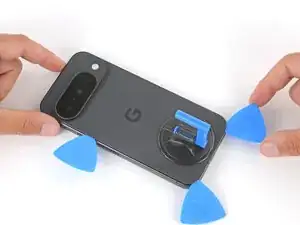
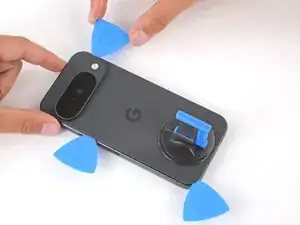
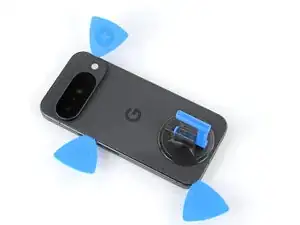
Вставьте третью лопатку в нижний правый угол заднего стекла и продвиньте её вверх по правому краю.
Оставьте лопатку в верхнем правом углу.
Шаг 10
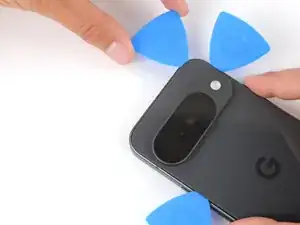
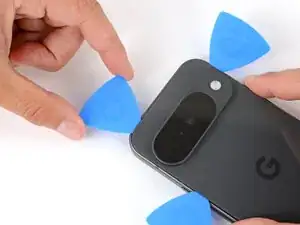
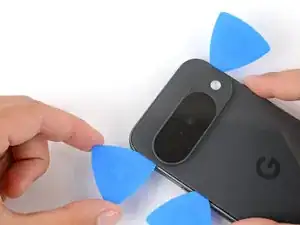
Вставьте четвёртую лопатку в верхний правый угол.
Проведите ею вдоль верхнего края и немного вокруг верхнего левого угла, остановившись у нижней части выступа камеры.
Не пытайтесь полностью снять заднее стекло, так как оно ещё соединено шлейфом.
Шаг 11
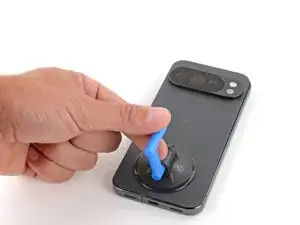
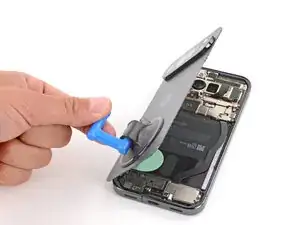
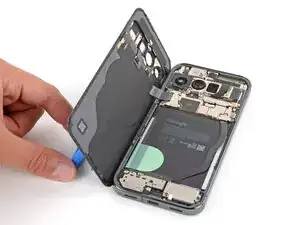
Перегните заднее стекло через левую сторону телефона и зафиксируйте его в открытом положении с помощью присоски (или прочного предмета).
Если стекло всё ещё плохо отделяется, обойдите периметр лопаткой и разъедините остатки клея.
Шаг 12
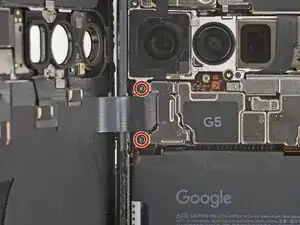
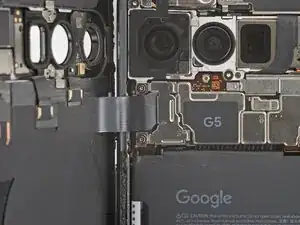
Используйте отвёртку Torx Plus 3IP, чтобы открутить два винта длиной 5,8 мм, крепящих скобу соединителя заднего стекла.
Шаг 13
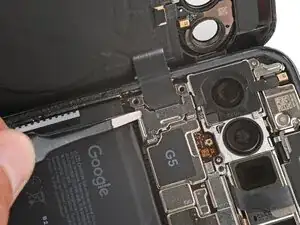
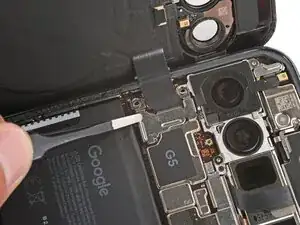
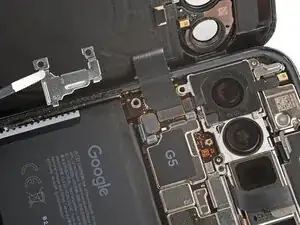
Используйте пинцет, чтобы сдвинуть крышку к центру телефона, освободить защёлки и снять её.
Будьте осторожны, чтобы не повредить аккумулятор или задние камеры.
Шаг 14
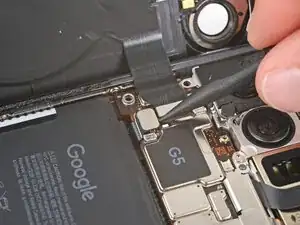
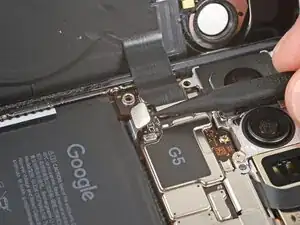
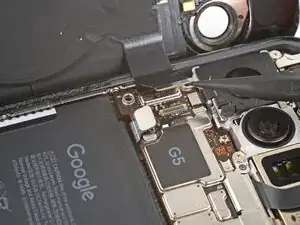
Воспользуйтесь концом лопатки, чтобы поддеть и отключить разъёмы-пресс-соединители аккумулятора и заднего стекла.
Шаг 15
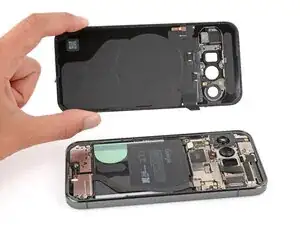
Снимите заднее стекло.
Шаг 16
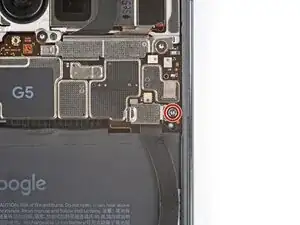
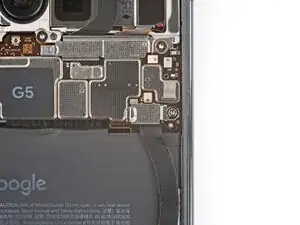
Используйте отвёртку Torx Plus 3IP, чтобы вывернуть винт длиной 5,8 мм, крепящий верхнюю крышку кабеля межплатной связи.
Шаг 17
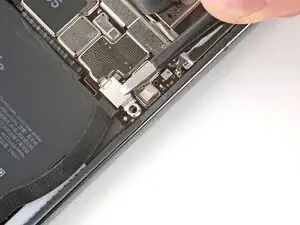
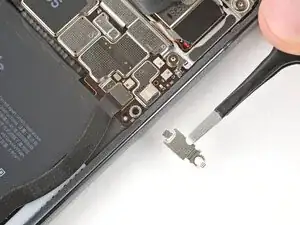
Снимите верхнюю крышку кабеля межплатной связи.
Шаг 18
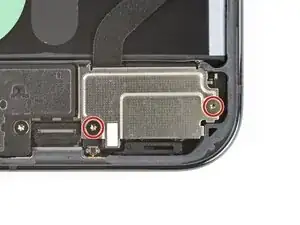
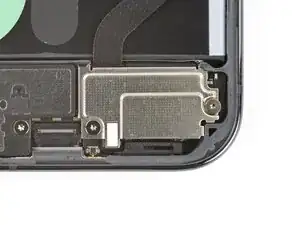
Используйте отвёртку Torx Plus 3IP, чтобы вывернуть два винта длиной 5,0 мм, крепящих нижнюю крышку кабеля межплатной связи.
Шаг 19
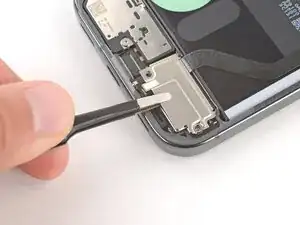
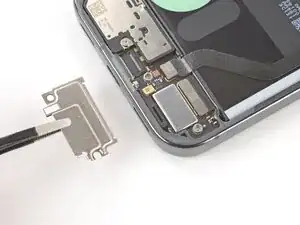
Снимите нижнюю крышку кабеля межплатной связи.
Шаг 20
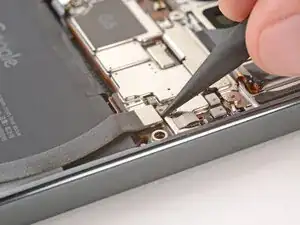
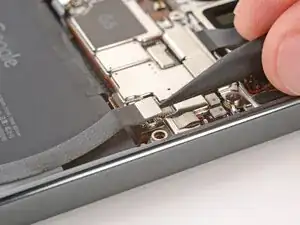
Воспользуйтесь концом лопатки, чтобы поддеть и отключить разъём-пресс-соединитель кабеля межплатной связи от материнской платы.
Шаг 21
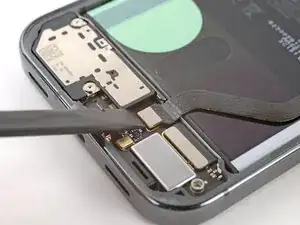
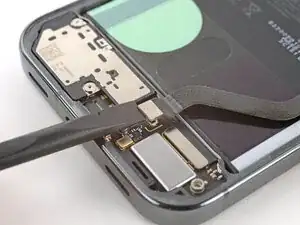
Воспользуйтесь лопаткой, чтобы поддеть и отключить разъём-пресс-соединитель кабеля межплатной связи от дочерней платы.
Шаг 22
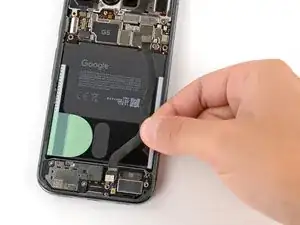
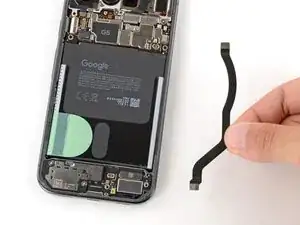
Пальцами снимите кабель межплатной связи.
Шаг 23
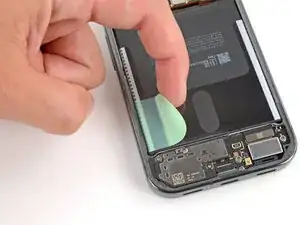
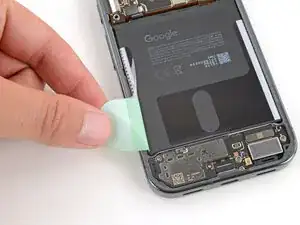
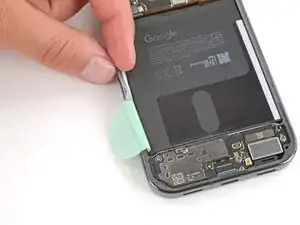
Пальцами отделите всю аккумуляторную накладку с левой стороны аккумулятора, включая узкую полоску вдоль боковой стороны.
Шаг 24

Используйте сменные пальчиковые накладки, чтобы лучше удерживать язычки вытягивания аккумулятора и корпус на следующем шаге.
Если у вас нет сменных пальчиковых накладок, используйте латексные/нитриловые или резиновые перчатки.
Шаг 25
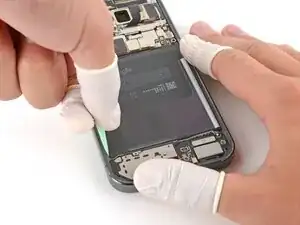
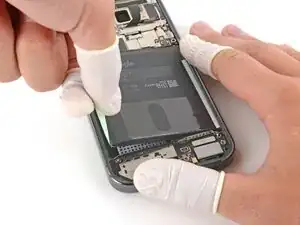
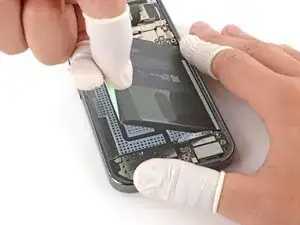
Зафиксируйте правую сторону телефона одной рукой, а свободной — захватите язычок вытягивания аккумулятора.
Убедитесь, что рука, фиксирующая телефон, давит в основном на раму — она не должна покрывать аккумулятор или давить на хрупкие компоненты.
Тяните язычок вверх и прикладывайте постоянное, равномерное усилие, пока адгезив не отслоится.
Шаг 26
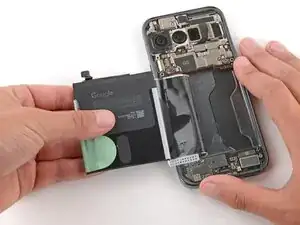
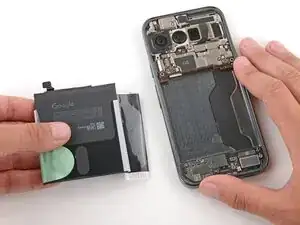
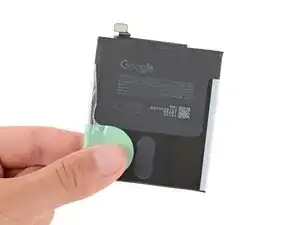
Захватите аккумулятор и медленно потяните его от телефона, чтобы вынуть пластиковую оболочку из углубления.
Извлеките аккумулятор.
Шаг 27
Поздравляем с завершением разборки! Остальные шаги покажут, как собрать ваш телефон.
Шаг 28
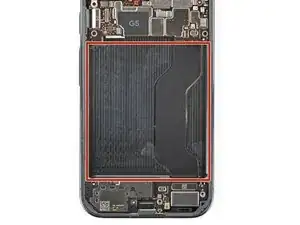
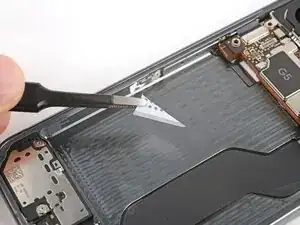
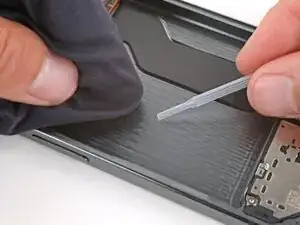
Перед установкой нового аккумулятора проверьте углубление на наличие остатков пластика и клеевого слоя от оболочки старого аккумулятора.
Если аккумулятор был извлечён чисто, этот шаг можно пропустить.
Удалите остатки пластика от оболочки старого аккумулятора.
Нанесите одну-две капли высококонцентрированного (>90 %) изопропилового спирта и протрите микрофибровой или безворсовой салфеткой остатки клея.
Следите, чтобы спирт не попал в вырезы углубления для аккумулятора — дно экрана открыто и может быть повреждено.
Дайте спирту полностью высохнуть перед продолжением.
Шаг 29
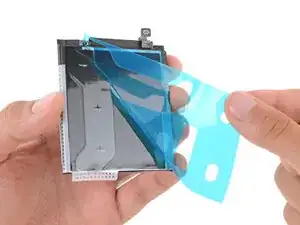
Снимите большую цветную плёнку с аккумулятора, чтобы обнажить клеевой слой.
Шаг 30
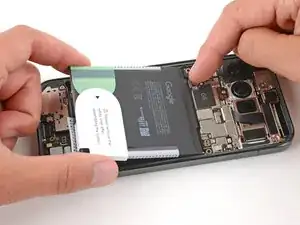
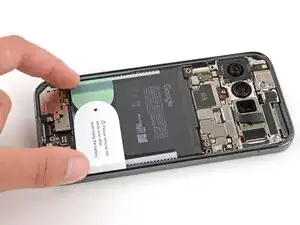
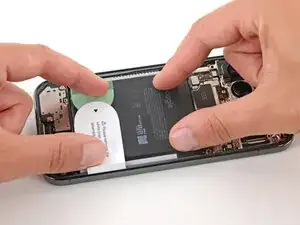
Удерживайте аккумулятор над его углублением и пальцем нажмите, чтобы подключить пресс-разъём аккумулятора.
Временное подключение аккумулятора гарантирует правильное его положение в углублении.
Уложите аккумулятор в углубление и энергично прижмите, чтобы зафиксировать.
Шаг 31
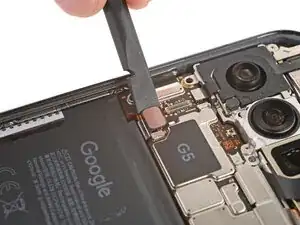
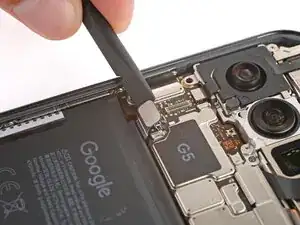
Воспользуйтесь лопаткой, чтобы поддеть и отключить аккумулятор.
Шаг 32
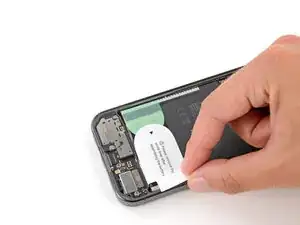
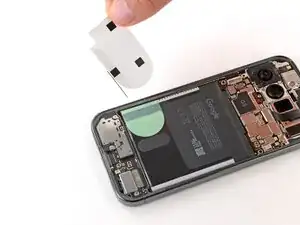
Пальцами удалите все оставшиеся наклейки или плёнки с аккумулятора.
Шаг 33
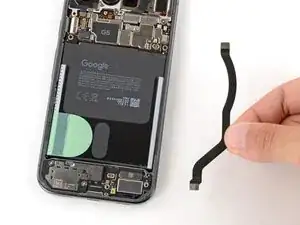
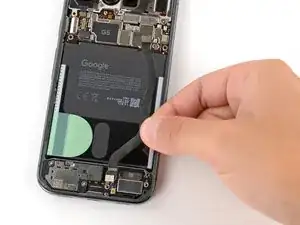
Уложите кабель межплатной связи на место, убедившись, что разъёмы совпадают с разъёмами-гнёздами.
Шаг 34
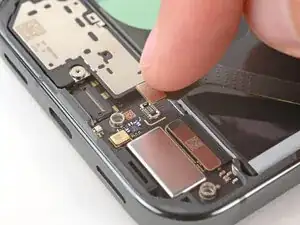
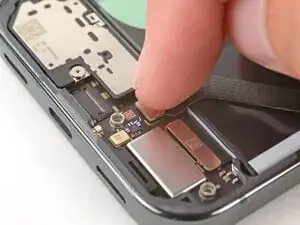
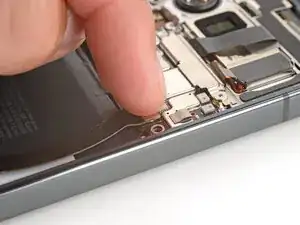
Нажмите пальцем, чтобы подключить оба разъёма-защёлки межсоединительного кабеля.
Шаг 35
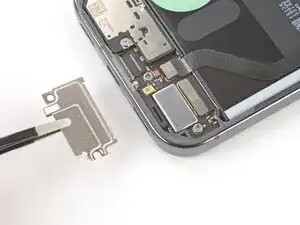
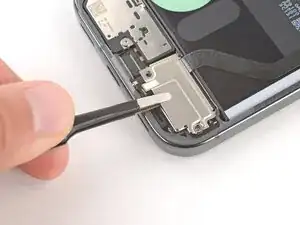
Установите нижнюю крышку межсоединительного кабеля на место, заведя выступы в верхних углах под крючки.
Шаг 36
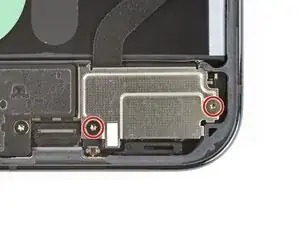
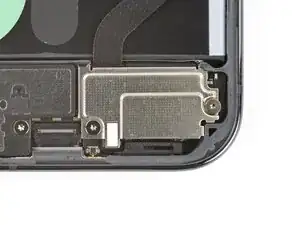
Используйте отвёртку Torx Plus 3IP, чтобы установить два винта длиной 5,0 мм, фиксирующих нижнюю крышку межсоединительного кабеля.
Шаг 37
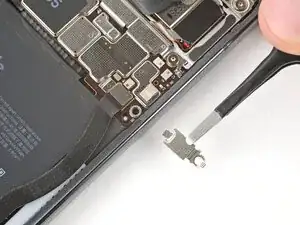
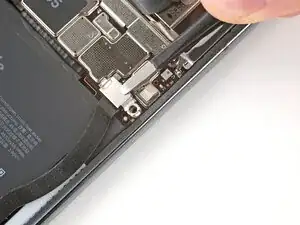
Установите верхнюю крышку межсоединительного кабеля на место, заведя выступ слева в паз.
Шаг 38
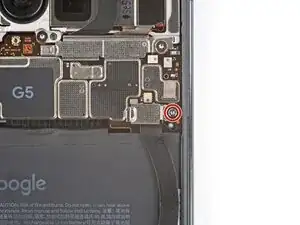
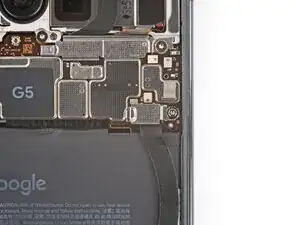
Используйте отвёртку Torx Plus 3IP, чтобы установить винт длиной 5,8 мм, фиксирующий верхнюю крышку межсоединительного кабеля.
Шаг 39
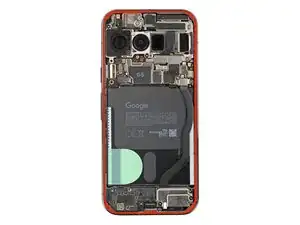
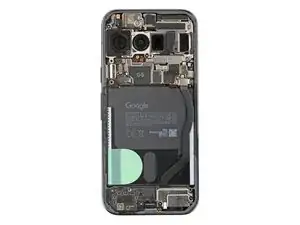
Перед установкой нового клея необходимо тщательно удалить с рамы весь старый клей и его остатки.
Тщательно выполняйте следующие два шага. Чистая рама позволит новому клею лечь ровно и обеспечит надёжное уплотнение задней панели.
Шаг 40
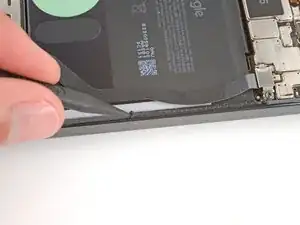
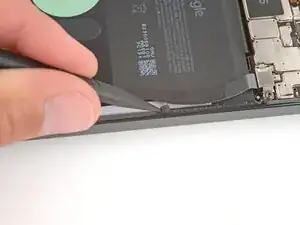
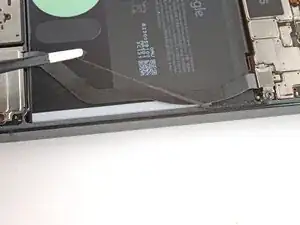
Удалить весь старый клей может быть непросто и потребует значительного времени.
Используйте острый конец лопатки, чтобы удалить старый клей экрана с рамы. Старайтесь «сворачивать» клей в комок, чтобы облегчить его удаление.
Если удастся сформировать достаточно большой комок, используйте пинцет, чтобы медленно потянуть клей в направлении, противоположном движению лопатки.
Если возникают трудности с удалением мелких фрагментов, нанесите одну каплю изопропилового спирта высокой концентрации (>90 %) и снимите их лопаткой.
Шаг 41
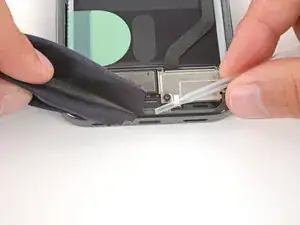
Оберните микрофибру или безворсовую ткань вокруг лопатки.
Используйте лопатку и изопропиловый спирт высокой концентрации (>90 %), чтобы удалить все остатки клея с рамы, при необходимости нанося дополнительные капли спирта.
Дайте спирту полностью высохнуть, прежде чем продолжить.
Шаг 42
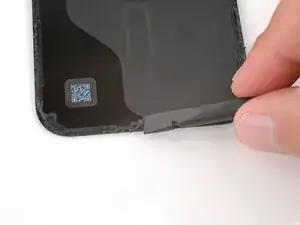
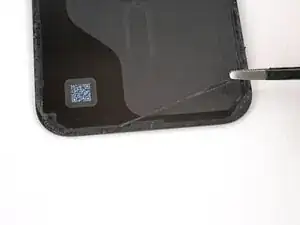
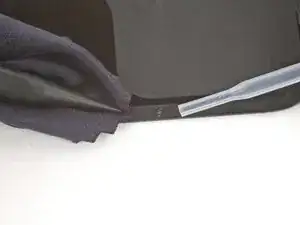
Если Вы устанавливаете оригинальную заднюю панель, повторите процедуры двух предыдущих шагов, чтобы очистить заднюю панель.
Шаг 43
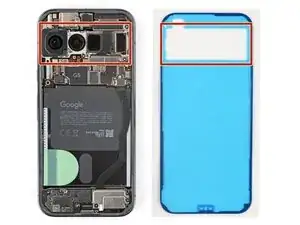
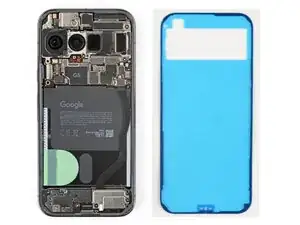
Перед нанесением клея задней панели убедитесь, что Вы понимаете, как он будет располагаться на раме. При неправильном нанесении клея потребуется начать заново с новым клеем.
Подержите клей над рамой, чтобы определить его ориентацию. Используйте вырез под заднюю камеру на подложке, чтобы представить, как он ляжет на раму.
Шаг 44
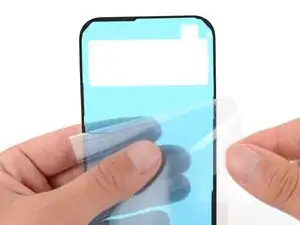
Отогните верхнюю половину большой прозрачной подложки, чтобы открыть клей — пока не удаляйте подложку полностью.
Шаг 45
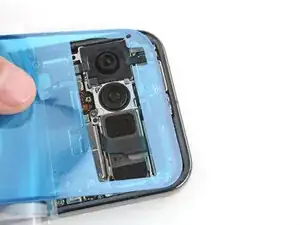
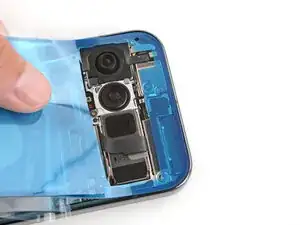
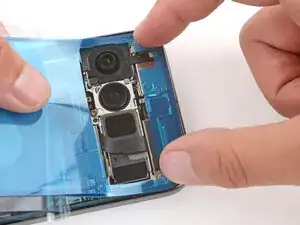
Не спешите с выравниванием клея относительно рамы — он очень липкий и после приклеивания переместить его будет невозможно.
Согнув большую прозрачную подложку к нижней части телефона, приложите открытый верхний край клея к раме.
Используйте край рамы для выравнивания клея.
Когда верхний край будет правильно выровнен, аккуратно прижмите верхние углы, чтобы зафиксировать клей.
Шаг 46
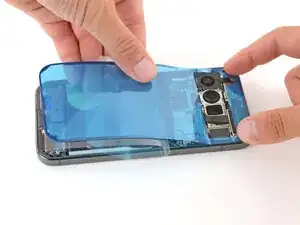
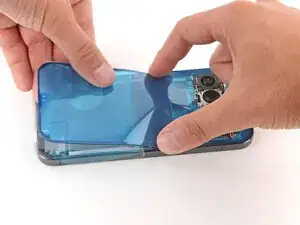
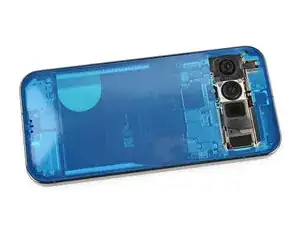
Медленно опускайте оставшуюся часть клея на раму, прижимая его и одновременно отклеивая большую подложку по мере продвижения.
Шаг 47
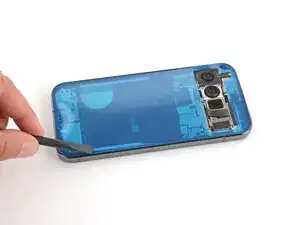
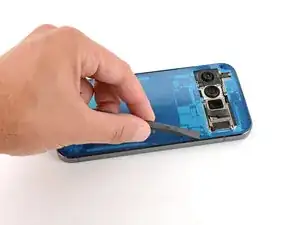
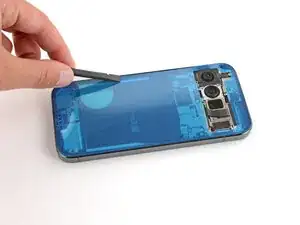
Прочно прижмите клей к раме с помощью лопатки, чтобы надёжно зафиксировать его.
Шаг 48
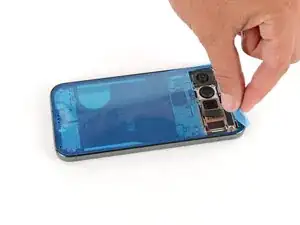
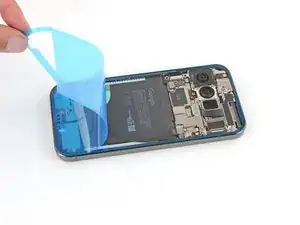
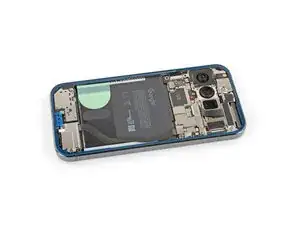
Медленно отогните и снимите большую цветную подложку, ухватившись за вырез вблизи верхнего края.
Если клей начнёт отставать вместе с подложкой, убедитесь, что Вы полностью прижали его лопаткой. Если он продолжает отслаиваться, придерживайте клей остриём лопатки по мере снятия подложки.
Шаг 49
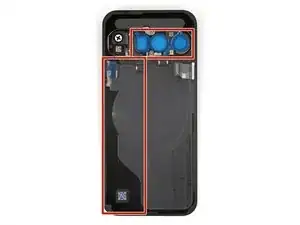
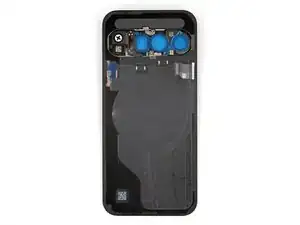
При установке новой задней панели на её обратной стороне могут присутствовать различные защитные подложки и куски ленты, которые необходимо снять. Расположение элементов на Вашей детали может отличаться, поэтому тщательно проверьте!
Удалите все подложки с внутренней стороны задней панели, уделив особое внимание вырезам под переднюю камеру и нижнему краю.
Обычно подложки можно определить по язычкам для отгибания.
Шаг 50
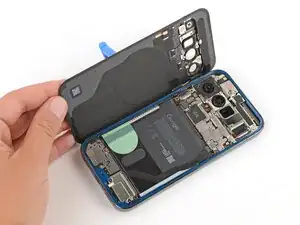
Прикрепите присоску к задней панели и установите её с левой стороны телефона так, чтобы кабель оказался рядом с разъёмом.
В качестве альтернативы можно использовать жёсткий предмет (например, стопку книг), чтобы подпереть заднюю панель.
Шаг 51
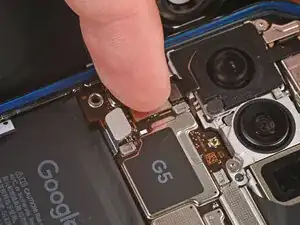
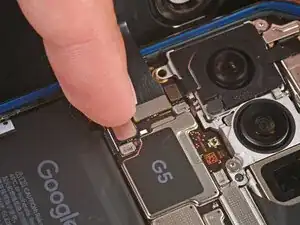
Нажмите пальцем, чтобы подсоединить разъёмы заднего стекла и прижимной пластины аккумулятора.
Для более широких разъёмов, таких как разъём заднего стекла, сначала нажмите на одну из коротких сторон, пока он не защёлкнется на место, затем повторите на другой стороне. Не нажимайте посередине. При неправильном выравнивании разъёма штырьки могут согнуться и вызвать неустранимые повреждения.
Шаг 52
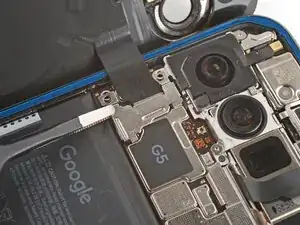
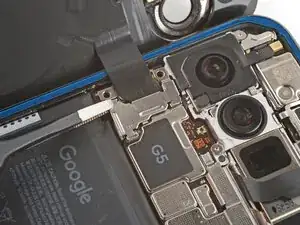
Установите крышку разъёма заднего стекла на место, зацепив выступы за пазы.
Шаг 53
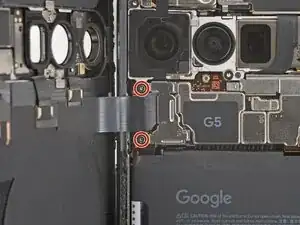
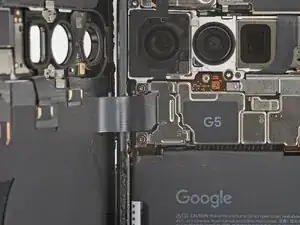
Используйте отвёртку Torx Plus 3IP, чтобы установить два винта длиной 5,8 мм, крепящих крышку.
Шаг 54
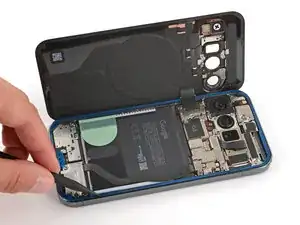
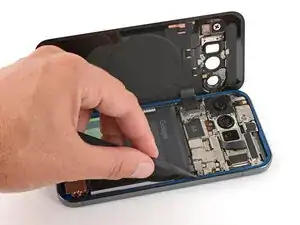
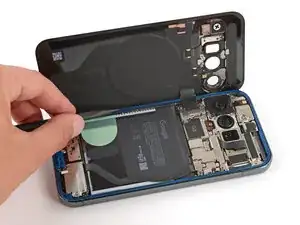
Плотно прижмите клей к раме с помощью лопатки, чтобы надёжно закрепить его.
Сейчас самое подходящее время включить устройство и проверить работу всех функций до окончательной сборки. Если возникнут проблемы, попробуйте применить базовую диагностику. Обязательно полностью выключите устройство перед тем, как продолжить работу.
Шаг 55
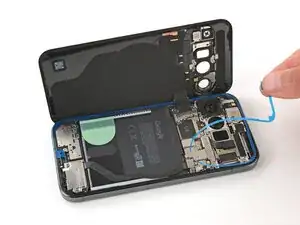
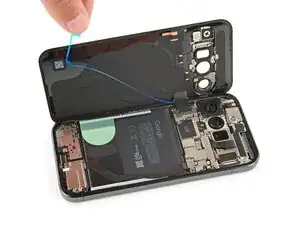
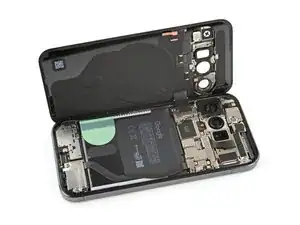
Удалите оставшиеся ленты-подкладки с клея заднего стекла.
Если клей начинает отслаиваться вместе с лентой, убедитесь, что вы полностью прижали его на место при помощи лопатки. Если он продолжает отслаиваться, придерживайте его кончиком лопатки, когда удаляете ленту.
Шаг 56
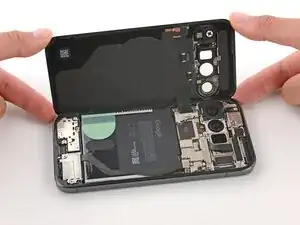
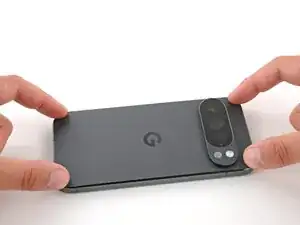
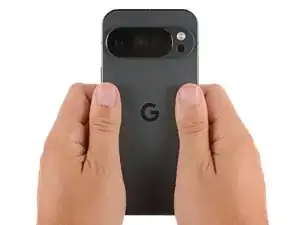
Приложите заднее стекло к раме и плотно прижмите его.
Поднимите телефон и сильно сожмите по периметру, чтобы улучшить сцепление.
Для ещё более прочного соединения можно положить на заднее стекло книги или использовать зажимы-струбцины для экрана.
Завершение
Поздравляем с завершением ремонта!
Для обеспечения оптимальной производительности откалибруйте новую аккумуляторную батарею после выполнения инструкций.
Чтобы запустить диагностику с помощью встроенного инструмента диагностики Pixel, нажмите здесь.
Утилизируйте электронные отходы на сертифицированном по программам R2 или e-Stewards пункте переработки.
Ремонт прошёл не по плану? Попробуйте выполнить базовую диагностику или задайте вопрос в нашем сообществе Answers.
Перевод руководства с ifixit.com