Замена дигитайзера Samsung Galaxy Tab A 8.0
Шаг 1
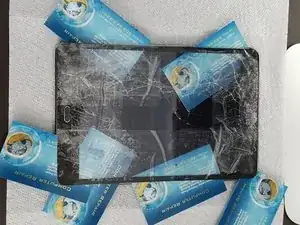
Первым делом я наклеил упаковочную ленту на треснувший экран, чтобы при снятии дигитайзера осколки стекла не разлетались повсюду. Затем я использовал фен, чтобы нагреть планшет и можно было снять экран. В следующий раз я воспользуюсь термофеном — он будет работать значительно лучше.
Шаг 2
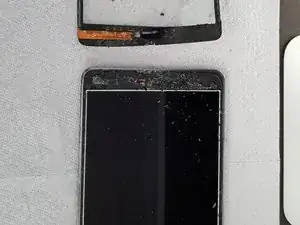
Экран наконец снялся, но я отломал шлейф от старого дигитайзера. Это не страшно, он всё равно не нужен.
Шаг 3
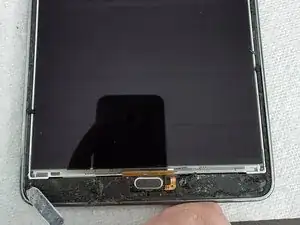
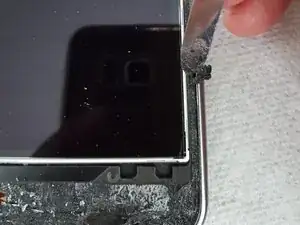
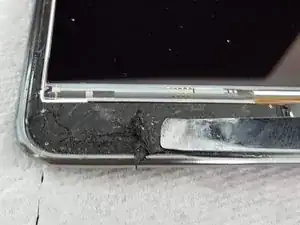
Удаляю клей металлической лопаткой. Лента была очень липкой, очистка заняла примерно 20 минут.
Шаг 4
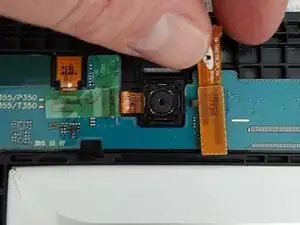
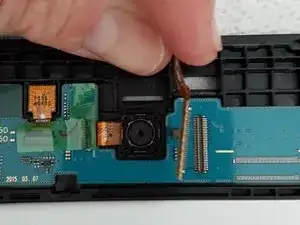
Далее я отсоединил шлейф дигитайзера от задней части планшета. Просто потяните слегка — он легко вынимается.
Шаг 5
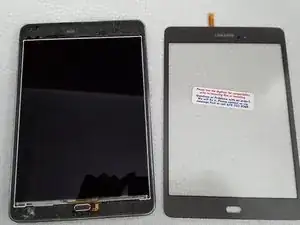
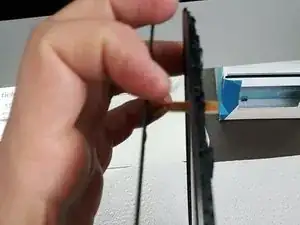
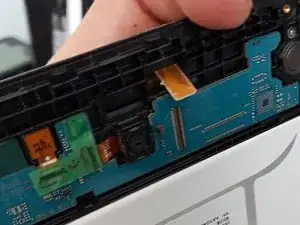
Время установить новый дигитайзер. Установите дигитайзер и планшет в вертикальное положение, пропустите шлейф дигитайзера через отверстие на заднюю сторону и подключите.
Шаг 6
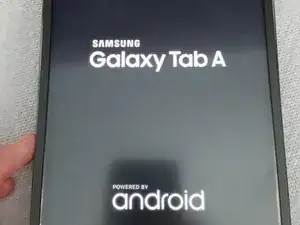
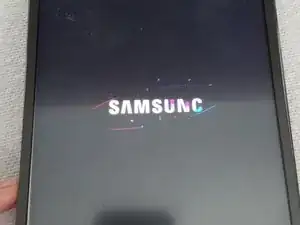
Включите питание и проверьте, включается ли устройство нормально.
Шаг 7
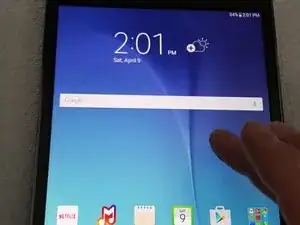
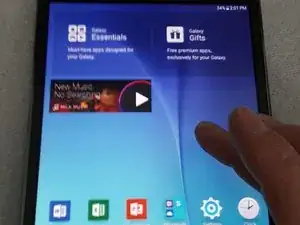
Проверьте сенсор, чтобы убедиться, что всё работает правильно.
Шаг 8
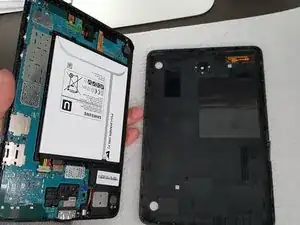
Установите дигитайзер с ЖК-дисплеем на нижнюю крышку и защёлкните, при закрывании будьте осторожны.
Шаг 9
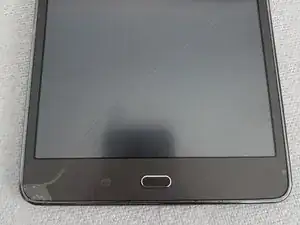
Я аккуратно вдавил дигитайзер, и он треснул! Не могу в это поверить. Похоже, мне нужно купить ещё один дигитайзер. При этом я его включил и всё работает отлично, но я снова вернулся к исходной точке.
Заключение
Чтобы собрать устройство обратно, выполните эти инструкции в обратном порядке.
Перевод руководства с ifixit.com