Sony Xperia Z Ultra - Снятие пароля, обновление прошивки
Если вы забыли пароль, PIN-код, рисунок блокировки или устройство не может корректно загрузиться, вы можете изменить прошивку с помощью PC Companion. Программа установит последнюю версию прошивки и удалит все личные данные.
Если ваше устройство подключено к интернету и на нём настроен аккаунт Google, посмотрите этот мануал:
Как использовать Android Device Manager для удалённого сброса Android-устройства
Пожалуйста, ПОДПИШИТЕСЬ на мой канал ツ
Шаг 1
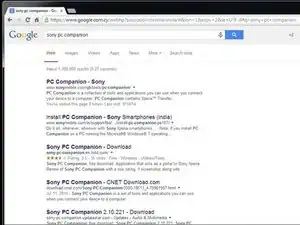
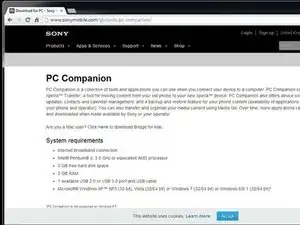
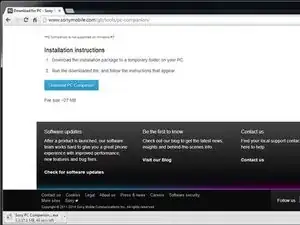
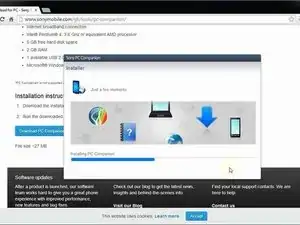
Загрузите и установите Sony PC Companion на ваш компьютер.
Шаг 2
Вставьте здесь полезную информацию.
Шаг 3
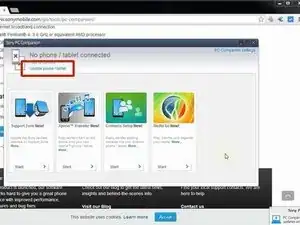
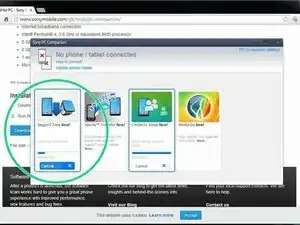
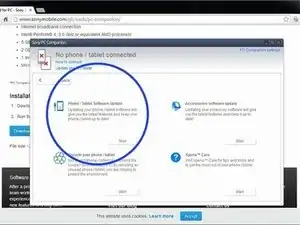
Отсюда вы можете обновить прошивку телефона, но устройство должно быть включено и экран не должен быть заблокирован.
Запустите «Support Zone».
Запустите «Phone / Tablet Software Update».
Шаг 4
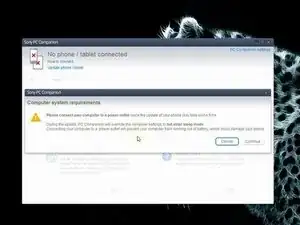
Подключите ноутбук к сетевому адаптеру.
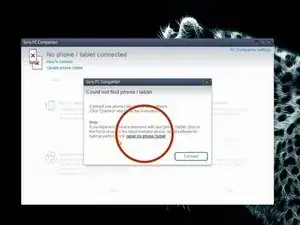
Теперь выберите «repair my phone / tablet».
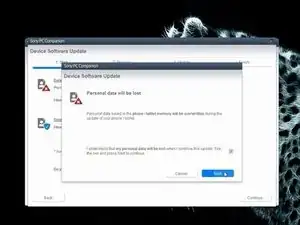
Последнее предупреждение относительно ваших персональных данных.
Шаг 5
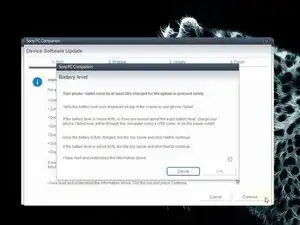
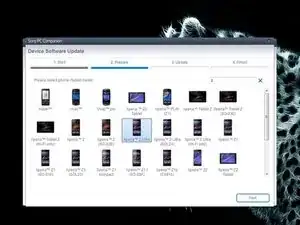
Ваш телефон должен быть заряжен как минимум на 80%.
Выберите модель.
Внимание!!! Вы должны выбрать правильную модель.
Шаг 6
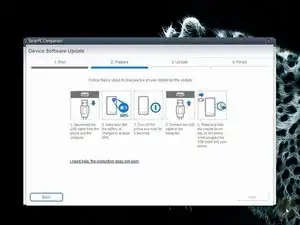
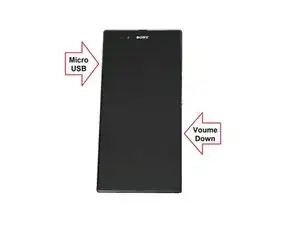
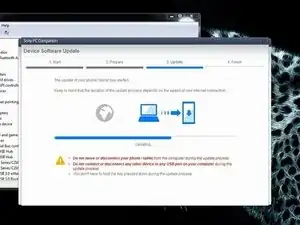
Выключите телефон. Нажмите и удерживайте кнопку уменьшения громкости, затем подключите кабель micro USB.
Когда ваш компьютер распознает устройство, PC Companion загрузит последнюю прошивку для вашей модели и установит её на устройство.
Шаг 7
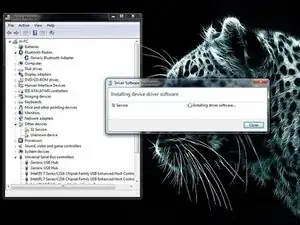
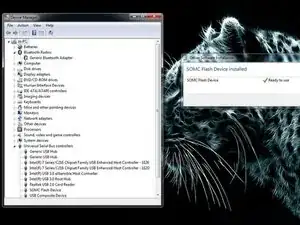
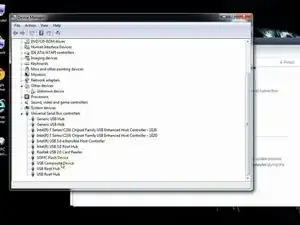
Если у вас возникли проблемы с подключением телефона к компьютеру, вам необходимо загрузить и установить драйверы.
В диспетчере устройств / контроллерах универсальной последовательной шины должен отображаться SOMC Flash Device.
S1Boot Fastboot драйверы
Шаг 8
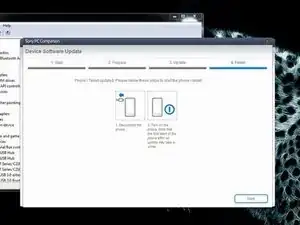
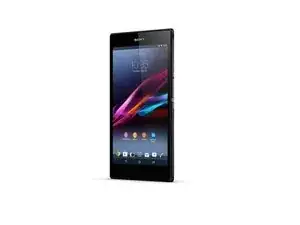
Когда PC Companion завершит работу, отключите телефон и включите его.
Теперь ваше устройство имеет последнюю версию прошивки, находится в заводском состоянии без каких-либо личных данных и средств защиты.
.
Выполнили ли вы это успешно?
Пожалуйста, ПОДПИШИТЕСЬ на мой канал ツ
Заключение
Для повторной сборки устройства выполните эти инструкции в обратном порядке.
Перевод руководства с ifixit.com