Как отремонтировать сломанный гибкий кабель (микрофонный гибкий кабель Sony Xperia Z1)
Действительно, довольно распространённая проблема — у Sony Xperia Z1 перестаёт работать микрофон. Существуют разные уровни проблем с микрофоном, и в этом руководстве я постараюсь максимально подробно объяснить каждый из них. Вы должны иметь предыдущий опыт пайки поверхностных компонентов, и, очевидно, знание разборки и сборки устройства является предварительным требованием. Основные цели этого руководства — пошагово показать, как сделать перемычку, продвинутые методы ремонта гибких кабелей (да, я знаю, что в большинстве случаев абсурдно даже пытаться ремонтировать гибкий кабель) и собрать воедино разрозненную информацию о проблемах микрофона Z1. Имейте в виду, однако, что все эти знания не имеют официального источника — только разрозненные сообщения на форумах и мой личный опыт.
Шаг 1
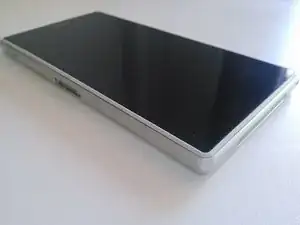
Чтобы начать понимать проблему, зайдите в настройки -> о телефоне -> диагностика -> тесты и протестируйте работоспособность микрофона. Альтернативно, можно ввести *#*#7378423#*#* и протестировать микрофон в сервисном меню.
Результат теста важен для понимания проблемы. Вы можете получить приглушённый звук, полное отсутствие звука или только шум. Результат теста определяет, какие действия следует предпринять для ремонта устройства.
Также проверьте вторичный микрофон (используется, например, для записи звука при съёмке видео) — это может пригодиться позже, чтобы узнать, работает ли он.
Шаг 2
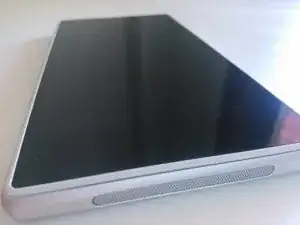
Иногда решение проблемы может быть намного проще, чем ожидается, поэтому необходимо исключить очевидные причины, например ворсинки в отверстиях внизу телефона, где микрофон воспринимает изменение давления воздуха как звук.
Проверьте отверстия внизу, и вы можете сэкономить много времени. У меня был случай, когда это помогло на телефоне одного из моих клиентов. Если это помогло Вам — отлично! Если нет — что обычно и бывает — не переживайте.
В зависимости от конкретного устройства, над или между частями могут быть шайбы, заземляющие элементы или даже пластиковые крышки, которые следует проверить и затем перепроверить, если Вы ранее что-то заменяли внутри устройства. Если нет, то возможно, что замена детали, например микрофона, может помочь.
Имейте в виду, что без надлежащих знаний, точности и терпения при попытке самостоятельно заменять детали вы можете нанести устройству больше вреда, чем пользы. Всегда исключайте простые и программные проблемы в первую очередь, прежде чем делать выводы и менять деталь.
Шаг 3
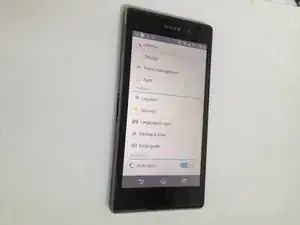
Вы можете попробовать жёсткий сброс, обновление операционной системы устройства или откат на более старую рабочую версию. Я не буду подробно останавливаться на программной стороне ремонта, так как в этом вопросе я не эксперт и не могу никого в этом направлять. Для получения помощи ищите информацию на сайтах вроде xda developers.
Я пришёл к выводу, что обычно проблемы, вызванные вмешательством в программное обеспечение устройства, решаются только исправлением программной части.
Шаг 4
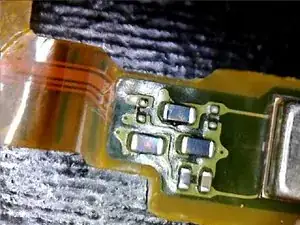
Если звук приглушённый, скорее всего у Вас нет проблем с гибкими кабелями. Это может означать наличие грязи где-то или неверные настройки микрофона.
Полное отсутствие звука указывает на сломанный микрофон или повреждённые гибкие кабели. Если Вы (или кто-то ещё) никогда не открывали устройство, то у Вас нет сломанного гибкого кабеля. Они не ломаются сами по себе.
Шум/гудение может означать повреждённый микрофон (вода, влага...) или неправильные настройки микрофона. Некоторым помогало отключение подавления шума микрофона и эквалайзера.
Шаг 5
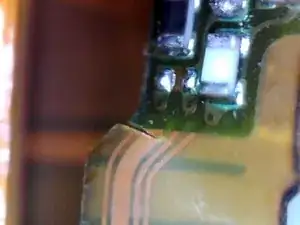
Если до операции, требующей разборки телефона, у Вас не было проблем с микрофоном, а они появились сразу после — велика вероятность, что где-то была допущена ошибка.
Для серии Xperia Z кажется распространённой проблемой, что при замене экрана микрофон становится немым. И виноват почти всегда гибкий кабель. Даже опытные люди иногда ошибаются, и повреждение гибкого кабеля — очень распространённая неисправность при замене экрана. Именно об этом и идёт речь в данном руководстве.
Другие возможные причины включают
С компонента поверхностного монтажа отпаялся элемент на плате или на гибком кабеле.
Есть грязь или плохой контакт между гибким кабелем и материнской платой, или между деталью и гибким кабелем.
Шаг 6
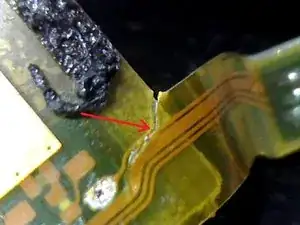
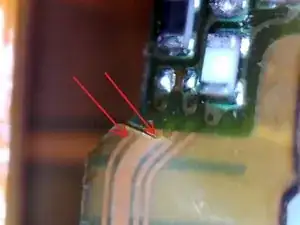
Чтобы найти сломанный гибкий кабель, очевидно, необходимо сосредоточиться на гибких кабелях и участках гибкого кабеля, с которыми работали при предыдущем ремонте. Для Xperia Z1 проблемным является крупный гибкий кабель, идущий от материнской платы ко всем кнопкам и экрану.
Понадобится внимательный (или опытный) взгляд, чтобы обнаружить повреждение гибкого кабеля визуально, поэтому рекомендуется использование увеличения.
Обратите внимание, как разрыв был под чёрной резинкой, которую отогнули, чтобы открыть место оборванной дорожки. Иногда действительно трудно заметить дефектные участки.
Гибкий кабель обычно рвётся вблизи изгиба или в более узкой области. Посмотрите фотографии двух сломанных микрофонных гибких кабелей для Z1. Первая картинка — оригинальный кабель, который я случайно порвал, а вторая — заменённый, который пришёл уже сломанным. Не доверяя второй заменённой детали, я отремонтировал оригинал...
Шаг 7
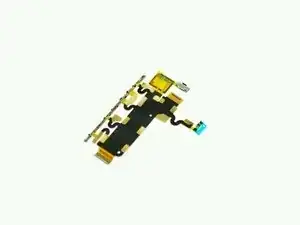
Нахождение сломанного гибкого кабеля обычно завершает диагностическую часть, и заменяющие детали зачастую достаточно недороги.
При заказе новой детали тщательно сверяйте номера моделей и фотографии, чтобы обеспечить совместимость.
Для ремонтников шлейфов кнопки Home iPhone 6 (Ошибка 53), или для тех, кто не хочет ждать новую деталь, я включаю следующие разделы скорее из любопытства, чем как рекомендацию для повседневной практики. Если у Вас нет веской причины (или Вы просто получаете от этого удовольствие, как и я), не ремонтируйте сломанный гибкий кабель. Это редко оправдано.
Шаг 8
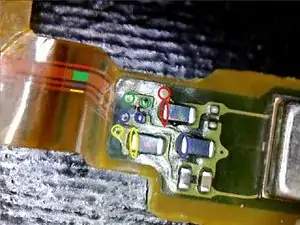
Если вы решили восстановить гибкий шлейф при помощи перемычки, у вас должен быть чёткий план, откуда и куда вести перемычки. Хорошими местами для присоединения перемычек являются боковые контакты SMD-компонентов или более широкие участки дорожки. Я обвел несколько потенциальных точек для перемычек на разных дорожках на изображении, чтобы дать общее представление.
Вы должны понимать принцип работы перемычек, чтобы успешно выполнить перемычку на шлейфе. Жила провода должна быть изолирована, иначе вы получите ложные соединения и повреждения. Эмалированный медный провод — то, чем я лично часто пользуюсь, или иногда кусочки обрывков гибкого шлейфа (сложнее в работе).
Ищите как можно больше свободного пространства для точек перемычек, чтобы не задевать SMD-компоненты при пайке. Также можно случайно сжечь или выпаять компонент, поэтому я советую предпочитать свободные, пустые контакты для перемычек.
Учтите прокладку гибкого шлейфа внутри устройства, чтобы не размещать припой и перемычки в местах, где для них нет места.
Избегайте использования горячего воздуха — он может сжечь и деформировать шлейф. Большую часть операции необходимо выполнять ручной пайкой паяльником, поэтому предыдущий опыт поверхностного монтажа и использование микроскопа являются ОБЯЗАТЕЛЬНЫМИ.
Ознакомьтесь со следующими шагами руководства перед тем, как отрезать перемычку, чтобы получить общее представление о том, какой перемычки вам нужно добиться.
Шаг 9
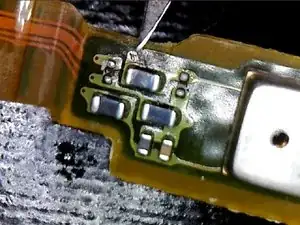
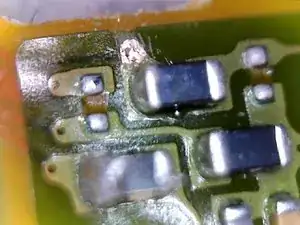
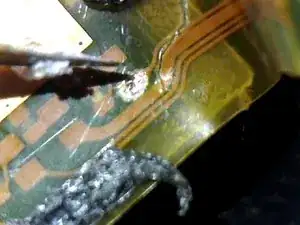
После выбора подходящего контакта аккуратно соскребите его кончиком канцелярского ножа, пока не оголится медь.
Будьте особенно осторожны с ножом; не нажимайте сильно. Возможно, придётся бережно скрести поверхность в течение получаса, чтобы проявилась медь. Практикуйтесь в этом (и во всех частях процедуры ремонта) на обрывках гибких шлейфов.
Далее очистите контакт спиртом и ватным тампоном.
Проделайте ту же процедуру для второй точки перемычки.
Шаг 10
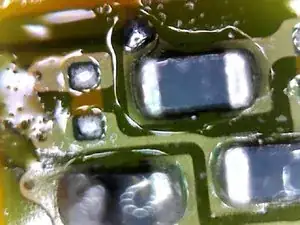
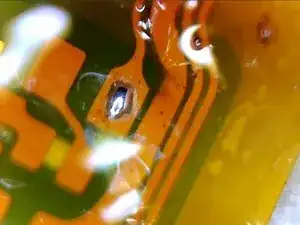
Нанесите флюс на контакты и аккуратно прикасайтесь паяльником с припоем, чтобы залудить их. Смотрите фотографии и попрактикуйтесь заранее. На второй фотографии контакт получил меньше припоя из‑за недостаточной очистки. Если у вас есть место, стремитесь к более крупным лужениям.
Также залудите концы перемычки. Чтобы удалить эмаль с провода, используйте напильник или нож, а затем с большим количеством флюса нанесите немного припоя (не много!) на конец провода. Должно быть достаточно, чтобы конец провода стал серебристым. Большая капля припоя недопустима.
Шаг 11
Добавьте ещё флюса.
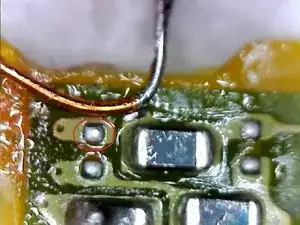
Избегайте оставлять оголённую жилу после контактной пайки — она может соприкасаться с другими компонентами и вывести устройство из строя. Смотрите первую фотографию: я оставляю лишний залуженный участок провода, который позже будет отрезан. Даже сейчас есть пустой контакт, расположенный слишком близко для моего спокойствия (обведён красным).
Осторожно припаяйте перемычку на место, удерживая её пинцетом. Пока не волнуйтесь о длине провода.
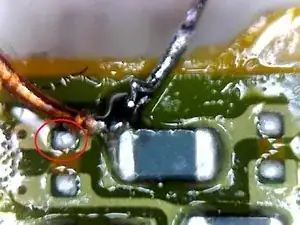
На второй фотографии образовался паяный мост из‑за большого количества припоя. Это хороший пример неудачной пайки — того, что может произойти при неосторожности. В данном случае мост не имел значения (смотрите первую фотографию), поэтому я оставил как есть.
Контакт, который уже был немного слишком близко, стал ещё ближе, и я вставил полоску ленты в качестве изоляции между проводом перемычки и контактом после очистки флюса.
Шаг 12
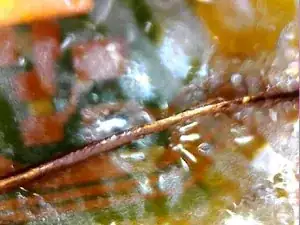

Измерьте перемычку так, чтобы она легко доставала до нужного контакта. Помните, что перемычка должна лежать плоско по шлейфу. Если на пути шлейфа есть место сгиба, убедитесь, что провод перемычки достаточно длинный. Также помните, что никогда не следует использовать обычный медный провод для восстановления подвижных шлейфов — он неизбежно переломается.
Проткните провод напильником в нескольких местах, чтобы оголить медь, если предыдущее лужение оказалось недостаточным, и затем снова залудите провод в необходимой степени.
Добавьте ещё флюса.
Припаяйте. Извиняюсь за плохое качество фотографий. На второй фотографии я уже отрезал лишний провод.
Шаг 13
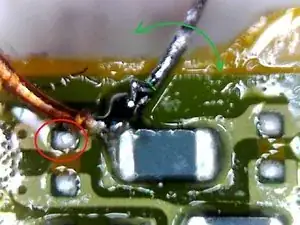
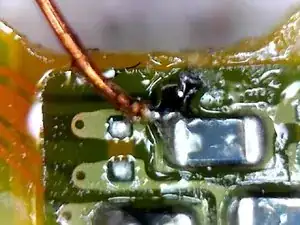
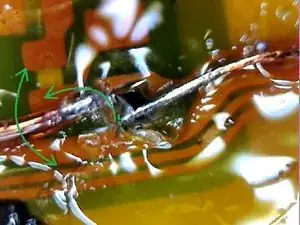
Захватите лишний провод пинцетом и, сгибая туда‑обратно, аккуратно отломите его. Повторите ту же процедуру для другого конца.
Если вы оборвали паяное соединение, щелкая остатком провода, значит соединение изначально было слишком слабым.
Шаг 14
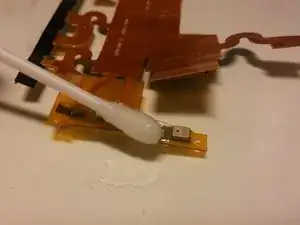
Удалите весь флюс ватным тампоном и изопропиловым спиртом. Никогда не распыляйте спирт непосредственно на микрофон или рядом с экраном, это может позже вызвать искажения в работе микрофона и цветовые искажения между слоями ЖК‑экрана.
Закрепите и/или склейте разорванные участки шлейфа, чтобы они не разошлись дальше. Никогда не используйте суперклей для склеивания, используйте эпоксидный клей или подобное. Я лично добавил каплю эпоксидной смолы и затем обмотал лентой, чтобы создать аккуратную защитную упаковку вокруг разорванного шлейфа.
Мне также пришлось вырезать небольшое отверстие в корпусе микрофона, чтобы мой провод перемычки аккуратно прошёл поверх шлейфа.
Заключение
Повторите ту же процедуру для всех разорванных дорожек шлейфа, и вы завершите ремонт. Удачи. Если вы попробуете это сделать, опубликуйте здесь результаты и, если возможно, пришлите мне фотографии ваших результатов. И, самое главное, если вы эксперт и читаете это, пожалуйста, укажите мне на ошибки, если я что‑то сделал неправильно.
Перевод руководства с ifixit.com