Samsung Galaxy Note II: Увеличение времени работы от батареи
Это пошаговое руководство, в котором я объясню, как максимально увеличить время работы Samsung Galaxy Note II от батареи, исчерпав все возможности. Хотя смартфон оснащён мощной батареей ёмкостью 3100 мА·ч и имеет приемлемый срок работы, в то же время телефон поставляется с множеством функций, поэтому существуют способы дополнительно продлить время автономной работы.
В конце, после выполнения всех шагов, вы сможете достичь времени работы экрана примерно 4–5,5 часов в среднем. Или, если вас не особенно волнует время работы экрана, телефон по крайней мере сможет проработать полный день на одном заряде.
Обратите внимание, что существует множество факторов, которые напрямую влияют на время работы экрана, и условия постоянно меняются, включая силу сотового сигнала, использование 3G/4G, GPS, Bluetooth, приложения социальных сетей. Факторов бесчисленное множество. Поэтому я создал это простое руководство, с помощью которого вы сможете получить максимум от батареи вашего Android‑телефона на одном заряде.
Шаг 1
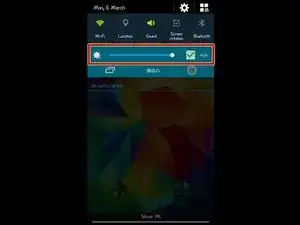
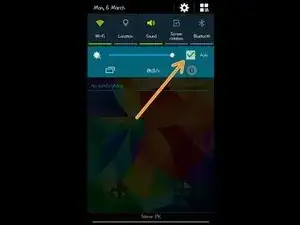
У Note II большой 5,5‑дюймовый AMOLED‑дисплей, который потребляет много энергии, если передвинуть ползунок яркости до крайнего правого положения.
В телефоне даже есть опция, которая автоматически регулирует яркость экрана в зависимости от окружающего освещения.
Тем не менее, я рекомендую вручную регулировать яркость и держать её как можно ниже (по возможности), так как это значительно экономит заряд батареи.
Шаг 2

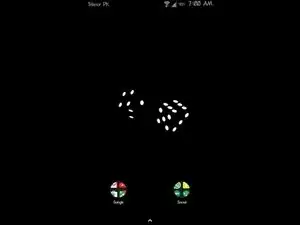
В предыдущем шаге вы могли заметить, что я упомянул, как AMOLED влияет на батарею телефона. Однако в этом шаге мы воспользуемся типом экрана и используем полностью чёрные обои, чтобы сэкономить значительное количество энергии.
Почему? AMOLED‑экран состоит из специального органического материала, который светится только при подаче тока. Каждый пиксель загорается отдельно. Если установить полностью чёрные обои на главный экран и экран блокировки, эти пиксели не будут светиться, что экономит заряд.
Большинство флагманских смартфонов Samsung используют AMOLED из‑за его производительности и четкости изображения. Установка полностью чёрных обоев делает экран значительно менее энергоёмким.
Шаг 3
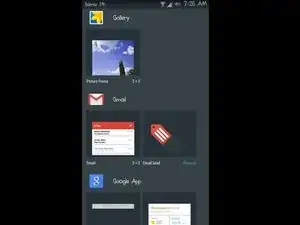
Виджеты красивы и порой эффектны. Просматривая Google Play, мы натыкаемся на виджет‑приложения; быстро устанавливаем их и помещаем на главный экран, не задумываясь.
Но знаете ли вы, что в отличие от приложений виджеты, добавленные на главный экран, постоянно работают в фоновом режиме. Даже когда вы с ними не взаимодействуете. Они просто сидят на главном экране и потребляют батарею.
Просмотрите страницы главного экрана и удалите все бесполезные виджеты.
Шаг 4

Слышали ли вы о лаунчере? Лаунчер изменяет и трансформирует опыт использования Android, включая внешний вид главного экрана и меню приложений, а также возможности по управлению и организации приложений в папках. Поддержка жестов и прочее.
Иногда штатный лаунчер Samsung потребляет много оперативной памяти и нагружает батарею.
Чтобы избежать этого, доступны многие лёгкие и функциональные лаунчеры, такие как Nova, которые оптимизированы для меньшего потребления оперативной памяти, минимальной нагрузки на процессор и меньшего влияния на батарею.
Шаг 5
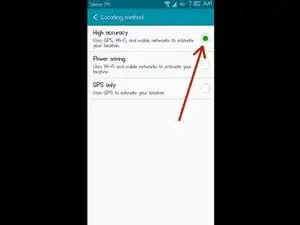
Настройки местоположения и GPS — одни из самых распространённых функций смартфона, которые часто остаются включёнными по привычке. Вы садитесь в машину, берёте телефон, включаете карты, и смартфон ведёт вас к месту назначения. В этот момент GPS и сервисы определения местоположения остаются включёнными.
Обязательно отключайте местоположение и GPS, когда они не используются. Вы заметите значительное улучшение времени работы от батареи.
Шаг 6
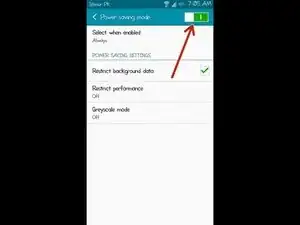
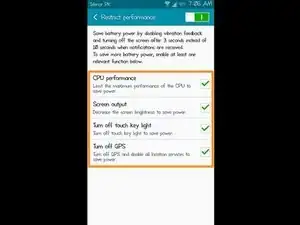
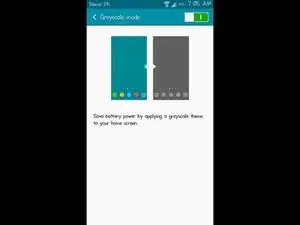
Практически все Android‑смартфоны имеют встроенную функцию экономии батареи, которая автоматически включается, когда уровень заряда достигает 15%.
Чтобы максимально сэкономить заряд, вы можете настраивать порог срабатывания и установить автоматическое включение при снижении уровня батареи до 30% или 25%.
Для дополнительной экономии энергии используйте эти лучшие бесплатные приложения для экономии батареи, которые эффективно уменьшают нагрузку на ядра процессора и снижают потребляемую мощность CPU.
Шаг 7
Проводите меньше времени в приложениях социальных сетей, включая Facebook, Facebook Messenger, Instagram, Snapchat. Да, эти приложения потребляют много энергии.
Во‑первых, каждое из них использует службы синхронизации и уведомлений, которые постоянно работают в фоновом режиме, чтобы присылать вам уведомления о новых обновлениях или сообщениях.
И не важно, пытаетесь ли вы принудительно остановить их — они автоматически запускаются снова. И влияют на время работы батареи телефона.
Лучший вариант — удалить все приложения социальных сетей, которыми вы больше не пользуетесь. В качестве альтернативы, если у вас есть root‑доступ, то Greenify даст наилучшие результаты.
Шаг 8
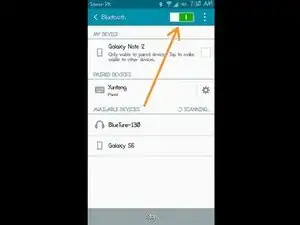
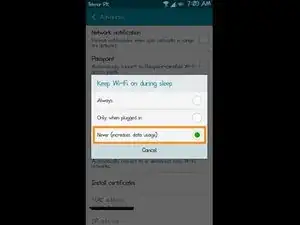
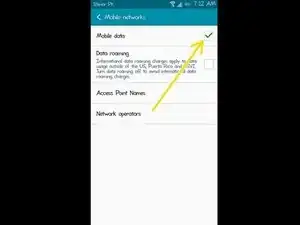
Bluetooth, Wi‑Fi и мобильные данные (3G/4G). Все три эти опции подключения, когда активированы, расходуют батарею телефона.
Наиболее энергозатратным является подключение мобильных данных (3G/4G), так как оно быстро разряжает батарею.
Рекомендуется отключать их, когда вы не используете соединение.
Заключение
После выполнения всех шагов ваш Note II должен обеспечивать среднее время работы экрана примерно 4–5,5 часов. Кроме того, внесённые изменения позволят телефону проработать полный день на одном заряде.
Сообщите в комментариях, как у вас прошло. Если потребуется дополнительная помощь, не стесняйтесь спрашивать. :)
Перевод руководства с ifixit.com