Замена дисплейного модуля Samsung Galaxy Note5
Это вспомогательное руководство! Это руководство предназначено для использования вместе с другими руководствами.
Следуйте этому руководству, чтобы снять и заменить дисплейный модуль вашего Samsung Galaxy Note5. Дисплейный модуль включает переднее стекло и OLED-панель.
В этом руководстве объясняется замена только дисплея при сохранении оригинальной рамки, платы и аккумулятора. Однако некоторые запасные экраны для этого телефона поставляются уже установленными в новую рамку (также называемую шасси), что требует совершенно другой процедуры — пересадки внутренних компонентов телефона и установки нового аккумулятора. Убедитесь, что у вас правильная деталь перед началом работы.
Примечание: Если рамка повреждена или деформирована, важно её заменить, иначе новый экран может неправильно закрепиться и получить повреждения из‑за неравномерного давления.
Предупреждение: Процесс отделения дисплея от рамки обычно разрушает дисплей, поэтому не следуйте этому руководству, если вы не собираетесь заменять дисплей.
Шаг 1
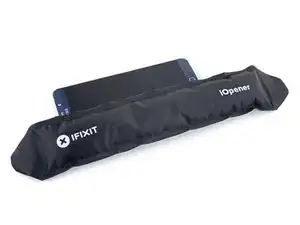
Приготовьте iOpener и приложите его к левой кромке дисплея примерно на две минуты.
Возможно, потребуется несколько раз подогреть и заново приложить iOpener, чтобы телефон достаточно прогрелся. Следуйте инструкциям iOpener, чтобы избежать перегрева.
Клей, удерживающий дисплей, может быть значительно прочнее клея, фиксирующего заднюю крышку. При необходимости переключитесь на фен или строительный фен, чтобы применить достаточно тепла для ослабления адгезива.
Шаг 2
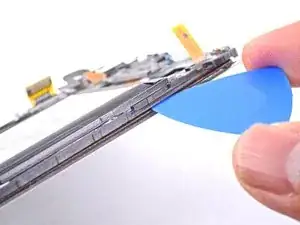
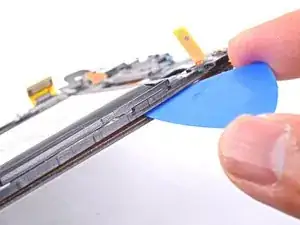
Вставьте медиатор между пластиковой рамкой и дисплейным модулем на той же кромке, которую вы только что нагрели.
Медиатор должен располагаться выше розового экранирующего слоя, который покрывает OLED-панель.
Если вы видите медиатор через переднее стекло, значит вы вставили его между OLED‑панелью и передним стеклом. Уберите медиатор и попробуйте снова.
Шаг 3
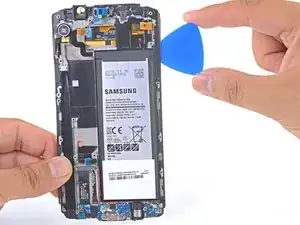
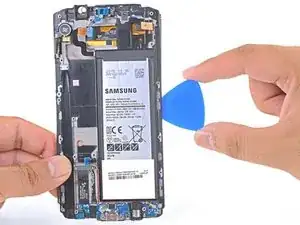

Проведите медиатор вниз по стороне с аккумулятором, разделяя клей.
Остановитесь у нижней части аккумулятора, чтобы не повредить чувствительные емкостные кнопки внизу дисплея.
Двигайтесь медленно, чтобы кончик не выскользнул из шва. Если движение затруднено, повторно нагрейте и приложите iOpener.
Оставьте медиатор на месте и возьмите второй медиатор перед следующим шагом. Оставленный медиатор поможет предотвратить повторное сцепление только что разъединённого клея.
Шаг 4
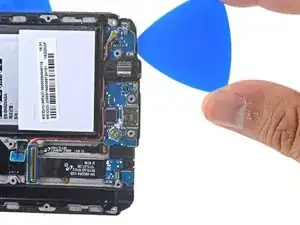
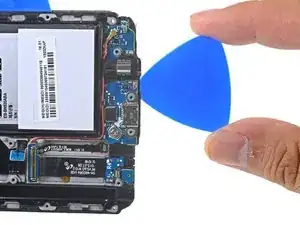
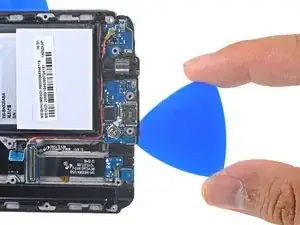
Нагрейте iOpener и приложите его к противоположной от аккумулятора кромке телефона.
Вставьте медиатор не глубже 0,25 дюйма (~6 мм) в нижний край телефона.
Осторожно проведите медиатором вдоль кромки, начиная от разъёма для наушников, пока не достигнете чуть дальше порта зарядки.
Шаг 5
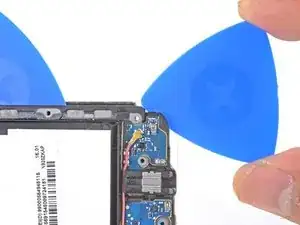
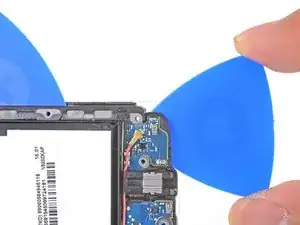
Проведите медиатор от стороны аккумулятора вдоль кромки телефона, чтобы безопасно разрезать клей над емкостной кнопкой.
Оставьте медиатор на месте и переходите к следующей кнопке.
Шаг 6
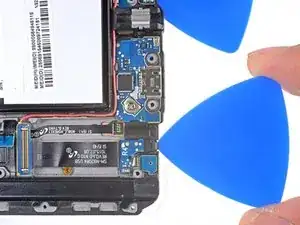
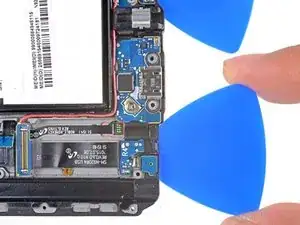
Вставьте медиатор под нижний край дисплея прямо под ленточным кабелем дочерней платы, чтобы разрезать клей над другой емкостной кнопкой.
Оставьте медиатор на месте.
Шаг 7
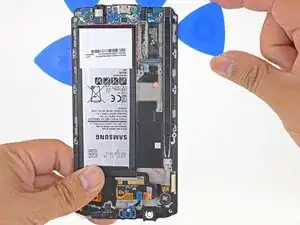
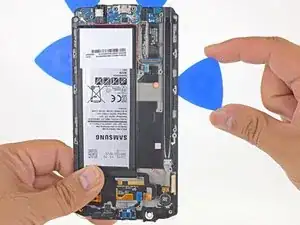
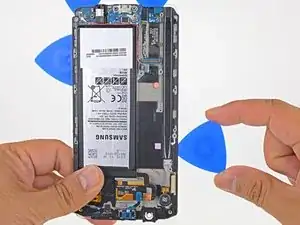
Нагрейте iOpener и приложите его к противоположной от аккумулятора кромке телефона.
Проведите медиатором вниз по этой кромке телефона, разделяя клей.
Шаг 8
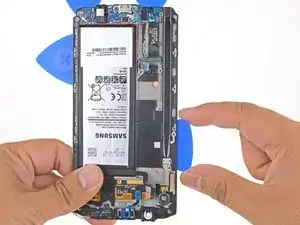
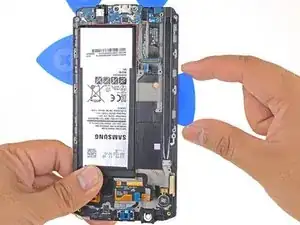
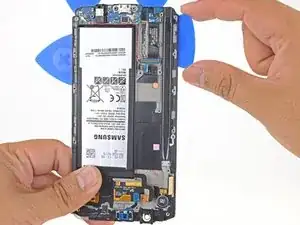
На противоположной от аккумулятора кромке содержится более широкая полоса клея, чем на других сторонах. Вставьте медиатор настолько глубоко, насколько сможете, чтобы перерезать весь клей.
Если резать трудно, при необходимости примените больше тепла.
Оставьте медиатор, чтобы клей не слипся снова, и возьмите ещё один медиатор для следующего шага.
Шаг 9
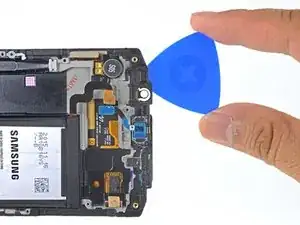
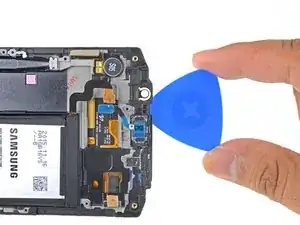
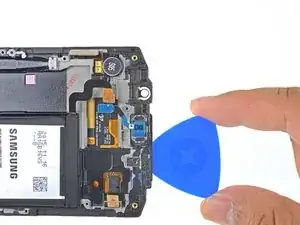
Нагрейте iOpener и приложите его к противоположной от аккумулятора кромке телефона.
Разрежьте вдоль верхнего края телефона, не вставляя медиатор глубже 0,25 дюйма (~6 мм), чтобы не повредить передние датчики.
Шаг 10
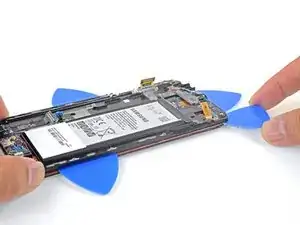
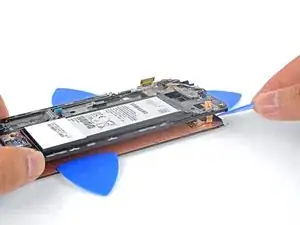
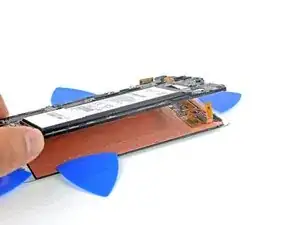
Используйте медиаторы, чтобы разрезать оставшийся клей, удерживающий дисплей в рамке.
Откиньте рамку от дисплейного модуля, продевая разъём сенсорного экрана через рамку.
Шаг 11
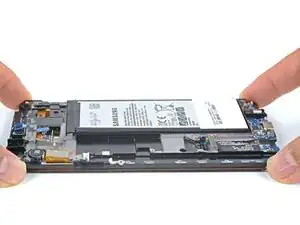
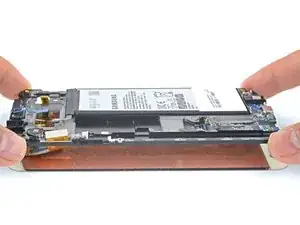
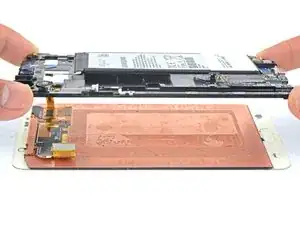
Поднимите рамку от дисплейного модуля, продевая через неё разъём дисплея.
Снимите рамку.
Шаг 12
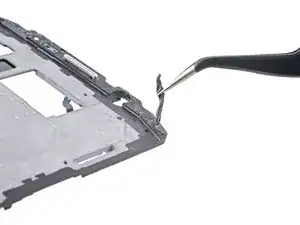
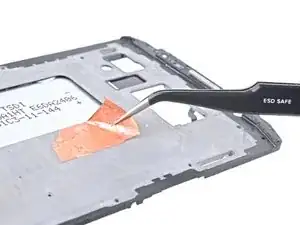
Перед установкой нового дисплея крайне важно удалить все следы старого клея с рамки, при этом особенно тщательно удалять любые мелкие осколки стекла или прочий мусор.
После удаления всех следов клея и стекла с рамки очистите поверхности для склеивания 90%-ным (или более крепким) изопропиловым спиртом и безворсовой тканью или фильтром для кофе. Протирайте только в одном направлении, не взад-вперёд.
Это помогает удалить оставшиеся следы клея и подготовить поверхность для нового дисплея.
Если рамка погнута или на ней остались кусочки клея или стекла, новый дисплей не сядет правильно и может быть повреждён.
Заключение
Сравните вашу новую заменяющую деталь с оригинальной частью. Возможно, потребуется перенести оставшиеся компоненты или снять клейкие подложки с новой детали перед установкой.
Для сборки устройства выполните перечисленные выше шаги в обратном порядке. Утилизируйте электронные отходы через переработчика, сертифицированного по стандарту R2 или e-Stewards.
Ремонт пошёл не по плану? Обратитесь к сообществу Answers для помощи по устранению неполадок.
Перевод руководства с ifixit.com