Замена материнской платы HP rp5700
Материнская плата — это компонент, который объединяет все части компьютера, либо через проводные соединения, либо через прямую интеграцию на самой плате.
Шаг 1
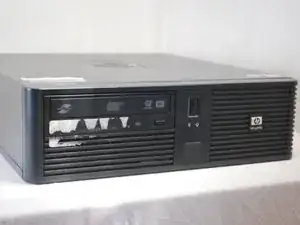
Убедитесь, что компьютер отключён от сети.
Обязательно прикоснитесь рукой к любой металлической поверхности, чтобы разрядить статическое электричество, которое могло накопиться.
Убедитесь, что все вспомогательные кабели отключены от настольного компьютера. Если нет — снимите их вручную.
Положите настольный компьютер горизонтально лицевой стороной к себе.
Шаг 2
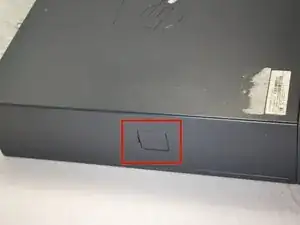
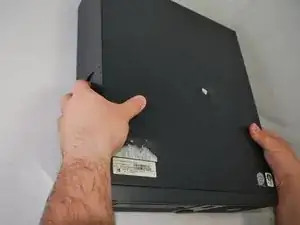
Держите корпус двумя руками, захватив обе боковые стороны.
Нажмите кнопки с обеих сторон указательными пальцами.
Шаг 3
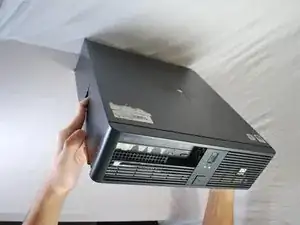
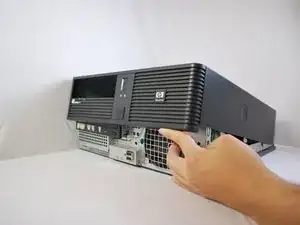
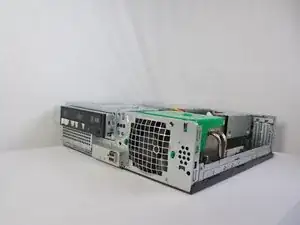
Сдвиньте верхнюю крышку примерно на 2–3 см вперёд, используя большой палец, чтобы подтолкнуть её к себе.
Убедитесь, что низ по-прежнему зафиксирован обеими руками.
Положите корпус обратно на стол и потяните корпус вперёд настолько, насколько это возможно.
Поднимите крышку и снимите её.
Шаг 4
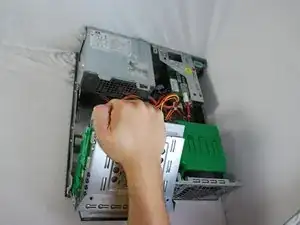
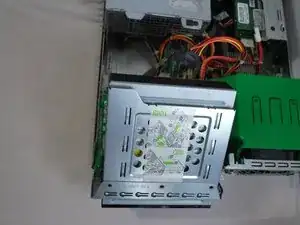
Хватом руки возьмитесь за оптический привод и поднимите его под углом 45 градусов.
Шаг 5
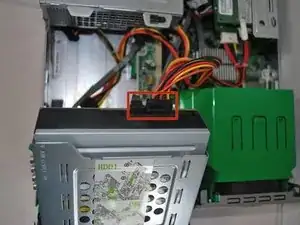
Отключите кабель питания и кабель SATA, вытащив их вручную.
Шаг 6
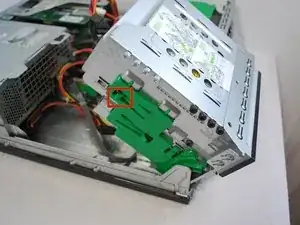
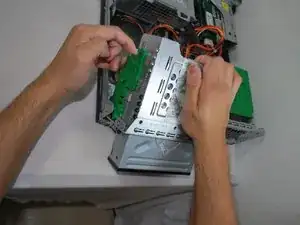
Левым указательным пальцем поднимите верхнюю зелёную защёлку, расположенную на левой стороне зелёного элемента.
Другой рукой нажмите на заднюю часть привода и сдвиньте его вперёд, выдвигая из корпуса.
Шаг 7
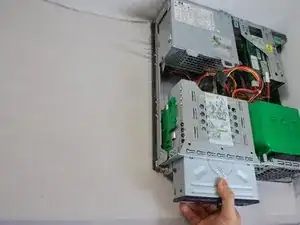
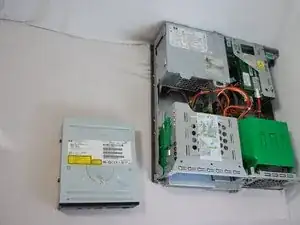
Возьмите оптический привод правой или левой рукой и вытащите его к себе.
Проще вынуть привод, если положить устройство на плоскость.
Шаг 8
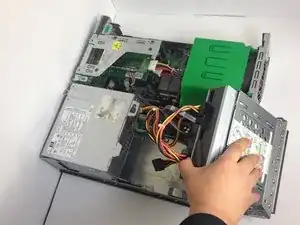
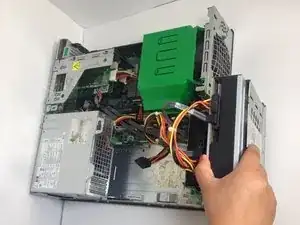
Правой рукой возьмите CD-привод и поднимите его до угла 90 градусов.
Шаг 9
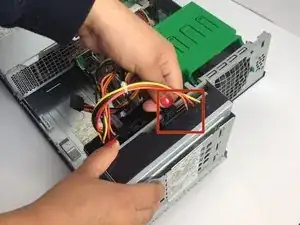
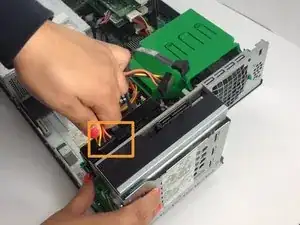
Возьмите одной из рук два кабеля, подключённые к CD-приводу, и снимите их, потянув вверх.
Повторите тот же процесс для двух кабелей, подключённых к жёсткому диску.
Шаг 10
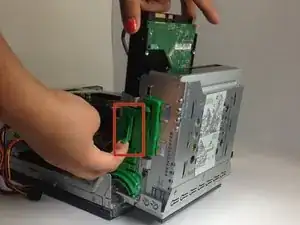
Указательным пальцем правой руки потяните вперёд зелёный язычок на боковой части жёсткого диска.
Одновременно с подниманием язычка левой рукой поднимите жёсткий диск и выньте его.
Шаг 11
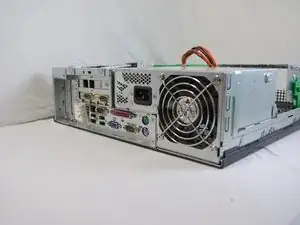
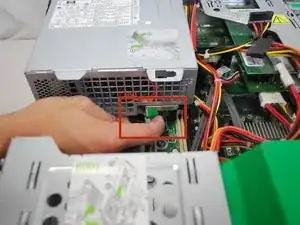
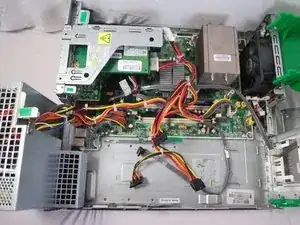
Правым указательным пальцем нажмите на защёлку с зелёной наклейкой, расположенную под блоком питания.
Удерживая защёлку, поднимите блок питания так же, как вы поднимали оптический привод.
Вы поднимали оптический привод, захватив его противоположной рукой, нажимая защёлку и вытягивая наружу от центра устройства.
Шаг 12
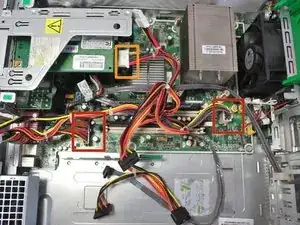
Снимите два кабеля с материнской платы, захватив кабели рукой и потянув их вверх и наружу.
Повторите тот же процесс для внутреннего кабеля питания карты.
Это тот же процесс, который вы применяли при снятии кабелей питания с оптического привода и жёсткого диска.
Некоторые кабели могут быть зафиксированы небольшими защёлками. В таком случае прижмите эти защёлки пальцами внутрь перед тем, как тянуть кабель.
Шаг 13
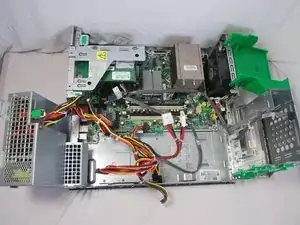
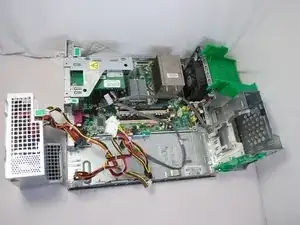
Продолжайте поворачивать блок питания до угла 90 градусов, направленного вверх.
Держав блок питания рукой, поднимите его, чтобы вынуть из корпуса.
Шаг 14
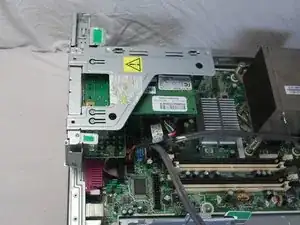
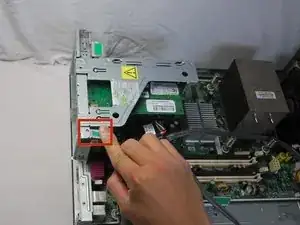
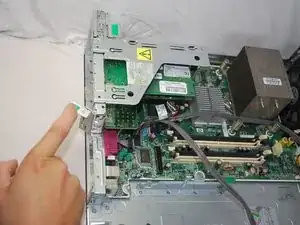
Вытащите язычок с зелёной наклейкой, потянув за него указательным пальцем.
Шаг 15
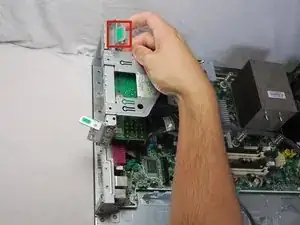
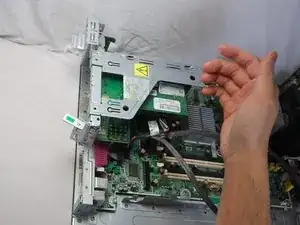
Указательным пальцем потяните вверх зелёный язычок на левой стороне плат.
Шаг 16
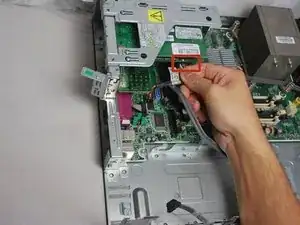
Правой рукой отсоедините кабель, подключённый к плате COMS, захватив кабели и вытащив их.
Шаг 17
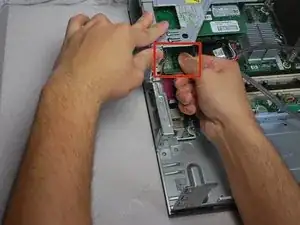
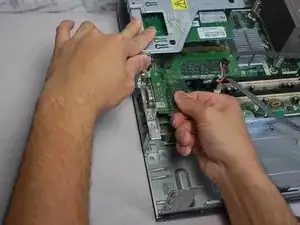
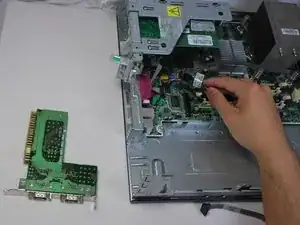
Держите заднюю рамку корпуса левой рукой, а более крупную часть платы COMS (нижнюю плату) правой рукой.
Немного покачайте плату и потяните плату COMS прямо на себя.
Небольшое покачивание платы облегчает её извлечение, вместо того чтобы тянуть силой.
Шаг 18
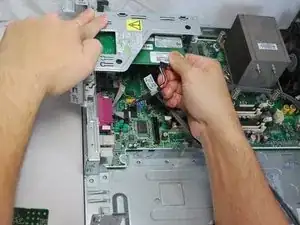
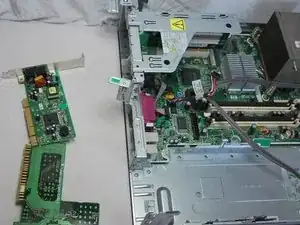
Возьмите большую секцию платы подключения телефонной линии, или нижнюю плату, правой рукой, удерживая левой рукой заднюю рамку корпуса.
Это тот же процесс, который вы ранее выполняли, чтобы снять плату COM.
Немного пошевелите плату и вытяните плату подключения телефонной линии прямо наружу.
Шаг 19
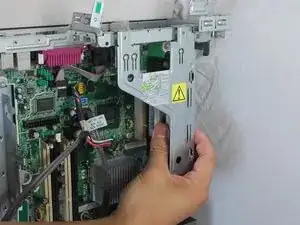
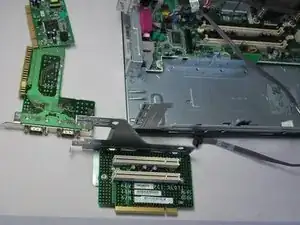
Схватите базовую плату за основную зелёную часть рукой, одновременно прижимая корпус другой рукой.
Удерживая базовую плату, пошевелите её, пока она не освободится от материнской платы, затем вытяните прямо и отложите в сторону.
Шаг 20
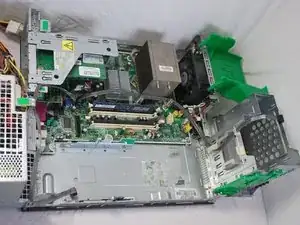
Убедитесь, что кабели, соединяющие блок питания и накопители с настольным компьютером, полностью отключены.
Если нет, захватите необходимые кабели рукой и вытяните их прямо наружу.
Для облегчения доступа поднимите CD‑привод и блок питания в разные стороны вверх так, чтобы они образовали угол 90 градусов.
Шаг 21
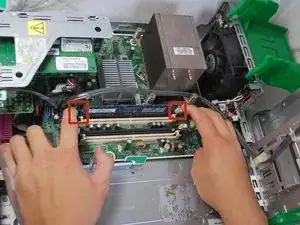
Используя указательные пальцы, нажмите на две защёлки по бокам планки оперативной памяти.
Убедитесь, что вы прикладываете равную силу с обеих сторон, чтобы модуль памяти корректно вышел из разъёма.
Шаг 22
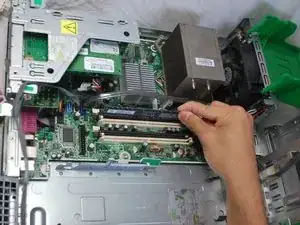
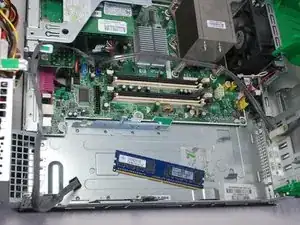
Модуль памяти должен выпрыгнуть. Если этого не произошло, слегка пошевелите модуль, а затем руками вытяните его прямо наружу.
Модуль оперативной памяти — довольно прочный компонент, поэтому не переживайте, если вы случайно поцарапали его.
Шаг 23
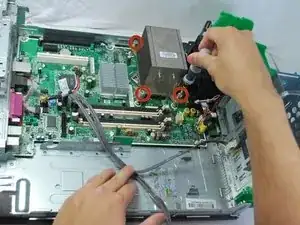
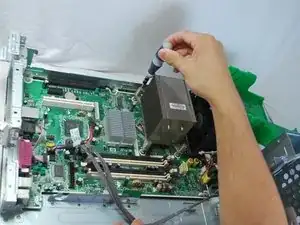
Используя отвертку Torx‑Security T‑15, немного ослабляйте винты равномерно по каждому винту (процесс описан ниже):
Этот процесс выполняется путём небольшого отвинчивания винта в одном углу и перехода к винту в диагональном углу, чтобы также слегка его отвернуть.
Затем перейдите к противоположным углам и повторите процесс.
Продолжайте до полного выкручивания всех винтов.
Помните: сначала ослабляйте противоположные углы, чтобы выровнять давление на пружины. Не откручивайте полностью один винт сразу. Отворачивайте каждый винт понемногу.
Шаг 24
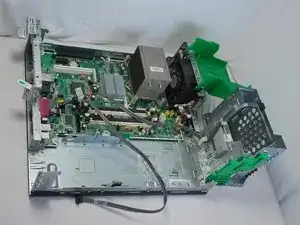
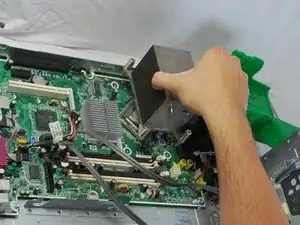
Как только все винты ослаблены, возьмите радиатор рукой и поднимите его вверх.
Осторожно положите радиатор рядом с корпусом компьютера.
Шаг 25
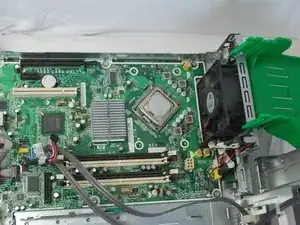
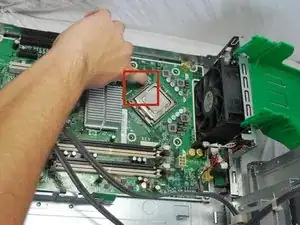
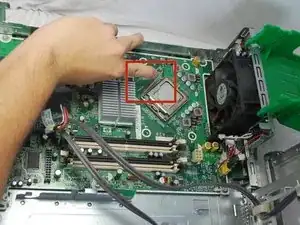
Указательным пальцем нажмите на рычаг, расположенный справа от процессора, вниз и наружу.
Шаг 26
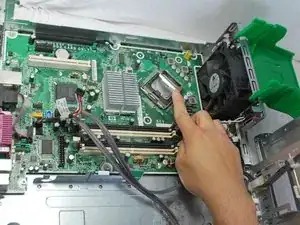
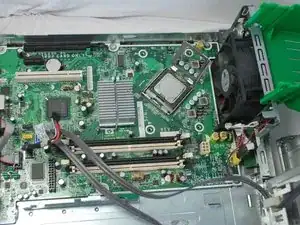
Указательным пальцем приподнимите скобу, окружающую процессор.
Шаг 27
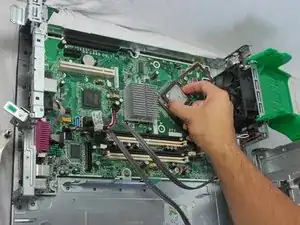
Аккуратно и бережно возьмите процессор за противоположные стороны, касаясь только внешних зелёных участков.
Поднимите процессор и снимите его руками.
Не прикасайтесь ни к каким другим частям, кроме зелёных сторон, иначе вы рискуете повредить процессор.
Шаг 28
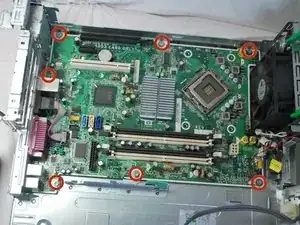
Убедитесь, что всё снято и/или отключено, включая радиатор, процессор и все соединительные кабели.
Удалите 7 винтов по краям материнской платы, используя отвертку Torx‑Security T‑15, вращая каждый винт против часовой стрелки.
Шаг 29
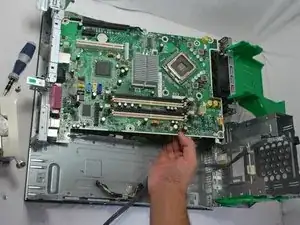
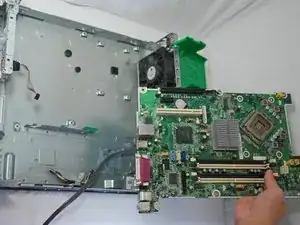
Поднимите материнскую плату руками и снимите её с основного корпуса.
Заключение
Чтобы собрать устройство обратно, выполните эти инструкции в обратном порядке.
Перевод руководства с ifixit.com