Как исправить перегрев настольного компьютера
Перегрев очень распространён в любых компьютерных системах. Перегрев не только может вызывать постоянные сбои системы, но и существенно сокращает срок службы компонентов. Моё руководство сосредоточено на улучшении тепловых характеристик процессора и видеокарты.
Я особенно фокусируюсь на этих двух компонентах, поскольку они являются наиболее доступными в системе. Если их тепловые характеристики улучшатся, охлаждение всей системы также улучшится.
Для читателей без предварительной подготовки центральный процессор (CPU) выполняет роль «мозга» любой компьютерной системы. Поэтому если он выходит из строя из‑за перегрева, выйдет из строя и вся система. Графический процессор (GPU) в этом руководстве — дискретного типа, он обрабатывает графику для отображения на экране. Если GPU перегреется, экран может погаснуть.
Шаг 1
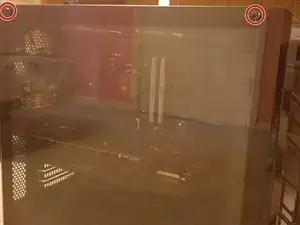
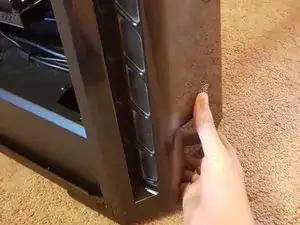
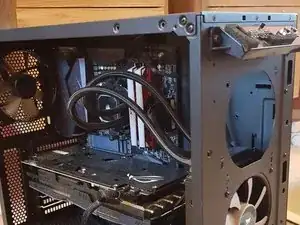
Снимите винты с боковой панели из закалённого стекла руками.
Снимите переднюю крышку панели, приложив тянущее усилие к выступу.
Положение выступа варьируется в зависимости от конструкции корпуса.
Шаг 2
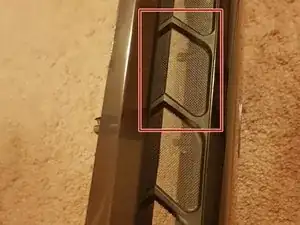
Очистите пылевой фильтр передней панели с помощью салфетки или ткани.
Этот шаг гарантирует, что внутренние компоненты смогут беспрепятственно получать свежий воздух без накопления пыли.
Шаг 3
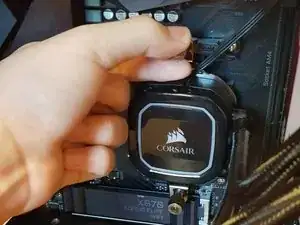
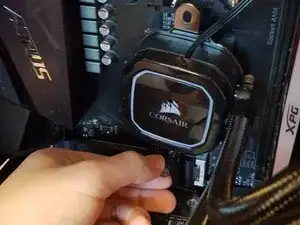
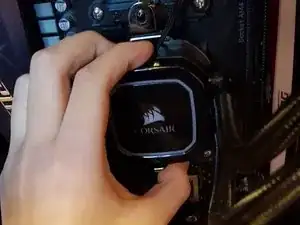
Снимите винты, крепящие кулер процессора и провода к материнской плате.
Это относится к большинству креплений процессоров AMD и Intel.
Если вы не уверены, как снять кулер, обратитесь к руководству вашей материнской платы для получения подробной информации.
Шаг 4
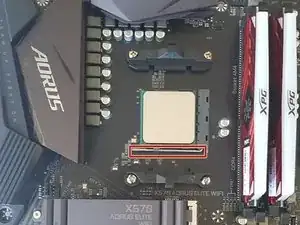
Извлеките процессор из сокета материнской платы, подняв фиксирующий рычаг. Аккуратно положите процессор на мягкую поверхность, чтобы не повредить его деформацией выводов.
Шаг 5

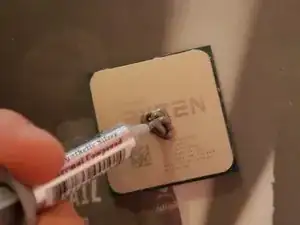
С помощью салфетки аккуратно удалите остатки термопасты.
Нанесите небольшое количество термопасты (или жидкий металл) на поверхность процессора.
Вы можете обратиться к руководству Как нанести термопасту для получения дополнительной информации.
Шаг 6
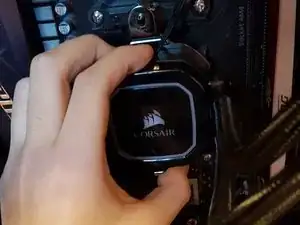
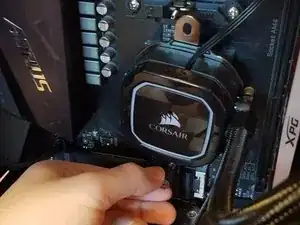
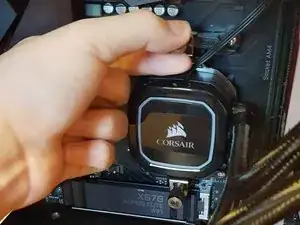
Закрепите винты, которые соединяют кулер процессора и провода с материнской платой.
Шаг 7
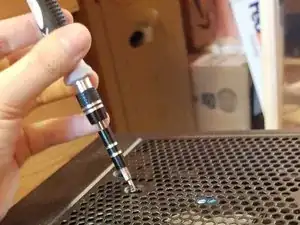
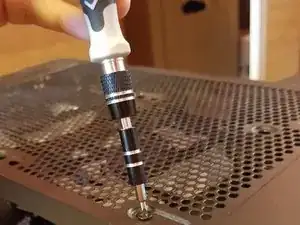
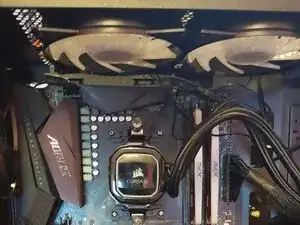
Установите два 120 мм вентилятора на верхнюю часть корпуса для дополнительного вывода горячего воздуха. Вам потребуется как минимум четыре винта (по два для каждого вентилятора, устанавливаемых по диагонали). (Рекомендую восемь винтов.)
Этот процесс улучшает воздушный поток внутри корпуса, поскольку тепло, генерируемое процессором и видеокартой, будет рассеиваться быстрее.
Шаг 8
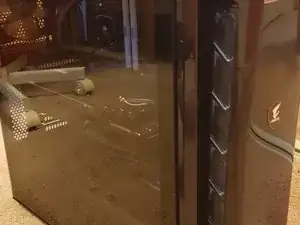
Завинтите винты боковой панели из закалённого стекла руками.
Верните на место переднюю крышку панели.
Шаг 9
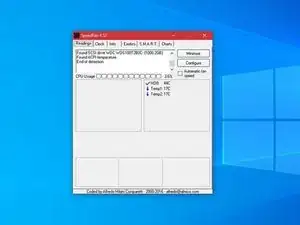
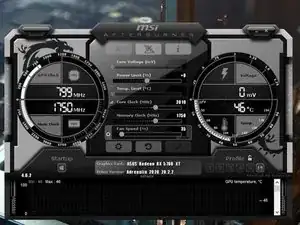
Запустите систему и проверьте её охлаждение. При высокой нагрузке можно увеличить скорость вращения вентиляторов процессора или видеокарты для лучшего отвода тепла.
Проверьте температуру процессора и увеличьте скорость вентилятора кулера с помощью SpeedFan.
Проверьте температуру видеокарты и увеличьте скорость вентилятора с помощью MSI Afterburner.
Перевод руководства с ifixit.com